So konfigurierst du benutzerdefinierte Conversion-Metriken
Übersicht
Erfahre, wie du benutzerdefinierte Metriken erstellst, um die Wirkung deines Marketings genauer zu verfolgen und zu ermitteln, wie Kund*innen Conversions steigern. Standardmäßig stellt Klaviyo viele Metriken (z. B. Placed Order) bereit, um den Erfolg deines Unternehmens zu verfolgen. Wenn du jedoch ein benutzerdefiniertes Setup oder einen anderen geschäftlichen Anwendungsfall hast, funktionieren diese Standardmetriken möglicherweise nicht für dich. Ein Beispiel: Deine Placed Orders -Ereignisse umfassen wiederkehrende Abonnements, und du möchtest nur Bestellungen überprüfen, die über deine E-Commerce-Website aufgegeben wurden. Die folgende Anleitung führt dich durch die Einrichtung dieser benutzerdefinierten Metriken für deine Anforderungen.
Wenn du Hilfe bei der Entscheidung brauchst, wann du benutzerdefinierte Metriken verwenden solltest, sieh dir unseren Strategieleitfaden zur Verwendung benutzerdefinierter Metriken an.
Bevor du anfängst
Wichtig ist, dass beim Erstellen eigener benutzerdefinierter Metriken (z. B. Placed Order, das Abonnements ausschließt) diese als neue Metrikoption im Klaviyo-Reporting angezeigt werden (d. h., sie ersetzen nicht die Standardmetrik Placed Order).
Zugeordnete Metriken
Du hast außerdem die Möglichkeit, benutzerdefinierte Metriken innerhalb deiner zugeordneten Metriken zu verwenden. So stellst du sicher, dass deine generierten prädiktiven Modelle und Standardberichte mit der Datenstruktur und den Anforderungen deines Kontos übereinstimmen. Du kannst zum Beispiel ein benutzerdefiniertes Placed Order -Ereignis erstellen, das dann verwendet wird, um zutreffendes Reporting anhand dieser Metrik zu berechnen.
Berichte, die benutzerdefinierte Metriken verwenden können
Und jedes Mal, wenn du eine benutzerdefinierte Metrik anpasst, wird das entsprechende Reporting aktualisiert. Das Reporting, in dem du diese benutzerdefinierte Metrik verwenden kannst, umfasst:
- Das Startseiten-Dashboard (Haupt-Dashboard, das dich beim Anmelden begrüßt)
- Business-Review-Dashboards (im Abschnitt „Dashboards“)
- Übersichts- oder Analyse-Dashboards (im Abschnitt „Dashboards“)
- Bericht zur Flow-Performance (in benutzerdefinierten Berichten)
- Bericht zur Kampagnen-Performance (innerhalb benutzerdefinierter Berichte)
- Bericht mit einer einzelnen Metrik und Bericht mit mehreren Metriken (in benutzerdefinierten Berichten)
- Innerhalb der Flow-Analyse (direkt auf der Flows-Listenseite)
- Innerhalb von Kampagnen-Conversions (direkt auf der Kampagnenlistenseite)
- Das Dashboard mit der Conversion-Übersicht (nur für Kund*innen von Advanced Klaviyo Data Platform und Klaviyo Marketing Analytics)
- Das Customer Lifetime Value (CLV)-Dashboard (nur für Kund*innen von Advanced Klaviyo Data Platform und Klaviyo Marketing Analytics)
- Der RFM-Analysebericht (Recency, Frequency und Monetary) (nur für Kund*innen von Advanced Klaviyo Data Platform und Klaviyo Marketing Analytics)
- Das Dashboard zur Produktanalyse (nur für Kund*innen mit Advanced Klaviyo Data Platform und Klaviyo Marketing Analytics)
Tags verwenden
Außerdem werden Tags aus deiner E-Commerce-Integration sowie aus anderen Integrationen möglicherweise nicht immer zuverlässig korrekt in Klaviyo ingestiert. Es wird empfohlen, in deinem Setup für benutzerdefinierte Metriken und Events keine Tags zu verwenden.
Standard: benutzerdefinierte Metriken
Für Advanced-Klaviyo-Data-Platform-Kund*innen kann Klaviyo basierend auf bestimmten Integrationen automatisch benutzerdefinierte Standardmetriken erkennen und bereitstellen. Wenn du eine neu erstellte benutzerdefinierte Metrik hast, siehst du diese auf der Registerkarte Metrik. Wenn du kein*e Advanced-Klaviyo-Data-Platform-Kund*in bist, gehe zum nächsten Abschnitt über die Erstellung deiner Metriken.
Die folgenden E-Commerce- und Partner-Integrationskombinationen erstellen standardmäßig benutzerdefinierte Metriken:
E-Commerce-Integration | Partner-Integrationen | In deinem Konto erstellte Standard-Custom-Metrik | Verwendete Metriken | Metrikdefinition |
Beliebige E-Commerce-Integrationen | N/A | Bestellung aufgegeben – Online | Bestellung aufgegeben über eine beliebige unterstützte Integrationen. | Ereignisse vom Typ Bestellung aufgegeben, ohne Point of Sale (POS). |
Bestellung aufgegeben – Im Shop | Bestellung aufgegeben über eine beliebige unterstützte Integration. | Placed Order -Ereignisse, einschließlich derjenigen, die über Point of Sale (POS) getätigt wurden. | ||
BigCommerce | w/OrderGroove | Bestellung aufgegeben – Einmalige Käufe | Placed Order über BigCommerce | Bestellung aufgegeben -Ereignisse, die in BigCommerce erstellt wurden, ohne solche von OrderGroove. |
Shopify | w/OrderGroove | Bestellung aufgegeben – Einmalige Käufe | Placed Order über Shopify | Placed Order -Ereignisse, die in Shopify durchgeführt wurden, ohne Abonnementbestellungen. |
BigCommerce | mit Recharge | Einmalige Bestellung | Placed Order über BigCommerce | Placed Order -Ereignisse, die in BigCommerce erstellt wurden, ohne die von ReCharge. |
Einmaliges Produkt auf ReCharge hinzugefügtüber ReCharge. | Einmaliges Produkt, das nur über ReCharge zu einer Bestellung hinzugefügt wurde. | |||
Abo über ReCharge auf ReCharge gestartet. | Nur Abonnements, die auf ReCharge erstellt wurden. | |||
Shopify | mit ReCharge | Einmalige Bestellung | Placed Order über Shopify | Placed Order -Events, ohne Abonnementbestellungen. |
Einmaliges Produkt auf ReCharge hinzugefügt über ReCharge. | Einmaliges Produkt, das nur über ReCharge zu einer Bestellung hinzugefügt wurde. | |||
Subscription started on ReCharge über ReCharge. | Nur Abonnements, die auf ReCharge erstellt wurden. | |||
Shopify | mit Skio | Einmalige Bestellung | Placed Order über Shopify | Placed Order -Events, ohne Abonnementbestellungen. |
Skio: Neues Abonnement erstellt über Skio | Nur auf Skio erstellte Abonnements. |
Erstellen einer neuen benutzerdefinierten Metrik
Für Kund*innen, die Klaviyos Marketing-Anwendung verwenden, kannst du 1 benutzerdefinierte Metrik erstellen. Für Kund*innen, die auch Klaviyo Marketing Analytics oder Advanced Klaviyo Data Platform nutzen, hast du mehr Flexibilität, um bis zu 50 benutzerdefinierte Metriken zu erstellen. Weitere Informationen zum Hinzufügen von Klaviyo Advanced Klaviyo Data Platform findest du in unserem Abrechnungsleitfaden.
- Navigiere zu Analytics > Metrik.
- Klicke oben rechts auf Benutzerdefinierte Metrik erstellen. Als Nächstes siehst du die Seite zum Einrichten deiner neuen benutzerdefinierten Metrik.
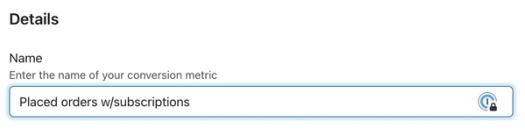
- Erstelle unter Details den Namen deiner neuen Metrik und gib ihn ein. Verwende einen Namen, mit dem du leicht erkennen kannst, was diese Metrik erfasst (z. B. „Bestellungen mit Abonnements“).
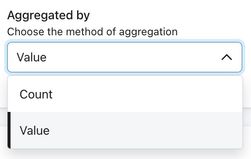
- Klicke auf das Drop-down-Menü Aggregiert nach und wähle aus, wie du deine Metrik berechnen möchtest (entweder nach Wert oder nach Anzahl). Wenn du zum Beispiel Umsatz aus Placed Order -Ereignissen erfassen möchtest, verwende Wert, um den Umsatz-Output anzuzeigen. Wenn du E-Mail-Klicks neu definieren möchtest, verwende Anzahl.
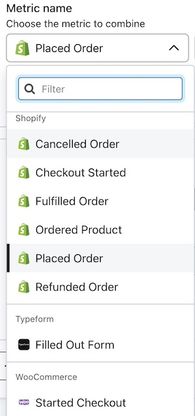
- Klicke im Abschnitt Define auf das Dropdown-Menü Metric name und wähle die Metrikdefinition aus, die du aktualisieren möchtest. Beachte, dass diese Klaviyo- und integrationsspezifische Ereignisse und Metriken enthalten.
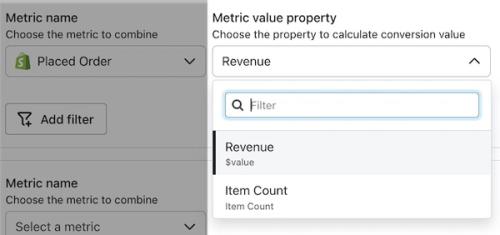
- Nachdem du deine Metrik ausgewählt hast, klicke auf das Dropdown-Menü Metric value property und wähle aus einer Liste von Eigenschaften, die dir beim Erstellen der Definition helfen. Du möchtest beispielsweise, dass Placed Order -Ereignisse Abonnements enthalten, und kannst daher Source Name verwenden, um Abonnementbestellungen einzuschließen.
- Klicke ggf. auf Filter hinzufügen, um deine Filter und die Metrikdefinition weiter zu definieren.
Wenn du mehrere Filter anwendest, müssen sie alle zutreffen, damit ein Ereignis qualifiziert wird.
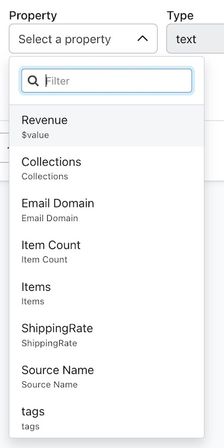
- Wähle im Feld Eigenschaft aus, wie die Metrik klassifiziert wird. Sie kann zum Beispiel über Source Name nachgeschlagen werden.
Sobald du deine Eigenschaft ausgewählt hast, bestimmt das Feld Typ automatisch, wie sie dargestellt wird (z. B. als Zahl, Text usw.).
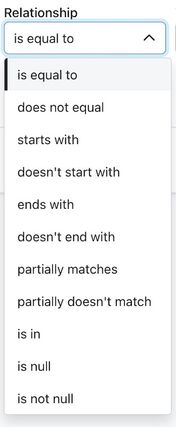
- Klicke auf das Dropdown-Menü Relationship und wähle aus, wie du den Wert erfassen möchtest. Wenn du beispielsweise alle bezahlten Abonnements in deinem Placed Order -Ereignis erfassen möchtest, wähle does not equal „non-paid marketing subscription“ aus.
- Suche im Drop-down-Menü Wert den tatsächlichen Wert, den diese Eigenschaft darstellt, oder füge ihn hinzu.
Du kannst bis zu 3 Filter auswählen, die definieren, wie deine Metrik oder dein Event berechnet wird. Wichtig ist, dass es je nach Kombination der Eigenschaften und Filter, die du verwendest, zu Fällen kommen kann, in denen die von dir gewählte Konfiguration unbeabsichtigt Werte dupliziert. Beispielsweise umfasst eine Kund*innenbestellung ein Abonnement und ein Einzelhandelsprodukt von deiner Website. Wenn eine Kund*in diese Bestellung aufgibt, erhält dein Klaviyo-Konto 2 eindeutige Events (eins für das Abonnement und eins für die Website-Bestellung). Wenn du in deiner neuen Definition einen Umsatzwert einbeziehst und ihn für das Abonnement replizierst, zählt Klaviyo beide Events als Conversion und bläht den zugeordneten Umsatz auf (da beide jetzt demselben benutzerdefinierten Event zugeordnet sind).
- Optional: Sobald du mit der Einrichtung deiner Metrik fertig bist, kannst du eine Vorschau anzeigen, um sicherzustellen, dass sie erfasst, was du brauchst. Klicke dazu oben auf Metrik in der Vorschau anzeigen. Es wird ein Modal angezeigt, das links die Conversion-Metrik in einem Balkendiagramm und rechts Profile, die diese Metrik-Kriterien erfüllen.
- Wenn du bereit bist, deine neue Metrik zu speichern, klicke auf Metrik erstellen.
- Kehre zu Analytics > Metrik zurück, um deine neue Metrik zu finden.
Bearbeiten einer zuvor erstellten benutzerdefinierten Metrikdefinition
- Wenn du zuvor ein benutzerdefiniertes Ereignis oder eine Metrikdefinition erstellt hast und sie aktualisieren musst, gehe zu Analytics > Metrik.
- Suche in der Liste die Metrik, die du bearbeiten möchtest, und klicke darauf.
- Klicke oben rechts auf Definition bearbeiten . Du kehrst von hier zur Einrichtungsseite zurück, wo du deine Definition anpassen kannst, einschließlich Filter, Beziehungen und Werte. Befolge die obigen Anweisungen, um diese nach Bedarf anzupassen.
- Wenn du die Aktualisierung abgeschlossen hast, gehe zurück zu Analytics > Metrik, um zu bestätigen, dass deine neuen Definitionen übernommen wurden.
Löschen einer zuvor erstellten benutzerdefinierten Metrikdefinition
- Gehe zu Analytics > Metrik.
- Suche in der Liste die Metrik, die du bearbeiten möchtest, und klicke rechts auf das Drei-Punkte-Menü und wähle Löschen aus.
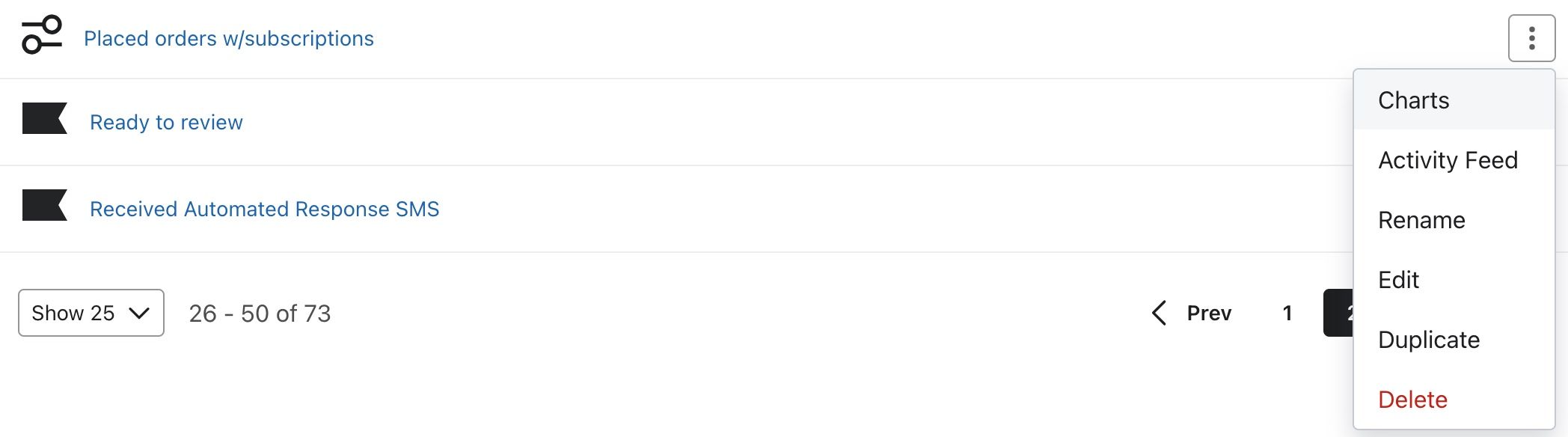
- Sobald du mit dem Aktualisieren fertig bist, kehre zu Analytics > Metriken zurück, um zu bestätigen, dass die benutzerdefinierte Metrik gelöscht wurde.