So änderst du die Conversion-Metrik für Flow- und Kampagnenberichte
Übersicht
Erfahre, wie du die Metrik für Flow- und Kampagnen-Conversions ändern kannst, wenn du Ergebnisse in deinem gesamten Konto analysierst.
Verschiedene Marketingmaßnahmen haben unterschiedliche Call-to-Action (CTAs), und dadurch können einige Nachrichten umsatzorientiert sein, während andere eine andere Art von Conversion fördern sollen. Wenn du eine Kampagne sendest oder einen automatisierten Flow live schaltest, verfolgt Klaviyo automatisch Attributionsdaten für alle Metriken in deinem Konto. Das bedeutet, dass du leicht sehen kannst, wie deine Nachrichten bei verschiedenen Aktivitäten abschneiden (z. B. aufgegebene Bestellungen, begonnene Checkouts, Website-Aktivität usw.).
Kampagnen-Conversions
- Gehe zum Bereich Kampagnen.
Hier siehst du eine Momentaufnahme davon, wie deine neuesten Kampagnen performt haben. Du siehst die Öffnungs- und Klickraten für jede Kampagne und dann eine dritte Spalte, in der du eine Conversion-Metrik deiner Wahl sehen kannst. - Um diese dritte Spalte anzupassen, öffne das Dropdown-Menü für die Conversion-Metrik (links neben dem Feld „Kampagnen suchen“).
- Wähle aus, welche Conversion-Metrik du für die Performance sehen möchtest. Beachte, dass dies eine Mischung aus Klaviyo- und integrationsspezifischen Conversion-Metriken ist.
Sobald du deine Metrik ausgewählt hast, wird sie in der letzten Spalte rechts angezeigt.
Flow-Conversions
1. Aktiviere oder deaktiviere die Conversion-Metrik für eine bestimmte Flow-E-Mail über das Drop-down-Menü Conversion-Metrik, wie unten gezeigt.
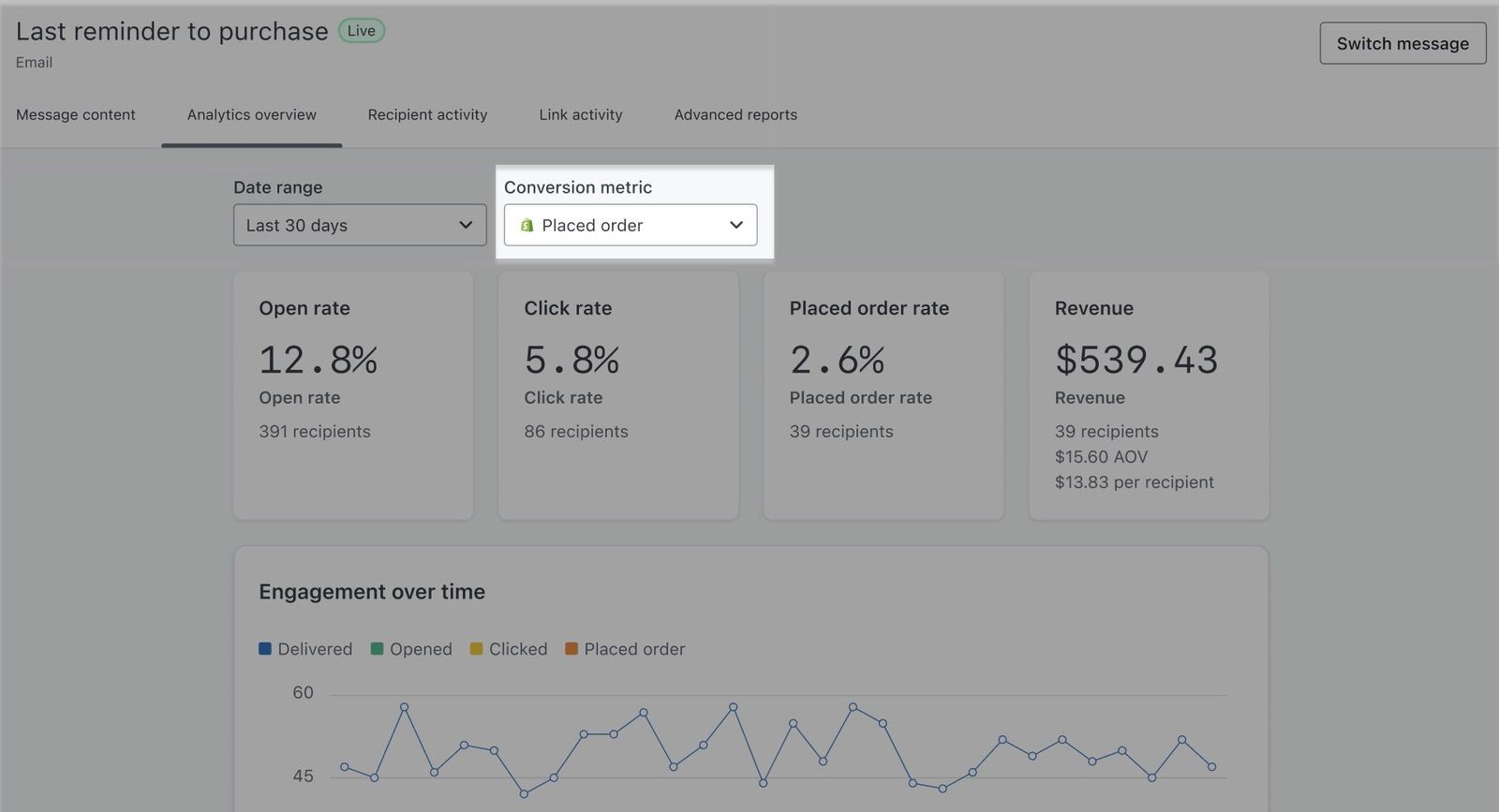
2. Wähle eine bestimmte Metrik aus, für die du die Conversion anzeigen möchtest. Die Metrik, die du für eine bestimmte Flow-E-Mail auswählst, wird in den Übersichtsberichten für alle Flow-E-Mails übernommen und ändert die 30-Tage-Momentaufnahme, die du siehst, wenn du den vollständigen Flow aufrufst. Du kannst diese Conversion-Metrik jederzeit ändern.
Daten benutzerdefinierter Berichte
Mit benutzerdefinierten Berichten kannst du anhand vorgefertigter, anpassbarer Berichte eine detaillierte Analyse durchführen, wie sich dein Unternehmen im Laufe der Zeit entwickelt. Es gibt zwei benutzerdefinierte Berichte, die sich speziell auf Kampagnen und Flows konzentrieren: den Bericht zur Kampagnen-Performance und den Bericht zur Flow-Performance.
1. Um die Conversion-Metrik in diesen Berichten anzupassen, klicke auf das Dropdown-Menü unter Conversion-Metrik.
2. Wähle die Metrik aus, auf die du dich konzentrieren möchtest.
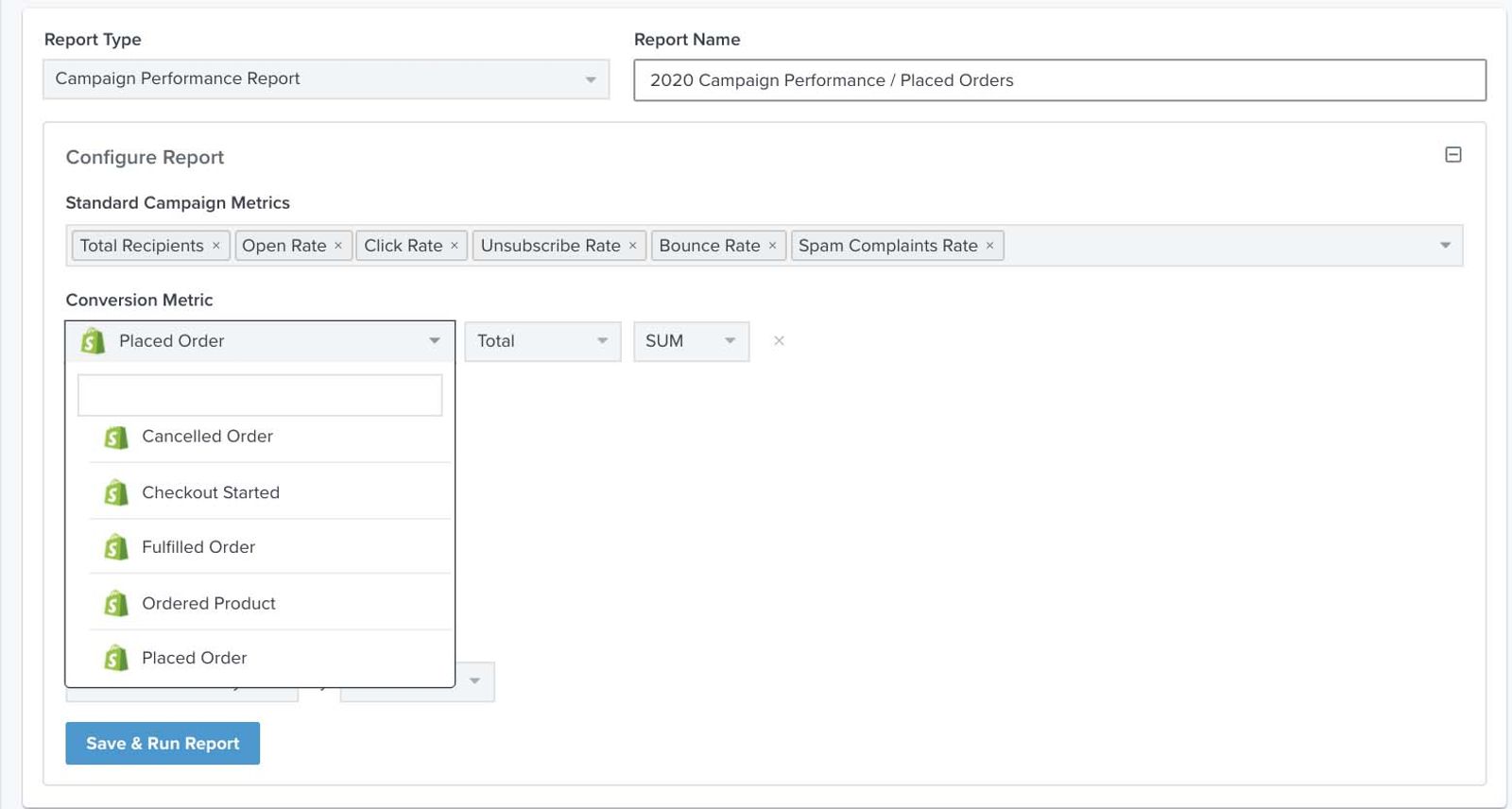
Dann kannst du entscheiden, wie du diese Conversion-Metrik analysieren möchtest. Mit Ausnahme von Raten unterstützen alle Conversion-Metriken zwei verschiedene Dropdown-Menüs, um deine Analyse anzupassen:
- Gesamt, Eindeutig oder Wert
Du kannst über die Gesamtzahl der Ereignisinstanzen (GESAMT) oder über die eindeutige Anzahl der Profile berichten, die dieses Ereignis ausgeführt haben (EINDEUTIG). Wenn die ausgewählte Metrik einen monetären Wert hat (z. B. Placed Order), kannst du auch über den Wert der Ereignisse berichten (WERT). - SUM oder AVG
Du kannst eine von zwei Aggregationen auswählen: SUM oder AVG. SUM zeigt dir die Summe aller Ereignisse für deine ausgewählte Metrik. Wenn es zum Beispiel innerhalb des von dir ausgewählten Zeitraums zwei Placed Order -Events gibt, beide mit einem Wert von 15 $, beträgt die WERT-SUM 30 $ und die GESAMT-SUM 2. AVG zeigt den Durchschnitt der Events an, die für deine Metrik aufgetreten sind. Wenn es beispielsweise innerhalb des von dir ausgewählten Zeitraums zwei Placed Order -Ereignisse gibt, beide mit einem Wert von 15 $, beträgt der Durchschnitt 15 $.
Weitere Ressourcen
- E-Mail-Metrikreferenz
Erfahre mehr darüber, welche spezifischen Metriken in Klaviyo mit den Interaktionen deiner Kund*innen mit deinen E-Mails verknüpft sind. Das Verständnis der Metriken in deinem Konto ist entscheidend, um Erkenntnisse darüber zu gewinnen, wie deine Marketinginitiativen performen.
- SMS-Metriken verstehen
Erfahre mehr über die SMS-Metriken, die in Klaviyo übernommen werden, z. B. was sie sind, wo du sie findest und was sie bedeuten.