フローおよびキャンペーンレポートのコンバージョンメトリックを変更する方法
このページで学べること
アカウント全体の結果を分析する際に、フローとキャンペーンのコンバージョンのメトリックを変更する方法をご確認ください。
マーケティング施策ごとに行動喚起(CTA)が異なるため、メッセージによっては収益を目的とするものもあれば、別の種類のコンバージョンを促すことを目的とするものもあります。キャンペーンを送信する、または自動化されたフローをライブに設定すると、Klaviyo はアカウント内のすべてのメトリックにわたってアトリビューションを自動的に追跡します。これにより、さまざまなアクティビティ(例:注文の確定、チェックアウトの開始、サイトの訪問など)全体でメッセージの成果を簡単に確認できます。
キャンペーンまたはフローのレポート作成で選択したコンバージョンメトリックは、そのアカウント内のユーザー用に保存され、該当するすべてのレポート作成ビューで使用されます。他のユーザーは別のメトリックを選択できます。カスタムレポートでは、各レポートで選択したメトリックが使用されます。
キャンペーン コンバージョン数
- キャンペーンセクションに移動します。
リストビューを使用して、開封率やクリック率などのエンゲージメント結果と、送信済みキャンペーンのコンバージョン結果を比較します。 - キャンペーンリストの上にあるコンバージョンメトリックのドロップダウンを開いてください。現在選択されているメトリックが表示されます。
- パフォーマンスを確認するコンバージョンメトリックを選択してください。なお、これはKlaviyoと外部連携固有のコンバージョンメトリックが混在したものになります。
コンバージョン列が更新され、選択したメトリックが表示されます。列が非表示の場合は、リスト設定を開き、列のカスタマイズでコンバージョンメトリックをオンにしてください。
フロー コンバージョン数
- フローに移動し、フローを開いて、分析したいメールを選択してください。
- パフォーマンスセクションで、詳細を表示をクリックして、メールの概要レポートを開いてください。
- コンバージョンメトリックのドロップダウンを開き、分析したいメトリックを選択してください。
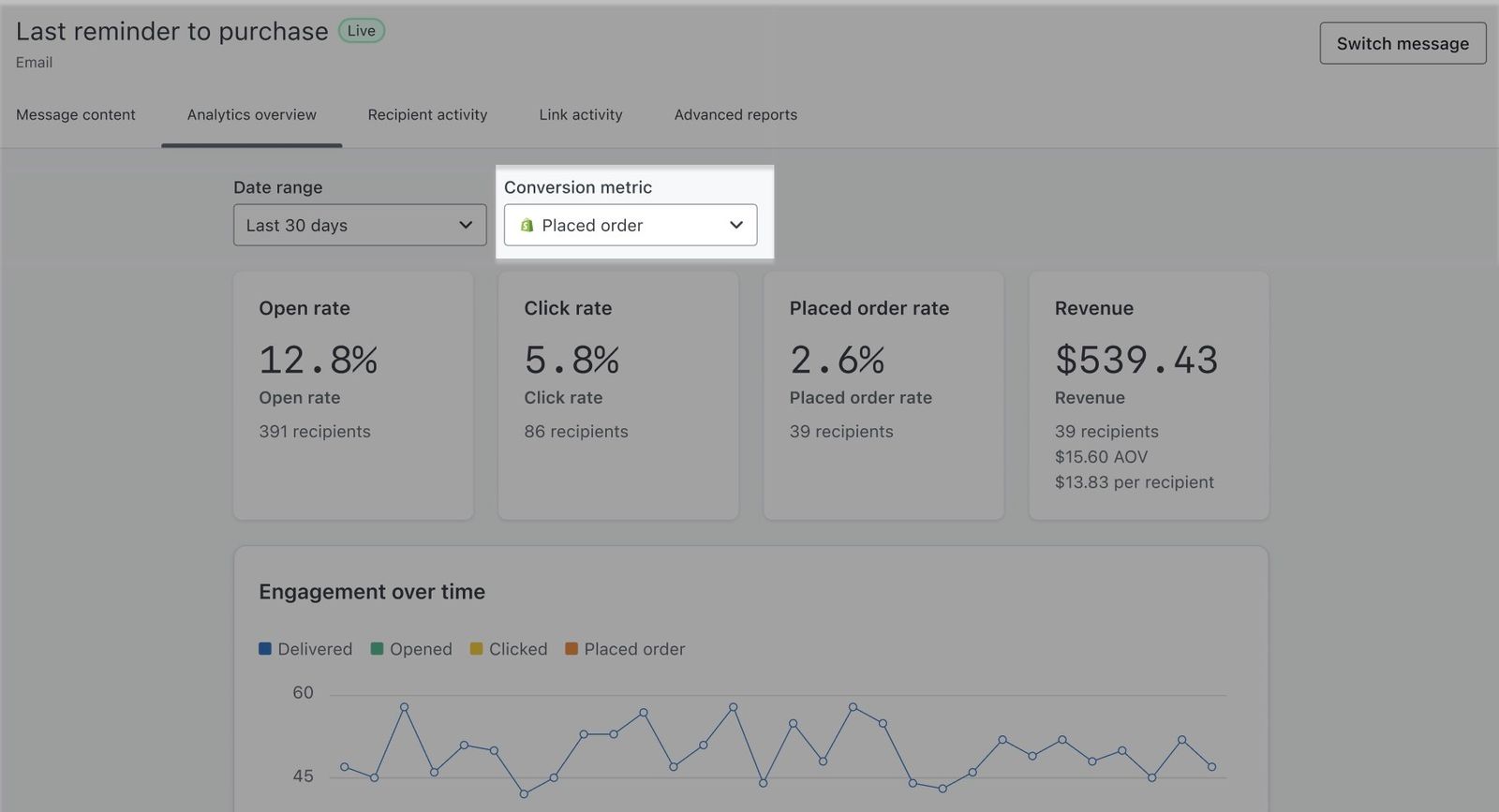
選択内容は、他のフローメールの概要レポートと、フロービルダーにある30日間のパフォーマンススナップショットにも適用されます。このコンバージョンメトリックはいつでも変更できます。
カスタムレポートのデータ
カスタムレポートを使用すると、事前構築されたカスタマイズ可能なレポートで、時間の経過に伴うビジネスのパフォーマンスを詳細に分析できます。キャンペーンとフローに特に焦点を当てたカスタムレポートは2つあります。キャンペーン成果レポートとフロー成果レポートです。
- 分析 > カスタムレポートに移動してください。
- 既存のキャンペーンまたはフロー成果レポートを開いてください。作成するには、一から作成をクリックし、レポートタイプでキャンペーン成果レポートまたはフロー成果レポートを選択して、レポート名を入力します。
- コンバージョンメトリックの下で、メトリック行がない場合は+ コンバージョンメトリックを追加をクリックしてください。メトリックのドロップダウンを開き、重点を置きたいメトリックを選択してください。
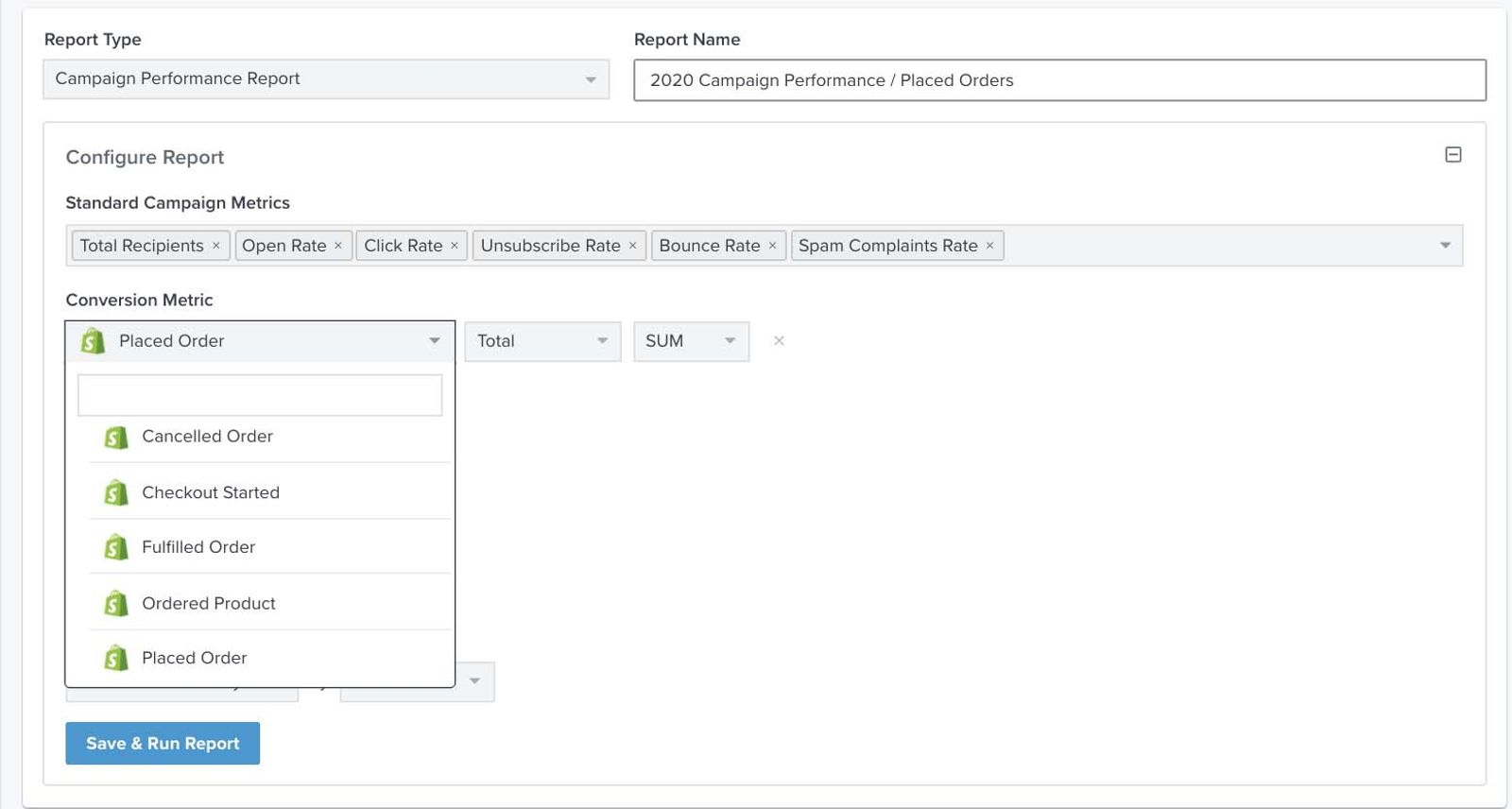
メッセージに紐づくコンバージョンをどのように分析するかを選択してください。コンバージョン率を表示するには率を選択してください。その他の測定では、以下で説明する2つのドロップダウンを使用してください:
- 合計、ユニークプロファイル、または値
イベントの発生回数の合計(合計)または、そのイベントを実行したプロファイルのユニーク数(ユニークプロファイル)をレポートできます。選択したメトリックに金額の値が関連付けられている場合(例:注文の確定)、イベントの値(値)についてもレポートできます。 - SUMまたはAVG
2つの集計方法(SUMまたはAVG)のうち1つを選択できます。合計は、選択したメトリックに対するすべてのイベントの合計を表示します。たとえば、選択した期間内に注文の確定イベントが2件あり、どちらも$ 15の値の場合、値のSUMは$ 30になり、合計のSUMは2になります。値を選択すると、AVGはイベントあたりの平均値を示します。たとえば、選択した期間内に注文の確定イベントが2件あり、どちらも値が$ 15の場合、値のAVGは$ 15になります。
メトリックと分析オプションを選択したら、変更を保存して更新された結果を生成するために、[保存してレポートを実行]をクリックしてください。
その他のリソース
- メールメトリックのリファレンス
Klaviyoのメトリックが、顧客によるメールへの反応とどのように関連しているかについて詳しくご説明します。アカウント内のメトリックを理解することは、マーケティング施策のパフォーマンスに関するインサイトを得るうえで不可欠です。
- SMS メトリックを理解する
Klaviyo に取り込まれる SMS メトリック(内容、確認場所、意味など)について確認してください。