Så ändrar du konverteringsmättalet för flödes- och kampanjrapporter
Du kommer att lära dig
Läs mer om hur du ändrar mättalet för konvertering för flöden och kampanjer när du analyserar resultat i hela ditt Konto.
Olika marknadsföringsinsatser har olika uppmaningar (CTA:er), och därför kan vissa meddelanden vara intäktsdrivna medan andra är avsedda att driva en annan typ av konvertering. När du skickar en kampanj eller aktiverar ett automatiserat flöde spårar Klaviyo automatiskt attribueringar för alla mättal i ditt Konto. Det innebär att du enkelt kan se hur dina meddelanden presterar för olika aktiviteter (t.ex. lagda beställningar, påbörjade kassor, webbplatsaktivitet osv.).
Konverteringsmättalet som du väljer i kampanj- eller flödesrapportering sparas för din användare i det kontot och används i alla de rapporteringsvyerna. Andra användare kan välja ett annat mättal. Anpassade rapporter använder mättalen som valts i varje rapport.
Kampanjkonverteringar
- Gå till avsnittet Kampanjer.
Använd listvyn för att jämföra engagemangsresultat, till exempel öppnings- och klickfrekvens (CR), samt konverteringsresultat för skickade kampanjer. - Öppna rullgardinsmenyn för konverteringsmättal ovanför kampanjlistan. Den visar det mättal som är valt just nu.
- Välj vilket konverteringsmättal du vill se resultatet för. Observera att detta kommer att vara en blandning av Klaviyo- och integrationsspecifika konverteringsmättal.
Konverteringskolumnen uppdateras för att visa det valda mättalet. Om kolumnen är dold öppnar du Listinställningar och aktiverar Konverteringsmättal under Anpassa kolumner.
Flödeskonverteringar
- Gå till Flöden, öppna ditt flöde och välj det e-postmeddelande som du vill analysera.
- I avsnittet Prestanda klickar du på Visa detaljer för att öppna e-postmeddelandets rapport Översikt.
- Öppna listrutan för konverteringsmättal och välj det mättal du vill analysera.
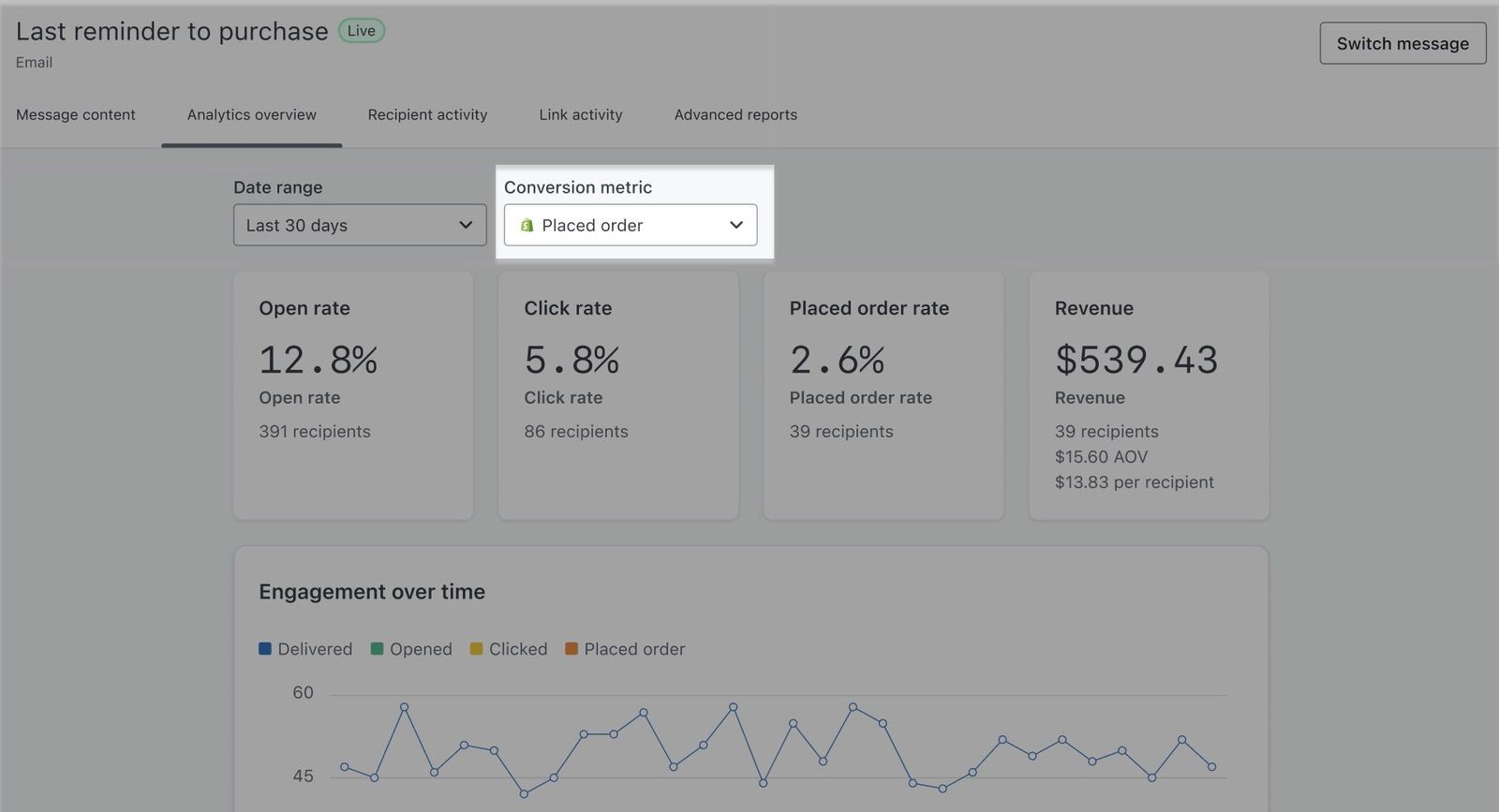
Ditt val gäller även översiktsrapporterna för andra flödesmejl och 30-dagarsögonblicksbilden Prestanda i flödesbyggaren. Du kan ändra det här konverteringsmättalet när som helst.
Data för anpassade rapporter
Anpassade rapporter gör att du kan göra en djupgående analys av hur ditt företag presterar över tid med förbyggda, anpassningsbara rapporter. Det finns 2 anpassade rapporter som fokuserar specifikt på kampanjer och flöde: Rapport om kampanjprestanda och Rapport om flödesprestanda.
- Gå till Analyser > Anpassade rapporter.
- Öppna en befintlig rapport om kampanjprestanda eller rapport om flödesprestanda. Om du vill skapa en klickar du på Skapa från grunden, väljer Rapport om kampanjprestanda eller Rapport om flödesprestanda under Rapporttyp och anger ett rapportnamn.
- Under Konverteringsmättal klickar du på + Lägg till konverteringsmättal om det inte finns någon mättalsrad. Öppna rullgardinsmenyn för mättal och välj det mättal du vill fokusera på.
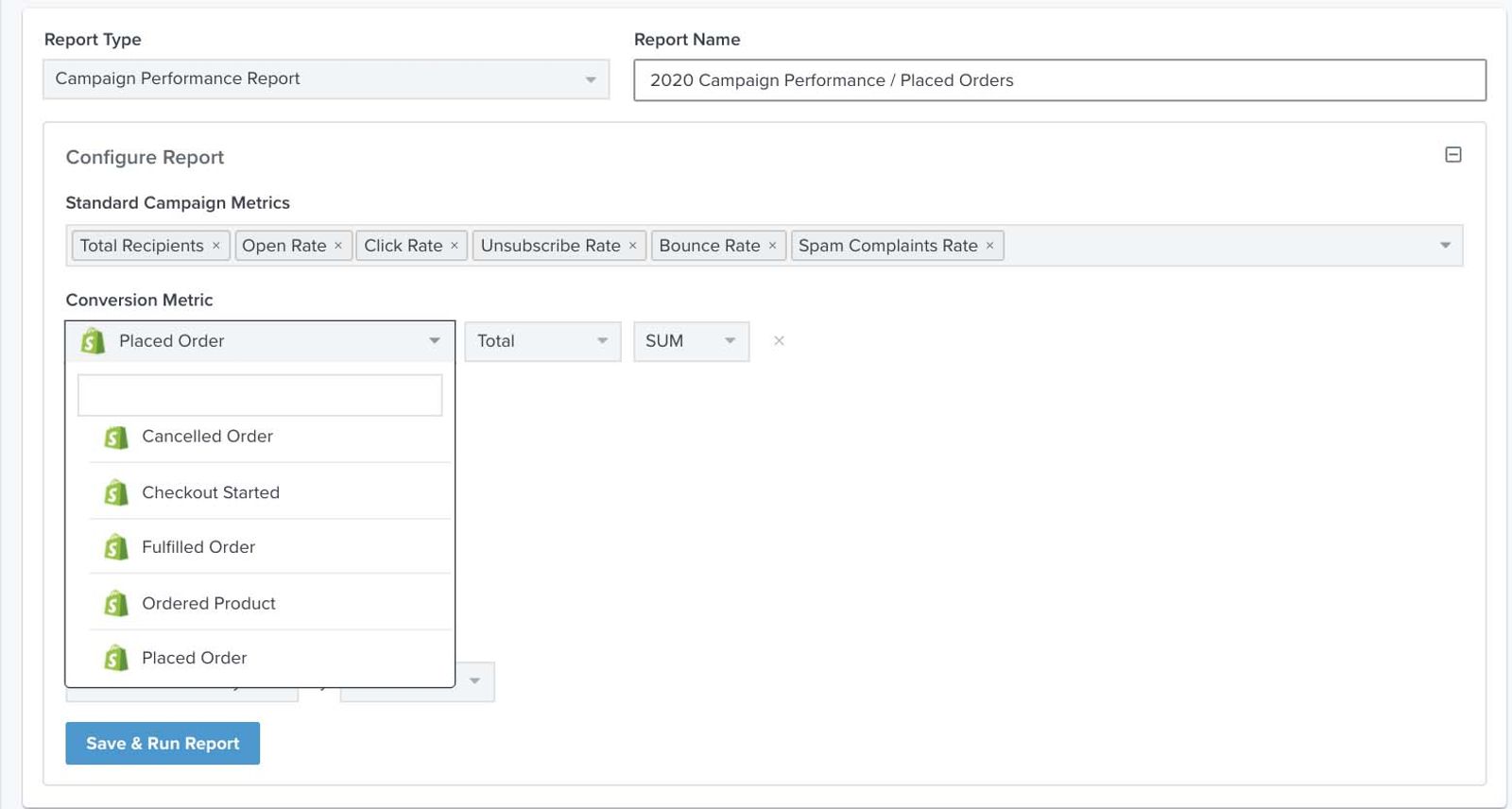
Välj hur du vill analysera konverteringarna som tillskrivs dina meddelanden. Välj Rate om du vill se konverteringsfrekvensen. För andra mätvärden använder du de två rullistorna som beskrivs nedan:
- Totalt, unika profiler eller värde
Du kan rapportera om det totala antalet förekomster av en händelse (Totalt) eller det unika antalet profiler som utförde den händelsen (unika profiler). Om mättalet du väljer har ett monetärt värde kopplat till sig (t.ex. Placed Order) kan du även rapportera på värdet för händelserna (Value). - SUM eller AVG
Du kan välja 1 av 2 aggregeringar: SUM eller AVG. SUM visar dig totalsumman av alla händelser för ditt valda mättal. Om det till exempel finns 2 Placed Order -händelser inom den tidsperiod du väljer, båda med ett värde på 15 $, blir Value SUM 30 $ och Total SUM 2. När Value är valt visar AVG det genomsnittliga värdet per händelse. Om det till exempel finns 2 Placed Order -händelser inom den tidsperiod du väljer, båda med ett värde på 15 $, blir Value AVG 15 $.
När du har valt ditt mättal och dina analysalternativ klickar du på Spara och kör rapport för att spara dina ändringar och generera uppdaterade resultat.
Ytterligare resurser
- Referens för e-postmättal
Läs mer om vilka specifika mättal i Klaviyo som är kopplade till dina kunders interaktioner med dina e-postmeddelanden. Att förstå mättalen i ditt Konto är avgörande för att få insikter i hur dina marknadsföringsinitiativ presterar.
- Förstå sms-mättal
Läs mer om de sms-mättal som hämtas in till Klaviyo, till exempel vad de är, var du hittar dem och vad de betyder.