カスタム コンバージョンメトリックを設定する方法
このページで学べること
マーケティングの影響と、顧客がコンバージョンを促進する仕組みをより正確に追跡するために、カスタム メトリックを作成する方法を確認します。デフォルトでは、Klaviyo はビジネスの成功を追跡するために、多くのメトリック(例: Placed Order)を提供しています。ただし、カスタム設定を使用している場合や別のビジネス用途がある場合、これらのデフォルト メトリックでは要件を満たせないことがあります。たとえば、Placed Orders イベントには定期サブスクリプションが含まれており、E コマース ウェブサイト経由で確定された注文のみを確認したい場合があります。以下のガイドでは、ニーズに合わせてこれらのカスタム メトリックを設定する方法を説明します。
カスタム メトリックをいつ使用すべきか判断する際にサポートが必要な場合は、カスタム メトリックの使用に関する戦略ガイドをご覧ください。
始める前に
カスタムメトリック(例:購読を除外した Placed Order)を独自に作成した場合、新しいメトリックの選択肢として Klaviyo のレポート作成に表示されます(つまり、デフォルトの Placed Order メトリックが置き換えられることはありません)。
マッピング済みメトリック
また、マッピング済みメトリック内でカスタムメトリックを利用することもできます。これにより、生成された予測モデルとデフォルトレポートが、アカウントのデータ構造とニーズに一致するようにできます。たとえば、カスタム注文の確定メトリックを作成し、その後、このメトリックを使用して適用可能なレポート作成を算出できます。
カスタムメトリックを使用できるレポート
また、カスタムメトリックを調整するたびに、該当するレポート作成が更新されます。このカスタムメトリックを使用できるレポート作成には、次のものが含まれます:
- ホーム ダッシュボード (ログイン時に表示されるメイン ダッシュボード)
- ビジネス レビュー ダッシュボード(ダッシュボード セクション内)
- 概要または分析ダッシュボード(ダッシュボード セクション内)
- フローパフォーマンスレポート(カスタムレポート内)
- キャンペーンの成果レポート(カスタムレポート内)
- シングル および マルチメトリックレポート(カスタムレポート内)
- フロー分析内(フロー リスト ページ自体)
- キャンペーンのコンバージョン(キャンペーン リスト ページ内)
- The コンバージョン概要ダッシュボード(アドバンストKlaviyoデータプラットフォームとパーソナライゼーションをご利用のお客様限定)
- 顧客生涯価値(CLV)ダッシュボード(アドバンストKlaviyoデータプラットフォームとパーソナライゼーションのお客様のみ)
- RFM分析レポート(アドバンストKlaviyoデータプラットフォームとパーソナライゼーションをご利用のお客様限定)
- 商品分析ダッシュボード(アドバンストKlaviyoデータプラットフォームとパーソナライゼーション限定)
タグの使用
また、E コマース外部連携やその他の外部連携のタグは、Klaviyo に常に確実に取り込まれるとは限りません。カスタム メトリックとイベントの設定では、タグの使用を避けることをおすすめします。
デフォルトのカスタムメトリック
パーソナライゼーションおよびアドバンストKlaviyoデータプラットフォームのお客様の場合、必要な外部連携イベントが利用可能になると、Klaviyoはデフォルトのカスタムメトリックを自動的に作成できます。新しく作成されたデフォルトは、メトリックタブに表示されます。いずれの製品も使用しない場合は、メトリックの作成に関する次のセクションに進んでください。
次のEコマースおよびパートナー外部連携の組み合わせは、デフォルトのカスタムメトリックに対応しています。
新しく作成された購読のデフォルトには、外部連携名が含まれます。既存のデフォルトには、古い名前が含まれている場合があります。
E コマース外部連携 | パートナー外部連携 | アカウントで作成されたデフォルトのカスタムメトリック | 使用されるメトリック | メトリックの定義 |
マッピングされた「注文の確定」メトリックに値がposのSource Nameプロパティが含まれる任意のEコマース外部連携。 | 該当なし | 注文済み - オンライン | マッピングされた注文の確定メトリック。 | POS(販売時点情報管理)を含まないPlaced Orderイベント。 |
注文の確定 - 店頭 | マッピングされた注文の確定メトリック。 | Source Nameの値がposであることにより識別される、point of sale(POS)経由の「注文の確定」イベント。 | ||
BigCommerce | OrderGroove あり | 単発注文(BigCommerce Ordergroove) | BigCommerce 経由の Placed Order | OrderGroove からのものを除く、BigCommerce で作成された 注文の確定イベント。 |
Shopify | OrderGroove あり | 単発注文(Shopify Ordergroove) | Shopify 経由の注文の確定 | subscription_contractで始まるSource Nameを持つイベントを除外した、Shopifyで作成された「注文の確定」イベント。 |
BigCommerce | Recharge あり | 単発注文(BigCommerce Recharge) | BigCommerce 経由の Placed Order | ReCharge からのものを含まない、BigCommerce で行われたPlaced Order イベント。 |
利用可能な場合、Recharge経由でRechargeに1回限りの商品が追加されました。 | ReCharge 経由でのみ、1 回限りの商品が注文に追加されました。 | |||
ReCharge 経由で ReCharge にてサブスクリプションを開始しました。 | ReCharge でのみ作成されたサブスクリプション。 | |||
Shopify | w/ReCharge | 単発注文(Shopify Recharge) | Shopify 経由の注文の確定 | subscription_contractで始まるSource Nameを持つイベントを除外した、Shopifyで作成された「注文の確定」イベント。 |
利用可能な場合、Recharge経由でRechargeに1回限りの商品が追加されました。 | ReCharge 経由でのみ、1 回限りの商品が注文に追加されました。 | |||
ReCharge 経由の 「ReCharge でサブスクリプションが開始されました」。 | ReCharge でのみ作成されたサブスクリプション。 | |||
Shopify | Skio あり | 単発注文(Shopify Skio) | Shopify 経由の注文の確定 | subscription_contractで始まるSource Nameを持つイベントを除外した、Shopifyで作成された「注文の確定」イベント。 |
Skio: New Subscription Created(Skio 経由) | Skio でのみ作成されたサブスクリプション。 |
新しいカスタム メトリックの作成
Klaviyoのマーケティングアプリケーションをご利用のお客様は、カスタムメトリックを1つ作成できます。KlaviyoパーソナライゼーションまたはアドバンストKlaviyoデータプラットフォームもご利用の顧客の場合、最大50個のカスタムメトリックを作成できるなど、柔軟性が向上します。自動的に作成されるデフォルトのカスタムメトリックは、この上限数の対象になりません。KlaviyoアドバンストKDPの追加について詳しくは、請求ガイドをご覧ください。
- [分析]>[メトリック] に移動します。
- 右上で [カスタム メトリックを作成] をクリックします。次に、新しいカスタム メトリックを設定するページが表示されます。
- Details の下で、新しいメトリックの名前を作成して入力します。このメトリックで何を把握できるかを簡単に識別できる名前を使用してください(例: 「購読ありの注文」)。
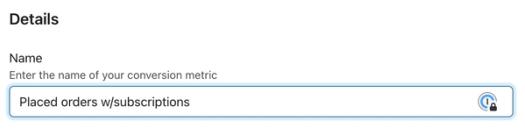
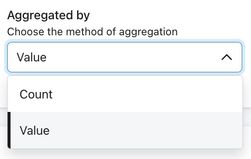
- 集計方法ドロップダウンをクリックし、メトリックの計算方法(売上または件数)を選択します。たとえば、確定した注文の売上データを取得したい場合は、売上の出力を表示するため、値を使用します。メールクリックを確認する場合は、件数を使用します。
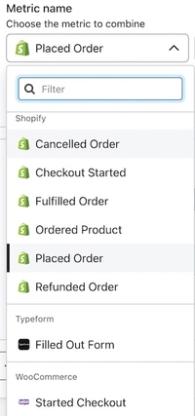
- 定義セクションで、メトリック名のドロップダウンをクリックし、含めるソースメトリックを選択します。これらには、Klaviyoおよび外部連携固有のイベントとメトリックが含まれます。
- 集計方法で値を選択した場合は、メトリック値プロパティのドロップダウンで合計する数値プロパティを選択してください(例: 注文の確定イベントの注文金額)。カウントを選択すると、このフィールドは表示されません。次の手順でフィルターを使用して、サブスクリプション注文を含めるか除外してください。
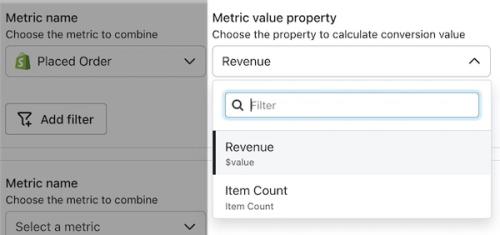
- 該当する場合は、フィルターを追加をクリックして、フィルターとメトリック定義をさらに絞り込んでください。
複数のフィルターを適用する場合、イベントが条件を満たすにはすべてが true である必要があります。
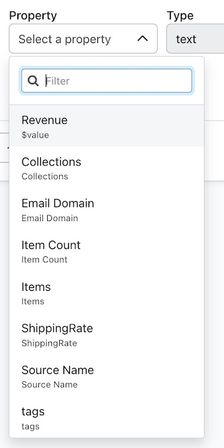
- フィルターを追加した場合は、プロパティフィールドで、ソース名などフィルタリングするイベントプロパティを選択してください。
プロパティを選択すると、タイプフィールドによって、それがどのように表現されるか(例:数値、テキストなど)が自動的に決定されます。
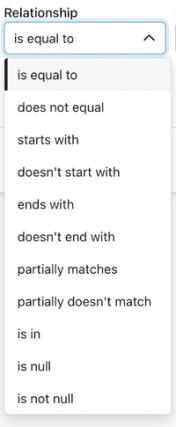
- Relationshipドロップダウンをクリックし、プロパティの値を比較する方法を選択してください。たとえば、Source Nameが「non-paid marketing subscription」のイベントを除外するには、does not equalを選択します。
- 選択した関係に値が必要な場合は、値フィールドでそれを選択するか、入力してください。上記の例では、[non-paid marketing 購読]と入力してください。
- 任意:Defineセクションでメトリックを追加をクリックして、別のソースメトリックを組み合わせます。各ソースについて、メトリックの選択とフィルターの手順を繰り返します。最大5つのメトリックを組み合わせることができ、1つのメトリックにつき最大3つのフィルターを設定できます。
各ソースメトリックにつき、最大3つのフィルターを選択できます。使用するプロパティとフィルターの組み合わせによっては、選択した設定が意図せず値を重複させてしまうケースが発生する可能性がある点にご注意ください。たとえば、顧客の注文に、サブスクリプションとウェブサイトで販売している小売商品が含まれる場合があります。顧客がこの注文を確定すると、お使いのKlaviyoアカウントは2つのユニークなイベント(サブスクリプション用に1つ、ウェブサイトの注文用に1つ)を受け取ります。新しい定義に収益の値を含め、さらにそれをサブスクリプションにも複製した場合、Klaviyoは両方のイベントをコンバージョンとしてカウントし、紐付けられる収益を過大計上します(どちらも同じカスタムメトリックにマッピングされるため)。
- 任意:メトリックをプレビューをクリックして、必要な内容がメトリックに取り込まれていることを確認します。プレビューでは、左側に過去30日間の棒グラフ、右側に最大10件の最近一致したコンバージョンイベントを含むアクティビティログが表示されます。
- 新しいメトリックを保存する準備ができたら、メトリックを作成をクリックしてください。
- アナリティクス > メトリック に戻って、新しいメトリックを見つけてください。
以前に作成したカスタムメトリック定義の編集
- 以前にカスタムメトリック定義を作成していて更新する必要がある場合は、分析 > メトリックに移動してください。
- リストから編集したいメトリックを見つけてクリックします。
- 右上の [定義を編集] をクリックします。ここから設定ページに戻り、フィルター、リレーションシップ、値など、定義を調整できます。必要に応じて、上記の手順に従ってこれらを調整します。
- [メトリックを更新]をクリックして変更を保存します。メトリックのページに戻ります。
以前に作成したカスタム メトリック定義を削除する
カスタムメトリックがマッピング済みメトリックで使用されている場合は、削除する前に、そのマッピングを別のメトリックに変更してください。
- [アナリティクス] > [メトリック] に移動します。
- リストで削除するメトリックを見つけ、右側の3点メニューをクリックして、削除を選択します。
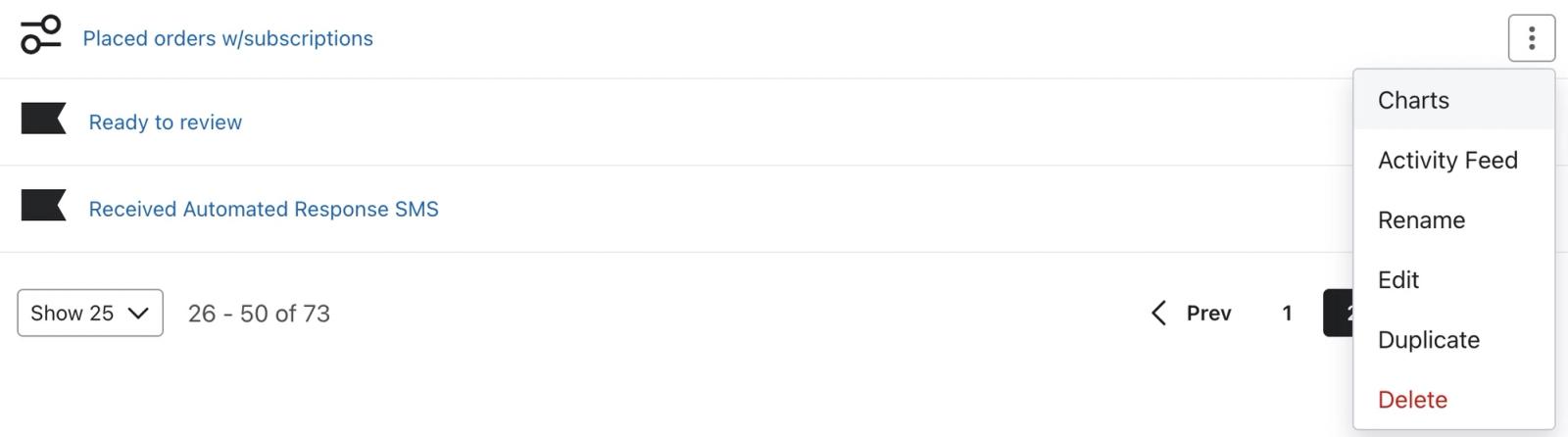
- 確認ダイアログで削除をクリックしてください。メトリックがアナリティクス > メトリックに表示されなくなったことを確認してください。
その他のリソース
- カスタム コンバージョン メトリックを使用すべきタイミングと使用方法を理解する
カスタムメトリックを使用および作成するタイミングに関するベストプラクティスをご確認ください。Klaviyo は事業パフォーマンスの追跡と測定に必要なメトリック(注文の確定イベントなど)をデフォルトで提供します。ただし、自社の事業成長をより正確に把握するために、カスタムメトリックが必要となるケースもあります。例えば、注文の確定イベントにはデフォルトで定期サブスクリプションが含まれており、E コマース ウェブサイト経由で確定された注文のみを確認したい場合があります。この記事では、さまざまな種類のカスタムメトリックを作成する一般的なユースケースについて説明します。
- アナリティクス用語集
以下の用語集では、Klaviyoアナリティクスとデータ関連機能で使用される一般的な用語と略語を定義しています。
- Klaviyo の請求の仕組みについて
Klaviyo のプロファイル + メール、モバイルメッセージ、レビュー、アドバンストKlaviyoデータプラットフォーム(旧「CDP」)、マーケティングアナリティクス、カスタマーハブ、ヘルプデスク、カスタマーエージェントにおける、利用料金の請求についてご案内します。