シングルメトリックレポートを作成する方法
このページで学べること
シングルメトリックレポートを使用して、アクティビティの全体像を把握するためのメトリックデータ、または主要なイベント別のトレンドを理解するためのメトリックデータを取得する方法をご確認ください。対象には プロファイルプロパティ も含まれます。アカウント内の任意のメトリックを選択してレポートを作成でき、さらに異なる期間、プロパティ、グループ化を選択してカスタマイズできます。
単一メトリックレポートは、次のような質問に答えるのに役立ちます:
- 過去 1 年間における商品コレクション別の収益内訳はどのようになっていますか?
- 過去 90 日間でチェックアウトの値はどのように変化しましたか?
- 前四半期における注文数は、異なるロイヤルティティア間でどのように比較されましたか?
このガイドでは、シングルメトリックレポートの内容、Klaviyo での場所、そしてレポート作成の目標を満たすように設定する方法について詳しく説明します。
レポートを作成します。
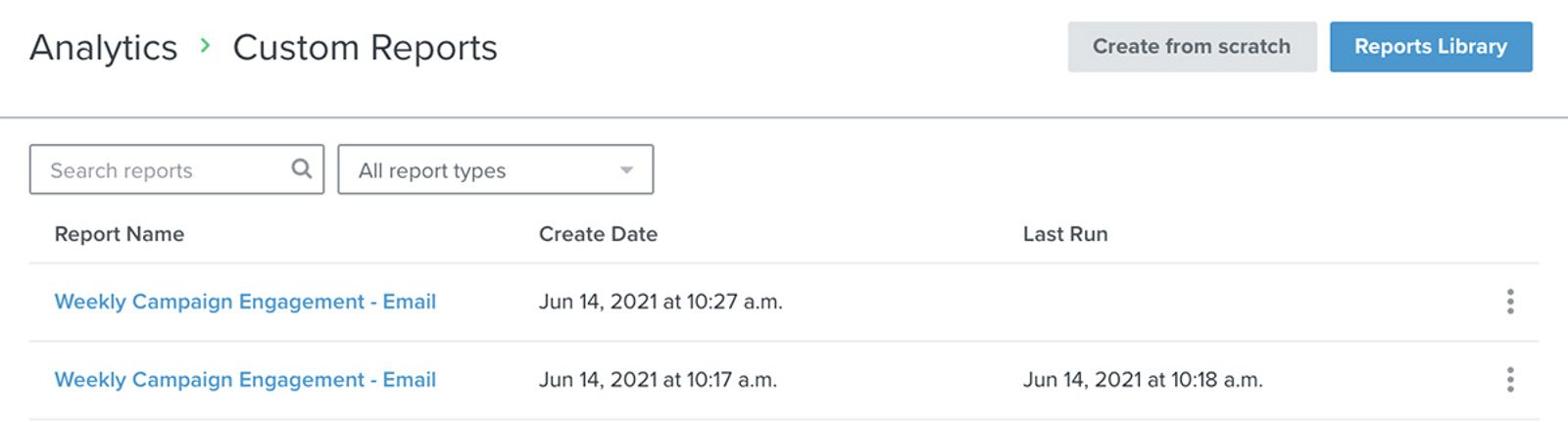
1. 新しいシングルメトリックレポートを作成するには、分析 > カスタムレポートに移動します。
2. 最初から作成をクリックします。事前構築済みレポートについては、レポートライブラリを参照することもできます。
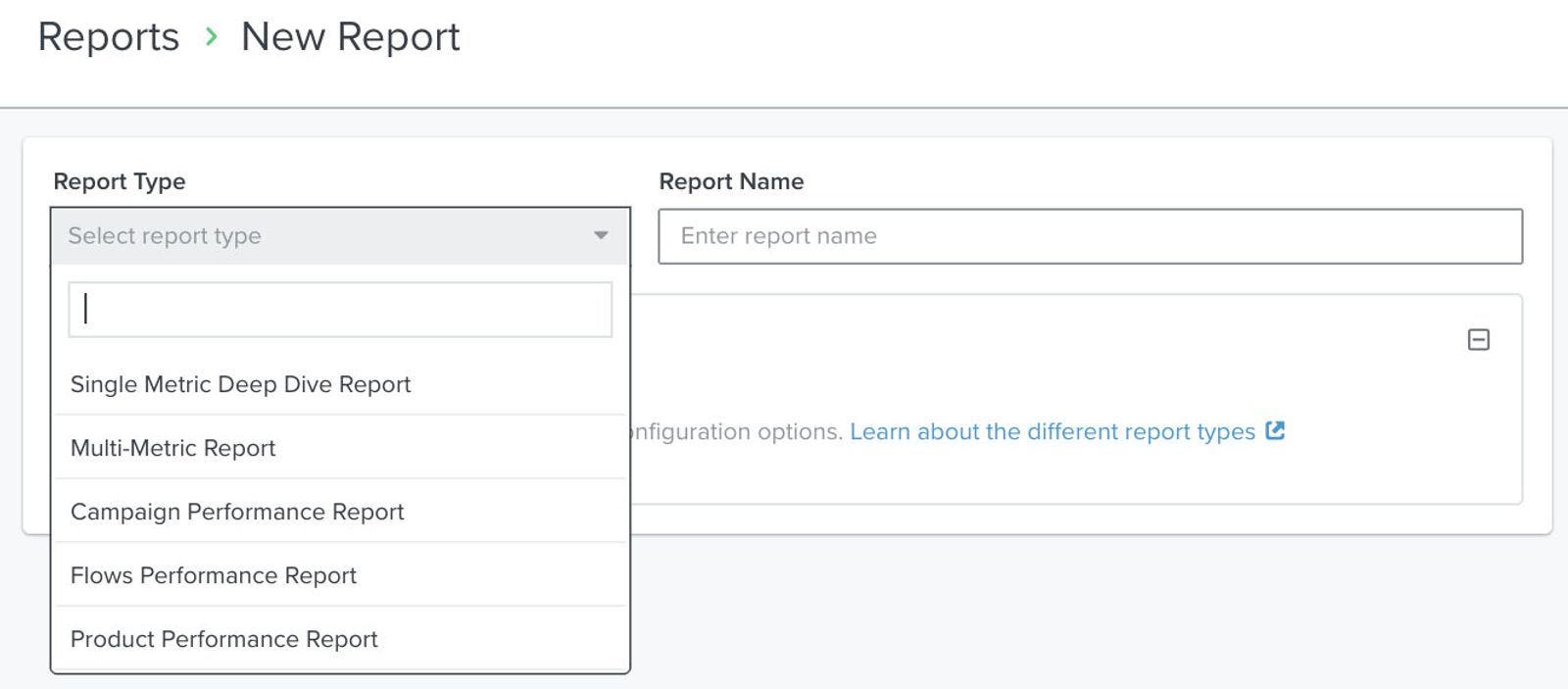
3. [レポートタイプ]で、ドロップダウンから[シングルメトリックレポート]を選択し、レポートに名前を付けます。
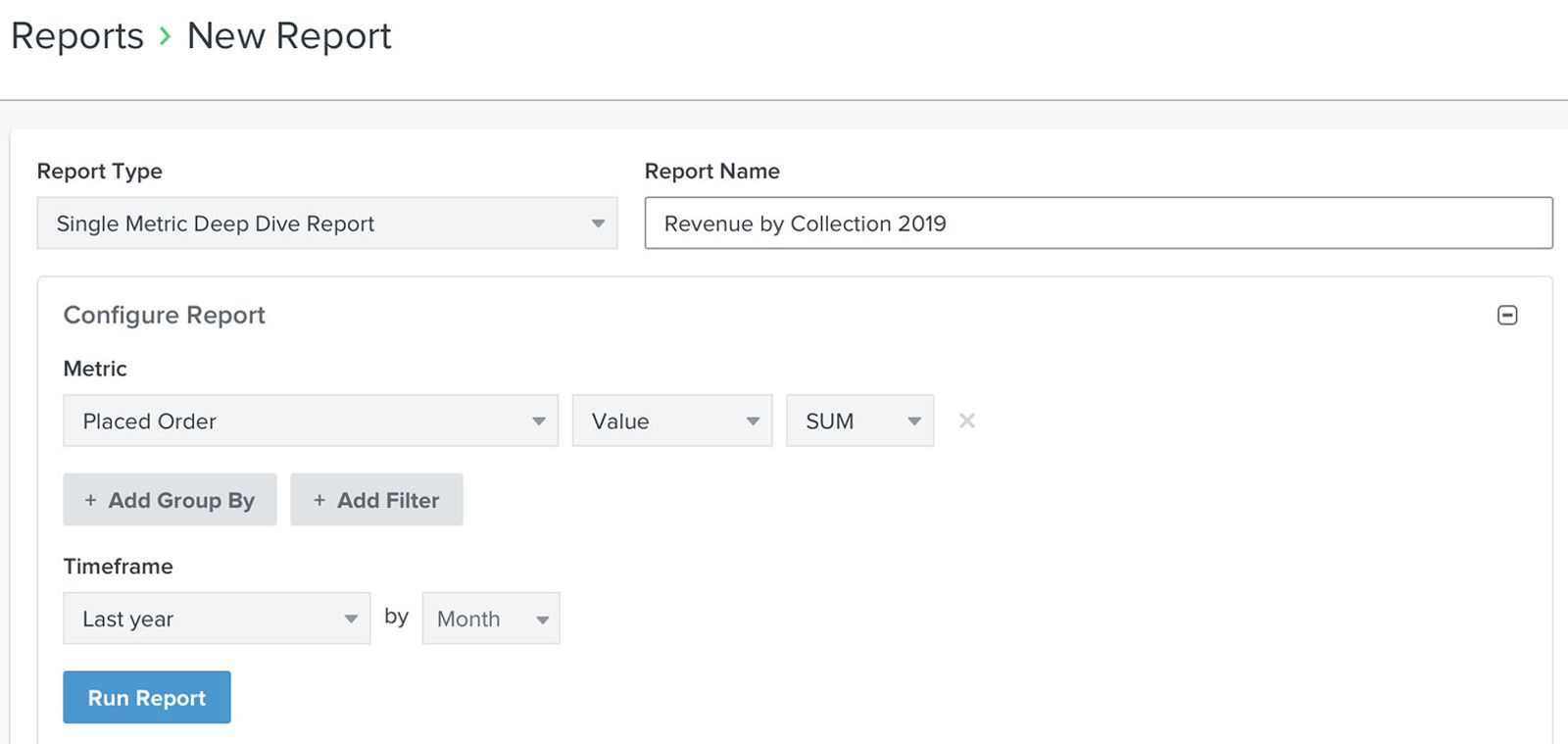
4. ドロップダウンから、注文の確定などのメトリックを選択してください。アカウントで利用可能な標準メトリックとカスタムメトリックを選択できます。開封率などの算出率は、このレポートでは利用できません。以下の例では、「注文の確定」が選択されたメトリックです。

5. 次に、メトリックをどのように分析するかを決定します。すべての標準メトリックでは、分析をカスタマイズするために2つの異なるドロップダウンがサポートされています:
- 合計、ユニークプロファイル、または値
イベントの発生回数の合計(合計)または、そのイベントを実行したプロファイルのユニーク数(ユニークプロファイル)を表示できます。選択したメトリックに金額の値が関連付けられている場合(例:注文の確定)、イベントの値(値)についても表示できます。 - SUMまたはAVG
選択した測定値をどのように要約するかを選択してください。SUMは、レポート内の各期間およびグループの合計を表示します。たとえば、同じ期間とグループに「注文の確定」イベントが2件あり、それぞれの金額が$ 15の場合、SUMのValueは$ 30となり、SUMのTotalは2となります。
AVGは測定値によって異なります。AVGのValueはイベントあたりの平均値を表示するため、同じ2件の注文の平均は$ 15になります。AVGのTotalは、イベントを実行したプロファイルあたりの平均イベント数を表示します。SUMとUnique Profilesを使用して、重複しないプロファイル数をカウントします。
ゼロのみを含む行を含めるには、ゼロの値のみを含む結果を除外の選択を解除してください。このオプションは新しいレポートで選択されています。
6.特定の値でレポートをグループ化したり絞り込んだりするには、修飾子を追加できます。これにより、選択したメトリックを中心に、ビジネスニーズに合わせてカスタマイズしたレポートを作成できます。
- グループを追加
- レポート内の値は、1つのプロパティでグループ化できます。グループ化を使用する場合、同じプロパティの値を制限するために1つのフィルターを追加できます。Klaviyoでは、イベントデータとプロファイルプロパティデータの両方でレポートをグループ化できます。なお、レポートには、プロファイルプロパティが作成された後にそのプロファイルプロパティでフィルタリングされたイベントのみが含まれます。プロパティが遡及的に適用されていたとしても、イベントが発生した時点でそのプロパティがプロファイルに存在していなかった場合は、レポートに表示されません。
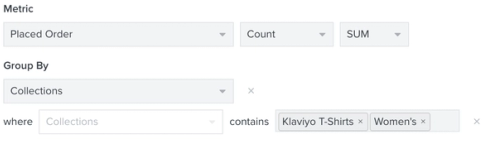
- たとえば、異なるコレクションのパフォーマンスを比較できるように、注文の確定レポートデータをコレクション別にグループ化できます。そのためには、+ グループ化を追加を選択し、コレクションのプロパティを選択してください。次に、必要に応じて+ フィルターを追加を選択し、一部の値のみを表示するようにレポートを制限できます。以下の画像では、注文の確定レポートを、Klaviyo Tシャツとレディースアイテムという2つの主要なコレクションのデータのみを表示するように制限しています。
- グループ化に使用できるプロパティの詳細については、プロパティガイドをご覧ください。
- フィルターを追加
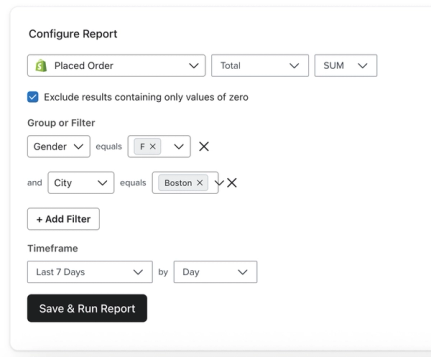
グループ化しない場合は、イベントまたはプロファイルプロパティでレポートをフィルタリングできます(最大10個のフィルター)。たとえば、特定の性別のパフォーマンスのみをレポートしたい場合は、+ フィルターを追加を選択して設定します。 - 個別のフィルターはANDで結合されるため、アクティビティはすべてのフィルターに一致する必要があります。個別のフィルターをORで結合することはできません。たとえば、性別が女性で、かつ市区町村がボストンである方が確定したすべての注文についてレポートできます。ただし、性別が女性である方、または市区町村がボストンである方に限ってアクティビティを表示することはできません。単一のフィルター内で複数の値を選択すると、いずれかの値に一致します。コレクションなどのリストプロパティの場合、リストに選択した値のいずれかが含まれていればイベントは一致します。
- AND と OR の違いの詳細については、AND と OR のガイドをご覧ください。
タイムフレーム別にカスタマイズ
レポートの期間をカスタマイズすると、関心のあるデータだけが表示されるようにレポートを制限できます。
1.期間を調整するには、関連するドロップダウンから選択した期間とグループ化を選択します。
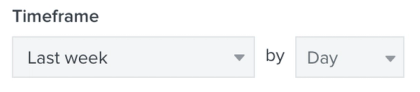
期間は次のように調整できます。
- 今日
- 昨日
- 今週
- 過去7日
- 先週
- 今月
- 過去30日
- 先月
- 今年
- 過去90日
- 過去365日
- 昨年
- カスタム
利用可能な時間のグループ化は、選択した時間範囲によって異なります:
- 日
- 週
- 月
- 範囲全体
Customの日付範囲では、DayまたはEntire Rangeを選択してください。Entire Rangeでは、選択した範囲に対して1つの結果が表示されます。グループ化を追加した場合は、プロパティ値ごとに1つの結果が表示されます。
エクスポートしたレポートを含め、レポート内のタイムスタンプデータは、設定で指定したアカウントの現地時間で表示されますのでご注意ください。また、カスタムの日付範囲を使用している場合、最大期間は2年間です。2年以上のデータでレポートを作成しようとすると、エラーが表示されます。
レポートを実行してエクスポートする
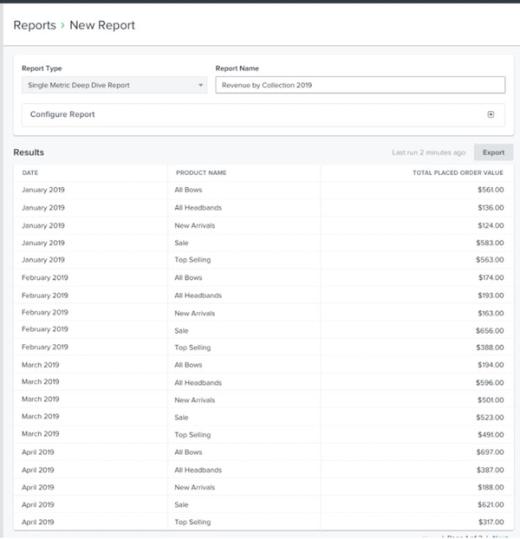
1.レポートの設定後、[レポートを保存して実行]をクリックして結果を生成します。確認用の結果概要が表示され、さらに分析するために、これらの結果をエクスポートすることもできます。
結果の生成には時間がかかる場合がありますが、データの準備が整い次第、結果の概要が表示されます。レポートの作成に時間がかかる場合、結果の準備が整い次第、Klaviyoからアプリ内通知とメールでお知らせします。
保存してレポートを実行をクリックすると、レポートはカスタムレポートページに保存されます。一部のみ設定されたレポートを保存することはできません。既存のレポートを開くと、結果の上部にレポートが最後に実行された日時のタイムスタンプと、CSVをエクスポートボタンが表示されます。大規模なレポートの場合、プレビューには概要のみが表示されます。すべての結果を確認するには、レポートをエクスポートしてください。
2. レポートの結果をさらに分析するためにエクスポートするには、以下の例の右上に表示されているように、CSVをエクスポートをクリックしてください。
レポートをスケジュール
レポートの実行が完了したら、レポートをスケジュールをクリックしてください。モーダルで開始日、毎週または毎月の頻度、配信時間を設定し、確認のためにレポートをスケジュールをクリックしてください。スケジュールされた結果をダウンロードできるようになるとKlaviyoからメールで通知されるため、毎回手動でレポートを実行する必要はありません。
カスタムレポートをスケジュールする方法のガイドに移動して、レポートでこの設定を行う方法をご確認ください。
レポート結果を更新
スケジュールを設定しない限り、過去30日間などの相対的な期間を使用していても、レポートは時間の経過に伴ってデータで自動更新されません。特定のレポートについて、レポート結果が最後にいつ生成されたかを確認するには、 カスタムレポート ページ、またはレポート内にある 最終実行 のタイムスタンプを確認してください。
1.レポート結果を更新して最新のデータを取り込むには、レポートに移動し、
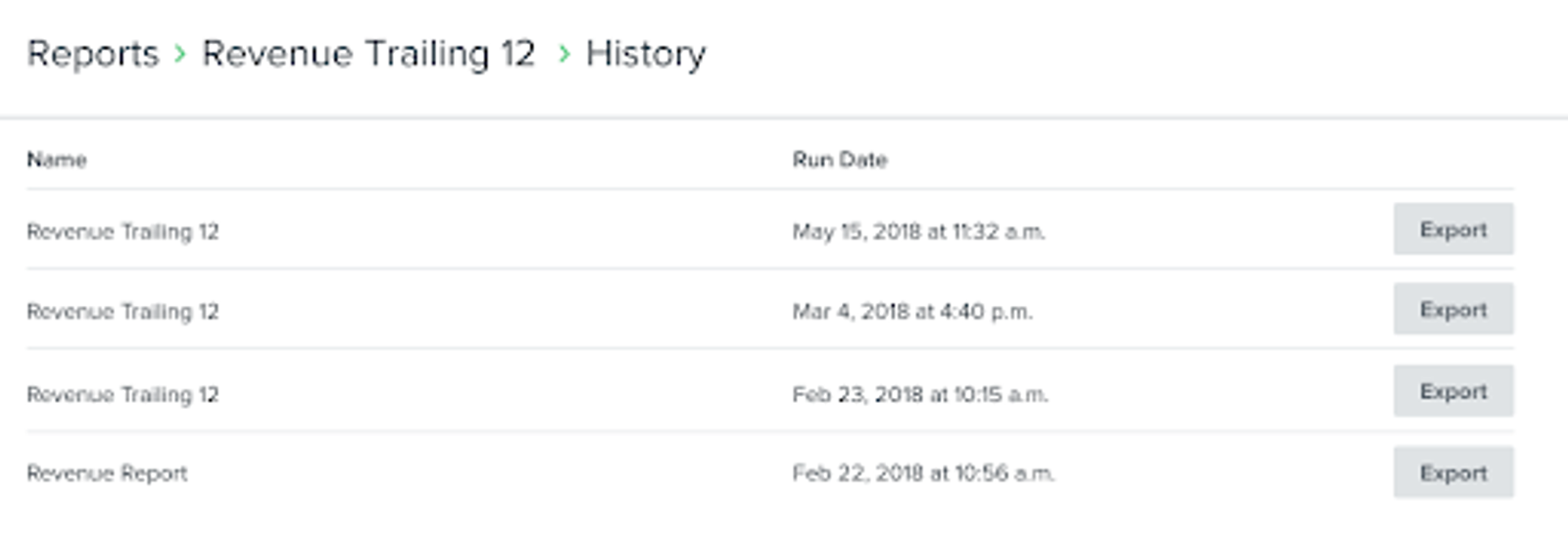
保存してレポートを実行 をもう一度クリックしてください。 2. 過去の実行による履歴のレポート結果を確認する必要がある場合は、 カスタムレポート に移動します。
3. レポートの横にある 3点メニュー を開き、ドロップダウンメニューから 履歴を表示 を選択します。
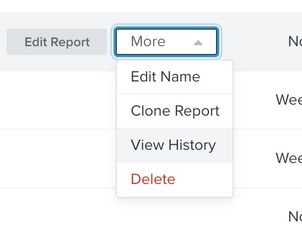
これは、完了していて現在も利用可能なレポート実行を表示します。
4. 過去の実行をダウンロードするには、該当する実行の三点リーダーメニューを開き、エクスポートを選択します。
レポートを複製して名前を変更する
コピーしたい既存のレポートがある場合は、複製オプションを使用してください。
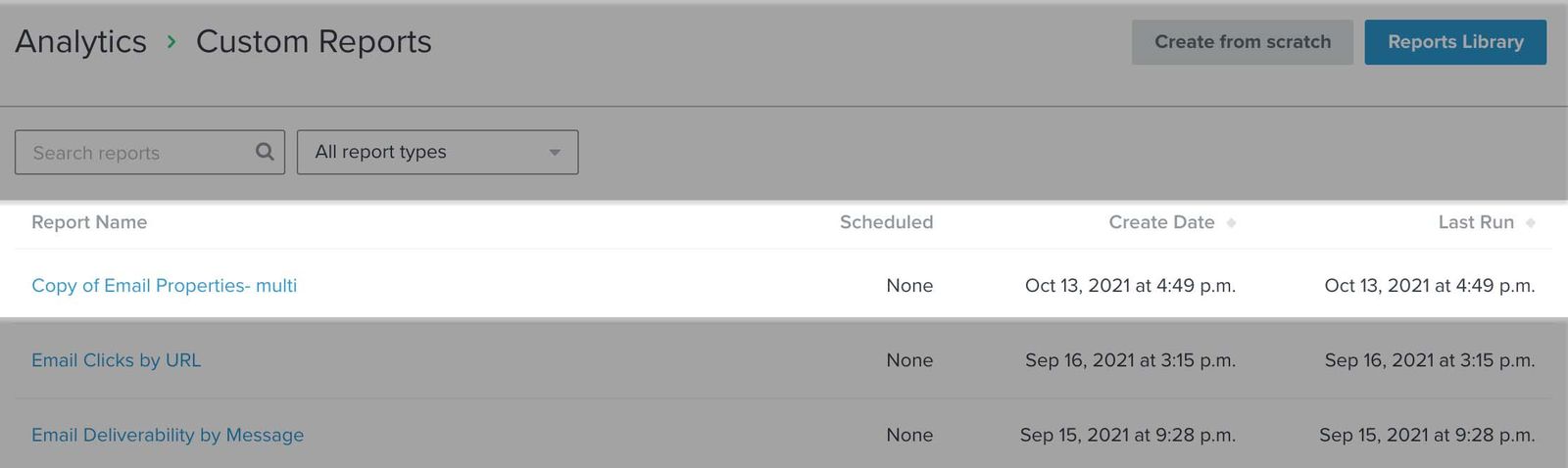
1.レポートを複製するには、カスタムレポートに移動し、複製するレポートを見つけます。
2. レポートの右側にある3点メニューを開きます。
3. 次に、ドロップダウンメニューからレポートを複製を選択します。

複製したレポートには、元のレポートのスケジュール設定が含まれない点にご注意ください。コピーしたレポートを定期的に配信するようにスケジュールする場合は、カスタムレポートをスケジュールする方法に関するガイドをご覧ください。
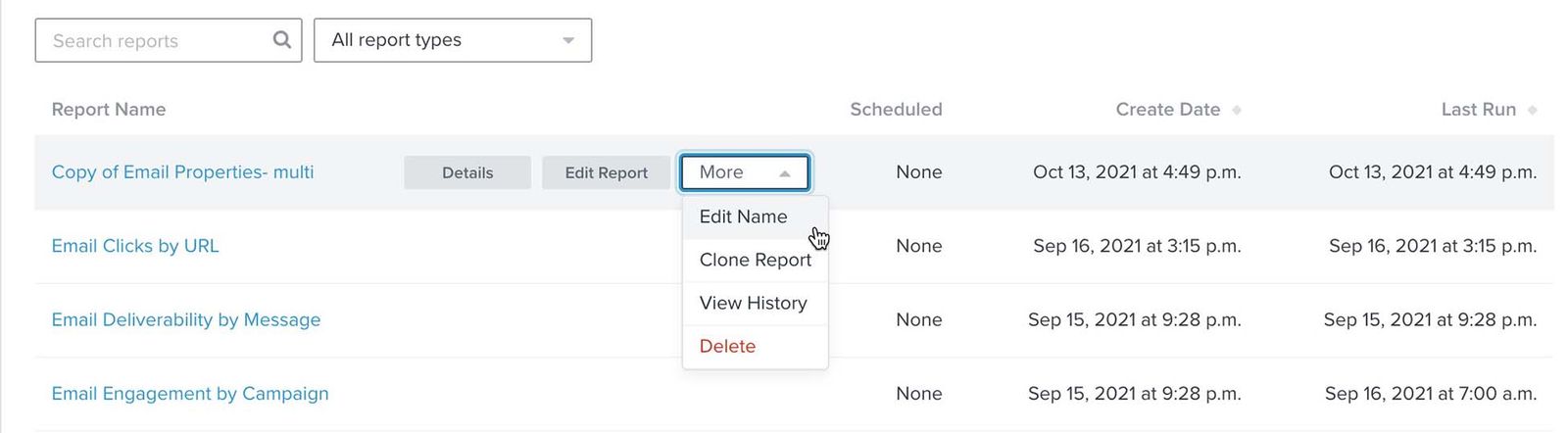
4. 複製したレポートの名前も変更する場合は、その3点メニューを開きます。
5. 次に、ドロップダウンメニューから名前を編集を選択します。
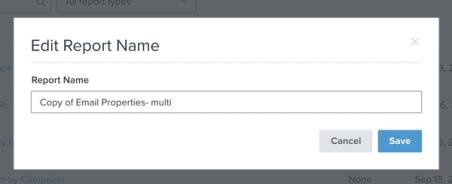
6. 表示されるモーダルでレポートの名前を変更します。レポート名を変更したら、[保存] をクリックします。
その他のリソース
- Klaviyo でカスタムレポートを始める
Klaviyo のカスタムレポートを使用して、各マーケティング チャネルと個々の商品またはサービスにわたってビジネスの健全性をモニタリングする方法を学びます。これらのレポートを使用すると、データを活用して顧客行動の傾向を明らかにし、一貫したマーケティング戦略に沿ってチームの足並みをそろえ、新たなインサイトに基づいて行動することでビジネスを成長させることができます。Klaviyo のレポート作成を始めたばかりですか?機能別レポートの詳細を確認し、Klaviyo のアナリティクス ツールの概要をご覧ください。
- レポート作成のスタートガイド
アカウントで利用可能なさまざまな強力な Klaviyo のレポート作成ツールについて説明します。Klaviyo は、データを活用することでビジネスの成長を支援し、オーディエンスとの関係を強化できるように構築されています。セグメンテーションと自動化ツールを使用すると、チャネル全体でコミュニケーション施策をパーソナライズしてターゲット設定でき、エンゲージメントを高めてビジネスの成長を促進できます。ただし、ビジネス戦略やマーケティング施策がどの程度機能しているかを理解するには、適切なレポート作成により、時間の経過に伴うパフォーマンスの傾向を測定、分析する必要があります。
- マルチメトリックレポートの作成方法
マルチメトリックレポートの詳細と、1 つの統合レポートでビジネスとマーケティングパフォーマンスのニーズに合わせてカスタマイズする方法をご覧ください。このレポートは、希望する期間、プロパティ、グループ化に合わせてカスタマイズできます。
- カスタム レポート作成戦略のスタートガイド
ビジネスを成長させ、時間の経過とともに生じる主要なパフォーマンスの疑問に答えるための包括的なレポート作成戦略を構築する方法を学びましょう。Klaviyo の強力でカスタマイズ可能な分析機能により、データを活用してビジネスおよびマーケティングのパフォーマンスを把握できます。カスタムレポートビルダーを使用すると、時間の経過に伴って顧客がメッセージとどのようにやり取りするかを把握し、改善が必要な自社マーケティング施策を特定し、ビジネスを成長させるためにマーケティング戦略をどこで調整すべきかに注力できます。