マルチメトリックレポートの作成方法
このページで学べること
マルチメトリックレポートの詳細と、1 つの統合レポートでビジネスとマーケティングパフォーマンスのニーズに合わせてカスタマイズする方法をご覧ください。このレポートは、希望する期間、プロパティ、グループ化に合わせてカスタマイズできます。
マルチメトリックレポートは、次のような質問に答えるのに役立ちます。
- 過去四半期の主要なビジネス KPI はどのような状況ですか?
- 過去 1 か月間における、メールキャンペーンのみに起因する主要なビジネス メトリックはどのようになっていますか?
- 男性と女性では、カートから購入へのコンバージョンにどのような違いがあり、平均して 1 注文あたりの支出額が多いのはどちらですか?
このガイドでは、マルチメトリックレポートで提供される内容と、Klaviyo での場所を確認できます。
レポートを作成します。
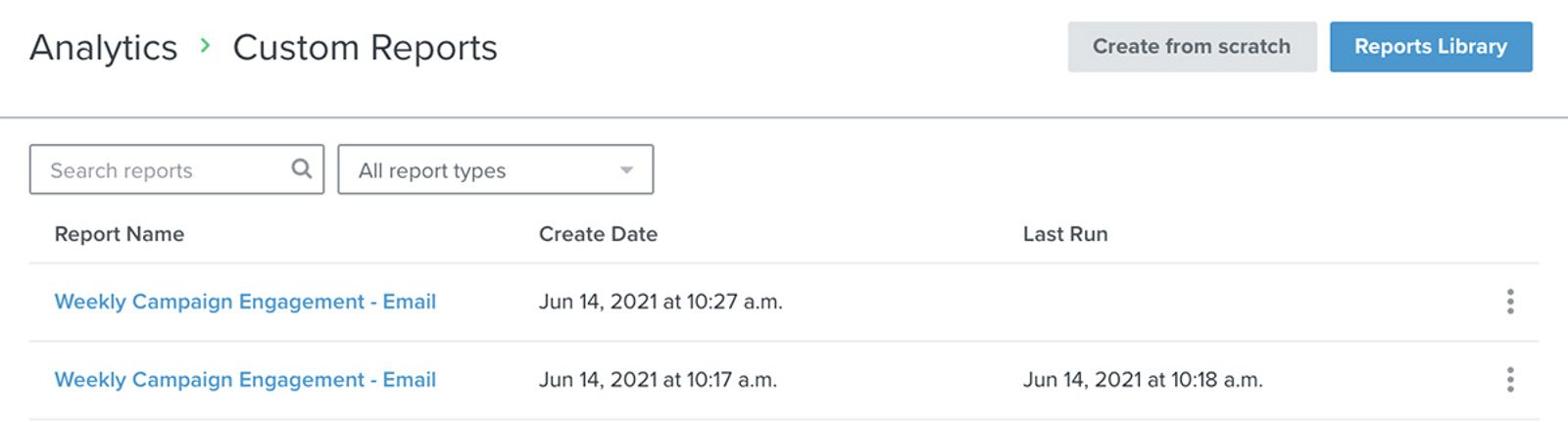
1. 新しいマルチメトリックレポートを作成するには、[分析] > [カスタムレポート] に移動します。
2。次に、事前構築済みレポートのライブラリを参照するか、[一から作成] をクリックします。
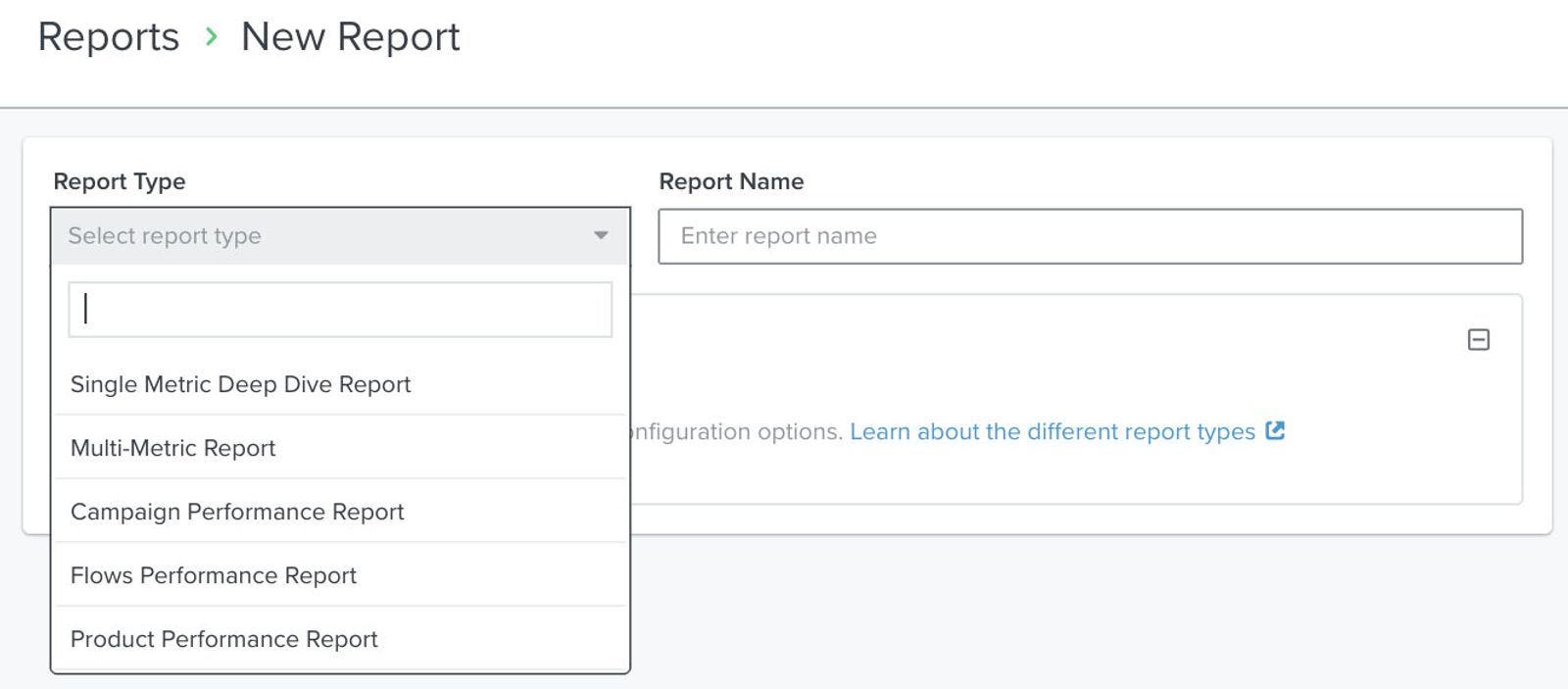
3. レポートタイプで、ドロップダウンから マルチメトリックレポートを選択し、レポートに名前を付けてください。
4. レポート対象として最大 10 個のメトリックを選択して、レポートを設定できます。アカウントで利用可能な任意の標準メトリックを選択できるほか、特定の率(例: 「開封率」)などの計算済みメトリックも選択できます。追加のメトリックを追加するには、[+ メトリックを追加] を選択します。
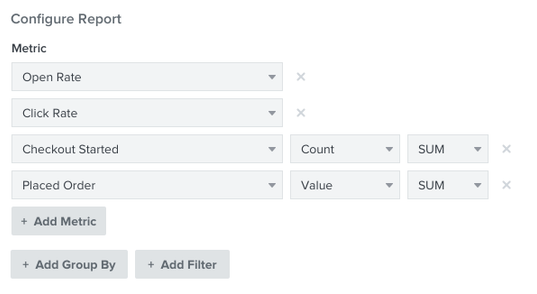
5. 次に、これらのメトリックをどのように分析するかを決めます。すべての標準メトリックは、分析をカスタマイズするための 2 つの異なるドロップダウンに対応しています。該当するドロップダウンメニューからいずれかの値を選択します。
- 合計、ユニーク、または値
イベントの発生回数の合計(TOTAL)または、そのイベントを実行したプロファイルのユニーク数(UNIQUE)をレポートできます。選択したメトリックに金額の値が関連付けられている場合(例:Placed Order)、イベントの値(VALUE)についてもレポートできます。 - 合計または平均
2 つの集計(合計または 平均)のうち 1 つを選択できます。合計は、選択したメトリックに対するすべてのイベントの合計を表示します。例えば、選択した期間内に、各売上が15ドルの「注文の確定」イベントが 2件ある場合、金額の合計(VALUE SUM)は30ドルになり、イベント数の合計(TOTAL SUM)は 2 になります。平均は、メトリックで発生したイベントの平均を表示します。例えば、選択した期間内に、各売上が 15 ドルの「注文の確定」イベントが 2 件ある場合、平均は 15 ドルになります。
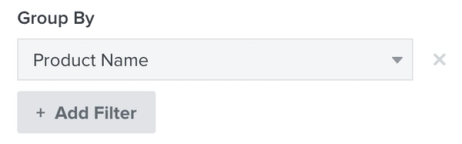
6.特定の値でグループ化するための修飾子を追加することもできます。これにより、選択したメトリックに基づいて、ビジネス ニーズに合わせたより適切なレポートを作成できます。+Add Group Byをクリックして追加のグループ化を選択し、Product Nameのプロパティを選択します。
- [グループ化を追加]
このオプションを使用すると、レポート内の値を特定のプロパティでグループ化できます。その上にフィルターを追加して、グループ化をさらに正確にできます。メールアトリビューションとプロファイルプロパティデータの両方でレポートをグループ化できます。このレポートでは、選択するメトリックごとに関連する詳細イベントデータが異なるため、メトリックイベントプロパティによるグループ化とフィルタリングはできません。また、レポートには、そのプロパティが作成された後にプロファイルプロパティでフィルターされたイベントのみが含まれます。プロパティが遡って適用された場合でも、イベント発生時点でプロファイルに存在していなかった場合は、レポートには表示されません。 - たとえば、マルチメトリックレポートをグループ化すると、特定の月におけるフローとキャンペーン全体での収益の変化の内訳を確認できます。または、「商品名」でグループ化して、商品別にどのように異なるかを確認します。そのためには、[+Add Group By] を選択し、商品名 のプロパティを選択します。
- グループ化に使用できるプロパティの詳細については、プロパティのガイドをご覧ください。
7. 特定の値でレポートを絞り込むための修飾子を追加することもできます。[+ フィルターを追加] をクリックして追加のグループ化を選択し、これを設定します。
- フィルターを追加
レポートを特定のアトリビューションやプロファイルプロパティでグループ化する代わりに、含めるデータをフィルタリングして結果を制限できます。たとえば、特定の性別のパフォーマンスのみをレポートしたい場合は、これをフィルターとして追加できます。 - より限定的にし、複数の異なる基準を満たすアクティビティに制限したい場合は、後続のフィルターを追加できます。これらはすべて AND コネクタで区切られて表示されます。現時点では、or コネクタで区切られたフィルターの横断的な組み合わせについてレポートすることはできません。たとえば、性別が女性に等しい AND 国が米国に等しい という条件に該当する人が行ったすべての注文についてレポートできます。ただし、Gender equals Female OR Country equals United States の条件に該当する人のアクティビティのみを表示することはできません。これは、コレクションのように配列で送信されるイベントデータにも当てはまります。
- AND と OR の違いの詳細については、AND と OR のガイドをご覧ください。
8. 最後に、レポートの期間をカスタマイズして、必要なデータのみが表示されるようにします。期間を調整するには、関連するドロップダウンから選択した時間範囲とグループ化を選択します。
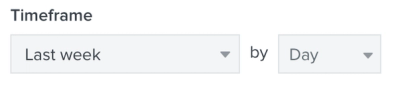
期間は次のように調整できます。
- 今日
- 過去24時間
- 昨日
- 今週
- 過去7日
- 先週
- 今月
- 過去30日
- 先月
- 今年
- 過去90日
- 過去365日
- 昨年
- カスタム
次の項目でデータをグループ化することもできます:
- 日次
- 週ごと
- 月間
- 年ごと
エクスポートしたレポートを含むレポート内のタイムスタンプ データは、設定にある アカウントのローカル時間 で表示されます。また、カスタム日付範囲を使用している場合、最大の期間は 2 年です。2 年分を超えるデータでレポートを作成しようとすると、エラーが表示されます。
レポートを実行してエクスポートする
1. 新しいレポートを設定したら、次のステップとして [レポートを実行] をクリックして結果を生成します。結果の概要が表示され、内容を確認できます。また、これらの結果をエクスポートして、さらに分析することもできます。
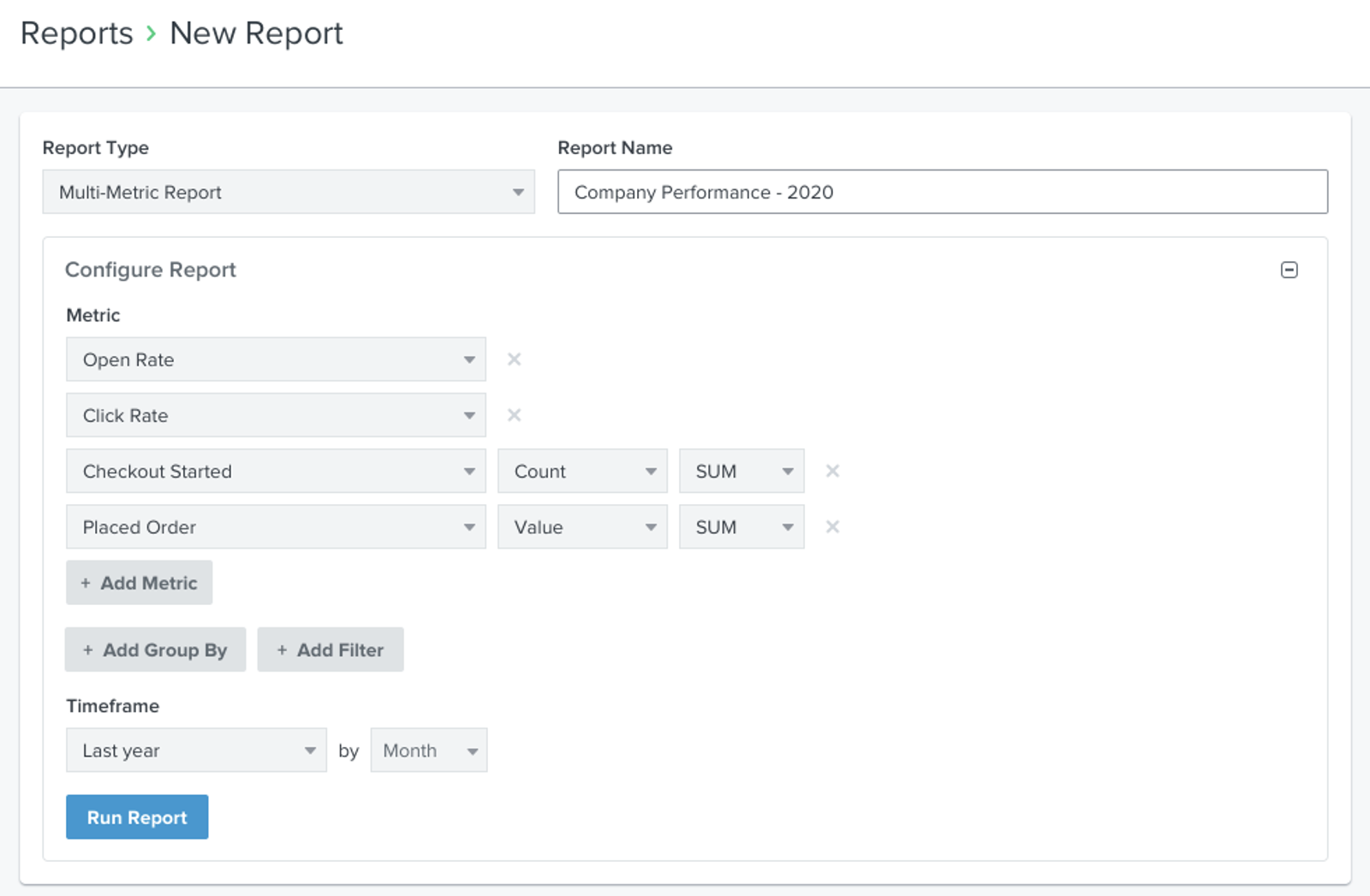
結果の生成には時間がかかる場合がありますが、分析用のデータの準備ができ次第、レポートの充実した概要が表示されます。待たずに済むように、結果の準備ができたらアプリ内通知とメールでお知らせします。
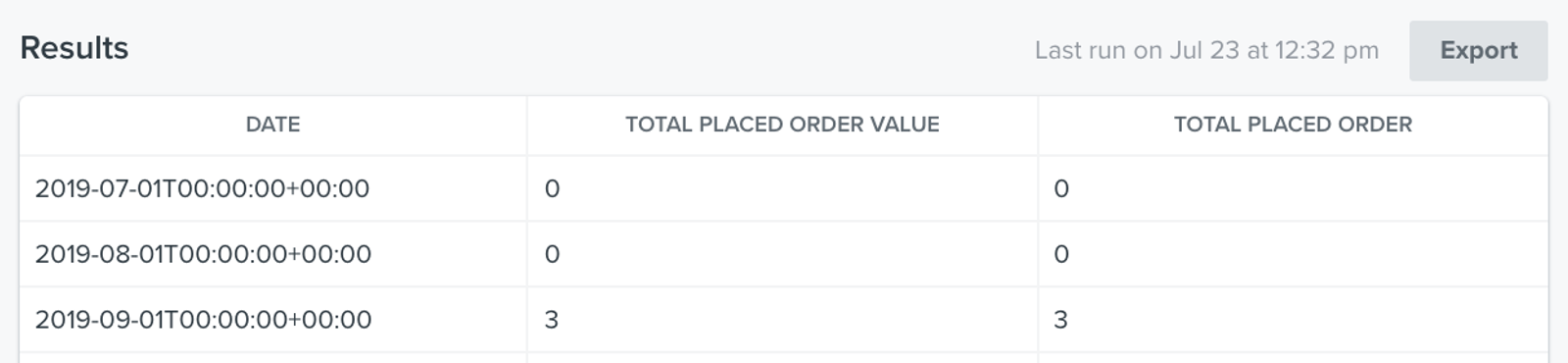
以前に実行したすべてのレポートは、カスタム分析ページに自動的に保存されます。一部のみ設定したレポートを保存することはできませんが、各レポートは初回実行後に自動的に保存されます。既存のレポートに移動すると、レポートが最後に実行された時刻のタイムスタンプが、結果の上に [エクスポート] ボタンとともに表示されます。
2. さらに分析するためにレポートの結果をエクスポートするには、[エクスポート] をクリックするだけです。
レポートをスケジュール
また、特定の日時にレポートを自動実行するようスケジュールし、結果の準備ができたらメールで通知を受け取ることもできます。これにより、手動でエクスポートする代わりに、レポートを自動的に実行してレビュー用のデータを取得するよう設定できます。
カスタムレポートのスケジュール方法に関するガイドをご覧いただき、レポートでこれを設定する方法をご確認ください。
レポート結果を更新
過去 30 日間 などの相対的な期間を使用している場合、レポートは時間の経過に伴うデータで自動的には更新されません。
1。特定のレポートについて最後にレポート結果が生成された日時を確認するには、[分析] タブまたはレポート内で 最終実行 タイムスタンプを確認します。
2. 新しいデータを取得してレポート結果を更新したい場合は、レポートに移動して [レポートを実行] をもう一度クリックします。
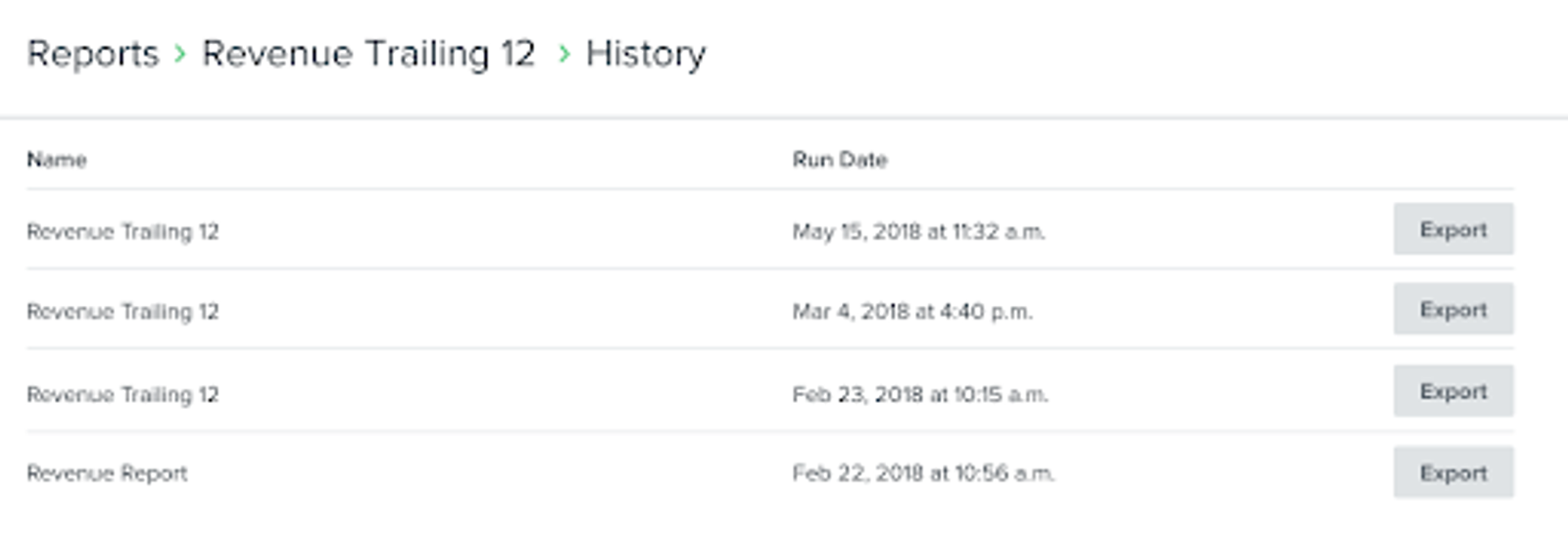
3。以前の実行の履歴レポート結果を確認する必要がある場合は、[カスタムレポート] に移動し、[その他] をクリックします。
4. 次に、ドロップダウン メニューから [履歴を表示] を選択します。
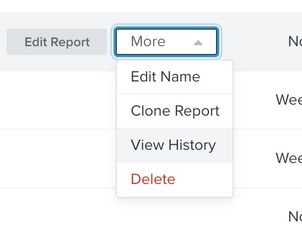
これにより、対象のレポートのすべての過去の実行が表示されます。
5. レポートの過去の結果をダウンロードするには、[エクスポート] を選択します。
レポートを複製して名前を変更する
コピーしたい既存のレポートがある場合は、複製オプションを使用します。
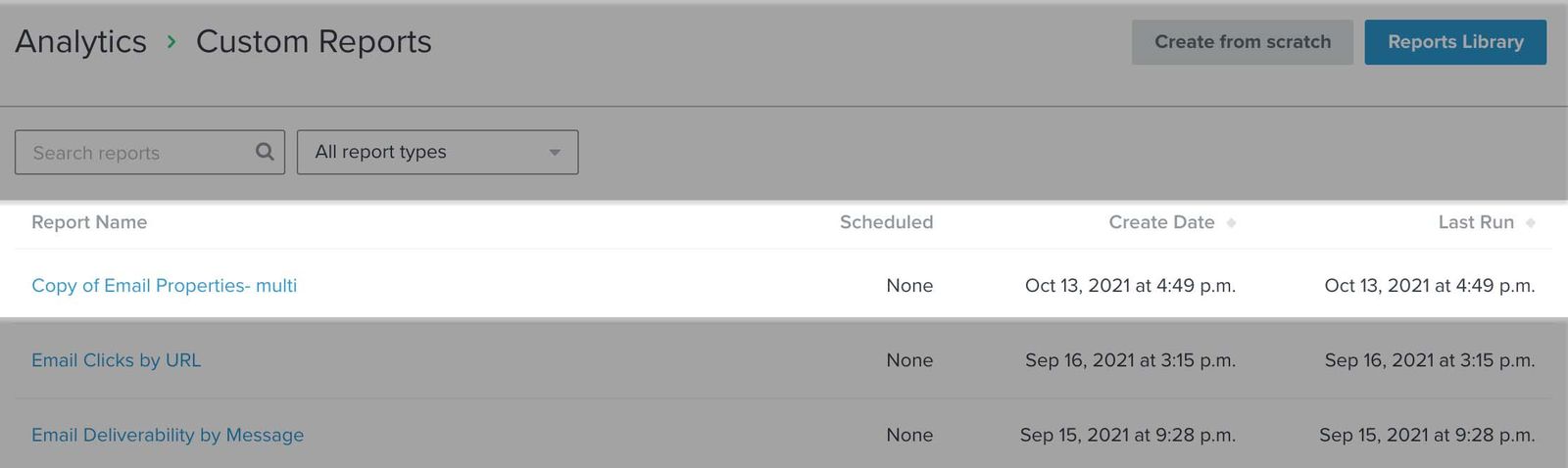
1.レポートを複製するには、カスタムレポート に移動し、複製したいレポートを見つけます。
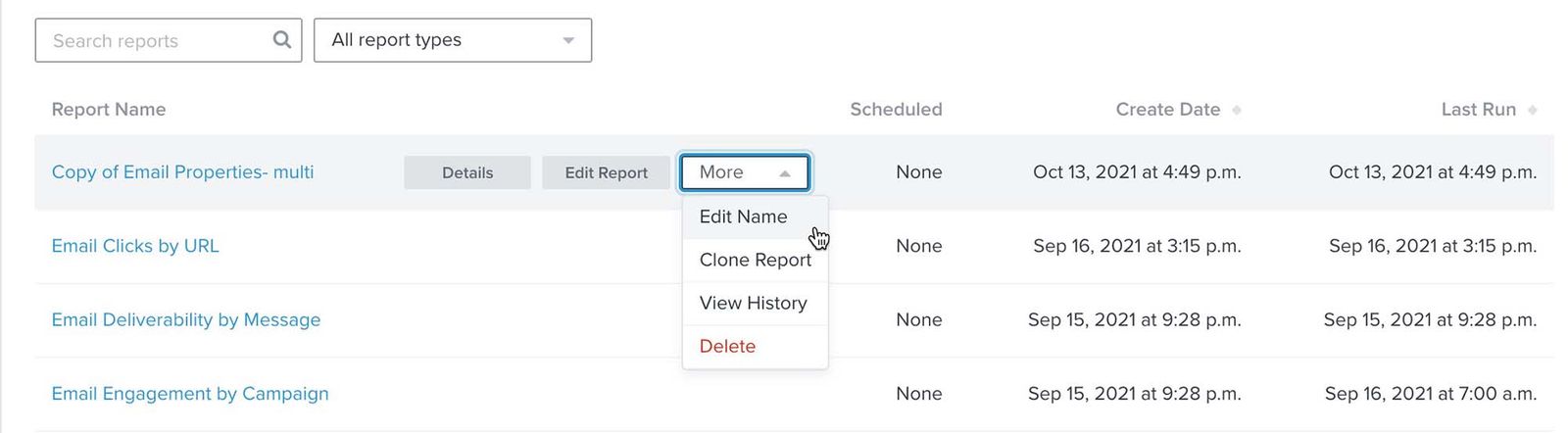
2. レポートの右側にある [その他] をクリックします。
3. 次に、ドロップダウン メニューから [レポートを複製] を選択します。

クローンしたレポートには、元のレポートのスケジュール設定は含まれない点にご注意ください。コピーしたレポートを定期的に受け取れるように配信スケジュールを設定する場合は、カスタムレポートのスケジュール設定方法に関するガイドを参照してください。
4. 複製したレポートの名前も変更する場合は、レポートの右側に移動して [その他]をクリックし、ドロップダウンメニューから [名前を編集] を選択してください。
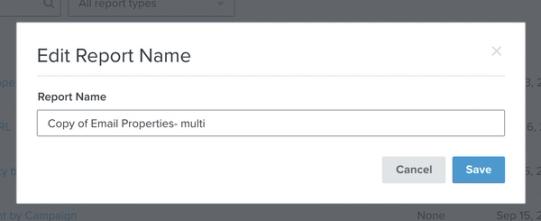
5. 表示されるモーダルでレポートの名前を変更します。
6.レポート名を変更したら、[保存] をクリックします。
その他のリソース
- Klaviyo でカスタムレポートを始める
Klaviyo のカスタムレポートを使用して、各マーケティング チャネルと個々の商品またはサービスにわたってビジネスの健全性をモニタリングする方法を学びます。これらのレポートを使用すると、データを活用して顧客行動の傾向を明らかにし、一貫したマーケティング戦略に沿ってチームの足並みをそろえ、新たなインサイトに基づいて行動することでビジネスを成長させることができます。Klaviyo のレポート作成を始めたばかりですか?機能別レポートの詳細を確認し、Klaviyo のアナリティクス ツールの概要をご覧ください。
- シングルメトリックレポートを作成する方法
シングルメトリックレポートを使用して、アクティビティの概要を把握するため、または主要なイベントまたはプロファイルプロパティ別の傾向を理解するために、メトリックデータを取得する方法をご確認ください。アカウント内の任意のメトリックを選択してレポートを作成でき、さらに、異なる期間、プロパティ、グループ化を選択してカスタマイズできます。
- レポート作成のスタートガイド
アカウントで利用可能なさまざまな強力な Klaviyo のレポート作成ツールについて説明します。Klaviyo は、データを活用することでビジネスの成長を支援し、オーディエンスとの関係を強化できるように構築されています。セグメンテーションと自動化ツールを使用すると、チャネル全体でコミュニケーション施策をパーソナライズしてターゲット設定でき、エンゲージメントを高めてビジネスの成長を促進できます。ただし、ビジネス戦略やマーケティング施策がどの程度機能しているかを理解するには、適切なレポート作成により、時間の経過に伴うパフォーマンスの傾向を測定、分析する必要があります。
- カスタム レポート作成戦略のスタートガイド
ビジネスを成長させ、時間の経過とともに生じる主要なパフォーマンスの疑問に答えるための包括的なレポート作成戦略を構築する方法を学びましょう。Klaviyo の強力でカスタマイズ可能な分析機能により、データを活用してビジネスおよびマーケティングのパフォーマンスを把握できます。カスタムレポートビルダーを使用すると、時間の経過に伴って顧客がメッセージとどのようにやり取りするかを把握し、改善が必要な自社マーケティング施策を特定し、ビジネスを成長させるためにマーケティング戦略をどこで調整すべきかに注力できます。