Cómo crear un informe detallado de una sola métrica
Objetivos del artículo
Aprende a usar el informe detallado de una sola métrica para obtener datos de métricas, ya sea para una descripción general de actividades o para comprender tendencias por evento clave o propiedades del perfil. Puedes elegir cualquier métrica en la cuenta para crear un informe y personalizarlo aún más al seleccionar diferentes periodos, propiedades y agrupaciones.
El informe de una sola métrica puede ayudarte a responder preguntas como:
- ¿Cuál fue mi desglose de ingresos por colección de productos durante el último año?
- ¿Cómo cambió el valor de mi pago en los últimos 90 días?
- ¿Cómo se ha comparado el volumen de pedidos entre diferentes niveles de lealtad durante el último trimestre?
En esta guía, conocerás más sobre qué incluye el Informe detallado de una sola métrica, dónde encontrarlo en Klaviyo y cómo configurarlo para cumplir tus objetivos de elaboración de informes.
Crea tu informe
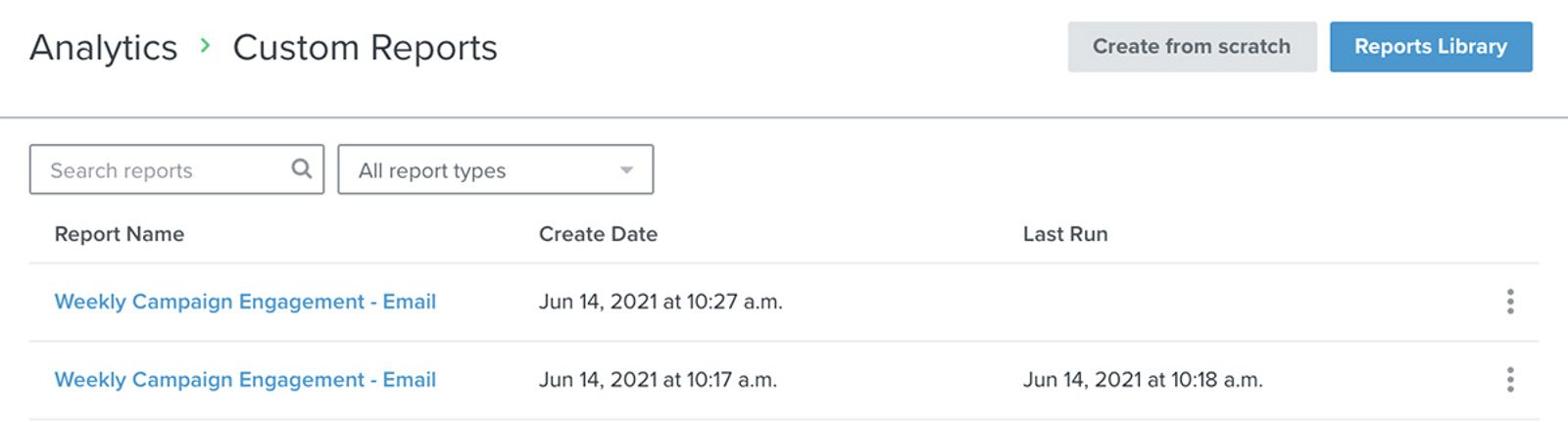
1. Para crear un nuevo Informe detallado de una sola métrica, navega a Análisis > Informes personalizados.
2. A continuación, explora nuestra biblioteca de informes prediseñados o haz clic en Crear desde cero.
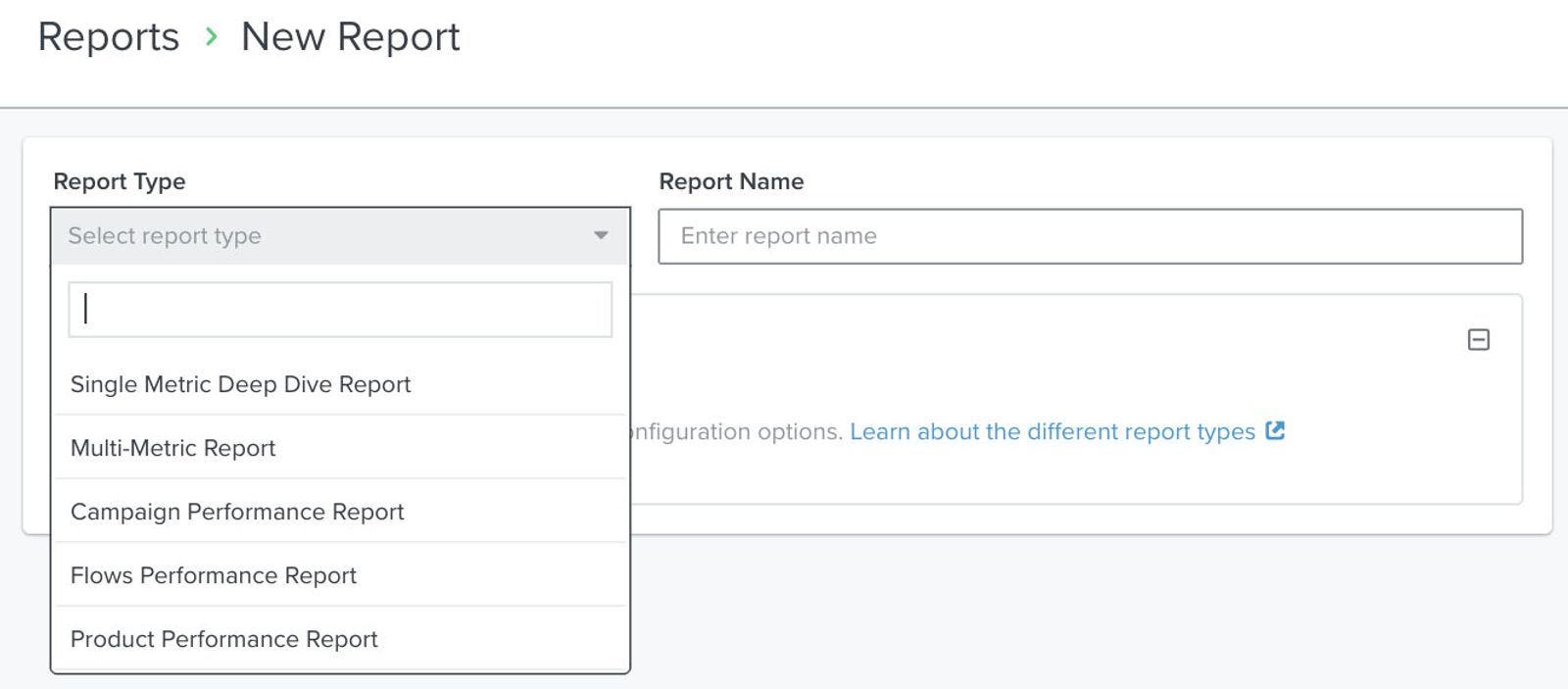
3. En Tipo de informe, selecciona Informe detallado de una sola métrica en el menú desplegable y ponle un nombre al informe.
4. Luego, elige una métrica sobre la que quieras informar. En el menú desplegable designado, puedes seleccionar cualquier métrica estándar disponible en la cuenta, incluidas algunas métricas calculadas seleccionadas, como tasas (por ejemplo,tasa de apertura). En el ejemplo de abajo, Placed Order es la métrica seleccionada.

5. A continuación, decide cómo quieres analizar la métrica. Todas las métricas estándar admiten 2 listas desplegables diferentes para personalizar el análisis:
- Total, Único o Valor
Puedes informar sobre el número total de instancias de un evento (TOTAL) o sobre el número único de perfiles que realizaron ese evento (UNIQUE). Si la métrica que seleccionas tiene un valor monetario asociado (por ejemplo, Pedido realizado), también puedes informar sobre el valor de los eventos (VALUE). - SUM o AVG
Puedes elegir una de dos agregaciones: SUM o AVG. SUM te muestra el total de todos los eventos de la métrica seleccionada. Por ejemplo, si hay dos eventos de pedido realizado dentro del periodo que selecciones, ambos con un valor de $15, el VALOR SUM será $30 y el TOTAL SUM será 2. AVG te muestra el promedio de los eventos que ocurrieron para la métrica. Por ejemplo, si hay dos eventos de pedido realizado dentro del periodo que selecciones, ambos con un valor de $15, el promedio será $15.
6. Por último, puedes agregar un modificador para agrupar y filtrar el reporte por valores específicos. Esto te permite crear un informe más personalizado en función de las métricas seleccionadas, específico para las necesidades de tu negocio.
- Agregar una agrupación
- Puedes agrupar valores dentro de tu informe por una propiedad específica. Luego puedes agregar un filtro encima de esto para que la agrupación sea aún más precisa. Klaviyo te permite agrupar los reportes por datos de eventos y datos de propiedades del perfil. Ten en cuenta que los informes solo incluyen eventos filtrados por una propiedad del perfil a partir de que se creó esa propiedad. Aunque una propiedad se haya aplicado de forma retroactiva, si no existía en los perfiles en el momento en que ocurrió el evento, no aparecerá en el reporte.
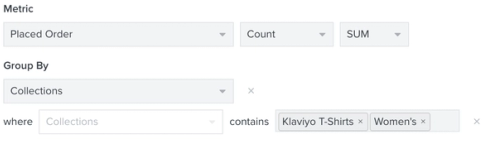
- Por ejemplo, puedes agrupar los datos del informe Placed Order por Collection, para comparar el rendimiento de diferentes colecciones. Para hacerlo, selecciona +Agregar Agrupar por y selecciona la propiedad para Collection. Luego, de forma opcional, puedes seleccionar + Agregar filtro y restringir el informe para que solo analice un subconjunto de valores. En la imagen de abajo, limitamos el informe Placed Order para que solo muestre datos de dos colecciones clave: Klaviyo T-Shirts y artículos para mujer.
- Para obtener más información sobre las propiedades que puedes usar para agrupar, consulta nuestra Guía de propiedades.
- Agregar un filtro
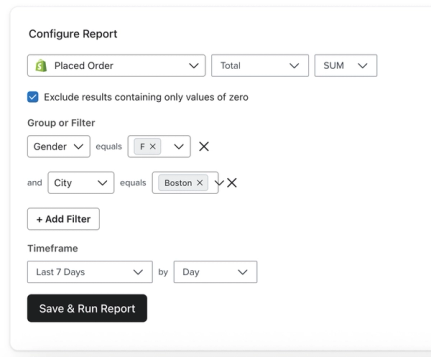
En lugar de agrupar el informe por atribución específica o propiedades del perfil, puedes optar por limitar los resultados filtrando qué datos se incluyen. Por ejemplo, si solo quieres generar informes sobre el rendimiento para un género específico, selecciona + Agregar filtro para configurarlo. - Si quieres ser más exclusivo y limitarte a la actividad que cumpla con varios criterios diferentes, puedes agregar filtros posteriores. Todos se mostrarán separados por el conector AND. En este momento, no es posible generar informes sobre una intersección de filtros separados por el conector OR. Por ejemplo, puedes generar un reporte sobre todos los pedidos realizados por quienes Gender es igual a Female Y cuyo City es igual a Boston. Sin embargo, no puedes ver la actividad solo de quienes género es igual a femenino OR de quienes país es igual a Boston. Esto también aplica para los datos de eventos enviados en un arreglo como Collections.
- Para obtener más información sobre la distinción entre AND y OR, consulta nuestra guía de AND vs. OR.
Personalizar por periodo
Al personalizar el rango de tiempo del informe, puedes restringir el informe para que solo muestre los datos que te interesan.
1. Para ajustar el periodo, elige el rango de tiempo y la agrupación seleccionados en los menús desplegables correspondientes.
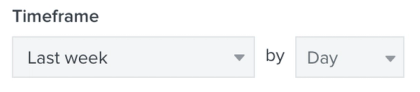
Puedes ajustar el intervalo de tiempo a:
- Hoy
- Últimas 24 horas
- Ayer
- Esta semana
- Últimos 7 días
- La semana pasada
- Este mes
- Últimos 30 días
- El mes pasado
- Este año
- Últimos 90 días
- Últimos 365 días
- El año pasado
- Personalizado
También puedes agrupar los datos por:
- Cada día
- Cada semana
- Mensual
- Anualmente
Ten en cuenta que los datos de marca de tiempo en los informes, incluidos los informes exportados, se mostrarán en la hora local de la cuenta según la configuración. Además, si estás usando rangos de fechas personalizados, el rango de tiempo máximo es de 2 años. Si intentas crear un informe con más de 2 años de datos, aparecerá un error.
Ejecutar y exportar tu informe
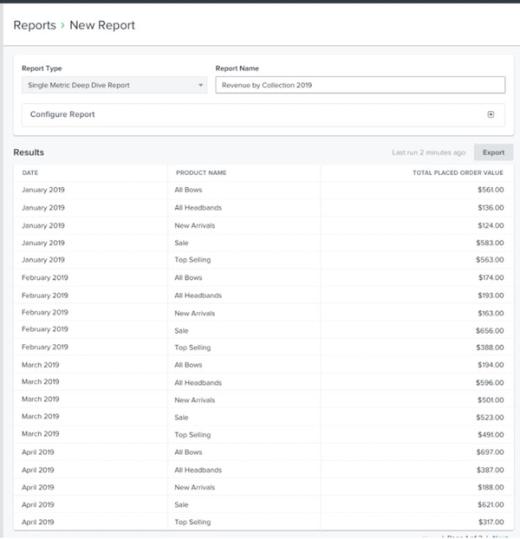
1. Después de configurar el reporte, haz clic en Ejecutar reporte para generar los resultados. Aparecerá un resumen de resultados para que lo revises, y puedes elegir exportar estos resultados para un análisis más detallado.
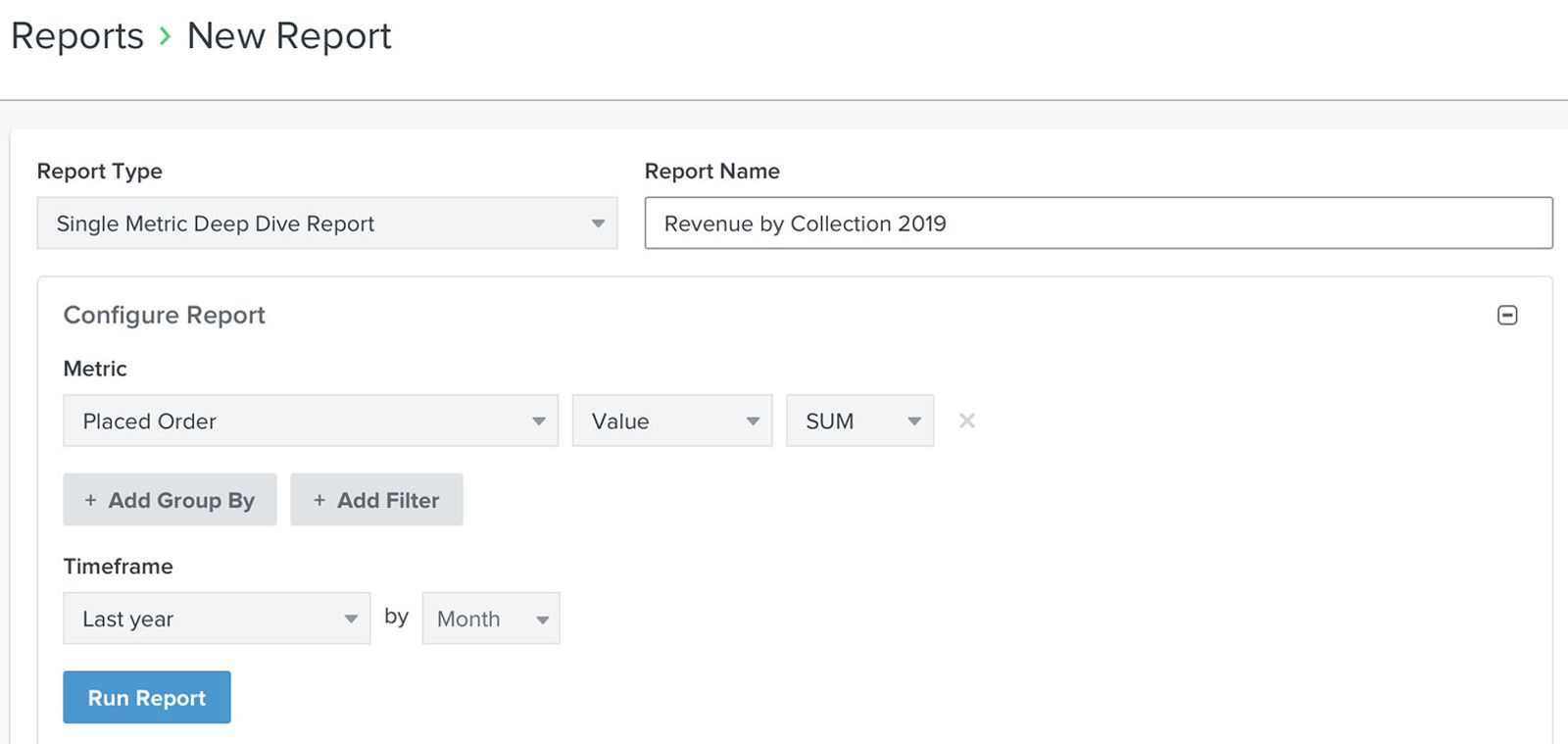
Aunque puede tardar un poco en generar los resultados, verás que se completa un resumen completo del informe en cuanto los datos estén listos para el análisis. Si no quieres esperar, se te notificará con una notificación en la aplicación y un correo electrónico cuando tus resultados estén listos.
Todos los informes que hayas ejecutado anteriormente se guardarán automáticamente en la página de Custom Analytics. No es posible guardar un informe configurado parcialmente, pero cada informe se guardará automáticamente después de la primera vez que se ejecute. Cuando navegues a un informe existente, aparecerá una marca de tiempo de cuándo se ejecutó el informe por última vez encima de tus resultados, junto con un botón Exportar.
2. Para exportar los resultados de tu informe para un análisis más detallado, haz clic en Exportar , como se muestra en la parte superior derecha del ejemplo a continuación.
Programa tu informe
También tienes la opción de programar un informe para que se ejecute automáticamente en una fecha y hora específicas y recibir una notificación por correo electrónico cuando los resultados estén listos. De esta forma, puedes configurar los reportes para que se ejecuten automáticamente y obtengan los datos para que los revises, en lugar de exportarlos manualmente.
Consulta nuestra guía sobre cómo programar reportes personalizados y aprende a configurar esto para tus reportes.
Actualizar resultados del informe
Los informes no se actualizan automáticamente con datos a lo largo del tiempo si usas un periodo de tiempo relativo, como Últimos 30 días. Para ver cuándo se generaron por última vez los resultados de un informe, consulta la marca de tiempo de Última ejecución desde la pestaña de Analítica o desde el propio informe.
1. Si quieres actualizar los resultados del informe para extraer datos nuevos, ve al informe y vuelve a hacer clic en Ejecutar informe.
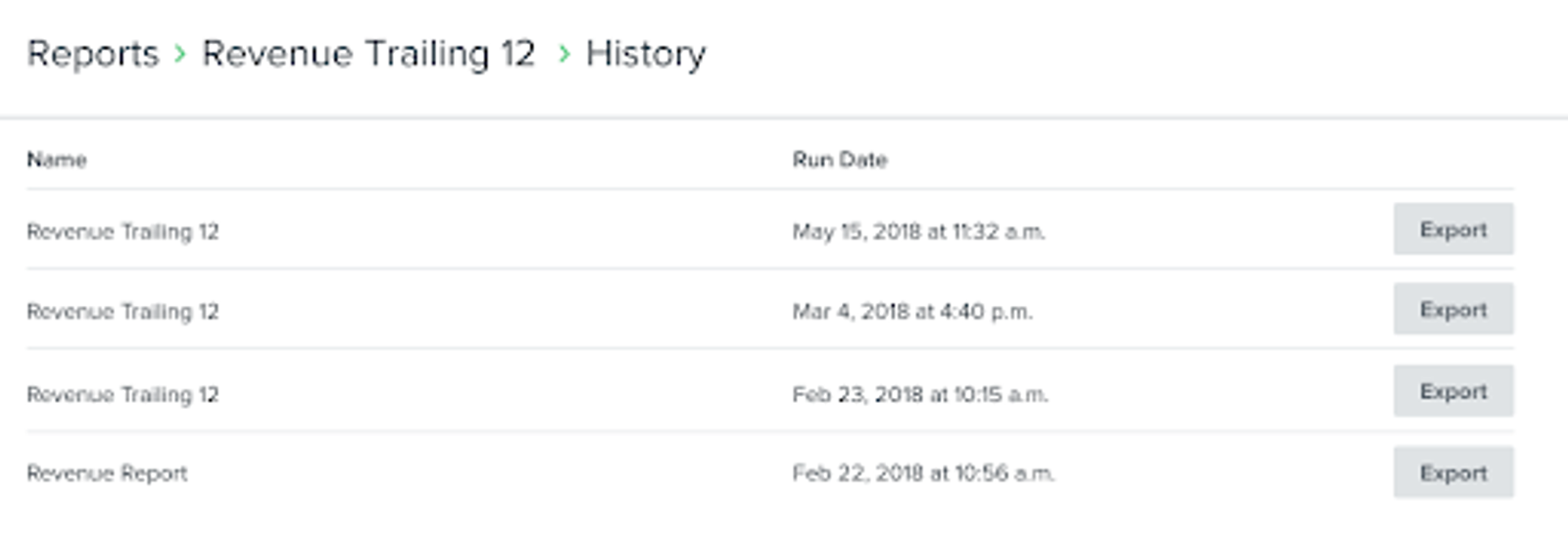
2. Si necesitas ver los resultados históricos de informes de ejecuciones anteriores, ve a Informes personalizados.
3. Haz clic en Más y luego elige Ver historial en el menú desplegable.
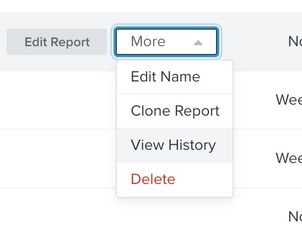
Esto mostrará todas las ejecuciones históricas del reporte que te interesa.
4. Para descargar los resultados históricos del informe, selecciona Exportar.
Clonar y cambiar el nombre de los informes
Si tienes un reporte existente que te gustaría copiar, usa la opción de clonar.
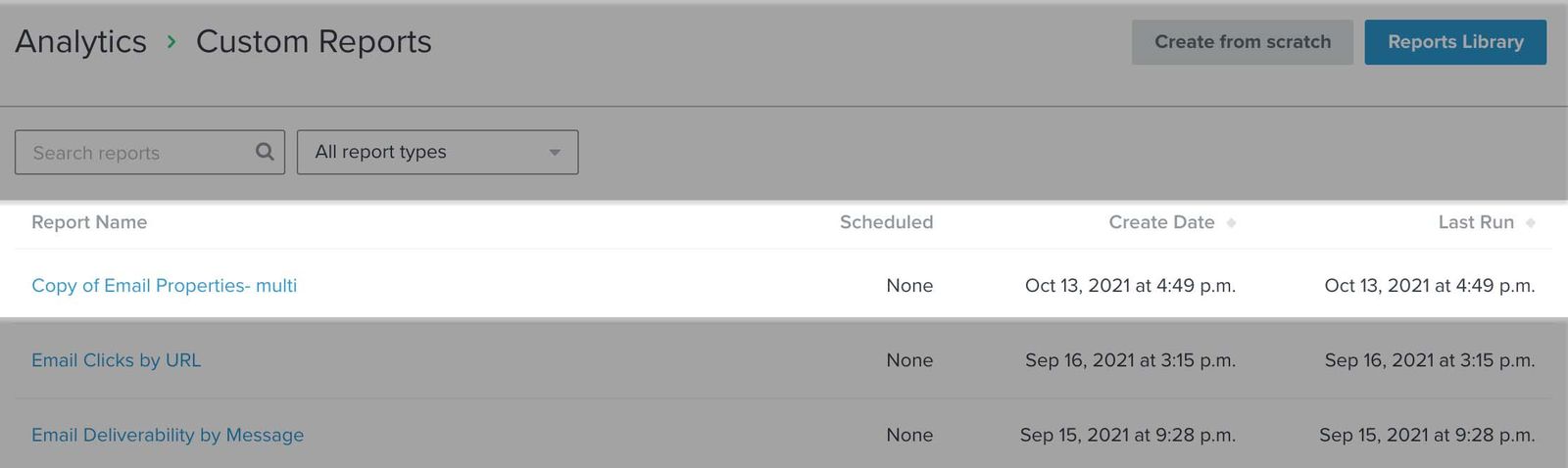
1. Para clonar un reporte, ve a Reportes personalizados y busca el reporte que quieres clonar.
2. A la derecha del reporte, haz clic en Más.
3. Luego elige Clonar reporte en el menú desplegable.

Ten en cuenta que los reportes clonados no incluyen las preferencias de programación del reporte original. Si quieres programar la entrega periódica de tu informe copiado, consulta nuestra guía sobre Cómo programar informes personalizados.
4. Si también quieres cambiar el nombre de tu informe clonado, ve a la derecha del informe y haz clic en Más.
5. Luego, elige Editar nombre en el menú desplegable.
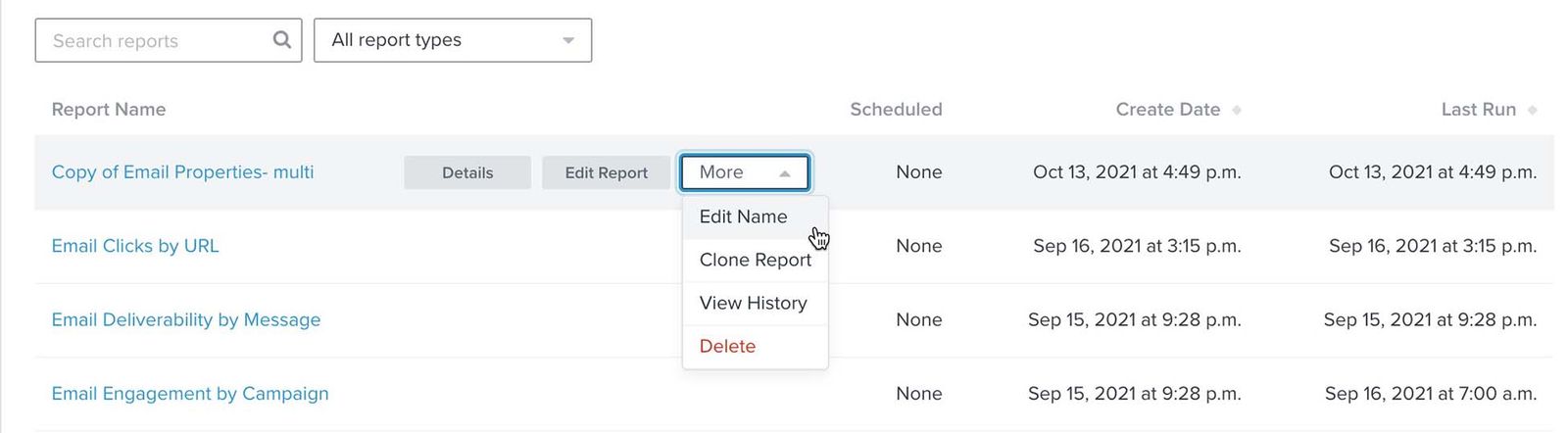
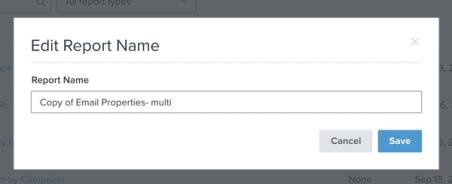
6. Cambia el nombre de tu informe en el modal que aparece. Cuando hayas cambiado el nombre de tu informe, haz clic en Guardar.
Recursos adicionales
- Getting started with custom reports in Klaviyo
Learn how to use Klaviyo custom reports to monitor your business' health across each of your marketing channels and individual products or services. By using these reports, you can leverage your data to uncover trends in customer behavior, align your team around a cohesive marketing strategy, and grow your business as you act upon new insights.Just starting out with Klaviyo reporting? Learn more about feature-specific reports and get a general overview of Klaviyo’s analytics tools.
- Getting started with reporting
Learn about the different robust Klaviyo reporting tools available in your account. Klaviyo is built to help your business grow and strengthen your relationships with your audience by putting data to work. Segmentation and automation tools allow you to personalize and target your communication efforts across channels to boost engagement and drive business growth. However, in order to understand how well your business strategies and marketing efforts are working, you need proper reporting to measure and analyze performance trends over time.
- How to build a multi-metric report
Learn more about the multi-metric report and how to customize it to suit your business and marketing performance needs in one, unified report. You can customize this report to account for your desired timeframe, properties, and groupings.
- Getting started with a custom reporting strategy
Learn how to build a comprehensive reporting strategy to grow your business and answer any key performance questions that arise over time. Klaviyo’s robust, customizable analytics let you leverage your data to understand business and marketing performance. With our custom report builder you can understand how customers interact with your messaging over time, identify what owned marketing efforts need to be improved upon, and focus on where you should adjust your marketing strategy to grow your business.