Catalog インサイト ダッシュボードのスタートガイド
このページで学べること
商品分析およびカテゴリ分析ダッシュボードを含むカタログ インサイトの使用方法を確認し、顧客の購買行動を把握して、それに合ったターゲット マーケティングを作成しましょう。カタログ内の商品とカテゴリがどのように、何が、いつ注文につながっているかに関するインサイトを確認し、カスタマージャーニーの適切なタイミングでメッセージを整合させましょう。
アドバンストKDPとMarketing AnalyticsはKlaviyoの標準マーケティングアプリケーションには含まれておらず、関連機能にアクセスするにはサブスクリプションが必要です。 これらのプランの購入方法については、請求ガイドをご覧ください。
カタログ インサイトを戦略的に活用する
カタログインサイトには、[商品分析] と [カテゴリ分析] の 2 つのダッシュボードがあります。
商品分析では、フローの正確なタイミング設定、バンドルのおすすめ、次に購入されそうな商品のターゲティングに役立つ、詳細な商品レベルのインサイトを得られます。カテゴリ分析では、同じパターンをカテゴリレベルに集約して表示するため、個々の SKU にとらわれることなく、幅広いトレンド、カテゴリ間の親和性、戦略的なマーチャンダイジングの機会を見つけやすくなります。
これらのダッシュボードを併用することで、幅広いカテゴリトレンドから個別の商品レコメンデーションまで、あらゆるレベルで機能するマーケティング戦略を調整でき、カタログのパフォーマンスをより包括的に把握できます。これらのインサイトを施策に落とし込む方法の例をいくつかご紹介します:
- ポストパーチェスフローのタイミングを調整
購入イベントでトリガーされるフローを設定し、該当する商品またはカテゴリの リピート購入タイミングカードのインサイトに基づいて待機ステップを追加します。 - ポストパーチェスフローの内容を調整
購入イベントがトリガーとなるフローを設定し、「次回注文で購入された商品/カテゴリ」カードのインサイトに基づいて、商品またはカテゴリのおすすめを促進します。 - おすすめのバンドル購入/あわせ買いを自動化
カゴ落ちイベントをトリガーとするフローを構築し、購入リマインダーと、同じカートで購入された商品/カテゴリカードから抽出したおすすめを送信するよう設定します。 - マーチャンダイジング戦略の強化
キャンペーンで一緒に、または連続してプロモーションするのに最適な商品やカテゴリを、次回の注文で購入された商品/カテゴリ または 同じカートで購入された商品/カテゴリ カードを使用して特定します。
始める前に
ダッシュボードを設定する
ダッシュボードを開始するには、次の手順に従ってください。
- 外部連携が接続されていることを確認する
Klaviyo に E コマース外部連携が適切に接続されていることを確認してください。 - 商品カタログを同期する
外部連携を設定したら、[商品] ページの情報を確認して、商品カタログが同期されていることを確認してください(Klaviyo で、左側の コンテンツ ドロップダウンをクリックし、次に 商品 を選択します)。アイテム タブで全ての商品が正しく表示されていること、および カテゴリ タブも確認してください。カテゴリデータは、E コマース外部連携を通じて渡された商品カタログ内のカテゴリフィールドから取得される点にご注意ください(例:Shopify コレクション / スマートコレクション / タグ)。 - 「売上」メトリックを「注文の確定」イベントにマッピングする
これは、ダッシュボードに入力するために使用されるメトリックです。ポートフォリオまたはアカウントにマッピングされたメトリックで、「売上」が「注文の確定」イベントにマッピングされていることを確認する必要があります。- 標準の外部連携を使用する場合:標準の E コマース外部連携(例:Shopify、WooCommerce)を使用している場合、Placed Order イベントは自動的に取り込まれ、必要なデータがすべて含まれます。
- カスタムメトリックまたは標準以外の外部連携を使用する場合: 「売上」をカスタムメトリックまたはカスタムイベントにマッピングできます。ただし、これらのイベントが「注文の確定」イベントと同じ構造に従っていること、または次のパラメータ(商品 ID、注文 ID、価格、数量)を含んでいることを確認してください。推奨されるイベント構造の詳細については、 「注文の確定」イベントスキーマ をご覧ください。
- [設定] ページで除外を設定する
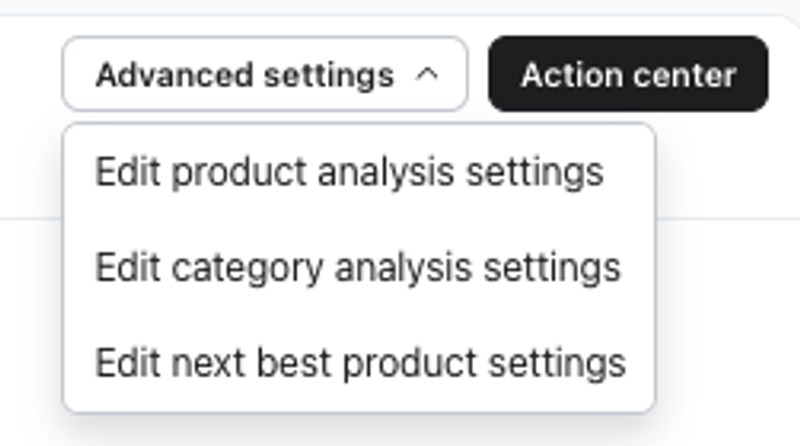
ダッシュボードにデータが表示されたら、[高度な設定] > [商品分析設定を編集] と [高度な設定] > [カテゴリ分析設定を編集] に移動し、特定のカテゴリまたは商品をダッシュボードから除外します。除外の設定については、こちらをご覧ください。
手順 1~3 を完了すると、レポートの処理と生成に 48 時間かかります。さらに、マッピングされたメトリックを編集する場合や、新しいカスタム メトリックを使用する場合、この変更が反映されるまでに最大 48 時間かかることがあります。
含まれるデータ
- 過去 2 年間のプロダクトデータとカテゴリデータのみ。
- 購入イベントのみ(例:閲覧なし、カート追加イベントなどなし)。
- 単一の商品またはカテゴリの閲覧(つまり、同じ商品の補充やリピート購入は一致しません)。
カタログインサイトへの移動
アドバンストKDPのお客様の場合は、[アドバンストKDP] > [インテリジェンス] > [カタログインサイト]と進みます。Marketing Analyticsのお客様の場合は、[Marketing Analytics] > [カタログインサイト]と進んでください。
カタログ インサイト セクションで、ページ上部のタブを使用して 商品分析 ダッシュボードと カテゴリ分析 ダッシュボードを切り替えます。
ダッシュボードの活用
インサイトカードについて理解する
左側のパネルから商品またはカテゴリを選択して、右側のカードに表示します。[検索] フィールドを使用するか、[売上] または [顧客](高い順/低い順、または低い順/高い順)で並べ替えて、目的の項目を見つけてください。すべてのカードが、選択内容を反映して更新されます。
以下のカードは、個々の商品を反映するか商品カテゴリを反映するかの違いを除き、両方のダッシュボードで同じように機能します。
「リピート購入のタイミング」カード
リピート購入のタイミングカードでは、選択した商品またはカテゴリの購入から顧客の次の注文までの時間を可視化します。これにより、特定の商品またはカテゴリに紐づく購買行動を把握できるため、顧客が 2 回目の購入を行う可能性が最も高いタイミングに合わせてフローやキャンペーンを作成できます。また、購入間隔が短い商品またはカテゴリを特定し、それらの顧客をターゲットにしてリピート購入を促すこともできます。
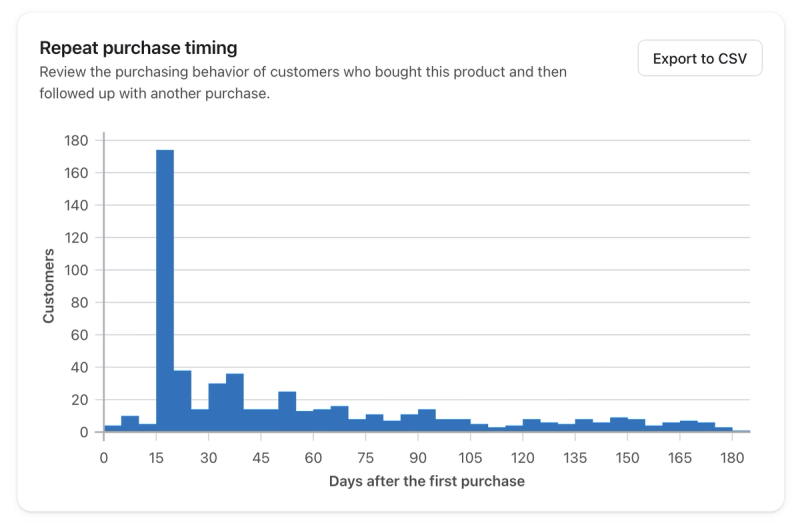
グラフの x 軸は、最初の商品注文から顧客の次回購入までの日数を表します。これには 90 日間の最大表示制限がある点にご注意ください。y 軸は、2 回目の注文を行った顧客数です。
同じカートで購入カード
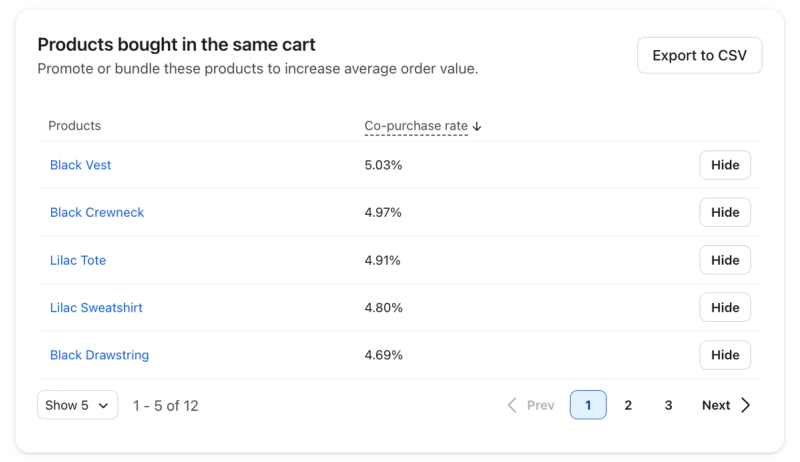
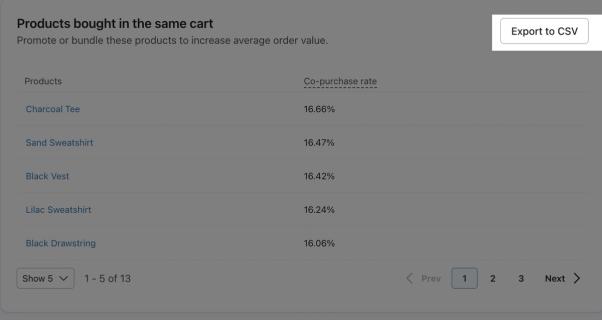
同じカートで購入された商品カードと同じカートで購入されたカテゴリカードには、選択した項目と同じ取引で購入された商品またはカテゴリのランキング リストが、両方を含む注文の割合を示す併売率とともに表示されます。これらのインサイトを使用して、バンドルの機会を特定したり、ポストパーチェス フローで補完的な商品を促進するクロスセル オファーに反映したり、キャンペーンでカテゴリの親和性に基づいて顧客をターゲティングしたり、チェックアウトで特定の二次商品に割引を提供したりできます。
次回の注文で購入した商品 カード
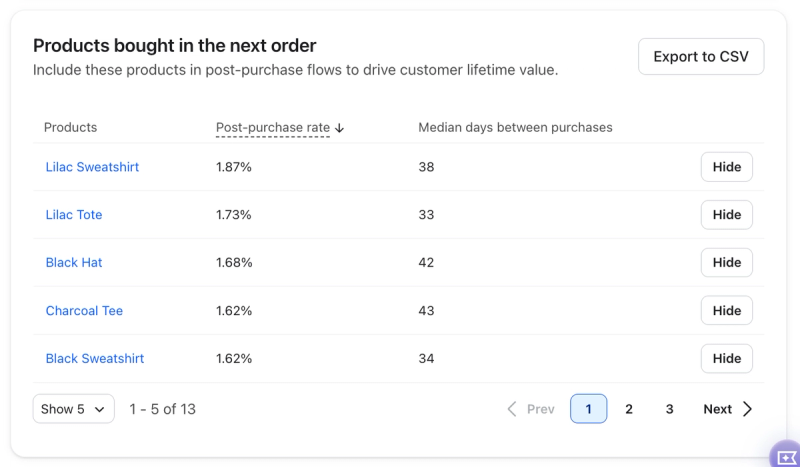
次回の注文で購入された商品 および 次回の注文で購入されたカテゴリ カードには、その後の注文で購入された商品またはカテゴリのランキング リストが、ポストパーチェスの購入率と注文間の中央値日数とともに表示されます。これらのインサイトを活用して、次に購入される可能性が最も高い商品またはカテゴリに基づいてフォローアップ フローやキャンペーンをパーソナライズし、購読者を 1 回の購入から次の購入へ自然に導くことができます。
行の表示と非表示
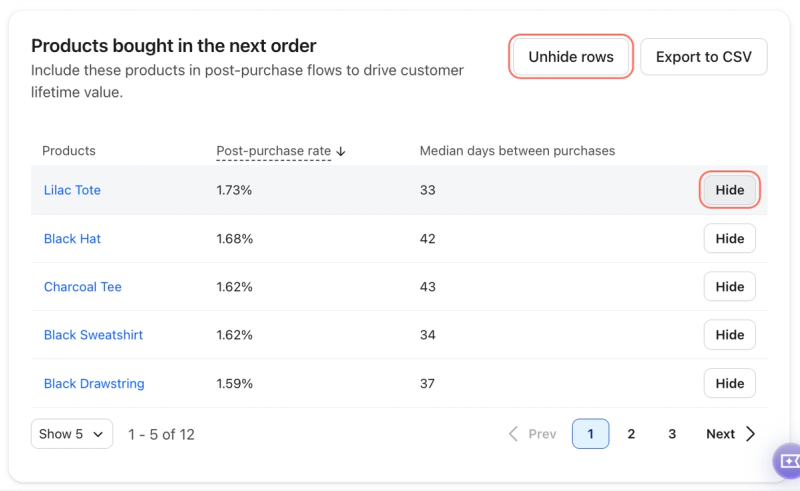
各カードのテーブルには、関連する内容に集中できるようにするための表示/非表示機能が含まれています。表示から削除したい行で [非表示] をクリックすると、レポート作成や予測プロパティから除外せずに非表示にできます。非表示の行を戻すには、[行を再表示] をクリックしてください。これは、現在ビジネスに関係のない商品やカテゴリをデータを保持したまま一時的に整理するのに役立ちます。
CSV 形式でエクスポート
これらのカードからデータを CSV ファイルにエクスポートすることもできます。データをエクスポートしたいカードの [CSV にエクスポート] ボタンを選択します。これにより、カード上の情報を含む CSV がダウンロードされます。
アクションセンター
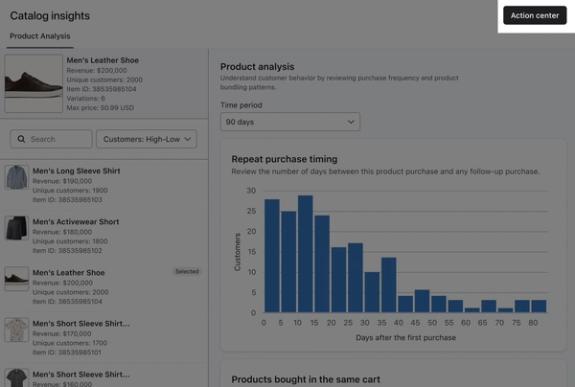
アクション センターでは、パフォーマンスを改善し、カタログ インサイトからより多くの価値を得るために行うべき推奨事項と重要なステップが提供されます。
アクション センターにアクセスするには、[カタログ インサイト] ページで アクション センター ボタンを選択します。
完了する順番に、実行すべき主要なアクションが表示されます。アクション センターから直接フローを作成するなどのアクションを完了できます。
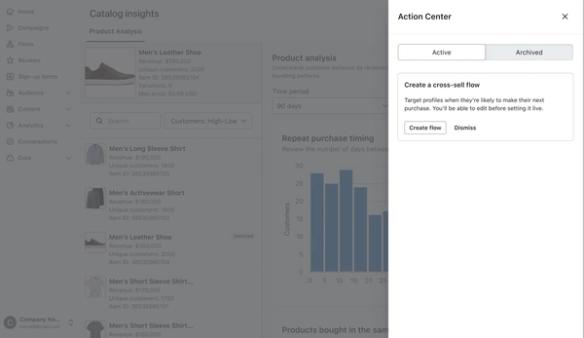
アクション センターでおすすめを非表示にするには、[却下] を選択します。これにより、項目は アーカイブ済み タブに移動します。
予測プロファイルプロパティ
カタログインサイトは、顧客プロファイル上に 2 つの予測プロパティを生成し、[予測分析] の下に表示されます。これらはカタログ全体にわたるパターンから導出され、各顧客の購買行動を最も正確に把握できるようにします。データを手動で解釈する代わりに、これらのプロパティを使用することでカタログインサイトに基づくアクションをシームレスに実行でき、追加の分析を行わずに、ターゲットを絞ったセグメントの作成、適切なタイミングでのフローのトリガー、パーソナライズされたレコメンデーションの配信を簡単に行えます。
最適なクロスセル日時
Best cross-sell date プロパティは、同じアイテムを購入した顧客の購入パターンに基づいて、プロファイルに対してクロスセルを試みる最適なタイミングを示します。これは動的なプロパティであり、プロファイルが購入すると毎日更新されます。
商品の後続購入にもとづいて推奨を行うためのデータが十分でない場合、Klaviyo は全体の商品カタログにもとづいて、最適なクロスセルの日付を特定します。
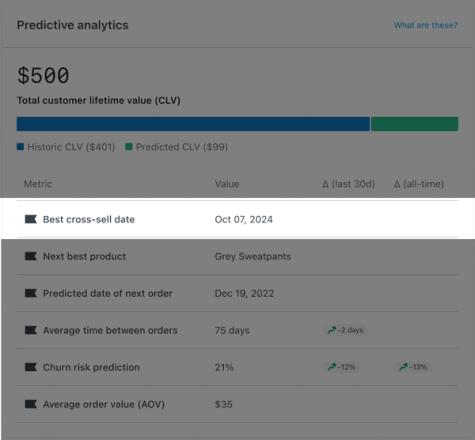
最適なクロスセル日付を使用してセグメントを作成
また、セグメントで最適なクロスセル日を使用して、クロスセルを試みる最適なタイミングに基づいて顧客をグループ化することもできます。例えば、今後最適なクロスセル日を迎える顧客のグループに対してクーポンコード付きのキャンペーンを送信し、購入をさらに促すことができます。
最適なクロスセル日付に基づいてセグメントを作成するには、セグメント ビルダーで 「予測分析データ」 の下にある 「最適なクロスセル日付」 を選択します。
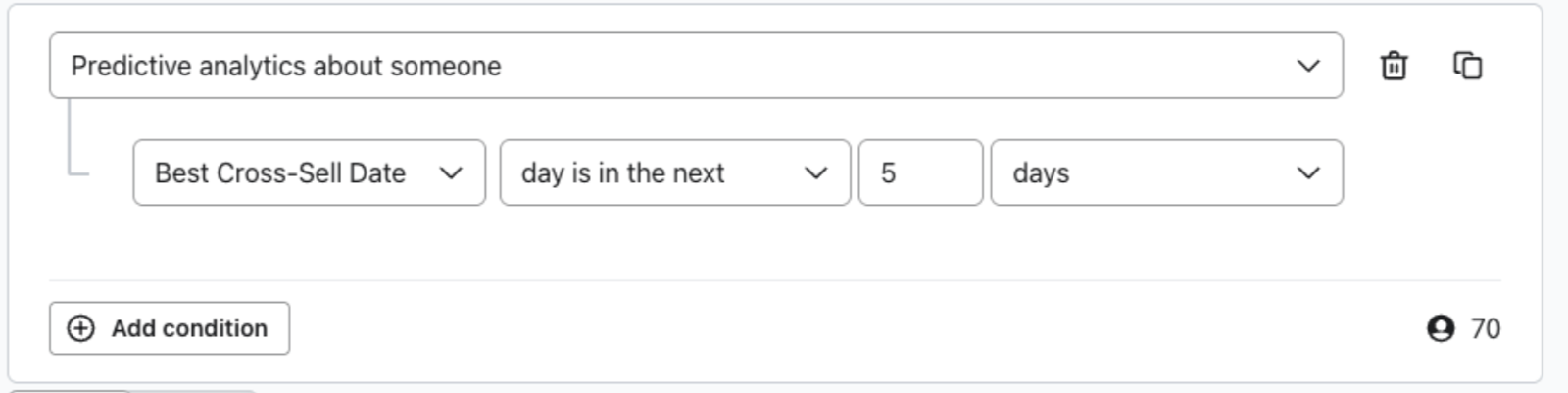
最適なクロスセル日と次回注文予定日の比較
Klaviyo の基本マーケティング アプリケーションには、予測分析の一部として 次回注文の予測日 プロパティが含まれています。最適なクロスセル日 プロパティと 次回注文の予測日 プロパティには、いくつかの重要な違いがあります。主な違いは、最適なクロスセル日 が商品レベルの購入データに基づいており、直近の注文に含まれる複数の商品を考慮し、順次パターンを特定する点です。次回注文の予測日 は商品レベルのデータを考慮しないため、リピート購入のタイミングに大きく影響します。
最適なクロスセルの日付プロパティを使用してフローを構築する方法をご覧ください。
次に最適な商品
Next best product プロパティは、直近の購入に基づいてプロファイルに次に最適な商品を決定します。プロファイルが注文を確定し続けると、このプロパティは自動的に更新されます。次の項目はモデルから除外されます:
- プロファイルのリピート購入データの最初の 48 時間。通常、購入後の最初の 48 時間は返品や交換の量が最も多く、結果が歪む可能性があります。
- 未公開の商品。
- 在庫切れ商品。
- 返金済の注文。
- 注文キャンセル。
- カタログ インサイトの設定ページで除外されている商品、およびカテゴリ内の商品。
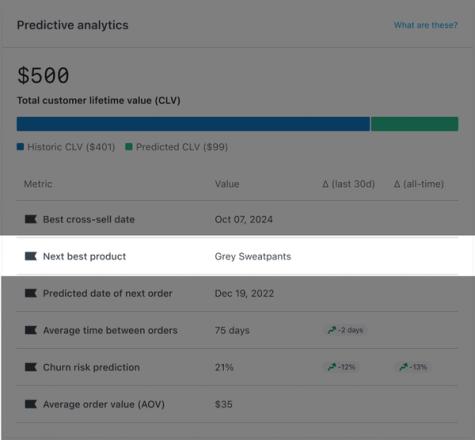
プロファイルに購入履歴がなく、推奨 次善の商品 がない場合、Klaviyo は代わりに販売数量に基づいて最も人気のある商品を表示します。
テンプレートで次善のプロダクトを使用する
マーケティング配信をより効果的にするために、次に最適な商品のプロファイルプロパティを活用できます。このプロファイルプロパティは、次に最適な商品ブロックで活用できます。この商品ブロックは、各受信者に対して、前回の購入に基づき、最も購入する可能性が高い次に最適な商品を表示します。
次善の商品を使用するには、Next best product ブロックを メールテンプレートに追加するか、RCS、SMS、または Whatsapp メッセージに追加します。または、キャンペーンとフローのライブラリにある次善の商品テンプレートを活用して開始します。
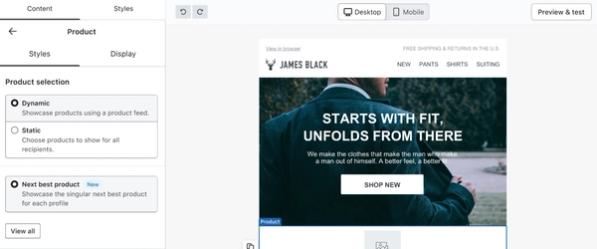
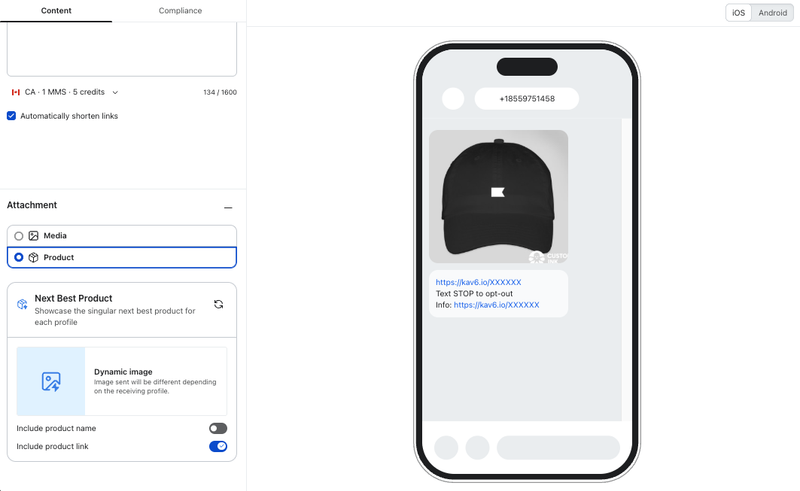
また、デザイン要件に合わせてブロックの外観を設定してください。
テンプレートエディターで商品ブロックをスタイル設定する方法を確認してください。
カタログ除外品
デフォルトの除外
返金およびキャンセルされた注文は、ダッシュボードから自動的に除外されます。
一部返金された注文は、これらに対して別のイベントが送信される場合にのみ、カタログ除外でサポートされます。
ただし、外部連携固有の動作として注意すべき点があります:
- SFCC 外部連携
Salesforce commerce cloud(SFCC)外部連携では、返金およびキャンセルされた注文の除外はサポートされていません。 - PrestaShop 外部連携
PrestaShop 外部連携でカタログの除外を使用する場合、全額返金された注文のみがサポートされます。一部返金された注文は除外されません。 - カスタム外部連携
カスタム外部連携を使用している場合は、キャンセル済みおよび返金済みの注文メトリックに対して適切な メトリック マッピング を設定しておく必要があります。
商品とカテゴリの除外
カタログ インサイト内の、商品分析およびカテゴリー分析レポートから除外する特定の商品とカテゴリーを設定することもできます。これらの更新は、自分のレポート ビューにのみ適用されます。
次におすすめの商品(NBP)のレコメンドは、個別に管理されます。アカウント全体の NBP 設定の更新について、詳しくは こちらをご覧ください。
カテゴリと商品の除外を更新
- [詳細設定] > [商品分析設定を編集]に移動し、[詳細設定] > [カテゴリ分析設定を編集]に移動してください。それぞれ対応する [設定] タブに移動します。
- カテゴリまたは商品のいずれかの折りたたみ可能なセクションをクリックします。
- ここから、商品とカテゴリの分析レポートに表示されるカテゴリまたは商品から除外したいカテゴリや商品を選択するか、検索してください。商品分析設定への変更はカテゴリレポートには影響せず、その逆も同様である点にご注意ください。
- レポートに変更を直ちに適用するには、[保存] を選択します。
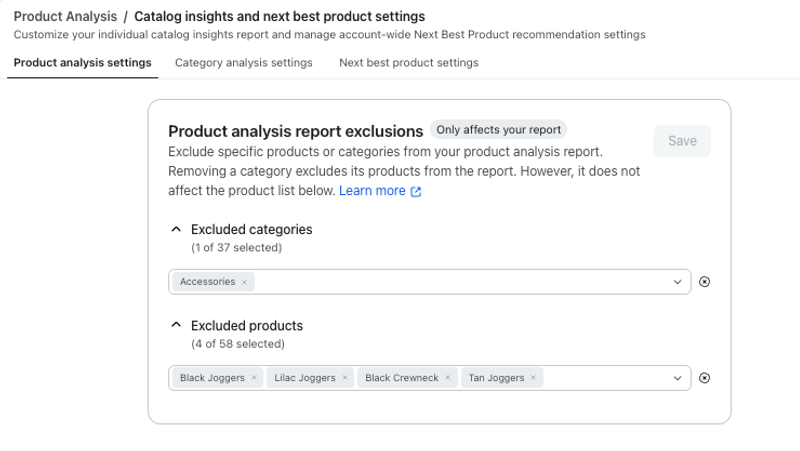
![カテゴリ分析レポートの除外設定の [設定] ページで、除外カテゴリとして「アクセサリー」が表示されています。](https://cdn.sanity.io/images/6ct6b26e/help-center-prod/62d7f5fcb09eab5c60d7ab0ba2b0971eddac15f9-731x338.png?w=800&auto=format)
トラブルシューティング
カタログ インサイトレポートで問題が発生した場合は、以下の一般的なエラーメッセージと解決策をご確認ください。
|
|
|
|---|---|---|
レポートを作成中です。完了までに最大 48 時間かかる場合があります。後ほどまたご確認ください。
| 最近、次のいずれかを行った場合、このメッセージが表示されます。
|
Klaviyo Marketing Analytics に登録した後、新しいカタログを同期した後、または収益メトリックをマッピングした後、すべてのデータを処理してレポートを作成するまでに最大 48 時間かかる場合があります。これは正常であり、対応は不要です。
48 時間以上経過してもこのメッセージが表示される場合は、
|
商品カタログへの接続中に問題が発生しています
| 商品カタログが Klaviyo に接続されていないか、接続に問題があります。 | 外部連携が正しく接続されていること、およびカタログが同期されていることを確認してください。 |
このレポートを表示するには、売上メトリックを追加してください
| 売上メトリックが、 |
|
商品カタログへの接続中に問題が発生し、売上メトリックが正しくマッピングされていません
| このエラーは複数の設定上の問題を示しています:
| 次のセットアップ手順に従って、両方の問題に対処してください:
|
E コマース外部連携のメトリックデータがないか、正しく設定されていません
| このエラーは通常、次の場合に発生します。
|
まず、
ID が一致しているにもかかわらずこのエラーが表示される場合は、メトリックの再マッピング、または正しい形式でのデータのバックフィルについてサポートを受けるために、
|
レポートに売上データがありません。
または
現在のレポートには売上データが含まれておらず、返金やキャンセルされた注文が含まれている可能性があります。
| このエラーは、Revenue メトリックをマッピングしているものの、すべての商品で収益が 0 として返されている場合に発生します。 | これらの項目については、 |
現在、レポートには返金済みおよび/またはキャンセルされた注文が含まれています。 | 現在のレポートに返金済みおよび/またはキャンセルされた注文がダッシュボードに含まれている場合、このメッセージが表示されます。これにより、メトリックが水増しされます。 | より正確なレポート作成のために、 |
上記の手順を完了してもこれらのエラー メッセージが表示され続ける場合は、サポートにお問い合わせください。