モバイル メッセージで次善のプロダクトを使用する方法
推定 1 分で読めます
|
更新日 2026年6月11日 0:00 EST
SMS、RCS、WhatsAppメッセージにNext best productを追加する方法をご覧ください。Next best productは、プロファイルごとに1件の商品レコメンデーションを提供します。同じメッセージ内の複数のカードに追加すると、そのプロファイルのおすすめ商品が繰り返し表示されます。
始める前に
モバイルメッセージに次のおすすめ商品を追加する前に、以下の手順が完了していることを確認してください。
- アカウントが、アドバンストKlaviyoデータプラットフォームまたはパーソナライゼーションを通じて次におすすめする商品にアクセスできることを確認してください。
- E コマース外部連携が Klaviyo に正しく接続されていることを 確認 してください。
- カタログが同期されていることを確認するには、Klaviyoで[コンテンツ] > [商品]を確認してください。
商品ピッカーにNext Best Productが表示されない場合は、検索フィールドをクリアして、最初のページに戻ってください。
SMSとMMSで次におすすめの商品を使用する
対応している場合、商品画像はMMSとして送信されます。MMSをサポートしていない地域では、画像が削除されます。
- コンテンツを編集するには、Klaviyoでテキストメッセージキャンペーンまたはフローを開いてください。
- [添付ファイルを追加]> [商品]> [商品を追加] を選択して、商品ピッカーを開きます。
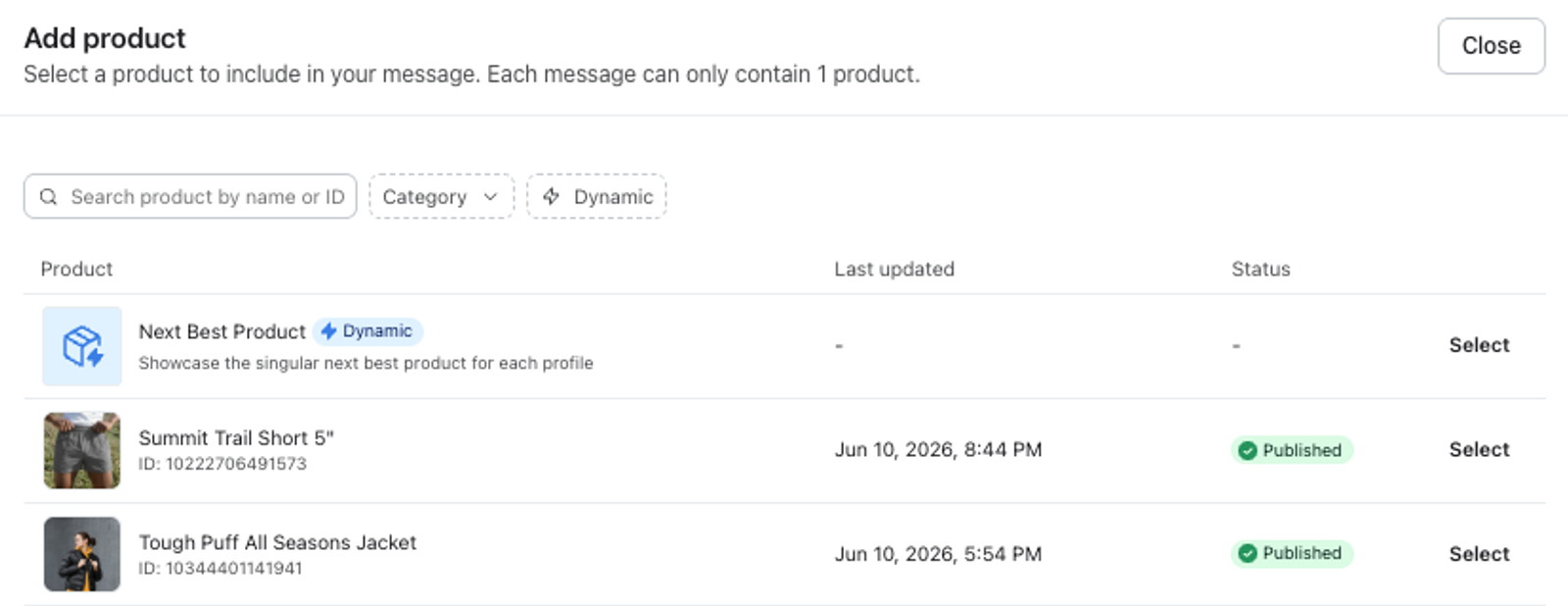
- [商品を追加] モーダルで、リストから [次に最適な商品] を選択します。[次に最適な商品] の横に 動的 アイコンが表示され、コンテンツが各プロファイルに合わせてパーソナライズされていることを示します。
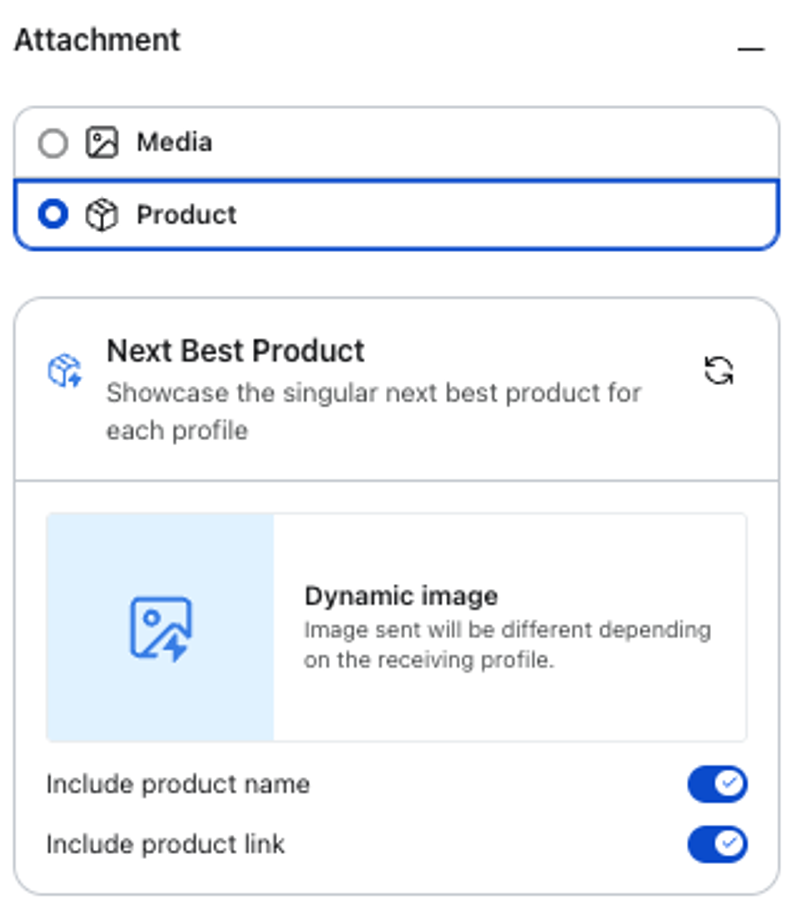
- 表示する商品情報を選択します。メッセージでは、商品名を含めると商品リンクを含めるを有効/無効に切り替えられます。
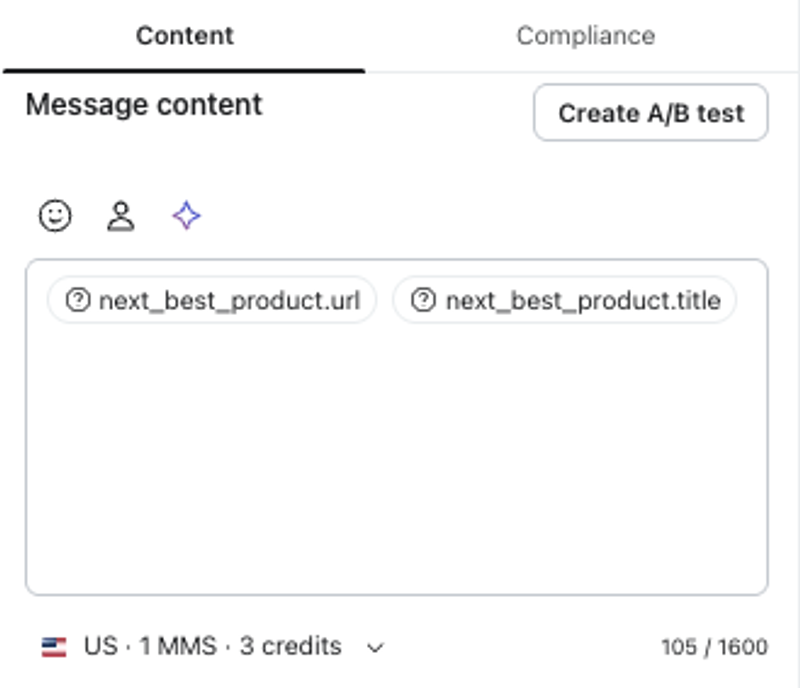
- 商品名と商品リンクをオン/オフに切り替えると、メッセージ内容が自動的に更新されます。必要に応じて、メッセージに追加のコンテンツを追加できます。
- プレビュー&テストを選択し、プロファイル、またはメトリックをトリガーにするフローのイベントを選んで、商品レコメンデーションを確認してください。メッセージを確認したら、プレビューを閉じ、次へを選択して保存し、続行してください。
RCS で次に最適な商品を使用する
- コンテンツを編集するには、Klaviyoでテキストメッセージキャンペーンまたはフローを開いてください。
- RCSメッセージを選択し、次にリッチカードを選択します。更新するカードでカードを編集を選択します。
![メッセージタイプを選択するユーザーインターフェイスで、[リッチカード] が選択され、代替として [テキストのみ] が用意されています。](https://cdn.sanity.io/images/6ct6b26e/help-center-prod/06320ef40feed7315058369c68663f49e172a2f8-327x198.png?w=800&auto=format)
- カードエディターで [添付ファイルを追加] を選択します。
- 商品を選択し、次に商品を追加を選択して商品ピッカーを開きます。
- [商品を追加] モーダルで、リストから [次に最適な商品] を選択します。[次に最適な商品] の横に 動的 アイコンが表示され、コンテンツが各プロファイルに合わせてパーソナライズされていることを示します。
- 表示する商品情報を選択します。商品名を含めると商品リンクを含めるのオン/オフを切り替えます。リッチカードが1枚の場合は、画像を表示も切り替えられます。カルーセル内のカードには画像が必要です。
![動的画像、商品名、リンクのオプションがあり、現在のトグル状態が表示されている [Next Best Product] の設定カード。](https://cdn.sanity.io/images/6ct6b26e/help-center-prod/8b3ebad66a79027045eb74404a7e9050d85e3a8f-319x275.png?w=800&auto=format)
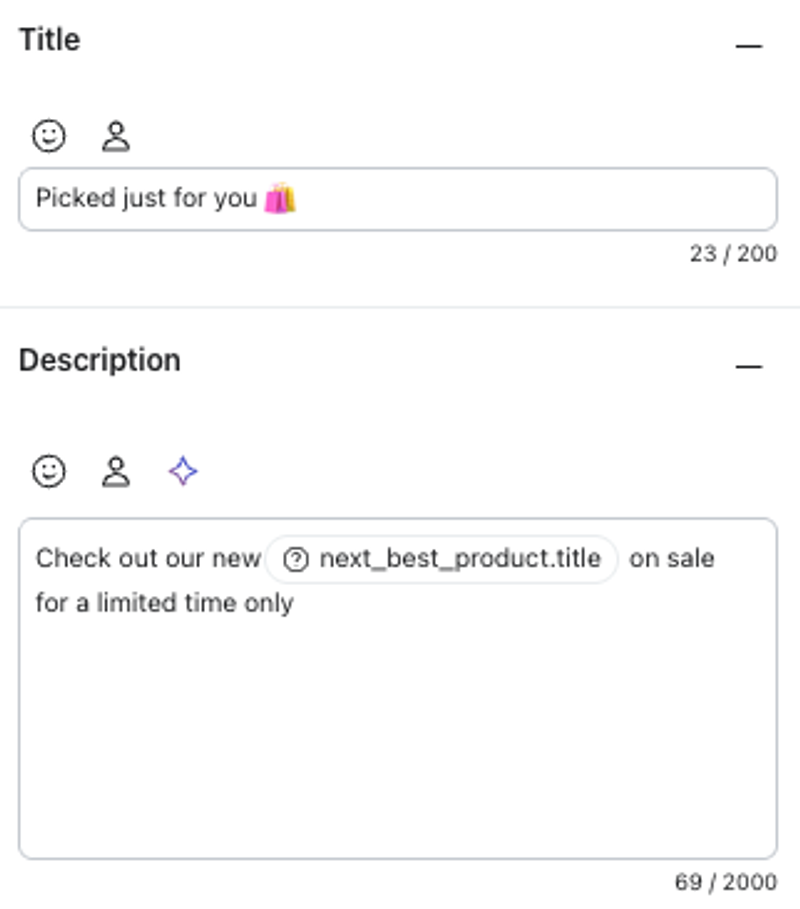
- 必要に応じてカードのテキストを更新してください。商品名を含めるがオンの場合、Klaviyoは動的な商品名を説明フィールドに追加します。補足テキストを追加し、カードのタイトルを作成できます。
- 必要に応じてボタンを追加します。RCS はカードあたり最大 4 つのボタンをサポートしており、各ボタンは訪問リンクまたはクイック返信アクションのいずれかにできます。
と['クイック返信'](クイック返信タイプ)。](https://cdn.sanity.io/images/6ct6b26e/help-center-prod/247193cb68a0b8a224eec9c3544310e87bc296e1-322x480.png?w=800&auto=format)
- カードの編集が完了したら、追加の商品を追加する場合は戻る > カードを追加を選択してください。RCSはメッセージあたり最大10件のカードに対応しています。商品追加モーダルから、静的画像または動的な商品フィードを追加できます。
Klaviyo は、RCS メッセージを受信できないプロファイル向けに SMS フォールバックを自動生成します(詳細は こちら)。SMS フォールバック用のコンテンツを編集する場合は、「RCS メッセージと同じコンテンツを使用」をオフに切り替え、上記の SMS で次善の商品を使用する手順に従ってください。
- プレビュー&テストを選択し、プロファイル、またはメトリックをトリガーにするフローのイベントを選んで、商品レコメンデーションを確認してください。メッセージを確認したら、プレビューを閉じ、次へを選択して保存し、続行してください。
WhatsApp で次善の商品を使用する
WhatsAppでは、1つの商品を含む単一のリッチカードを使用することも、1つのメッセージ内で複数の商品を表示できるメディアカードのカルーセルを選択することもできます。いずれも、ネクストベストプロダクトと組み合わせて使用できます。
単一のリッチカード
- KlaviyoでWhatsAppキャンペーンまたはフローを開き、コンテンツを編集します。
- 単一の商品レコメンデーションを選択するには、単一のリッチカードを選択します。
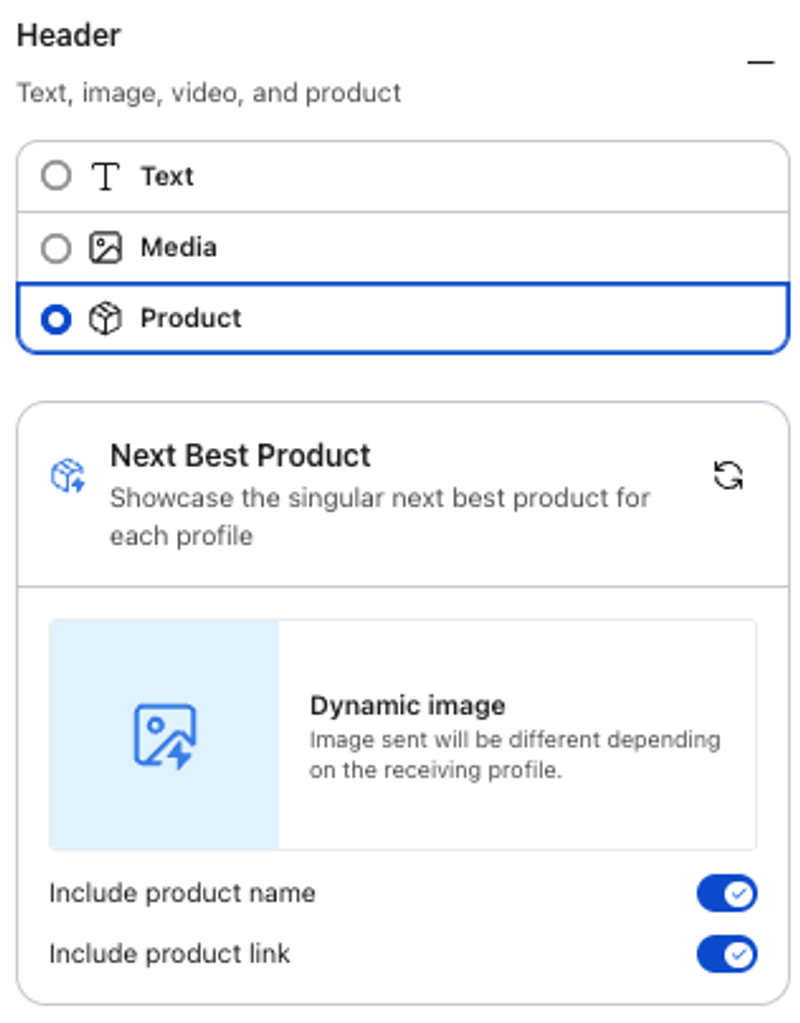
- ヘッダーをオンにし、商品を選択してから、商品を追加を選択すると、商品ピッカーが開きます。
- [商品を追加] モーダルで、リストから [次に最適な商品] を選択します。[次に最適な商品] の横に 動的 アイコンが表示され、コンテンツが各プロファイルに合わせてパーソナライズされていることを示します。
- 表示する商品情報を選択します。カードの商品名を含めると商品リンクを含めるをオン/オフに切り替えることができます。
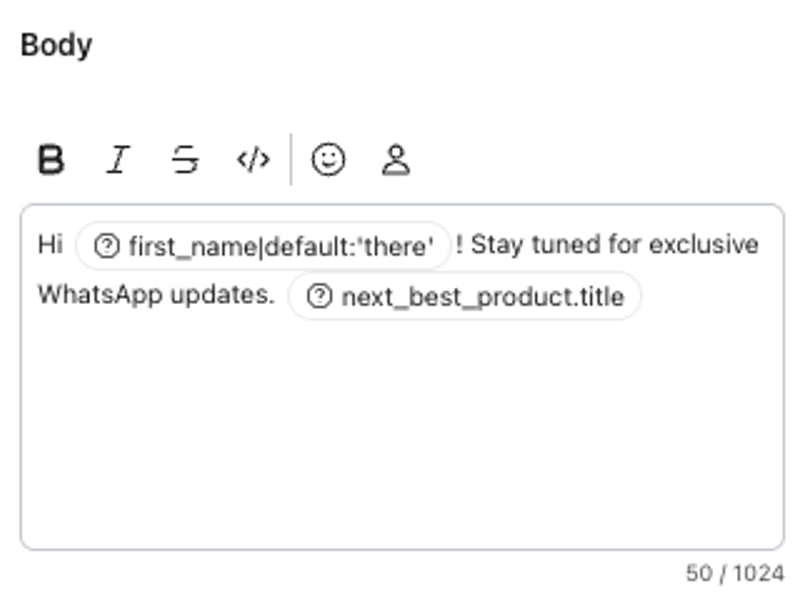
- 必要に応じてカードのテキストを更新してください。商品名を含めるがオンの場合、Klaviyoは動的な商品名を本文フィールドに追加します。本文に補足テキストまたは見出しを追加します。商品画像はヘッダーに表示されます。
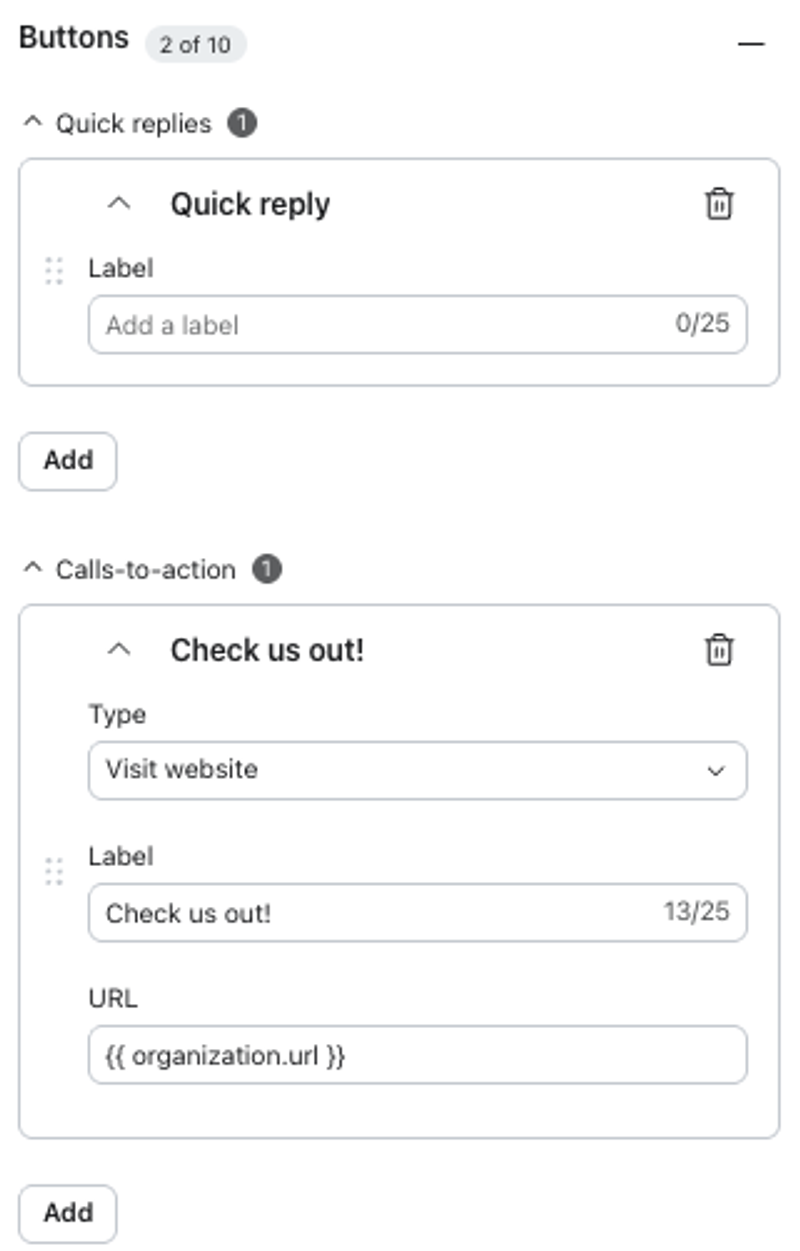
- 必要に応じてボタンを追加してください。1つのリッチカードで、クイック返信と行動喚起を含め、合計で最大10個のボタンをサポートします。最大でウェブサイトにアクセスボタンを2個、電話番号に電話ボタンを1個、コードをコピーボタンを1個含めることができます。
- 受信者におすすめがどのように表示されるかを確認するにはプレビューを選択し、その後レビューの送信を選択してください。
- ダイアログでテンプレートの詳細を確認してから、送信を選択してテンプレートをMetaに送信し、承認を受けてください。テンプレートを送信するには、事前に承認されている必要があります。
メディアカード カルーセル
- KlaviyoでWhatsAppキャンペーンまたはフローを開き、コンテンツを編集します。
- 複数商品のおすすめメッセージを選択するには、メディアカードカルーセルを選択してください。
- カードの上にある本文に、メッセージ全体のテキストを入力してください。
- カードでカードを編集を選択し、次に商品 > 商品を追加を選択して商品ピッカーを開きます。
- [商品を追加] モーダルで、リストから [次に最適な商品] を選択します。[次に最適な商品] の横に 動的 アイコンが表示され、コンテンツが各プロファイルに合わせてパーソナライズされていることを示します。
- 表示する商品情報を選択します。カードの商品名を含めると商品リンクを含めるをオン/オフに切り替えることができます。
![[商品] が選択された商品設定 UI で、[次に最適な商品] と [動的画像] のオプション、および商品名とリンクの有効な切り替えが表示されている。](https://cdn.sanity.io/images/6ct6b26e/help-center-prod/1d33fe75d060ac4fc901d772c238dd3da06d2783-318x376.png?w=800&auto=format)
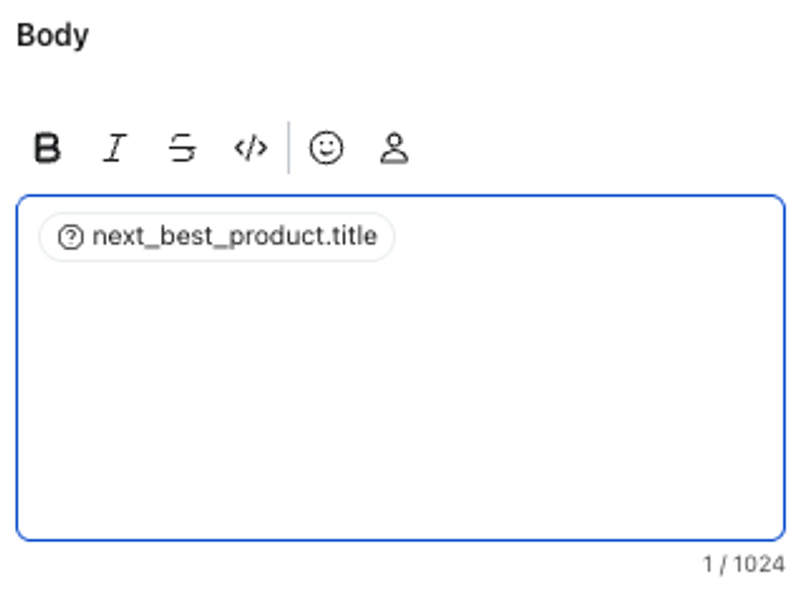
- 必要に応じてカードのテキストを更新してください。Include product nameがオンの場合、Klaviyoは動的な商品名をカードのBodyフィールドに追加します。このコンテンツを変更し、補足テキストを追加できます。
- 各カードに1つまたは2つのボタンを含め、すべてのカードで同じ数のボタンを使用してください。クイック返信、ウェブサイトにアクセス、または電話番号に発信アクションを使用できます。商品リンクは2ボタンの上限にカウントされます。
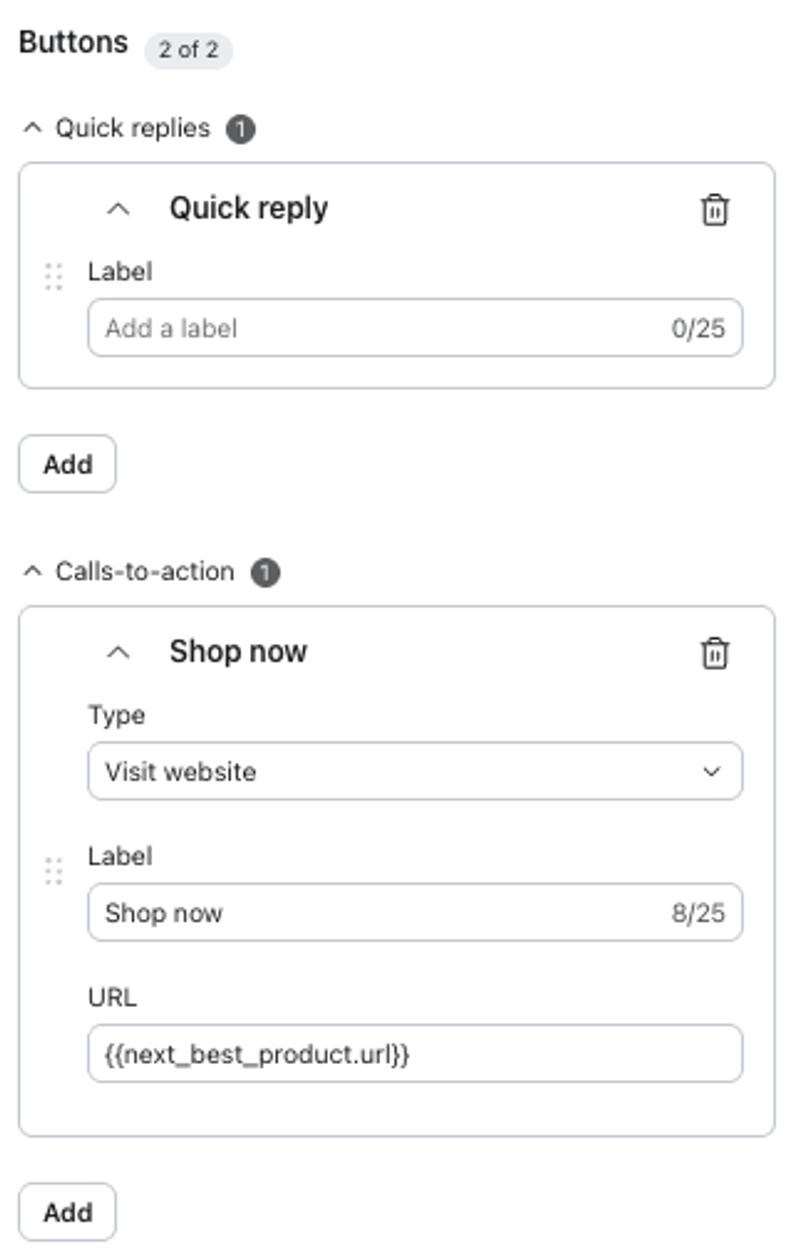
- 戻るを選択し、残りのカードを編集してください。カルーセルには2–10枚のカードが必要です。さらに追加するには、カードを追加を選択してください。追加のカードには、商品を追加から別の商品を選択できます。
- 受信者におすすめがどのように表示されるかを確認するにはプレビューを選択し、その後レビューの送信を選択してください。
- ダイアログでテンプレートの詳細を確認してから、送信を選択してテンプレートをMetaに送信し、承認を受けてください。テンプレートを送信するには、事前に承認されている必要があります。
その他のリソース
この記事は役に立ちましたか?
この記事へのフィードバックは、上記のボタン・記入欄よりご提供ください。 サポートへの連絡方法.