Comment utiliser le prochain produit recommandé dans les messageries mobiles
Avant de commencer
Avant d’ajouter le prochain produit recommandé à une messagerie mobile, assurez-vous d’avoir suivi les étapes ci-dessous :
- Confirmez que vous avez accès aux Insights du catalogue par le biais d’Advanced KDP ou d’un Marketing Analytics, car un abonnement est nécessaire pour accéder à la fonctionnalité du prochain produit recommandé associée.
- Vérifiez que votre intégration e-commerce est correctement connectée à Klaviyo.
- Assurez-vous que votre catalogue est synchronisé en consultant la page Produits dans Klaviyo.
Utilisez le prochain produit recommandé en SMS
- Ouvrez une campagne ou un flux de message texte dans Klaviyo pour modifier le contenu.
- Sélectionnez Ajouter une pièce jointe > Produit > Ajouter un produit pour ouvrir le sélecteur de produits.
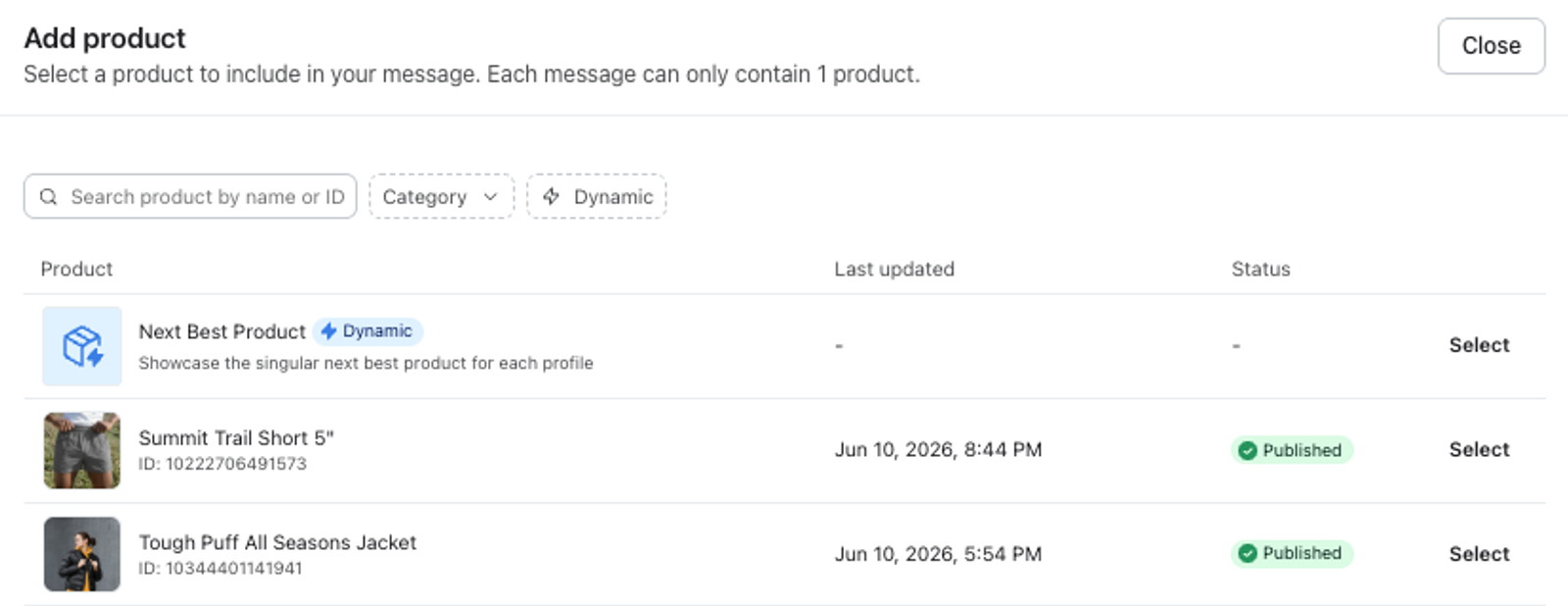
- Dans la fenêtre modale Ajouter un produit, sélectionnez Prochain produit recommandé dans la liste. Vous verrez une icône dynamique à côté de Prochain produit recommandé indiquant que le contenu est personnalisé pour chaque profil.
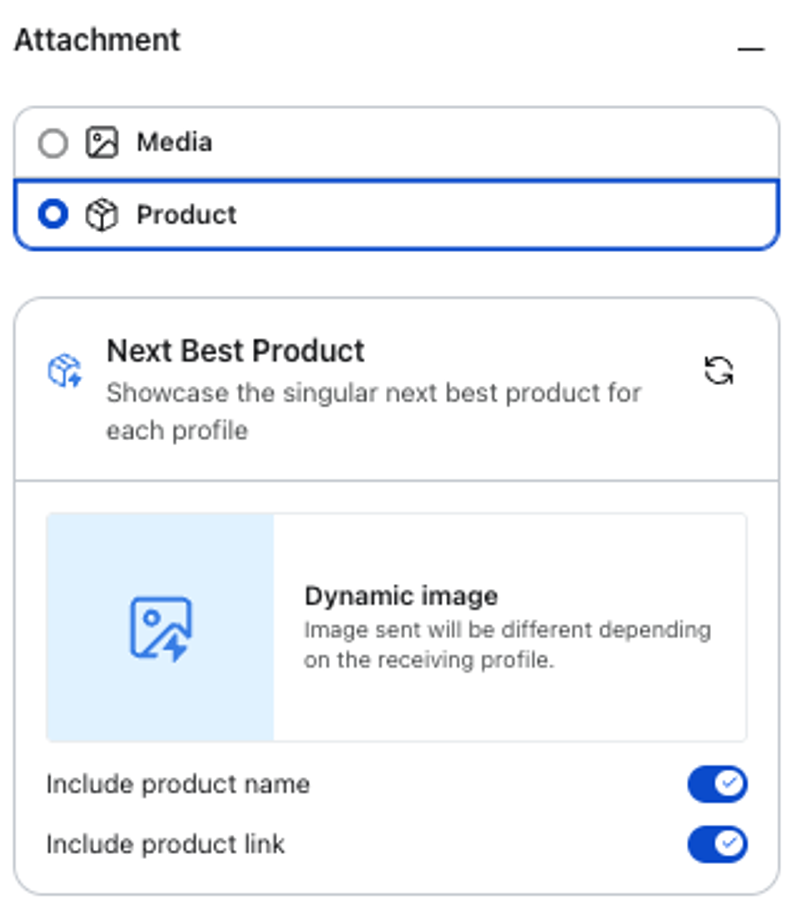
- Choisissez les détails du produit à afficher. Vous pouvez activer ou désactiver le nom et le lien du produit pour la carte par bouton bascule.
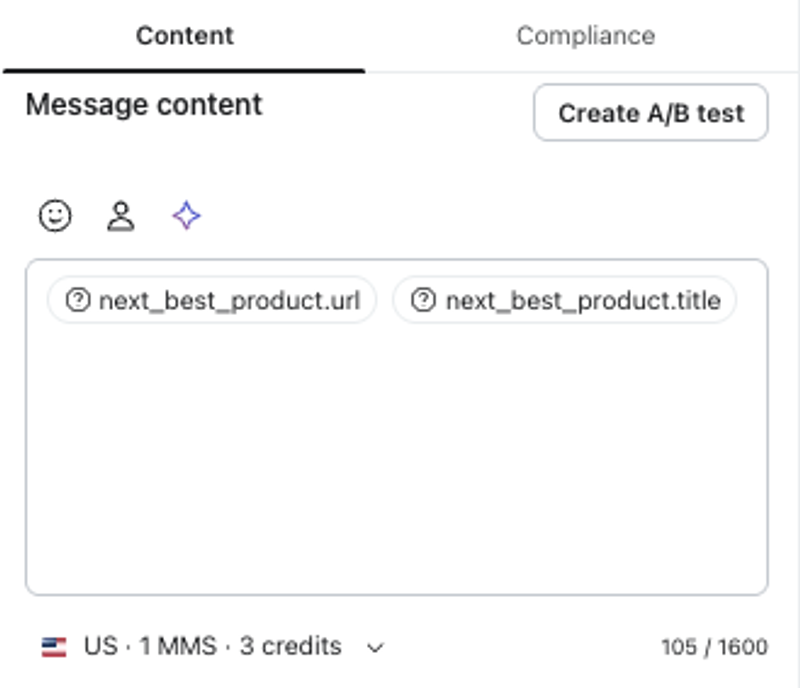
- Lorsque vous activez ou désactivez le nom du produit et le lien vers le produit, le contenu du message est automatiquement mis à jour. Vous pouvez ajouter du contenu supplémentaire au bloc si nécessaire.
- Sélectionnez Prévisualiser et tester avant l’envoi pour confirmer l’affichage du flux pour les destinataires.
Utiliser le prochain produit recommandé dans RCS
- Ouvrez une campagne ou un flux de message texte dans Klaviyo pour modifier le contenu.
- Sélectionnez Cartes enrichies, puis Modifier la carte que vous souhaitez mettre à jour.
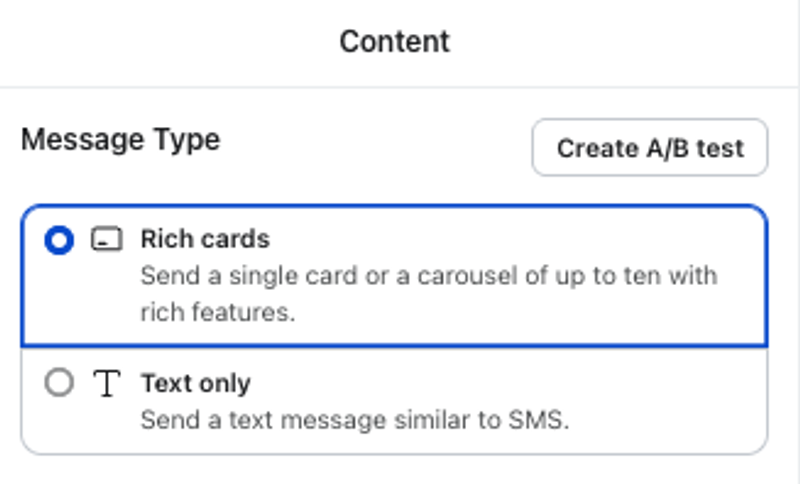
- Dans l’éditeur de cartes, sélectionnez Ajouter une pièce jointe.
- Sélectionnez Produit, puis Ajouter un produit pour ouvrir le sélecteur de produits.
- Dans la fenêtre modale Ajouter un produit, sélectionnez Prochain produit recommandé dans la liste. Vous verrez une icône dynamique à côté de Prochain produit recommandé indiquant que le contenu est personnalisé pour chaque profil.
- Choisissez les détails du produit à afficher. Vous pouvez activer ou désactiver l’image d’affichage, le nom du produit et le lien vers le produit pour les cartes.
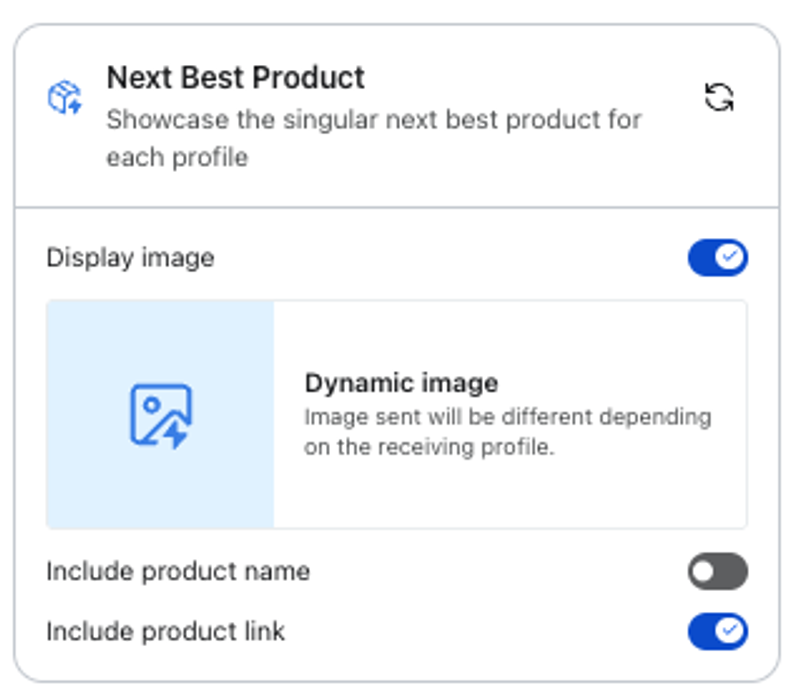
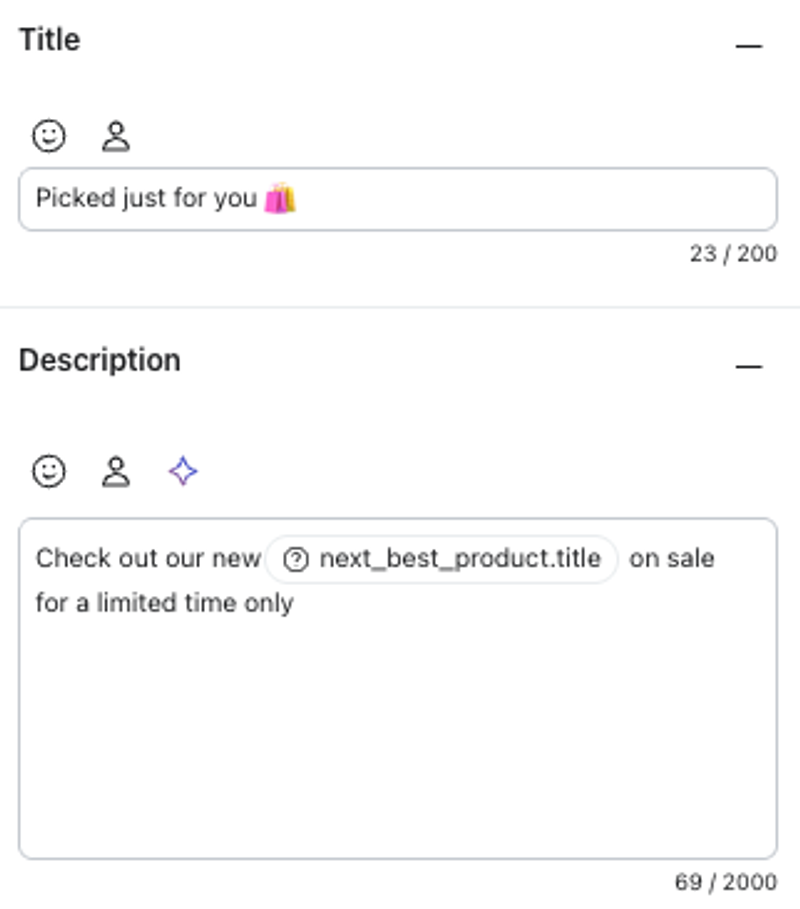
- Mettez à jour le texte de la carte si nécessaire. Klaviyo affichera automatiquement le nom dynamique du produit dans le champ de description, mais vous pouvez modifier ce contenu et ajouter un texte d’accompagnement. Vous pouvez également créer un titre ou un titre pour le message.
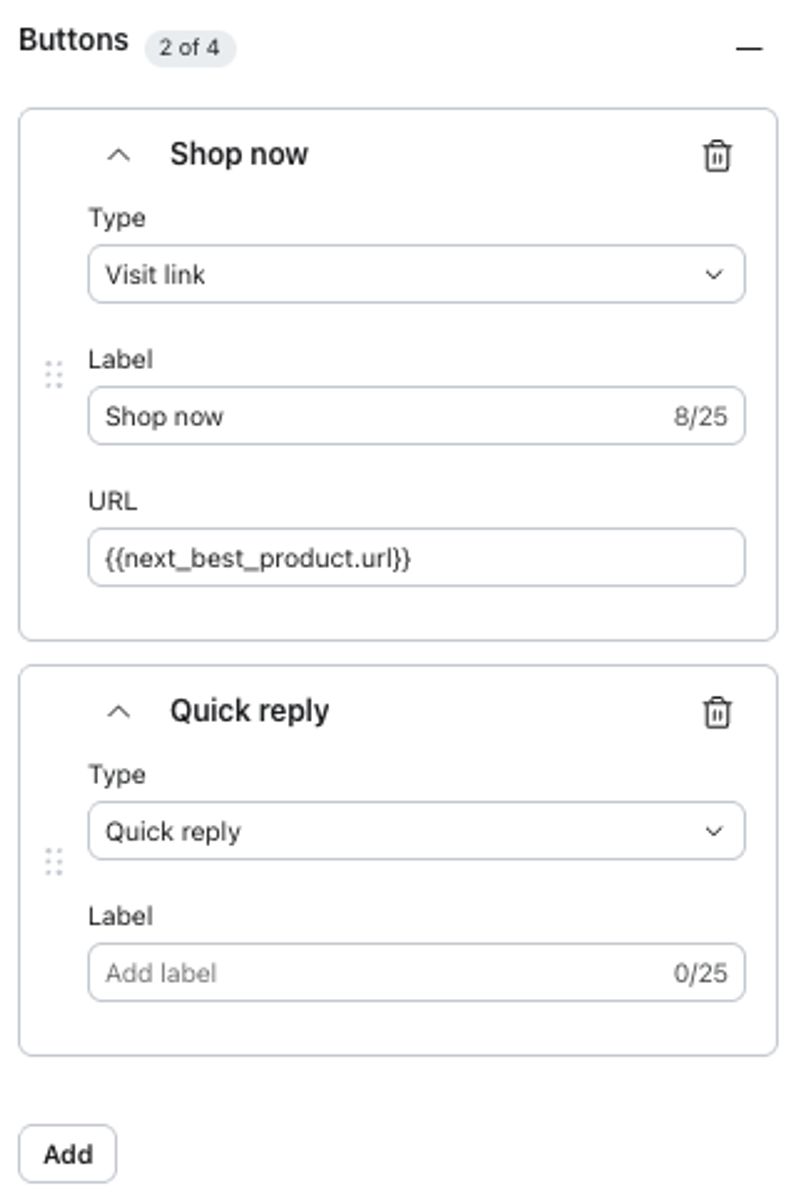
- Ajoutez des boutons si nécessaire. Le RCS prend en charge jusqu’à 4 boutons par carte, et chaque bouton peut être soit un lien de visite, soit une action de réponse rapide.
- Lorsque vous avez terminé de modifier la carte, si vous souhaitez ajouter d’autres recommandations de produits, sélectionnez Retour > Ajouter une carte. RCS prend en charge jusqu’à 10 cartes par message. Vous pouvez ajouter des images statiques ou des flux de produits dynamiques depuis la fenêtre modale Ajouter un produit.
- Sélectionnez Prévisualiser et tester avant l’envoi pour confirmer l’affichage du flux pour les destinataires.
Klaviyo génère automatiquement un SMS de secours pour les profils qui ne peuvent pas recevoir de messages RCS (en savoir plus ici). Si vous souhaitez modifier le contenu du SMS de secours, désactivez « Utiliser le même contenu que le message RCS » et suivez les étapes ci-dessus pour utiliser le prochain meilleur produit dans un SMS.
Utiliser le prochain produit recommandé dans WhatsApp
WhatsApp vous permet soit d'utiliser une seule carte riche avec un seul produit, soit d'opter pour un carrousel de cartes multimédia qui vous permet de faire apparaître plusieurs produits dans un seul message. L’un ou l’autre peut être utilisé conjointement avec le prochain produit recommandé.
Cartes enrichies uniques
- Ouvrez une campagne ou un flux WhatsApp dans Klaviyo pour modifier le contenu.
- Sélectionnez Carte unique enrichie pour choisir une recommandation de produit unique.
- Sélectionnez Produit, puis Ajouter un produit pour ouvrir le sélecteur de produits.
- Dans la fenêtre modale Ajouter un produit, sélectionnez Prochain produit recommandé dans la liste. Vous verrez une icône dynamique à côté de Prochain produit recommandé indiquant que le contenu est personnalisé pour chaque profil.
- Choisissez les détails du produit à afficher. Vous pouvez activer ou désactiver le nom et le lien du produit pour la carte par bouton bascule.
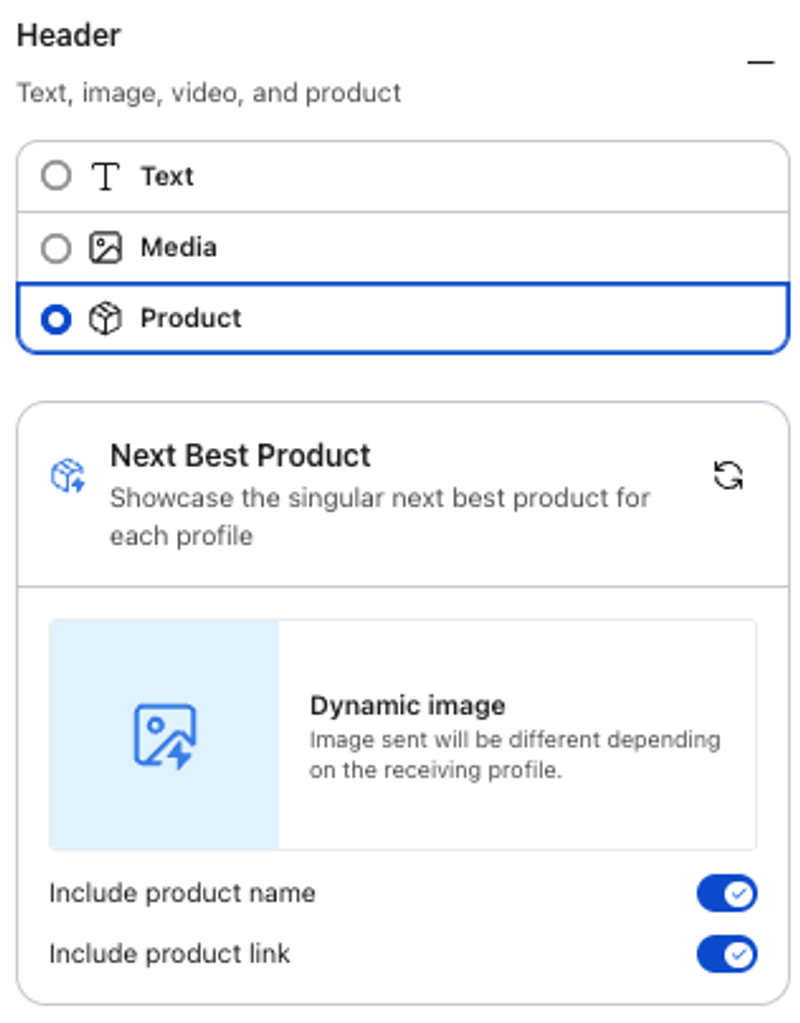
- Mettez à jour le texte de la carte si nécessaire. Klaviyo affichera automatiquement le nom dynamique du produit dans le champ Corps, mais vous pouvez modifier ce contenu et ajouter un texte d’accompagnement. Vous pouvez également créer un titre ou un titre pour le message.
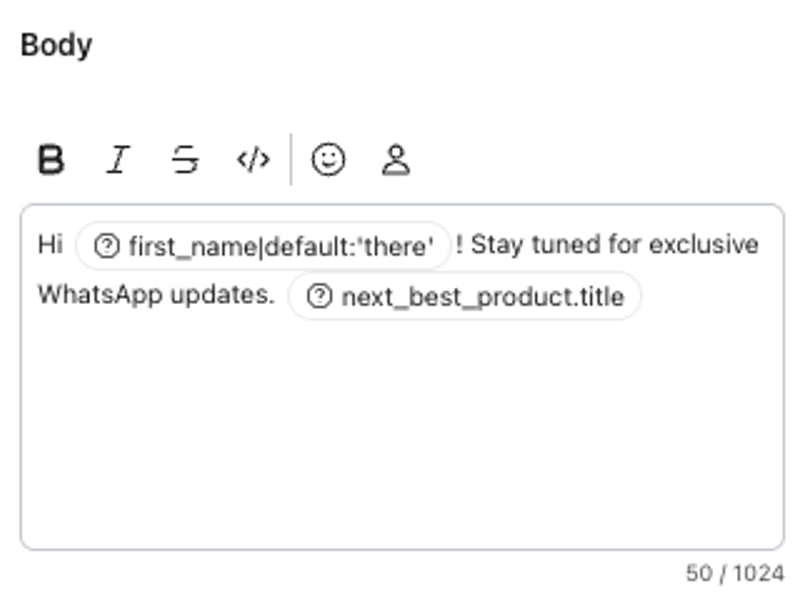
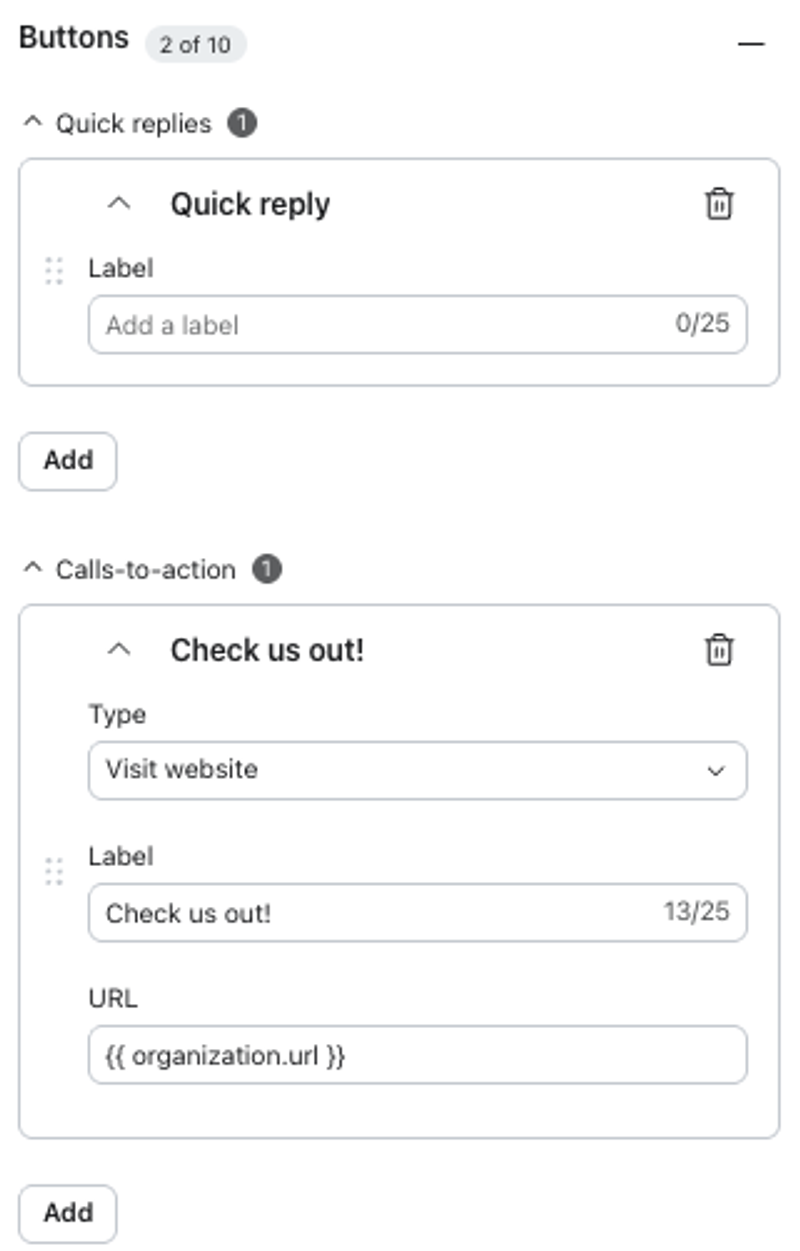
- Ajoutez des boutons si nécessaire. WhatsApp prend en charge jusqu’à 10 boutons par message pour les cartes enrichies uniques et chaque bouton peut être un lien de visite ou une action de réponse rapide.
- Sélectionnez Aperçu pour confirmer l’affichage du flux pour les destinataires, puis Envoyer pour examen.
Carrousel de cartes multimédias
- Ouvrez une campagne ou un flux WhatsApp dans Klaviyo pour modifier le contenu.
- Sélectionnez Carrousel des cartes multimédia pour choisir un message de recommandation de plusieurs produits.
- Sous Cartes, choisissez Modifier la carte, puis Produit > Ajouter un produit pour ouvrir le sélecteur de produits.
- Dans la fenêtre modale Ajouter un produit, sélectionnez Prochain produit recommandé dans la liste. Vous verrez une icône dynamique à côté de Prochain produit recommandé indiquant que le contenu est personnalisé pour chaque profil.
- Choisissez les détails du produit à afficher. Vous pouvez activer ou désactiver le nom et le lien du produit pour la carte par bouton bascule.
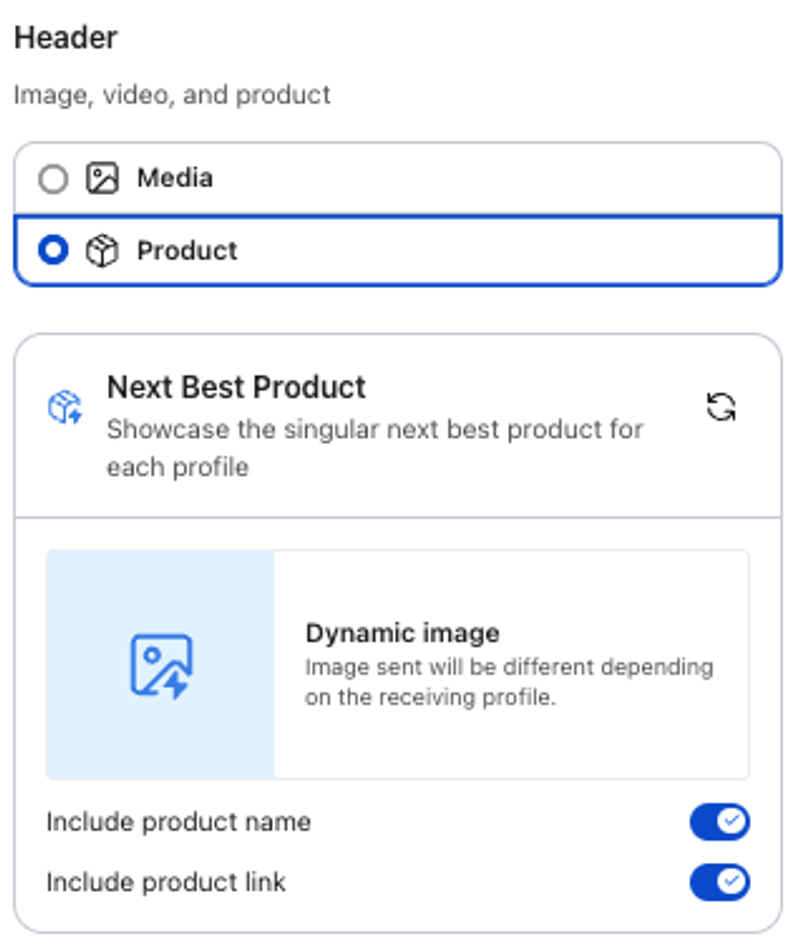
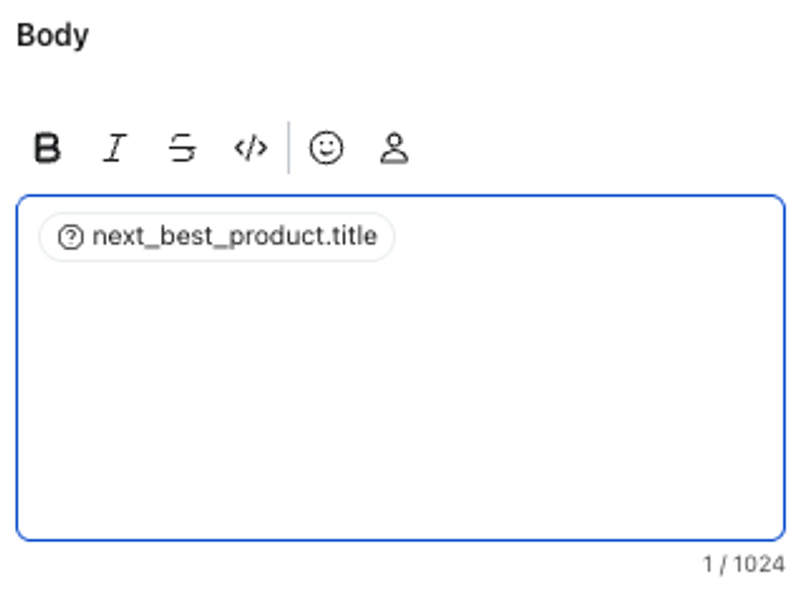
- Mettez à jour le texte de la carte si nécessaire. Klaviyo affichera automatiquement le nom dynamique du produit dans le champ Corps, mais vous pouvez modifier ce contenu et ajouter un texte d’accompagnement.
- Ajoutez des boutons si nécessaire. WhatsApp prend en charge jusqu’à 2 boutons par message pour les carrousels de cartes multimédias et chaque bouton peut être soit un lien de visite, soit une action de réponse rapide.
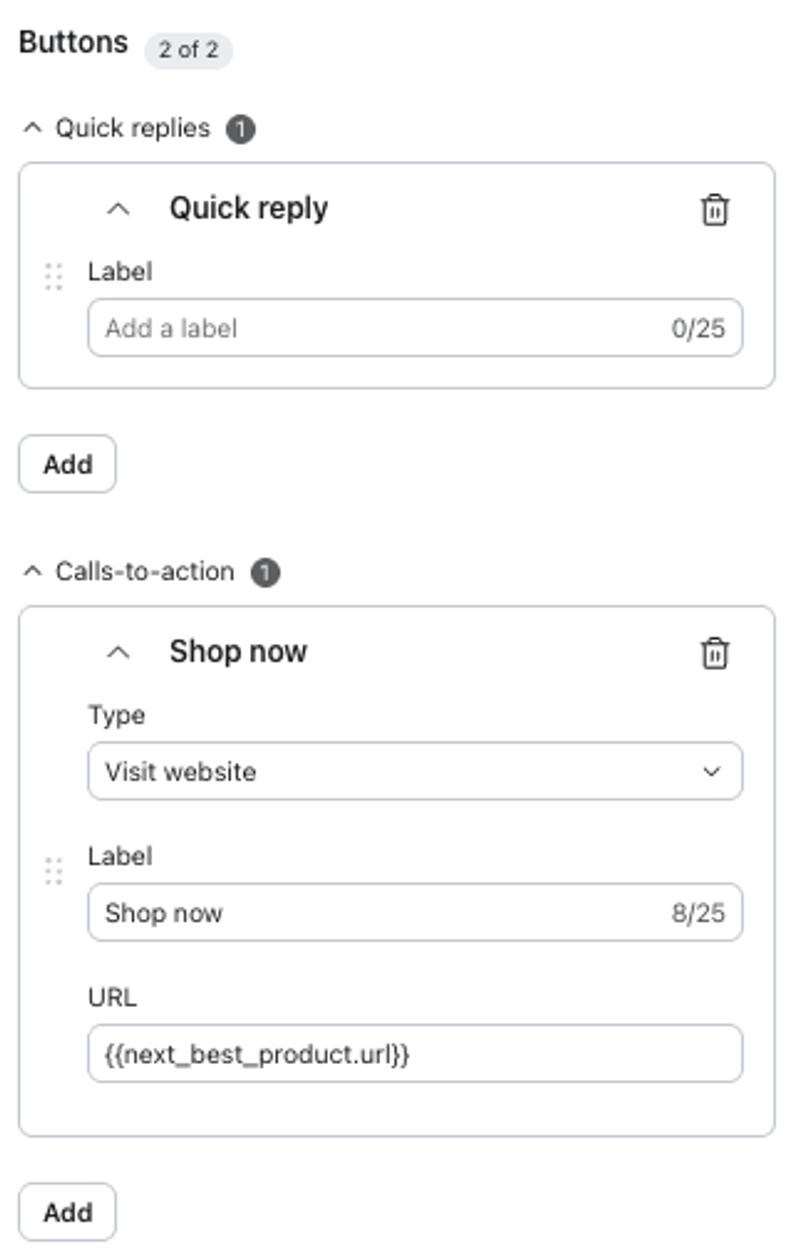
- Lorsque vous avez terminé de modifier la carte, si vous souhaitez ajouter des recommandations de produits supplémentaires, sélectionnez Retour > Ajouter une carte. WhatsApp prend en charge jusqu’à 10 cartes par message. Vous pouvez ajouter des images statiques supplémentaires à partir de la fenêtre modale Ajouter un produit.
- Sélectionnez Aperçu pour confirmer l’affichage du flux pour les destinataires, puis Envoyer pour examen.
Ressources supplémentaires
Démarrer avec Marketing Analytics
Démarrer avec les tableaux de bord d’Insights de catalogue
Comment utiliser les flux de produits dans les messageries mobiles
Comment utiliser les flux de produits et les recommandations