Cómo usar el siguiente mejor producto en las mensajerías móviles
Antes de empezar
Antes de añadir el siguiente mejor producto a un mensaje móvil, asegúrate de haber completado los pasos a continuación:
- Confirma que tengas acceso a los Detalles clave de catálogo a través de Advanced Klaviyo Data Platform o Marketing Analytics, ya que se requiere una suscripción para acceder a la siguiente mejor funcionalidad de producto asociada.
- Verifica que tus integraciones de comercio electrónico estén correctamente conectadas a Klaviyo.
- Revisa la página de productos en Klaviyo para asegurarte de que tu catálogo esté sincronizado.
Usa el siguiente mejor producto en SMS
- Abre una campaña o un flujo de mensaje de texto en Klaviyo para editar el contenido.
- Selecciona Añadir archivo adjunto > Producto > Añadir producto para abrir el selector de productos.
- En la ventana modal Añadir producto, selecciona Siguiente mejor producto de la lista. Verás un icono dinámico junto a Siguiente mejor producto que indica que el contenido está personalizado para cada perfil.
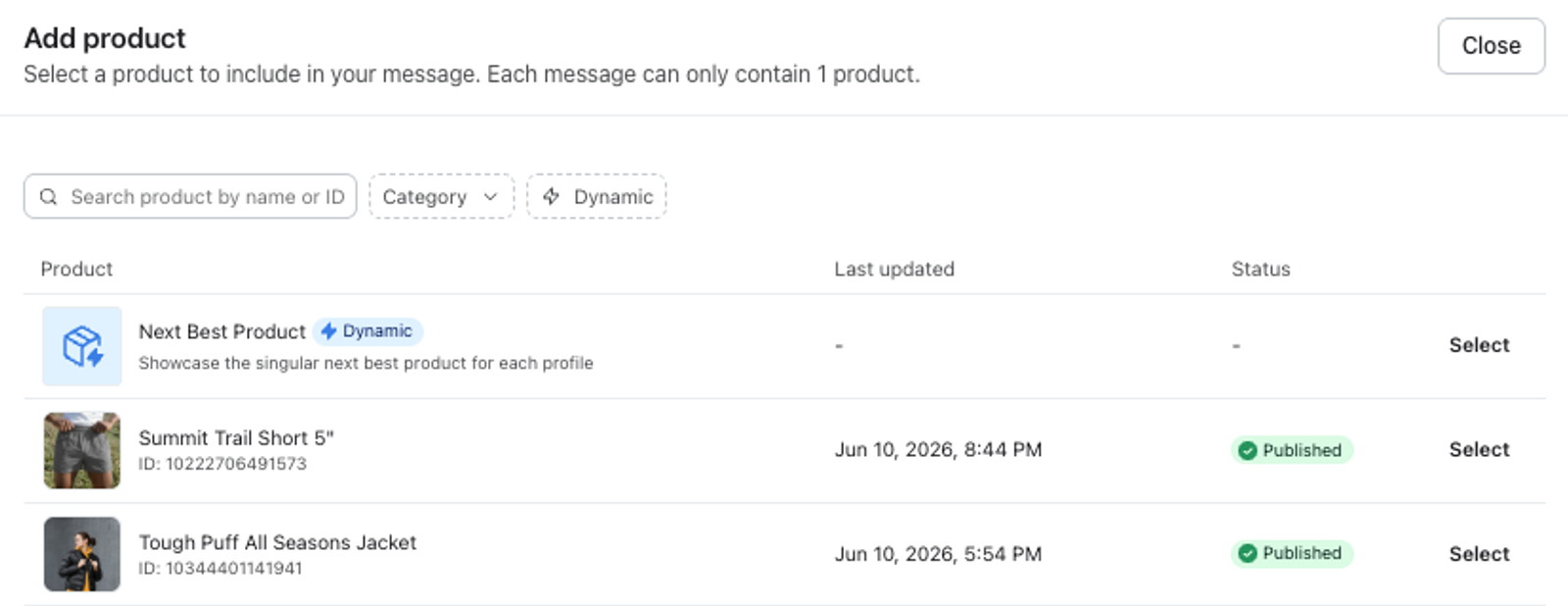
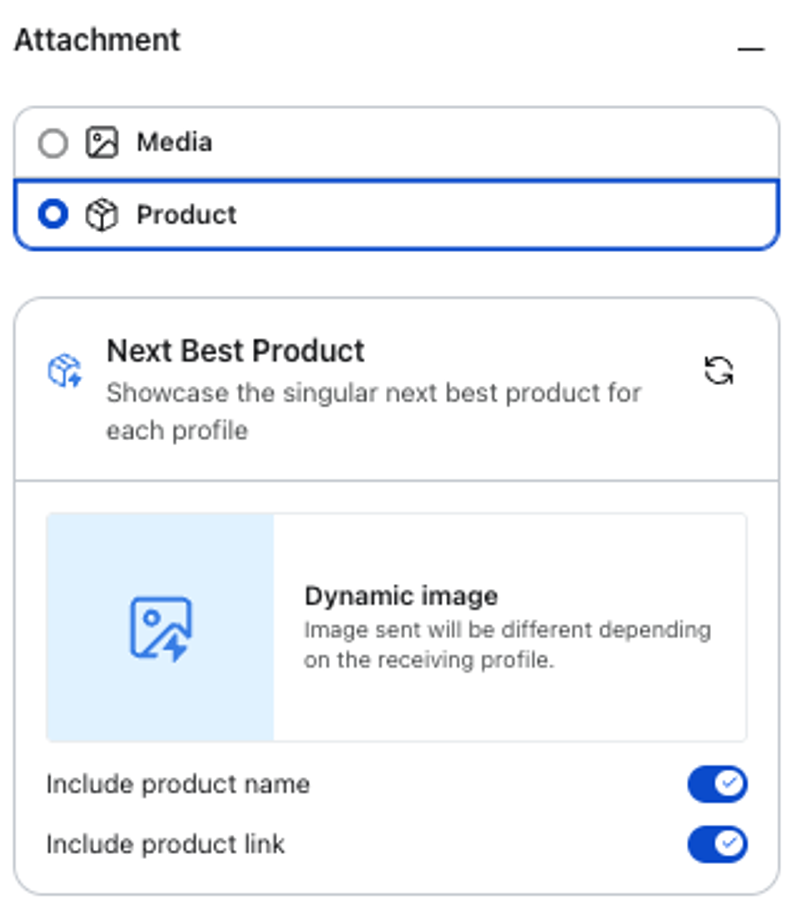
- Elige qué detalles del producto quieres mostrar. Puedes activar o desactivar el nombre del producto y el enlace al producto para la tarjeta.
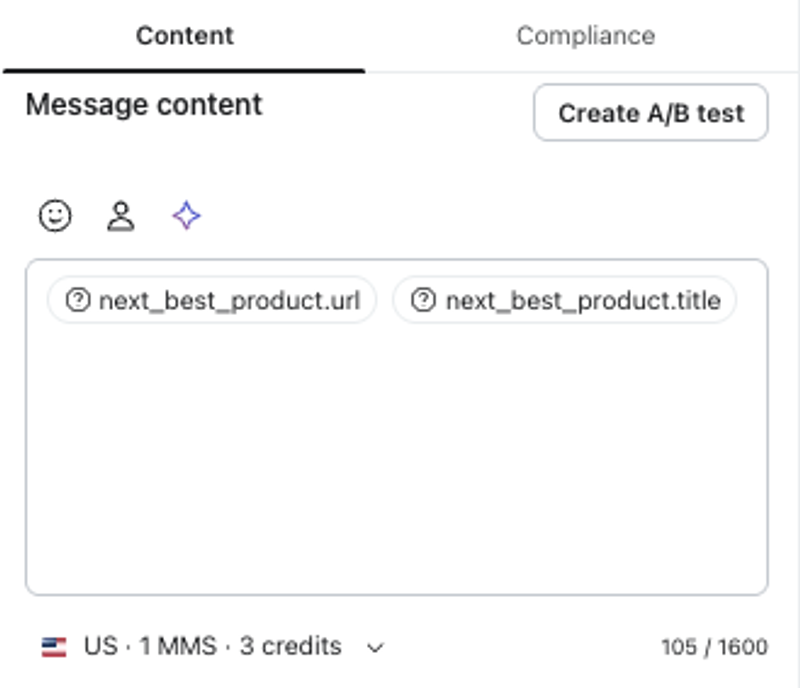
- Cuando actives o desactives el nombre del producto y el enlace al producto, verás que el contenido del mensaje se actualiza automáticamente. Puedes añadir contenido adicional al bloque según sea necesario.
- Selecciona Previsualizar y probar antes del envío para confirmar cómo se mostrará la fuente para los destinatarios.
Usa el siguiente mejor producto en RCS
- Abre una campaña o un flujo de mensaje de texto en Klaviyo para editar el contenido.
- Selecciona Tarjetas enriquecidas y, a continuación, selecciona Editar tarjeta en la tarjeta que quieras actualizar.
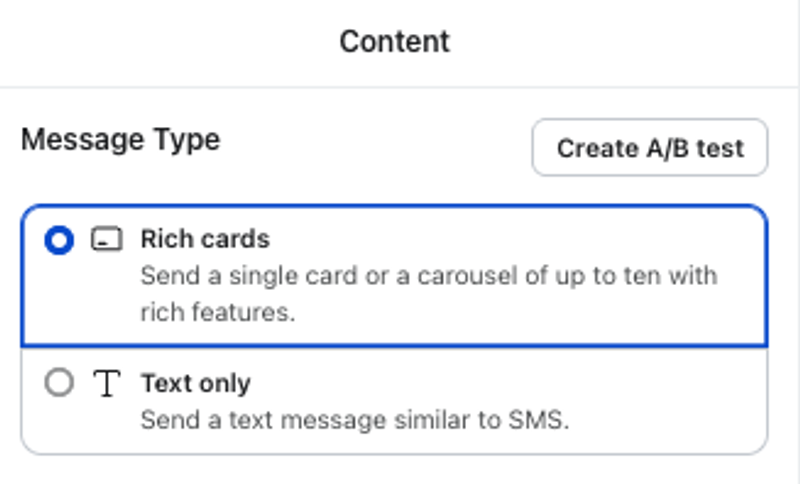
- En el editor de tarjetas, selecciona Añadir archivo adjunto.
- Elige Producto y, a continuación, selecciona Añadir producto para abrir el selector de productos.
- En la ventana modal Añadir producto, selecciona Siguiente mejor producto de la lista. Verás un icono dinámico junto a Siguiente mejor producto que indica que el contenido está personalizado para cada perfil.
- Elige qué detalles del producto quieres mostrar. Puedes activar o desactivar la imagen de visualización, el nombre del producto y el enlace al producto para las tarjetas.
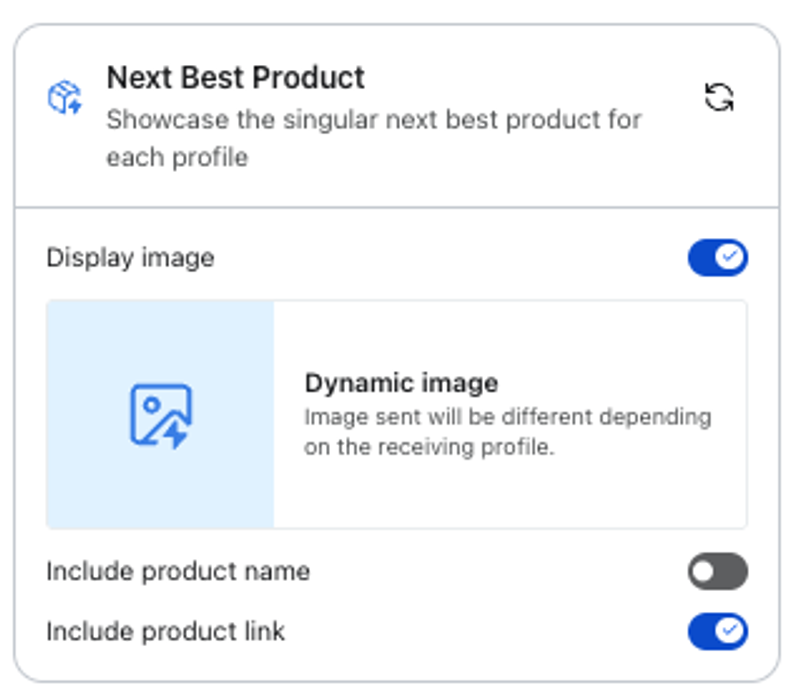
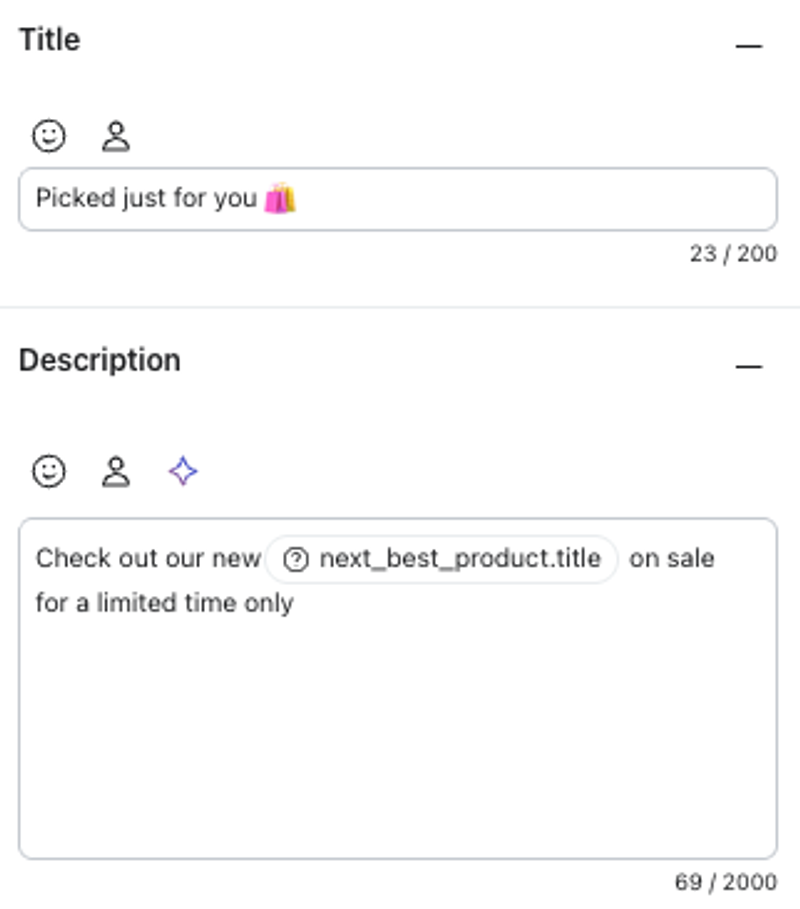
- Actualiza el texto de la tarjeta según sea necesario. Klaviyo rellenará automáticamente el nombre dinámico del producto en el campo de descripción. Sin embargo, puedes cambiar este contenido y añadir texto complementario. También puedes crear un título o encabezado para el mensaje.
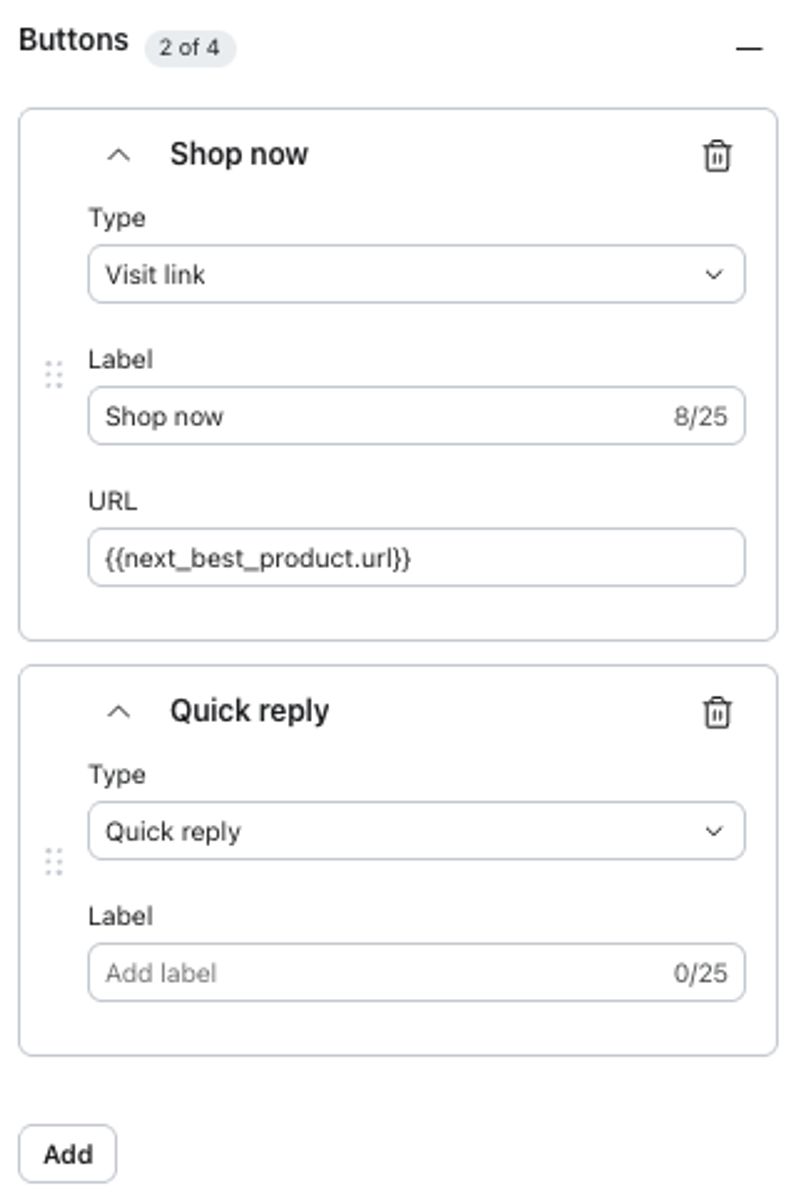
- Añade botones si lo deseas. RCS admite hasta 4 botones por tarjeta, y cada botón puede ser un enlace de visita o una acción de respuesta rápida.
- Cuando termines de editar la tarjeta, si quieres añadir recomendaciones de producto adicionales, selecciona Atrás > Añadir tarjeta. RCS admite hasta 10 tarjetas por mensaje. Puedes añadir imágenes estáticas o feeds de productos dinámicos desde el modal Añadir producto.
- Selecciona Previsualizar y probar antes del envío para confirmar cómo se mostrará la fuente para los destinatarios.
Klaviyo genera automáticamente un fallback de SMS para los perfiles que no pueden recibir mensajes RCS (más información aquí). Si quieres editar el contenido del fallback de SMS, desactiva «Usar el mismo contenido del mensaje RCS» y sigue los pasos anteriores para usar el siguiente mejor producto en SMS.
Usar el siguiente mejor producto en WhatsApp
WhatsApp te permite usar una sola tarjeta enriquecida con un producto o puedes optar por un carrusel de tarjetas multimedia que te permite mostrar varios productos en un solo mensaje. Cualquiera de las dos opciones se puede usar junto con el siguiente mejor producto.
Tarjetas enriquecidas individuales
- Abre una campaña o un flujo de WhatsApp en Klaviyo para editar el contenido.
- Selecciona Tarjeta enriquecida única para optar por una sola recomendación de producto.
- Elige Producto y, a continuación, selecciona Añadir producto para abrir el selector de productos.
- En la ventana modal Añadir producto, selecciona Siguiente mejor producto de la lista. Verás un icono dinámico junto a Siguiente mejor producto que indica que el contenido está personalizado para cada perfil.
- Elige qué detalles del producto quieres mostrar. Puedes activar o desactivar el nombre del producto y el enlace al producto para la tarjeta.
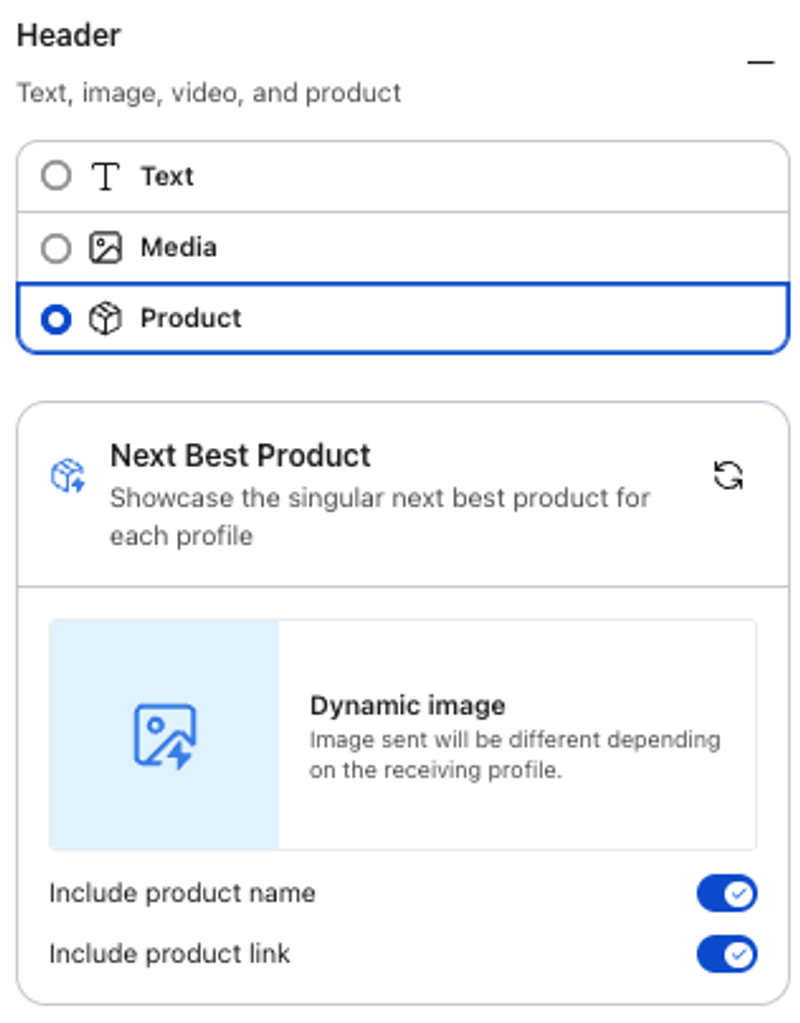
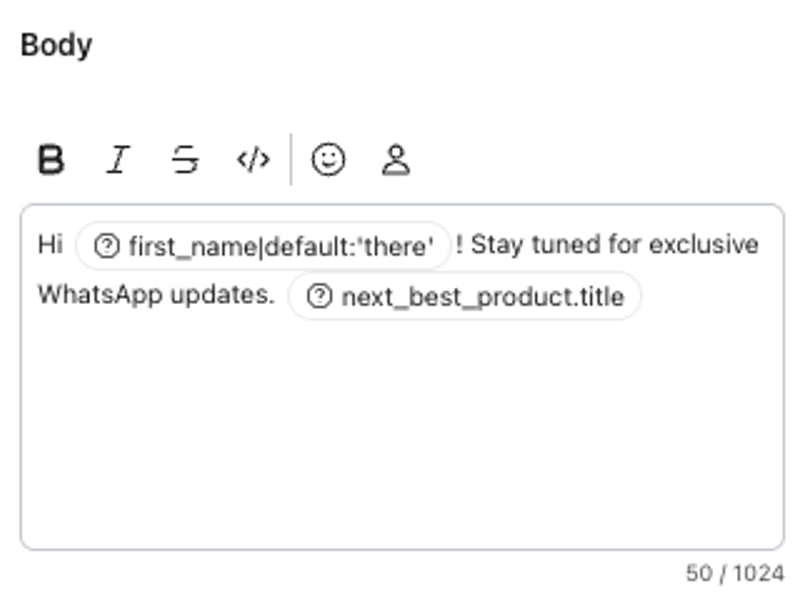
- Actualiza el texto de la tarjeta según sea necesario. Klaviyo rellenará automáticamente el nombre dinámico del producto en el campo Cuerpo. Sin embargo, puedes cambiar este contenido y añadir texto complementario. También puedes crear un título o encabezado para el mensaje.
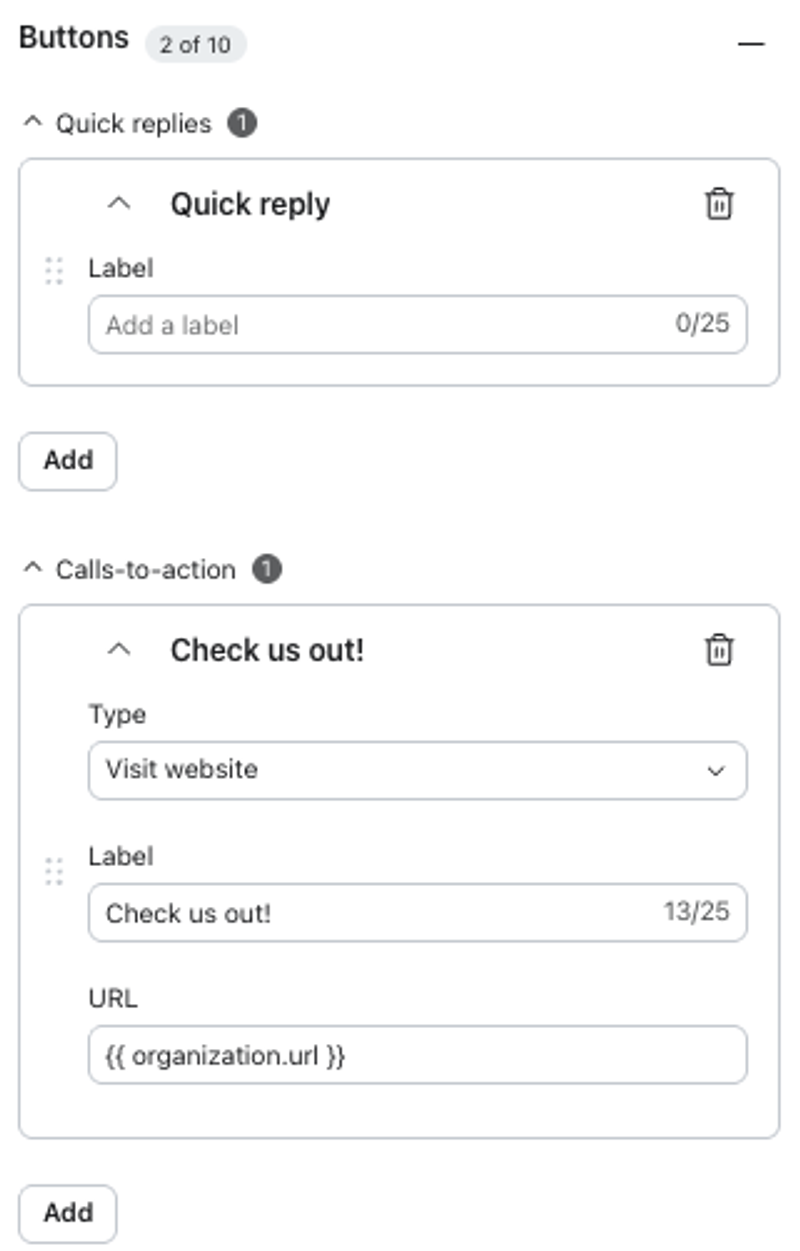
- Añade botones si lo deseas. WhatsApp admite hasta 10 botones por mensaje para tarjetas enriquecidas individuales y cada botón puede ser un enlace de visita o una acción de respuesta rápida.
- Selecciona Previsualizar para confirmar cómo se mostrará la fuente a los destinatarios y, a continuación, enviar para su revisión.
Carrusel de tarjetas multimedia
- Abre una campaña o un flujo de WhatsApp en Klaviyo para editar el contenido.
- Selecciona el carrusel de tarjetas multimedia para optar por un mensaje de recomendación de varios productos.
- En Tarjetas, elige Editar tarjeta y, a continuación, selecciona Producto > Añadir producto para abrir el selector de productos.
- En la ventana modal Añadir producto, selecciona Siguiente mejor producto de la lista. Verás un icono dinámico junto a Siguiente mejor producto que indica que el contenido está personalizado para cada perfil.
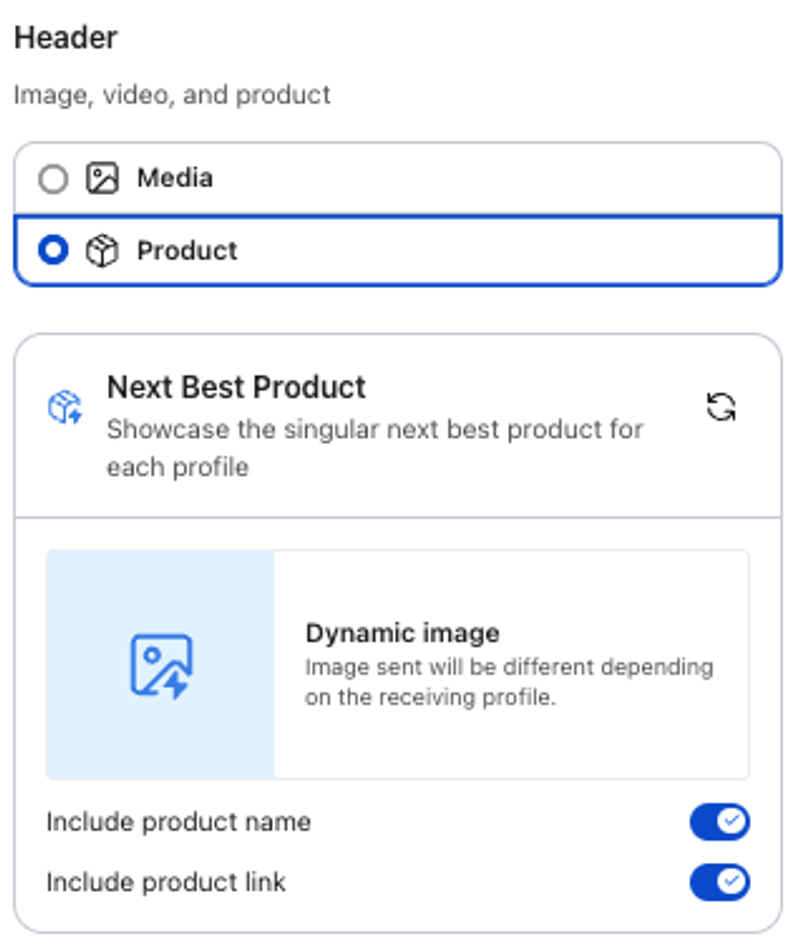
- Elige qué detalles del producto quieres mostrar. Puedes activar o desactivar el nombre del producto y el enlace al producto para la tarjeta.
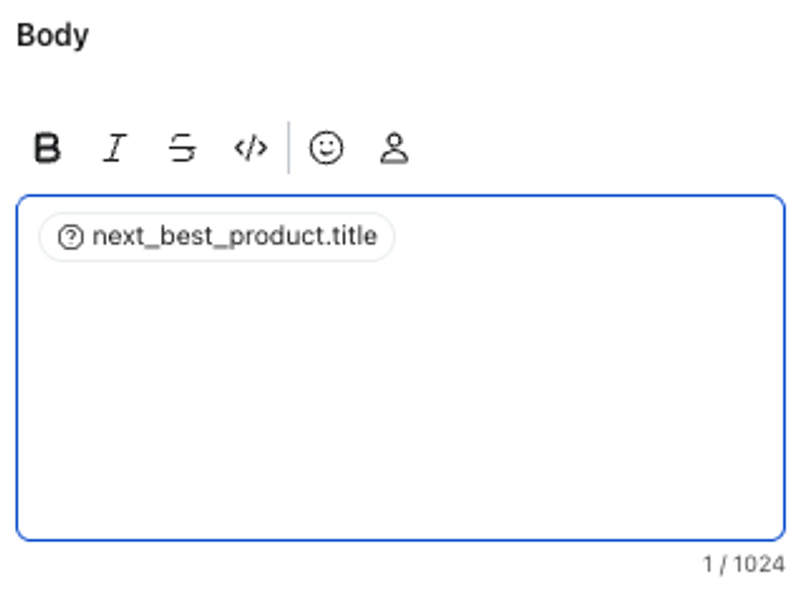
- Actualiza el texto de la tarjeta según sea necesario. Klaviyo rellenará automáticamente el nombre dinámico del producto en el campo Cuerpo. Sin embargo, puedes cambiar este contenido y añadir texto complementario.
- Añade botones si lo deseas. WhatsApp admite hasta 2 botones por mensaje para carruseles de tarjetas multimedia y cada botón puede ser un enlace de visita o una acción de respuesta rápida.
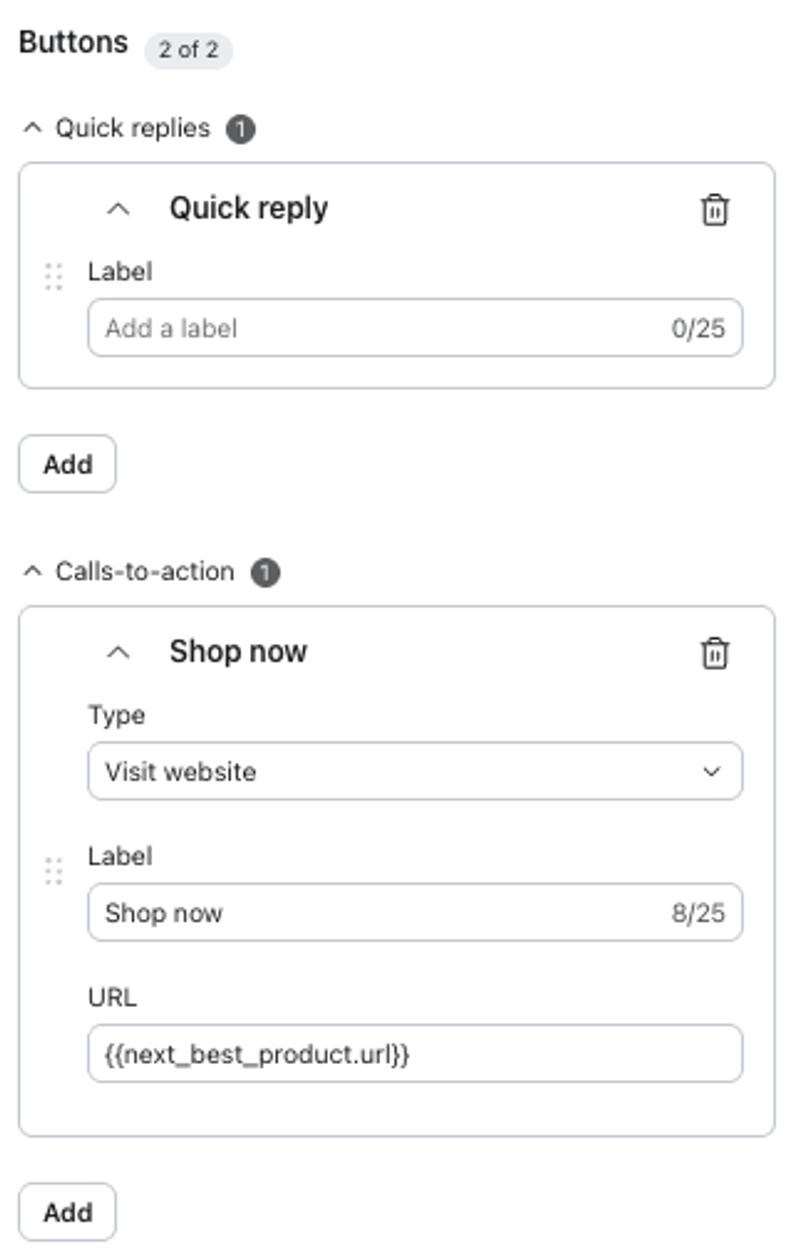
- Cuando hayas terminado de editar la tarjeta, si quieres añadir recomendaciones de productos adicionales, selecciona Atrás > Añadir tarjeta. WhatsApp admite hasta 10 tarjetas por mensaje. Puedes añadir imágenes estáticas adicionales desde la ventana modal Añadir producto.
- Selecciona Previsualizar para confirmar cómo se mostrará la fuente a los destinatarios y, a continuación, enviar para su revisión.
Recursos adicionales
Primeros pasos con Marketing Analytics
Introducción a los paneles de Detalles clave de catálogo
Cómo usar los feed de productos en las mensajerías móviles