Cómo usar los feed de productos en las mensajerías móviles
Antes de empezar
Antes de añadir un feed de productos a un mensaje móvil, asegúrate de haber completado los pasos a continuación:
- Sincroniza el catálogo de productos con Klaviyo configurando las integraciones de comercio electrónico.
- Crea el feed de productos primero en Contenido > Productos.
- Para enviar mensajes RCS, necesitas un remitente de RCS activo para el país del destinatario.
Los feeds de productos son compatibles con los canales móviles RCS y SMS. Estos feeds no admiten la autenticación OAuth y, a día de hoy, no son compatibles con WhatsApp.
Utilizar feed de productos en SMS
- Abre una campaña de mensaje de texto o un flujo en Klaviyo para editar el contenido.
- Si el editor muestra mensaje RCS, selecciona alternativa de SMS. En el panel Contenido, desactiva Usar el mismo contenido del mensaje RCS para editar la alternativa por separado.
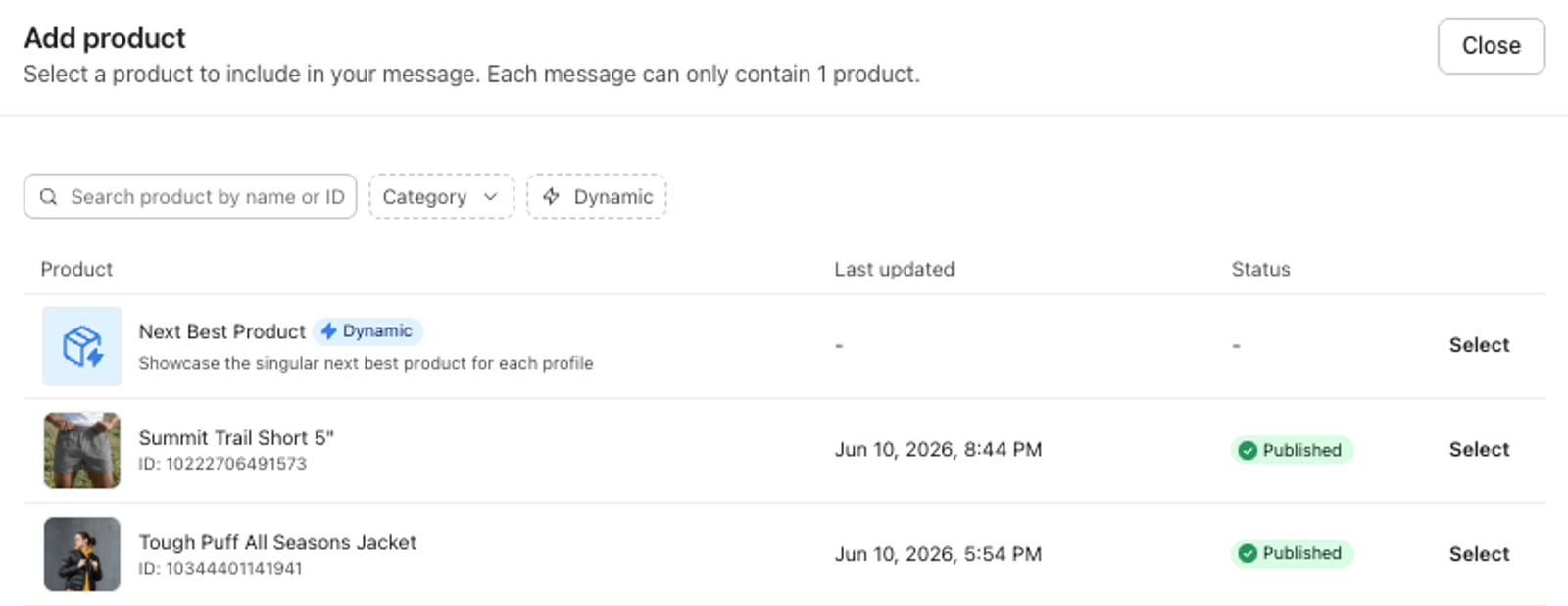
- Selecciona Añadir archivo adjunto > Producto > Añadir producto para abrir el selector de productos.
- En la ventana modal Añadir producto, selecciona el feed de productos que quieras utilizar. Los elementos dinámicos tienen un icono dinámico al lado de su nombre, y puedes usar el filtro dinámico en la parte superior de la ventana modal para acotar la lista.
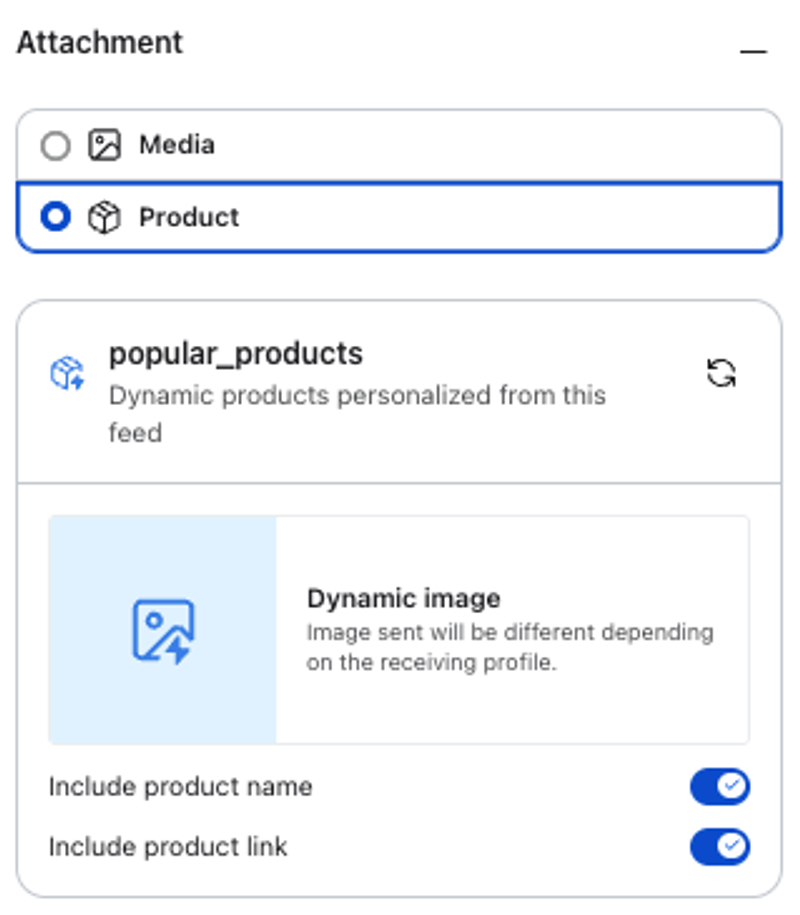
- Después de seleccionar un feed de productos, elige qué detalles del producto mostrar. Puedes activar o desactivar el nombre del producto y el enlace al producto para el mensaje. Nota: aunque hayas seleccionado un feed de productos, los mensajes SMS solo permiten enviar 1 producto a la vez. Por lo tanto, los perfiles verán el primer elemento de ese feed cuando reciban el mensaje. Para mostrar varios elementos del feed, tienes que habilitar los mensajes RCS (consulta más abajo).
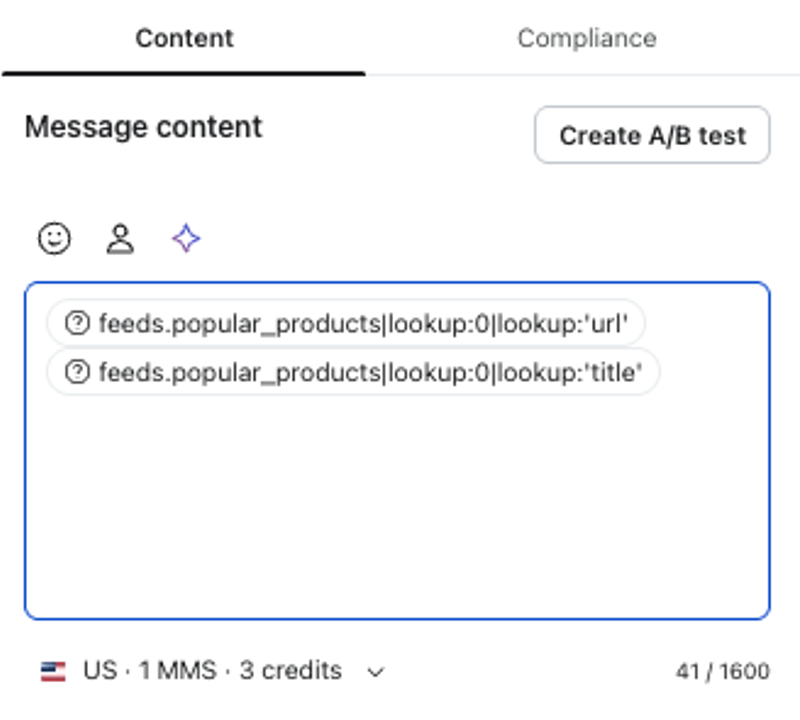
- Cuando actives o desactives el nombre del producto y el enlace al producto, verás que el contenido del mensaje se actualiza automáticamente. Puedes añadir contenido adicional al bloque según sea necesario.
- Selecciona Previsualizar y probar antes del envío para confirmar cómo se mostrará la fuente para los destinatarios.
- Cierra la vista previa y, a continuación, selecciona Siguiente para guardar los cambios y continuar a la campaña o flujo.
Utilizar feed de productos en RCS
- Abre una campaña o un flujo de mensaje de texto en Klaviyo para editar el contenido y, a continuación, selecciona mensaje RCS.
- Selecciona Tarjetas enriquecidas y, a continuación, selecciona Editar tarjeta en la tarjeta que quieras actualizar.
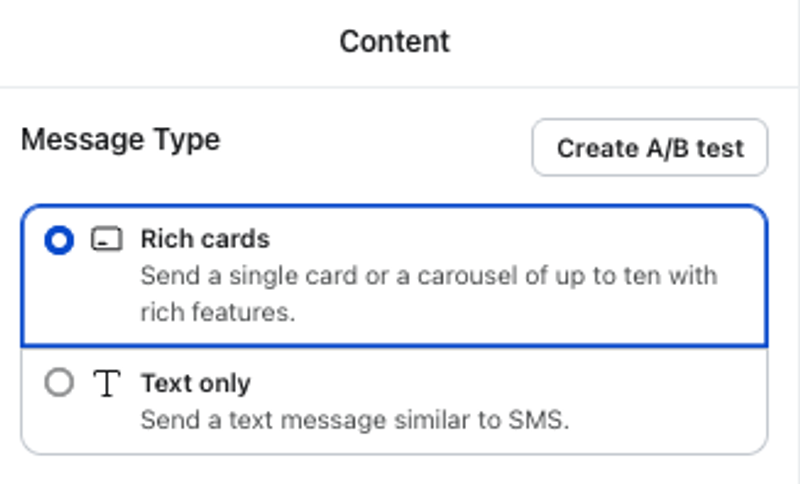
- En el editor de tarjetas, selecciona Añadir archivo adjunto.
- Elige Producto y, a continuación, selecciona Añadir producto para abrir el selector de productos.
- En la ventana modal Añadir producto, selecciona el feed de productos que quieras utilizar. Los elementos dinámicos tienen un icono dinámico al lado de su nombre, y puedes usar el filtro dinámico en la parte superior de la ventana modal para acotar la lista.
- Después de seleccionar un feed de productos, elige cuántos artículos quieres incluir en el desplegable Número de tarjetas. Nota: RCS admite hasta 10 tarjetas en total en un mensaje, por lo que el número de tarjetas de fuente que puedes mostrar depende de cuántas otras tarjetas o recursos estáticos ya estén en el mensaje.
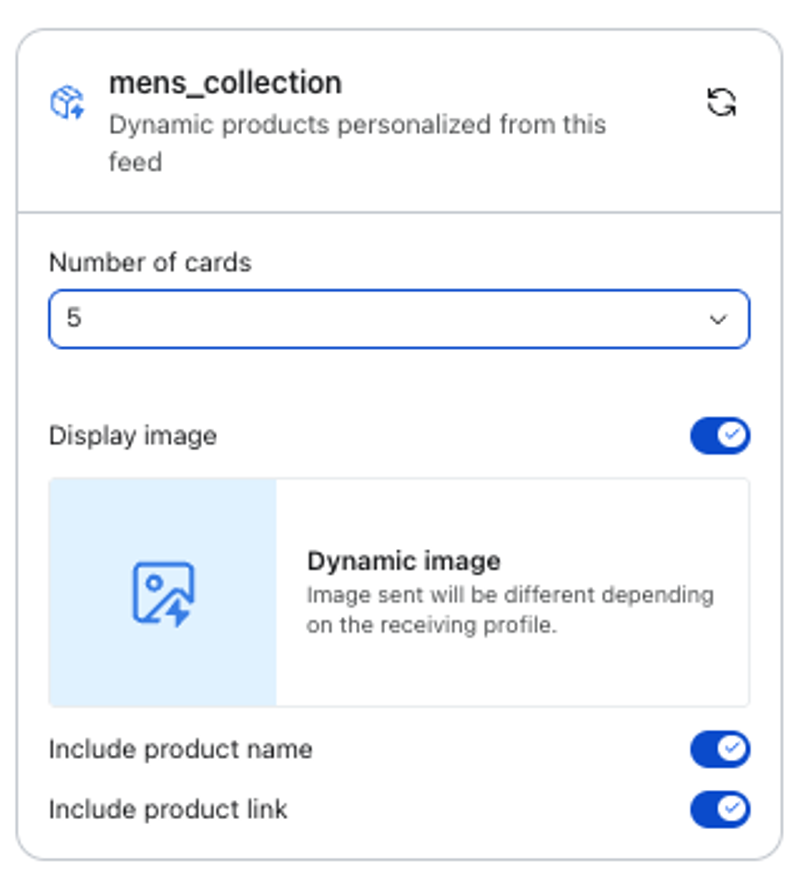
- Elige qué detalles del producto quieres mostrar. Puedes activar o desactivar la imagen, el nombre del producto (título) y el enlace del producto para las tarjetas de fuente.
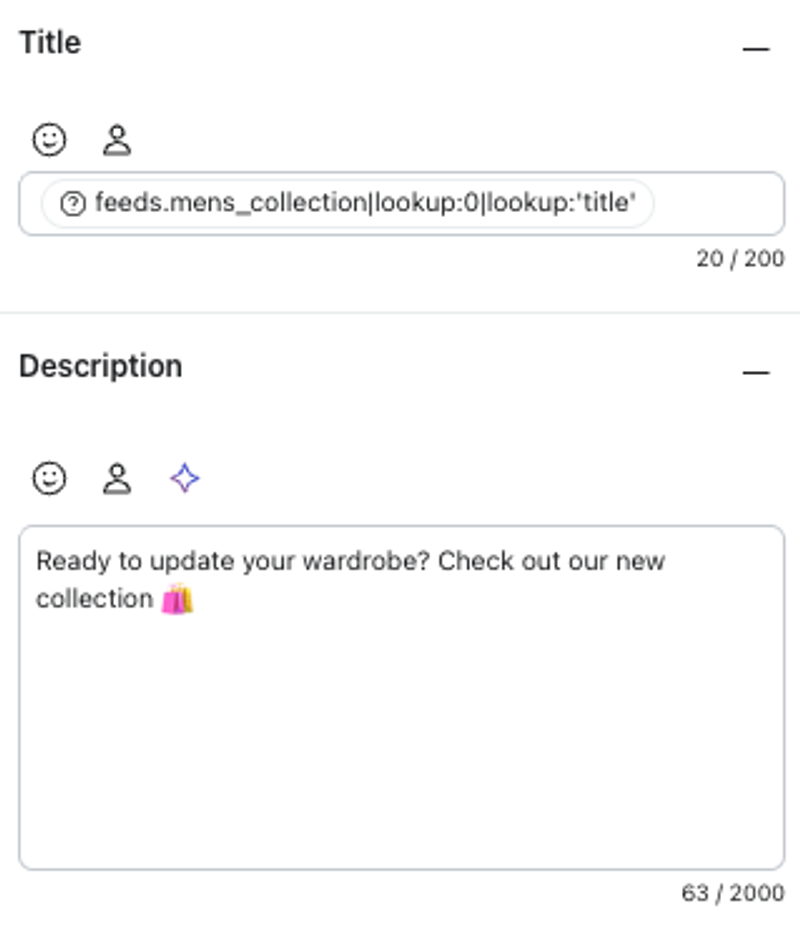
- Actualiza el texto de la tarjeta según sea necesario. Klaviyo rellena automáticamente el nombre dinámico del producto en el campo de título, pero puedes cambiar este contenido. También puedes añadir texto de apoyo en el campo de descripción. Los cambios en el título, la descripción, los botones y los ajustes de visualización se aplican a todas las tarjetas del mismo feed de productos.
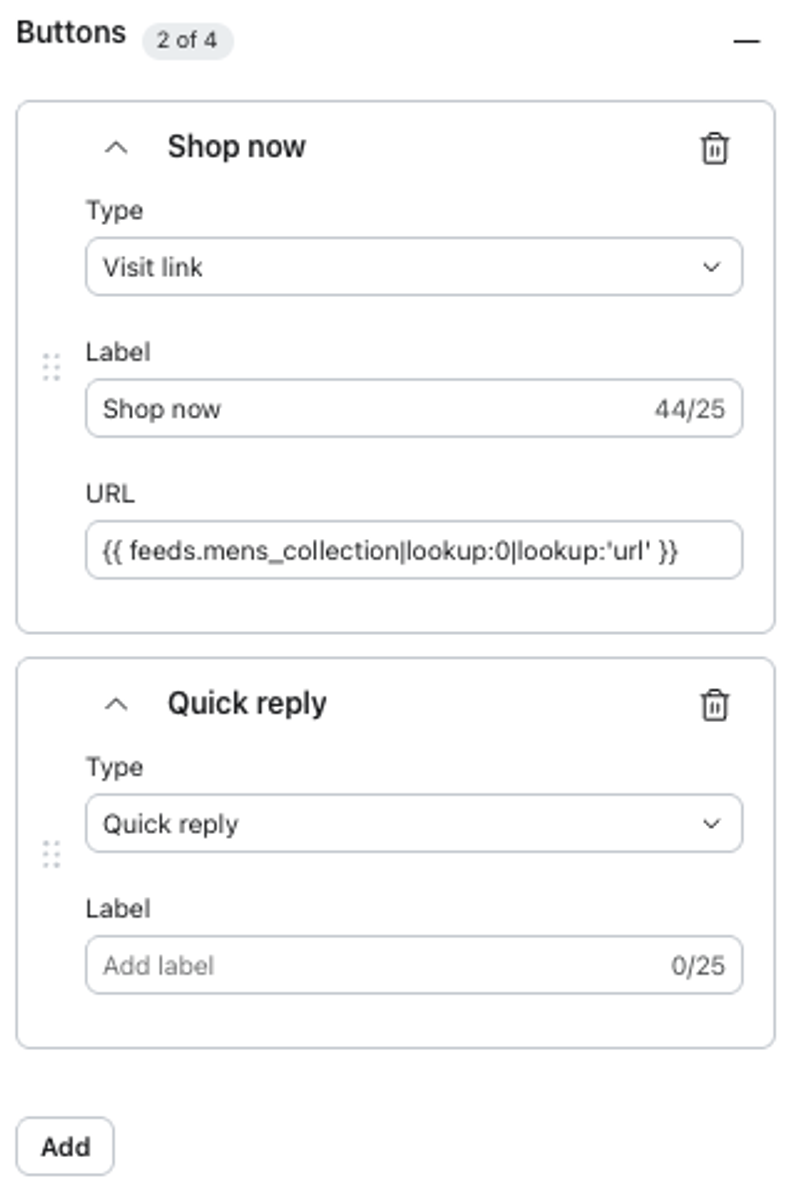
- Añade botones si lo deseas. RCS admite hasta 4 botones por tarjeta, incluido el botón de enlace al producto añadido con el feed. Cada botón puede ser una acción de Visitar enlace o Respuesta rápida.
Klaviyo genera automáticamente un recurso alternativo de SMS o MMS para los perfiles que no pueden recibir mensajes RCS. Más información sobre los recursos alternativos de mensajes RCS. Cuando el recurso alternativo usa el mismo contenido que RCS, utiliza la primera tarjeta del mensaje RCS. Si esa tarjeta forma parte de un feed de productos, el recurso alternativo incluye ese producto. En su lugar, se usará una tarjeta estática colocada antes del feed. Los recursos alternativos de SMS no admiten varios elementos del feed. Para editar el recurso alternativo por separado, selecciona Recurso alternativo de SMS, abre Contenido y desactiva Usar el mismo contenido del mensaje RCS. Luego, sigue los pasos anteriores para usar un feed de productos en SMS.
- Selecciona Vista previa y prueba antes de enviar para confirmar cómo se renderizará el feed en el mensaje RCS y en el fallback de SMS.
- Cierra la vista previa y, a continuación, selecciona Siguiente para guardar los cambios y continuar a la campaña o flujo.