Så använder du produktfeeds i mobilmeddelanden
Innan du börjar
Innan du lägger till en produktfeed i ett mobilmeddelande ska du se till att du har slutfört stegen nedan:
- Synkronisera din produktkatalog till Klaviyo genom att konfigurera din e-handelsintegration.
- Skapa produktfeeden först i Innehåll > Produkter.
- För att skicka RCS-meddelanden behöver du en aktiv RCS-avsändare för mottagarens land.
Produktfeedar stöds i RCS- och sms-mobilkanaler. Dessa flöden stöder inte OAuth-autentisering och stöds inte i WhatsApp i dagsläget.
Använd produktfeeds i sms
- Öppna en textmeddelandekampanj eller ett flöde i Klaviyo för att redigera innehållet.
- Om redigeraren visar RCS-meddelande väljer du sms-reserv. I panelen Innehåll stänger du av Använd samma innehåll från RCS-meddelandet för att redigera reserven separat.
- Välj Lägg till bilaga > Produkt > Lägg till produkt för att öppna produktväljaren.
- I modalen Lägg till produkt väljer du den produktfeed du vill använda. Dynamiska objekt har en dynamisk ikon bredvid sitt namn, och du kan använda det dynamiska filtret högst upp i modalen för att begränsa listan.
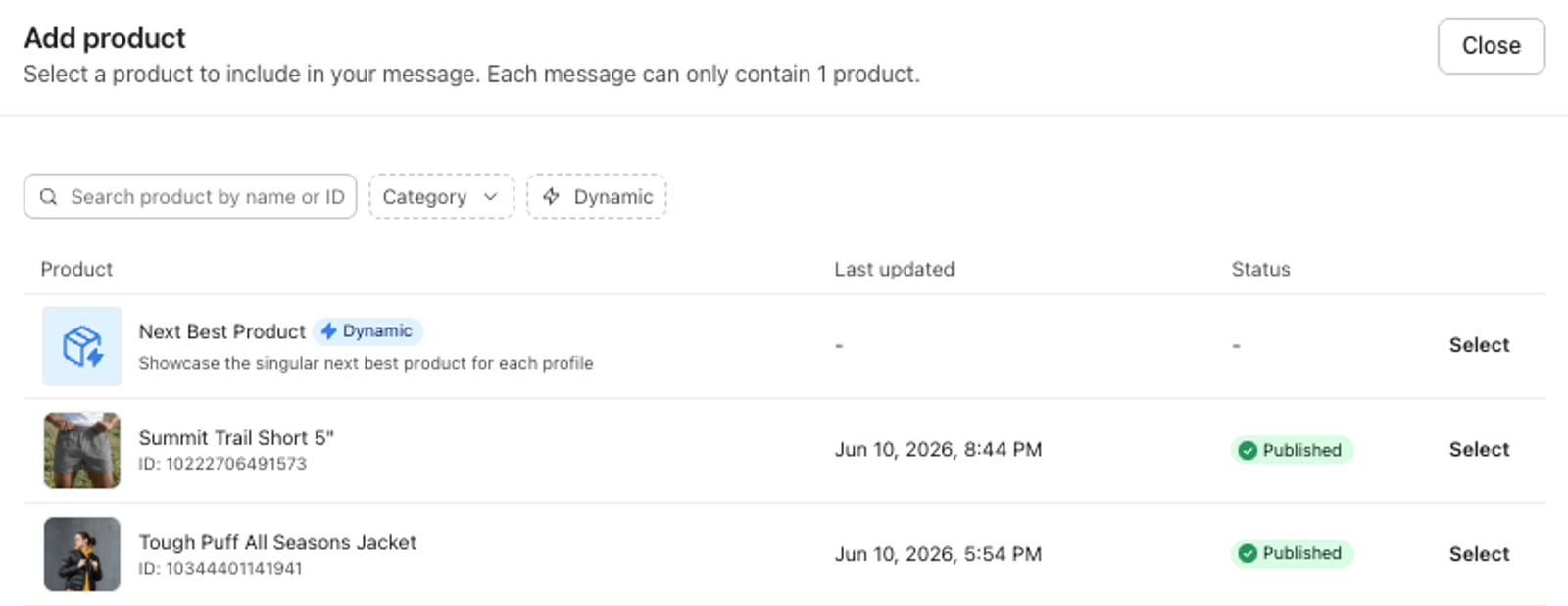
- När du har valt ett produktfeed väljer du vilka produktuppgifter som ska visas. Du kan slå på eller av produktnamn och produktlänk för meddelandet. Obs! Även om du har valt ett produktfeed har sms-meddelanden bara stöd för att skicka 1 produkt i taget. Därför ser profiler det översta objektet i det flödet när de får meddelandet. Om du vill visa flera objekt från flödet måste du aktivera RCS-meddelanden (se nedan).
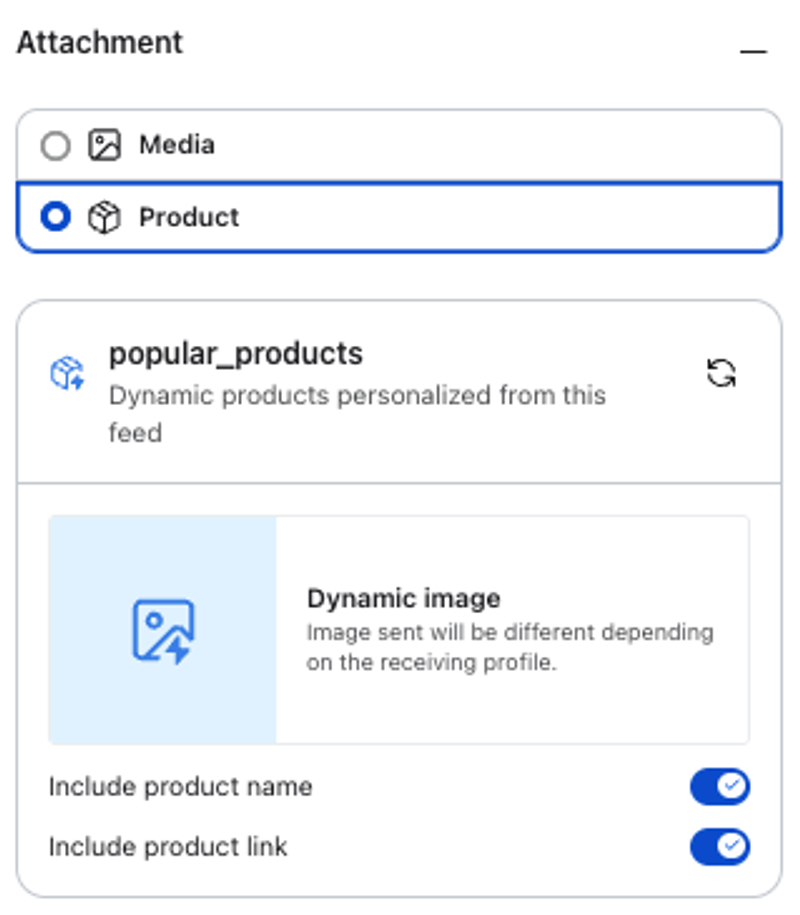
- När du aktiverar eller inaktiverar produktnamn och produktlänk kommer du att se innehållet i meddelandet automatiskt uppdaterat. Du kan lägga till ytterligare innehåll i blocket efter behov.
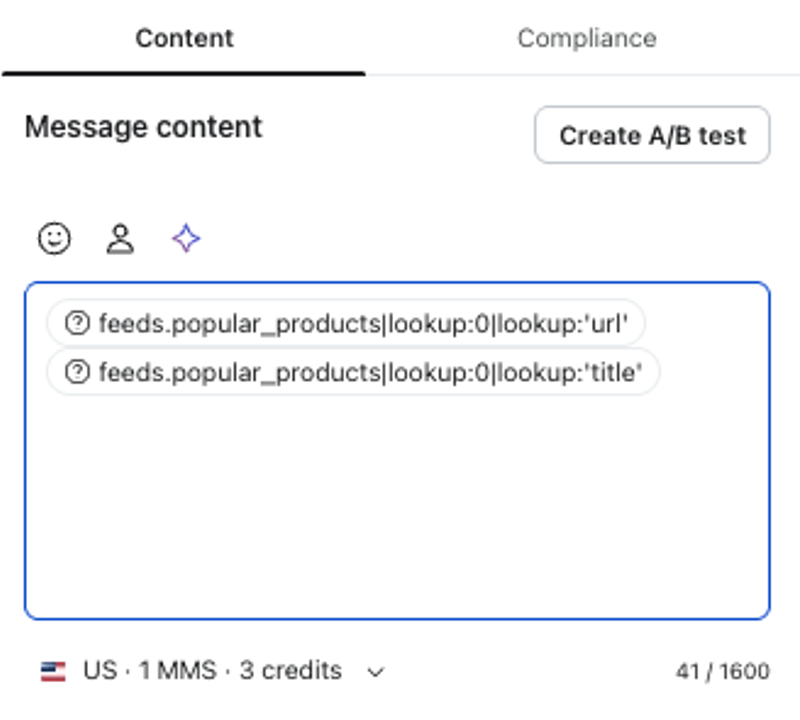
- Välj Förhandsgranska och testa innan du skickar för att bekräfta hur flödet kommer att återges för mottagare.
- Stäng förhandsvisningen och välj sedan Nästa för att spara dina ändringar och fortsätta till din kampanj eller ditt flöde.
Använd produktfeeds i RCS
- Öppna en textmeddelandekampanj eller ett flöde i Klaviyo för att redigera innehållet och välj sedan RCS-meddelande.
- Välj Rich Cards och välj sedan Redigera kort på det kort du vill uppdatera.
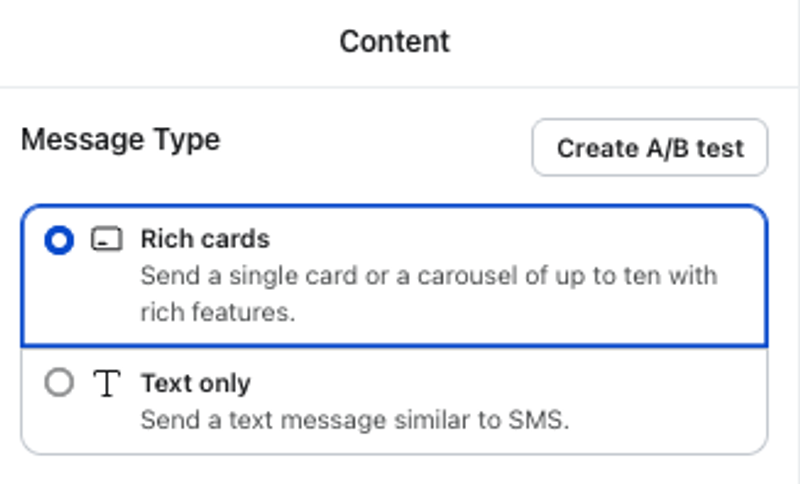
- I kortredigeraren väljer du Lägg till bilaga.
- Välj Produkt och välj sedan Lägg till produkt för att öppna produktväljaren.
- I modalen Lägg till produkt väljer du den produktfeed du vill använda. Dynamiska objekt har en dynamisk ikon bredvid sitt namn, och du kan använda det dynamiska filtret högst upp i modalen för att begränsa listan.
- När du har valt en produktfeed väljer du hur många artiklar som ska inkluderas i rullgardinsmenyn Antal kort. Observera: RCS har stöd för upp till 10 totala kort i ett meddelande, så antalet feedkort du kan visa beror på hur många andra kort eller statiska tillgångar som redan finns i meddelandet.
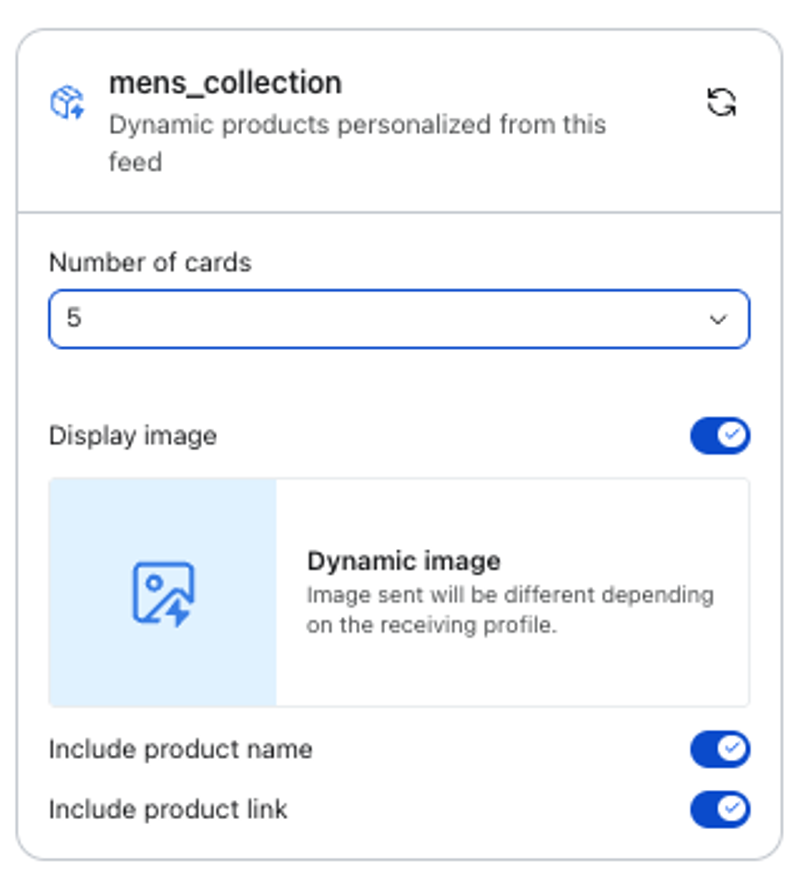
- Välj vilken produktinformation som ska visas. Du kan slå på eller stänga av bilden, produktnamnet (titeln) och produktlänken för feedkorten.
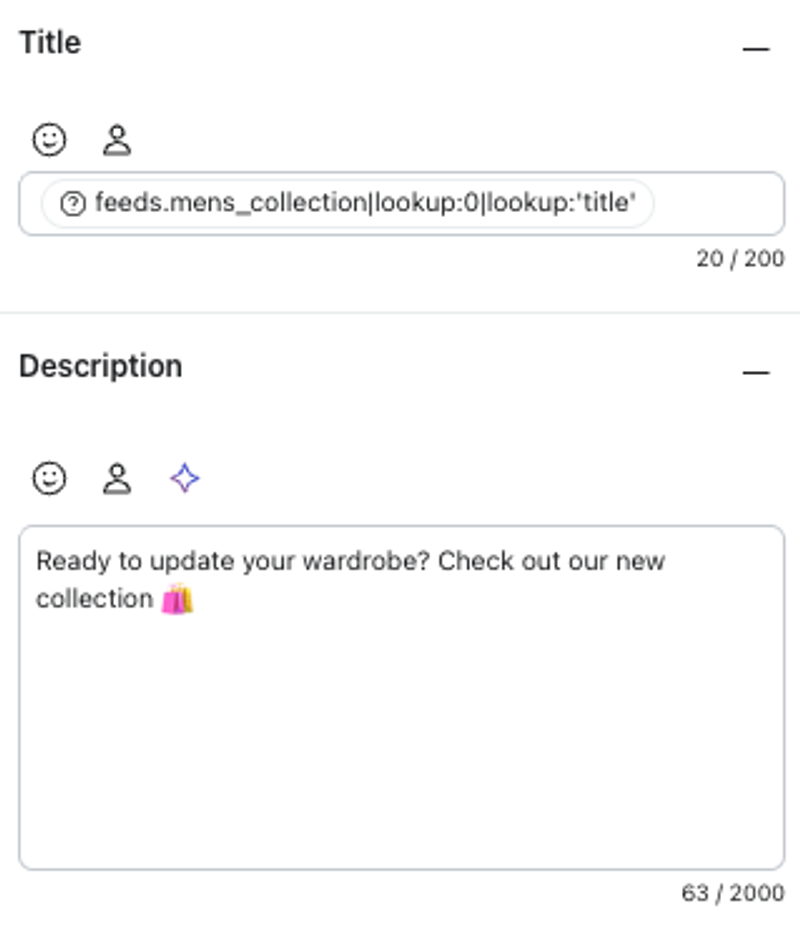
- Uppdatera korttexten vid behov. Klaviyo fyller automatiskt i det dynamiska produktnamnet i titelfältet, men du kan ändra innehållet. Du kan också lägga till kompletterande text i beskrivningsfältet. Ändringar av titel, beskrivning, knappar och visningsinställningar gäller för alla kort från samma produktfeed.
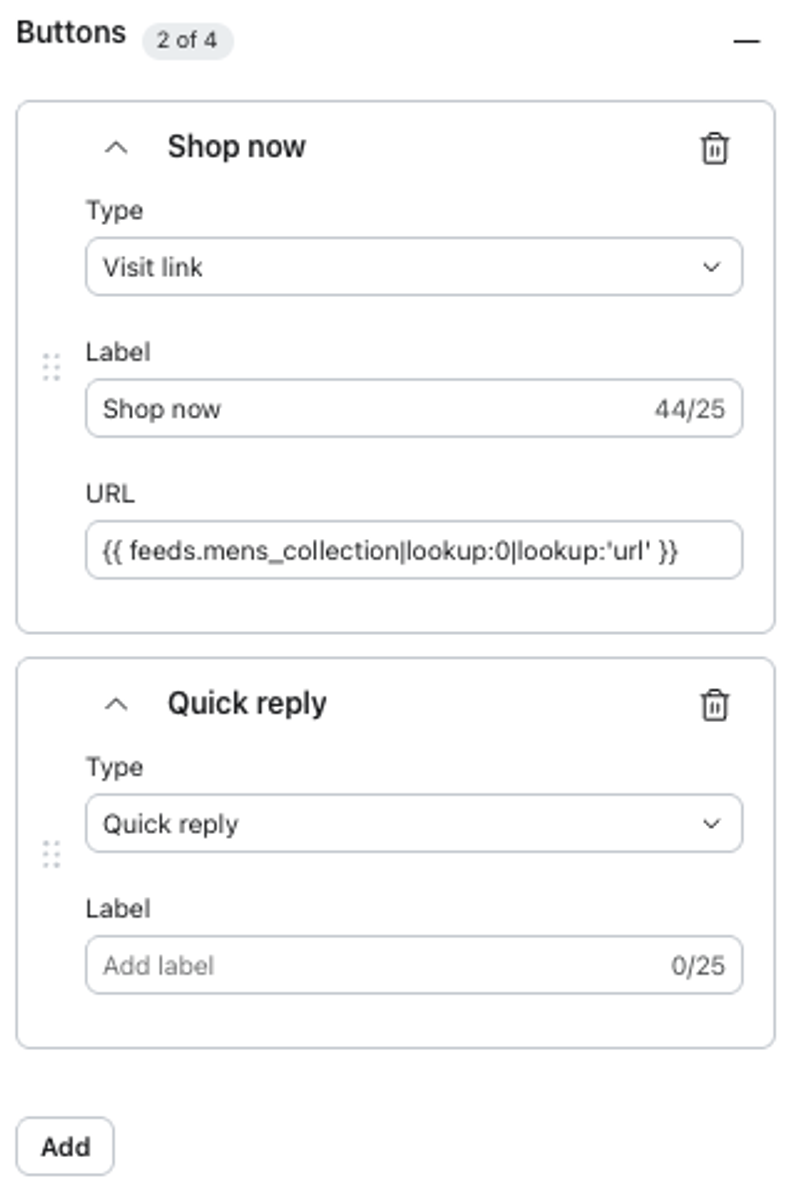
- Lägg till knappar om du vill. RCS har stöd för upp till 4 knappar per kort, inklusive produktlänksknappen som läggs till med flödet. Varje knapp kan vara en åtgärd av typen Besök länk eller Snabbsvar.
Klaviyo genererar automatiskt en sms- eller mms-reserv för profiler som inte kan ta emot RCS-meddelanden. Läs mer om RCS-meddelandereserver. När reserven använder samma innehåll som RCS använder den det första kortet i ditt RCS-meddelande. Om det kortet är en del av ett produktfeed inkluderar reserven den produkten. I stället används ett statiskt kort som är placerat före feeden. Sms-reserver har inte stöd för flera feedobjekt. Om du vill redigera reserven separat väljer du SMS fallback, öppnar Content och stänger av Use the same content from RCS message. Följ sedan stegen ovan för att använda ett produktfeed i sms.
- Välj Förhandsgranska & testa innan du skickar för att bekräfta hur flödet kommer att renderas i RCS-meddelandet och sms-reservalternativet.
- Stäng förhandsvisningen och välj sedan Nästa för att spara dina ändringar och fortsätta till din kampanj eller ditt flöde.
Ytterligare resurser
Så här använder du produktfeeds och rekommendationer
Så här lägger du till ett produktblock i ett e-postmeddelande