Productfeed in mobiele berichten gebruiken
Voordat je van start gaat
Zorg ervoor dat je de onderstaande stappen hebt voltooid voordat je een productfeed toevoegt aan mobiele berichten:
- Synchroniseer je productcatalogus met Klaviyo door je e-commerce integratie te configureren.
- Maak eerst de productfeed in Content > Products.
- Om RCS-berichten te versturen, heb je een actieve RCS-afzender nodig voor het land van de ontvanger.
Productfeeds worden ondersteund in RCS- en sms-mobiele kanalen. Deze feeds ondersteunen geen OAuth-authenticatie en worden momenteel niet ondersteund in WhatsApp.
Productfeed in sms gebruiken
- Open een tekstberichtcampagne of flow in Klaviyo om de content te bewerken.
- Als de editor RCS-bericht weergeeft, selecteer je sms-terugvaloptie. Zet in het paneel Content Dezelfde content uit RCS-bericht gebruiken uit om de terugvaloptie afzonderlijk te bewerken.
- Selecteer Bijlage toevoegen > Product > Product toevoegen om de productkiezer te openen.
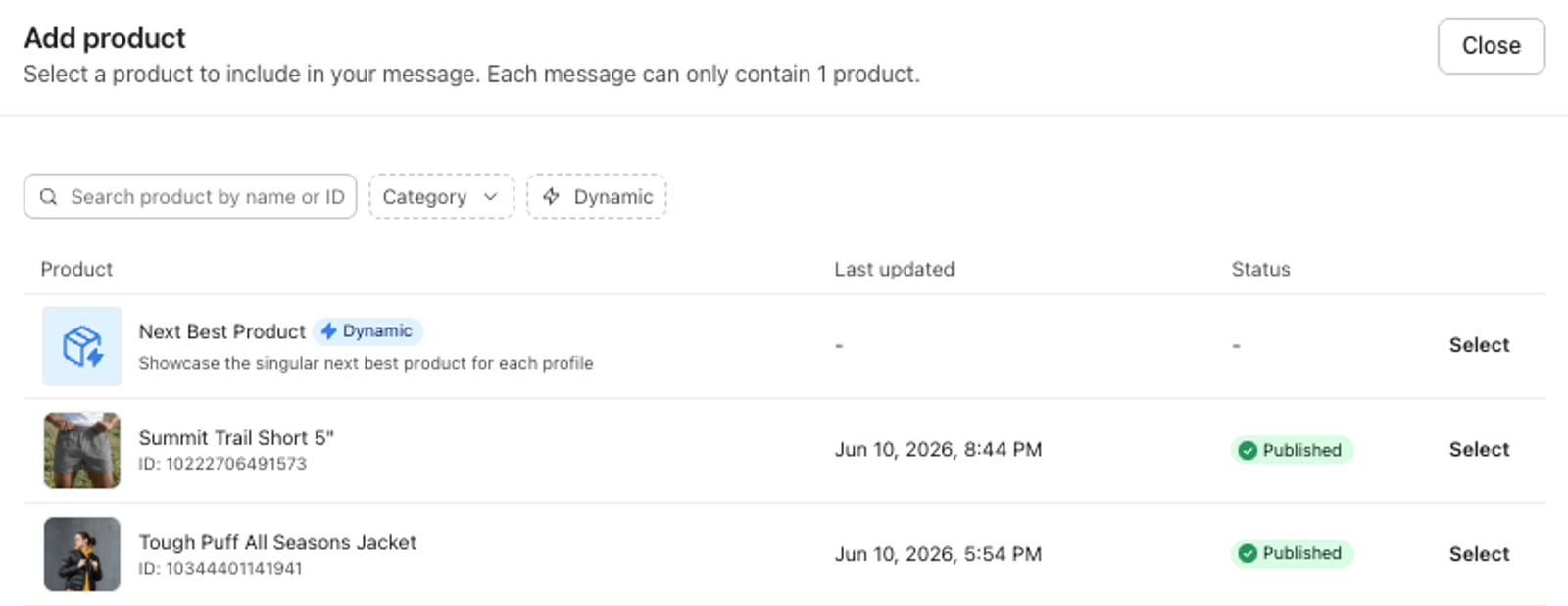
- Selecteer in het venster Product toevoegen de productfeed die je wilt gebruiken. Dynamische artikelen hebben een dynamisch pictogram naast de naam en je kunt het filter Dynamisch bovenaan het venster gebruiken om de lijst te verfijnen.
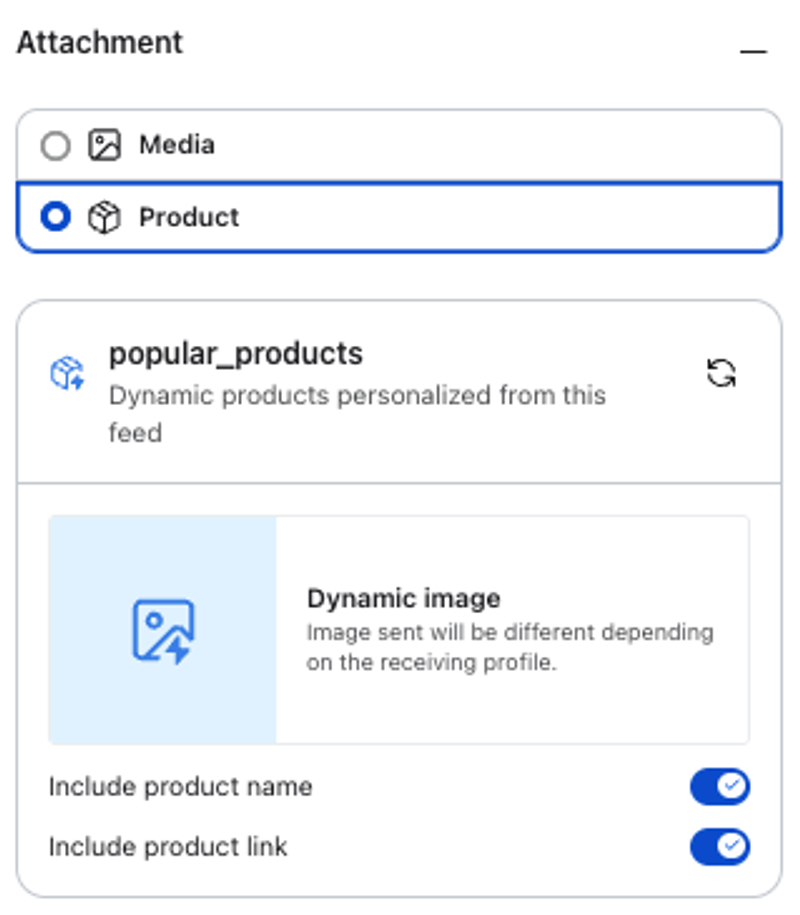
- Nadat je een productfeed hebt geselecteerd, kies je welke productgegevens je wilt weergeven. Je kunt de productnaam en productlink voor het bericht in- of uitschakelen. Opmerking: hoewel je een productfeed hebt geselecteerd, ondersteunen sms-berichten alleen het verzenden van 1 product tegelijk. Daarom zien profielen het bovenste item in die feed wanneer ze het bericht ontvangen. Als je meerdere items uit de feed wilt tonen, moet je RCS-berichten inschakelen (zie hieronder).
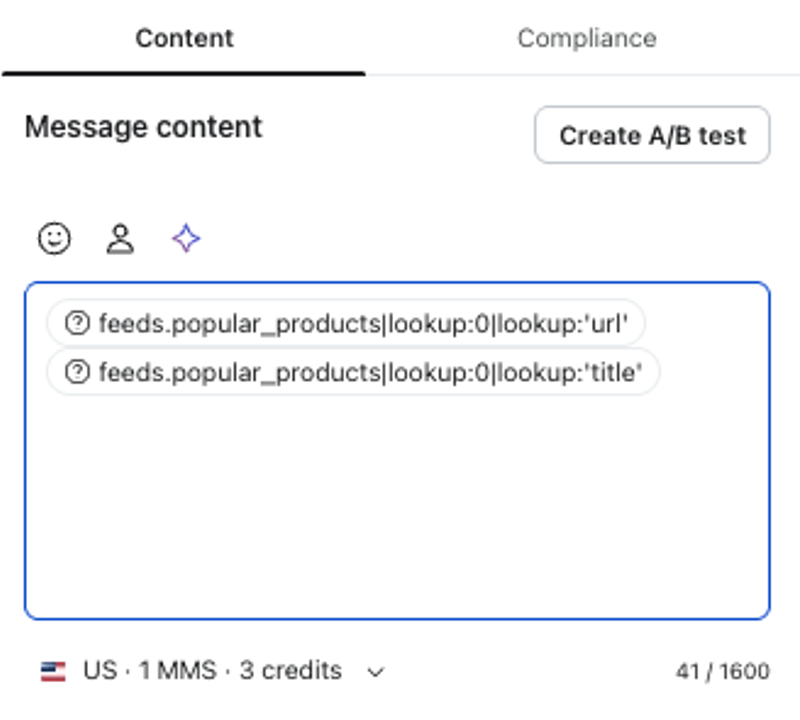
- Als je de productnaam en productlink in- of uitschakelt, wordt de inhoud van het bericht automatisch bijgewerkt. Je kunt indien nodig extra content aan het blok toevoegen.
- Selecteer Voorbeeld weergeven en testen voor verzenden om te bevestigen hoe de feed wordt weergegeven voor ontvangers.
- Sluit de preview en selecteer vervolgens Volgende om je wijzigingen op te slaan en door te gaan naar je campagne of flow.
Productfeed gebruiken in RCS
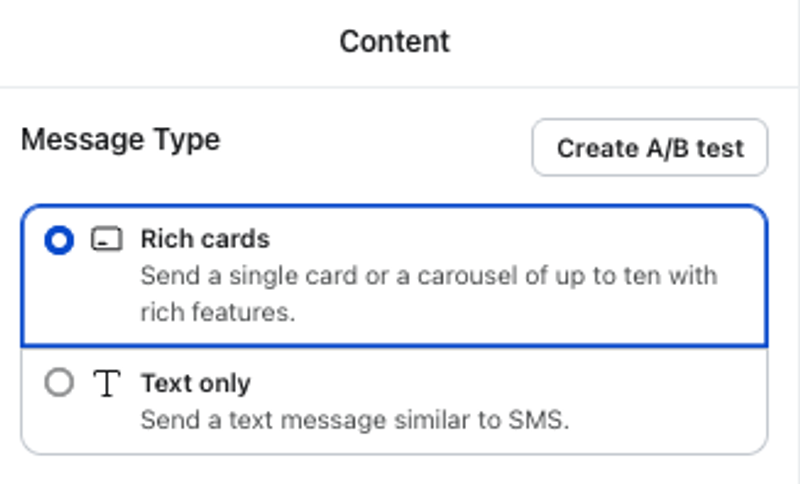
- Open een tekstberichtcampagne of flow in Klaviyo om de content te bewerken en selecteer vervolgens RCS-bericht.
- Selecteer Rich-kaarten en vervolgens Kaart bewerken bij de kaart die je wilt updaten.
- Selecteer in de kaarteditor Bijlage toevoegen.
- Kies Product en selecteer vervolgens Product toevoegen om de productkiezer te openen.
- Selecteer in het venster Product toevoegen de productfeed die je wilt gebruiken. Dynamische artikelen hebben een dynamisch pictogram naast de naam en je kunt het filter Dynamisch bovenaan het venster gebruiken om de lijst te verfijnen.
- Nadat je een productfeed hebt geselecteerd, kies je in het dropdownmenu Aantal kaarten hoeveel artikelen je wilt opnemen. Opmerking: RCS ondersteunt tot 10 kaarten in een bericht, dus het aantal feedkaarten dat je kunt tonen, hangt af van hoeveel andere kaarten of statische componenten het bericht al bevat.
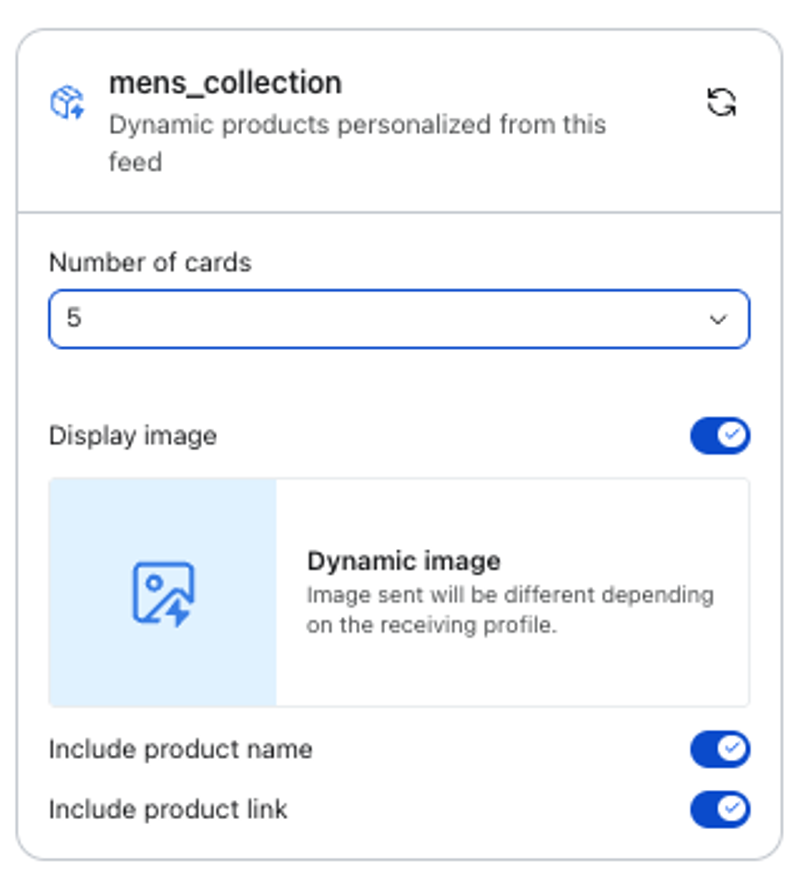
- Kies welke productgegevens je wilt weergeven. Je kunt de afbeelding, productnaam (title) en productlink aan- of uitzetten voor de feedkaarten.
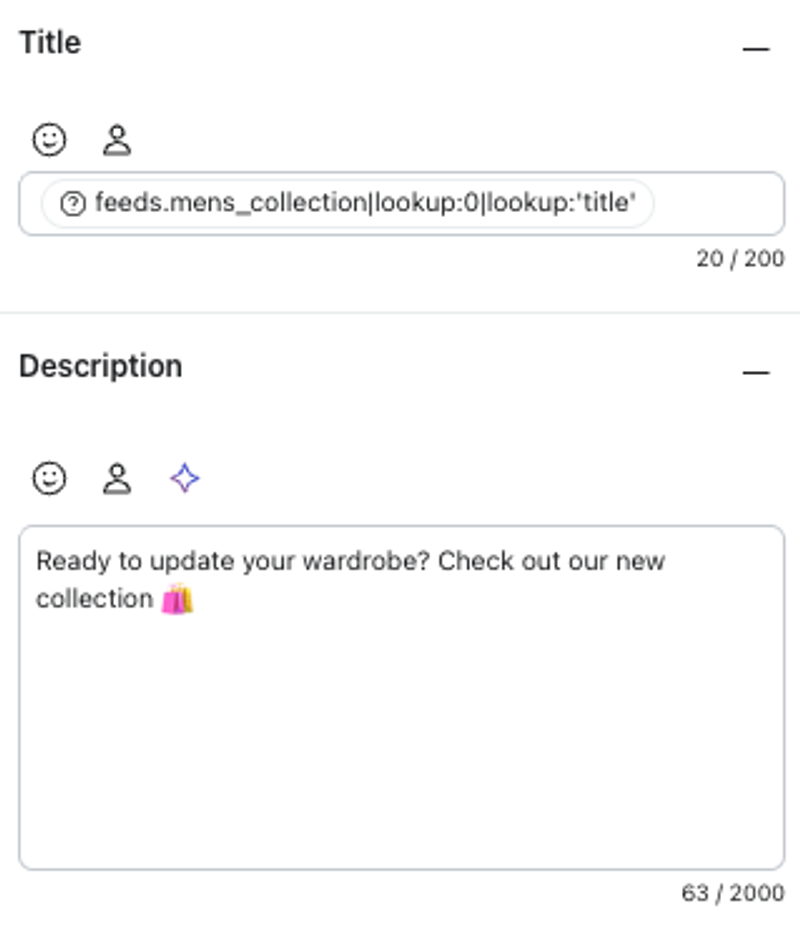
- Werk de kaarttekst zo nodig bij. Klaviyo vult automatisch de dynamische productnaam in het titelveld in, maar je kunt deze content aanpassen. Je kunt ook ondersteunende tekst toevoegen in het beschrijvingsveld. Wijzigingen in de titel, beschrijving, knoppen en weergave-instellingen zijn van toepassing op alle kaarten uit dezelfde productfeed.
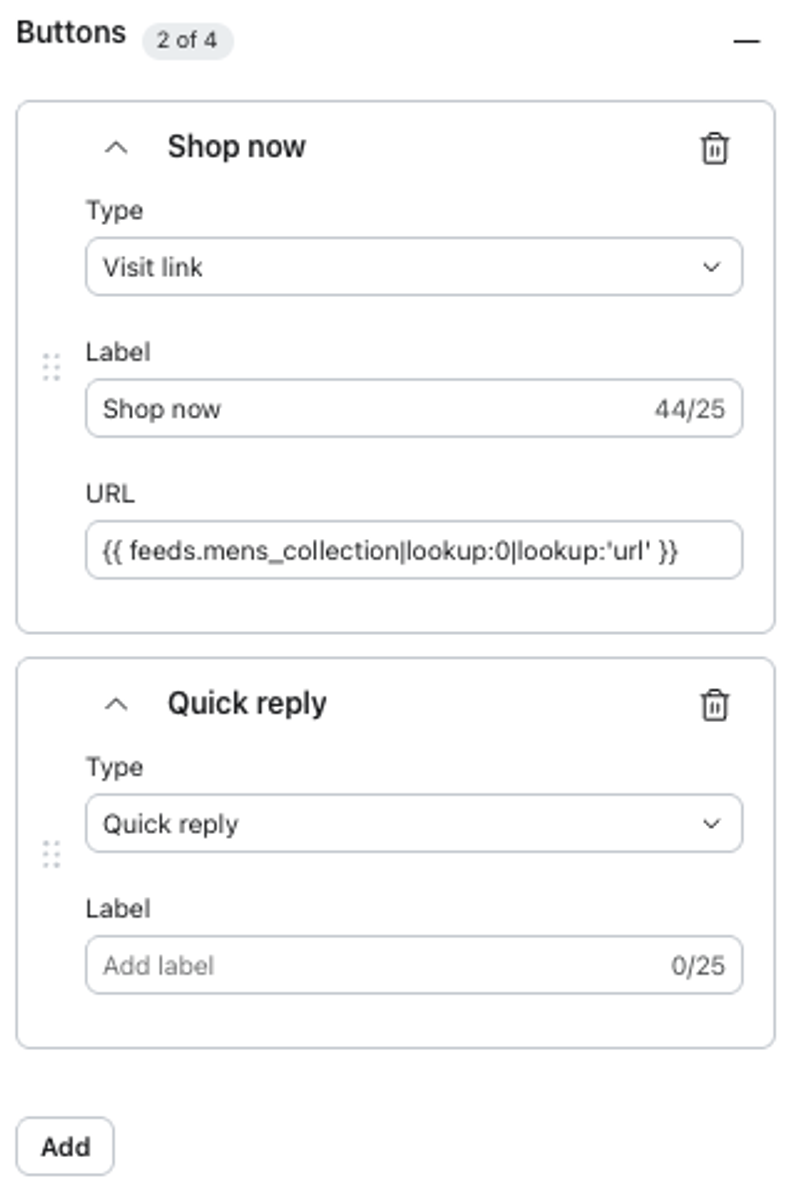
- Voeg knoppen toe als je wilt. RCS ondersteunt tot 4 knoppen per kaart, inclusief de productlinkknop die met de feed wordt toegevoegd. Elke knop kan een actie Link bezoeken of Snelle reactie zijn.
Klaviyo genereert automatisch een sms- of mms-fallback voor profielen die geen RCS-berichten kunnen ontvangen. Meer informatie over RCS-berichtfallbacks. Wanneer de fallback dezelfde content gebruikt als RCS, gebruikt die de eerste kaart in je RCS-bericht. Als die kaart onderdeel is van een productfeed, bevat de fallback dat product. In plaats daarvan wordt een statische kaart gebruikt die vóór de feed is geplaatst. Sms-fallbacks ondersteunen geen meerdere feeditems. Als je de fallback afzonderlijk wilt bewerken, selecteer je Sms-fallback, open je Content en zet je Dezelfde content uit RCS-bericht gebruiken uit. Volg vervolgens de stappen hierboven om een productfeed in sms te gebruiken.
- Selecteer Voorbeeld & test voordat je verstuurt om te bevestigen hoe de feed wordt weergegeven in het RCS-bericht en de sms-terugvaloptie.
- Sluit de preview en selecteer vervolgens Volgende om je wijzigingen op te slaan en door te gaan naar je campagne of flow.