So verwendest du Produkt-Feeds in mobilen Nachrichten
Bevor du anfängst
Bevor du einen Produkt-Feed zu einer mobilen Nachricht hinzufügst, stelle sicher, dass du die folgenden Schritte abgeschlossen hast:
- Synchronisiere deinen Produktkatalog mit Klaviyo, indem du deine E-Commerce-Integrationen konfigurierst.
- Erstelle zuerst den Produkt-Feed in Inhalt > Produkte.
- Um RCS-Nachrichten zu senden, benötigst du für das Land des Empfängers einen aktiven RCS-Absender.
Produkt-Feeds werden in den mobilen RCS- und SMS-Kanälen unterstützt. Diese Feeds unterstützen keine OAuth-Authentifizierung und werden derzeit in WhatsApp nicht unterstützt.
Verwende Produkt-Feeds in SMS
- Öffne eine Textnachrichten-Kampagne oder einen Flow in Klaviyo, um den Inhalt zu bearbeiten.
- Wenn der Editor RCS-Nachricht anzeigt, wähle SMS-Fallback aus. Deaktiviere im Bereich Inhalt die Option Dieselben Inhalte aus der RCS-Nachricht verwenden, um das Fallback separat zu bearbeiten.
- Klicke auf Anhang hinzufügen > Produkt > Produkt hinzufügen, um die Produktauswahl zu öffnen.
- Wähle im Modal Produkt hinzufügen den Produkt-Feed aus, den du verwenden möchtest. Dynamische Elemente haben ein Symbol „Dynamisch“ neben ihrem Namen. Du kannst den Filter „Dynamisch“ oben im Modal verwenden, um die Liste einzugrenzen.
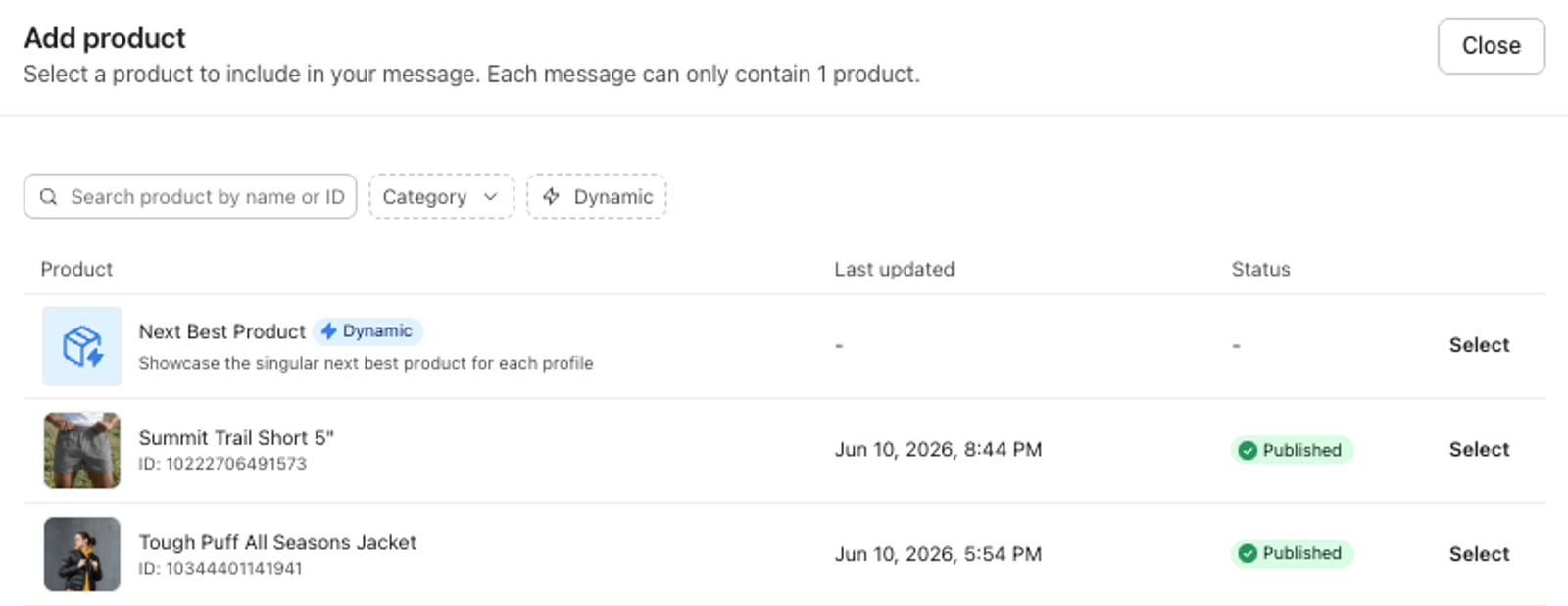
- Nachdem du einen Produkt-Feed ausgewählt hast, wähle aus, welche Produktdetails angezeigt werden sollen. Du kannst den Produktnamen und den Produktlink für die Nachricht ein- oder ausschalten. Hinweis: Auch wenn du einen Produkt-Feed ausgewählt hast, unterstützen SMS-Nachrichten nur das Senden von 1 Produkt gleichzeitig. Daher sehen Profile beim Erhalt der Nachricht das oberste Element (1) in diesem Feed. Um mehrere Elemente aus dem Feed anzuzeigen, musst du RCS-Nachrichten aktivieren (siehe unten).
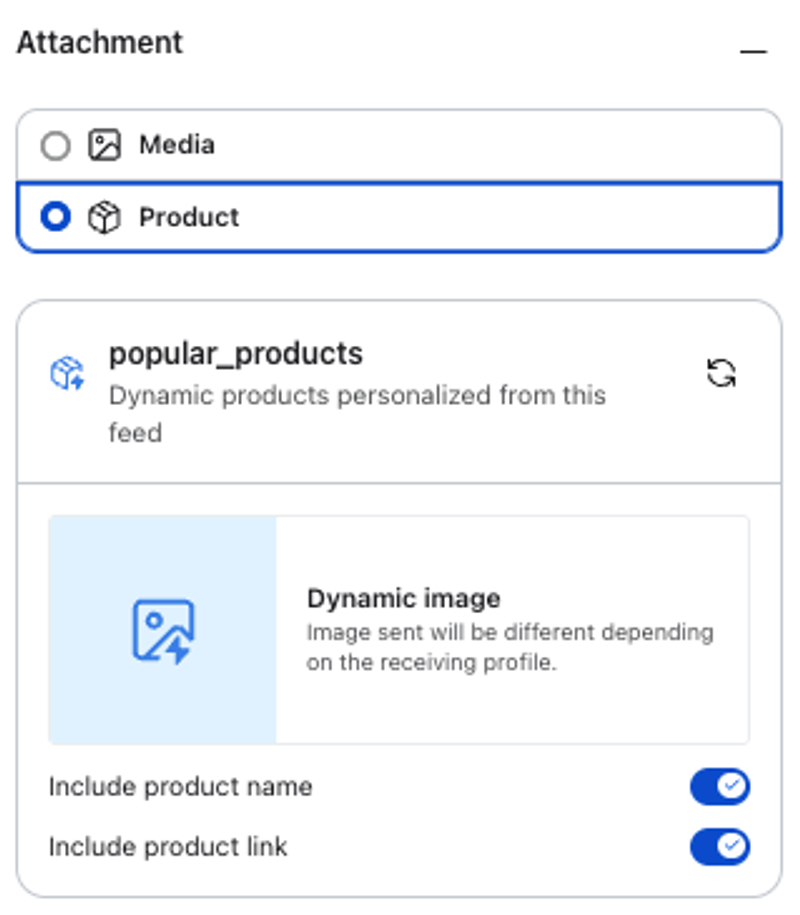
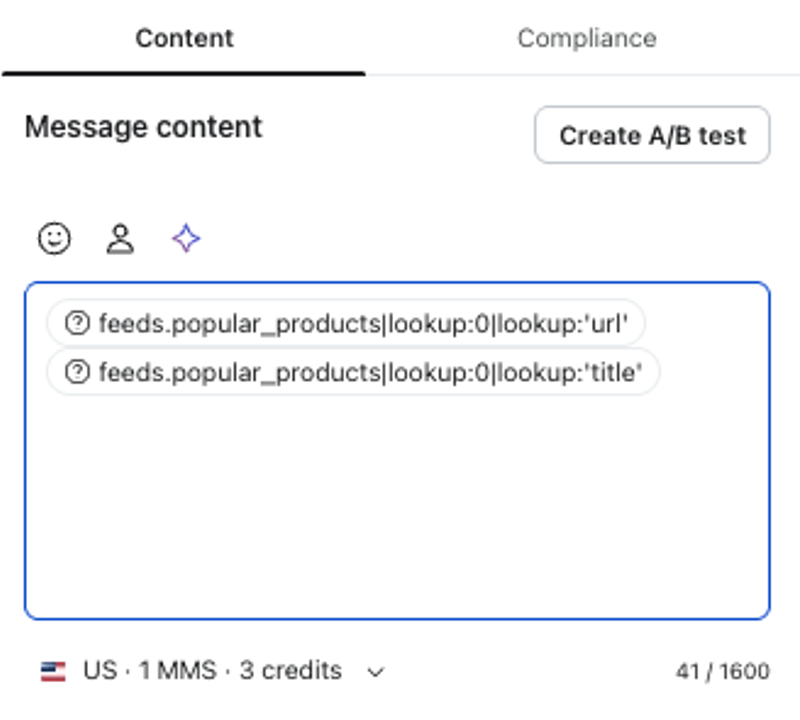
- Wenn du den Produktnamen und den Produktlink aktivierst oder deaktivierst, wird der Inhalt der Nachricht automatisch aktualisiert. Du kannst bei Bedarf zusätzliche Inhalte zum Block hinzufügen.
- Wähle Vorschau und Test vor dem Senden aus, um zu bestätigen, wie der Feed für Empfänger gerendert wird.
- Schließe die Vorschau, und wähle dann Weiter aus, um deine Änderungen zu speichern und mit deiner Kampagne oder deinem Flow fortzufahren.
Verwende Produkt-Feeds in RCS
- Öffne eine Textnachrichten-Kampagne oder einen Flow in Klaviyo, um die Inhalte zu bearbeiten, und wähle dann RCS-Nachricht aus.
- Wähle Rich Cards und dann Edit Card auf der Karte aus, die du aktualisieren möchtest.
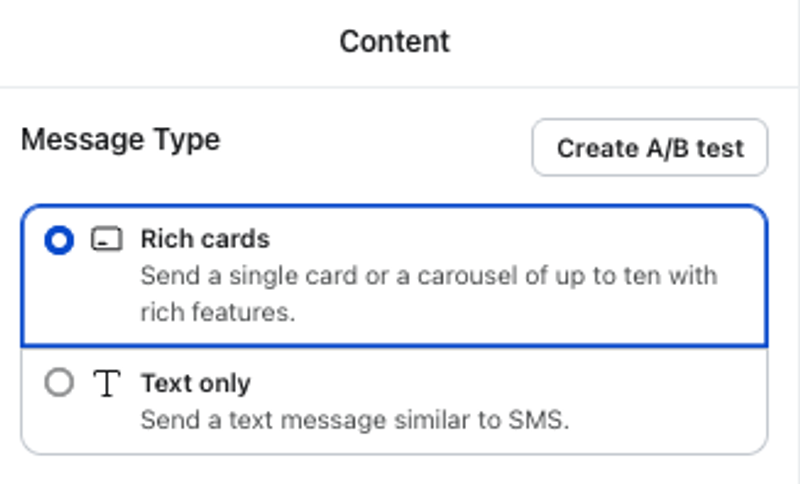
- Wähle im Karten-Editor die Option Anhang hinzufügen aus.
- Wähle Produkt und dann Produkt hinzufügen aus, um die Produktauswahl zu öffnen.
- Wähle im Modal Produkt hinzufügen den Produkt-Feed aus, den du verwenden möchtest. Dynamische Elemente haben ein Symbol „Dynamisch“ neben ihrem Namen. Du kannst den Filter „Dynamisch“ oben im Modal verwenden, um die Liste einzugrenzen.
- Nachdem du einen Produkt-Feed ausgewählt hast, wählst du im Drop-down-Menü Anzahl der Karten aus, wie viele Artikel du aufnehmen möchtest. Hinweis: RCS unterstützt bis zu 10 Karten in einer Nachricht, daher hängt die Anzahl der Feed-Karten, die du anzeigen kannst, davon ab, wie viele andere Karten oder statische Assets sich bereits in der Nachricht befinden.
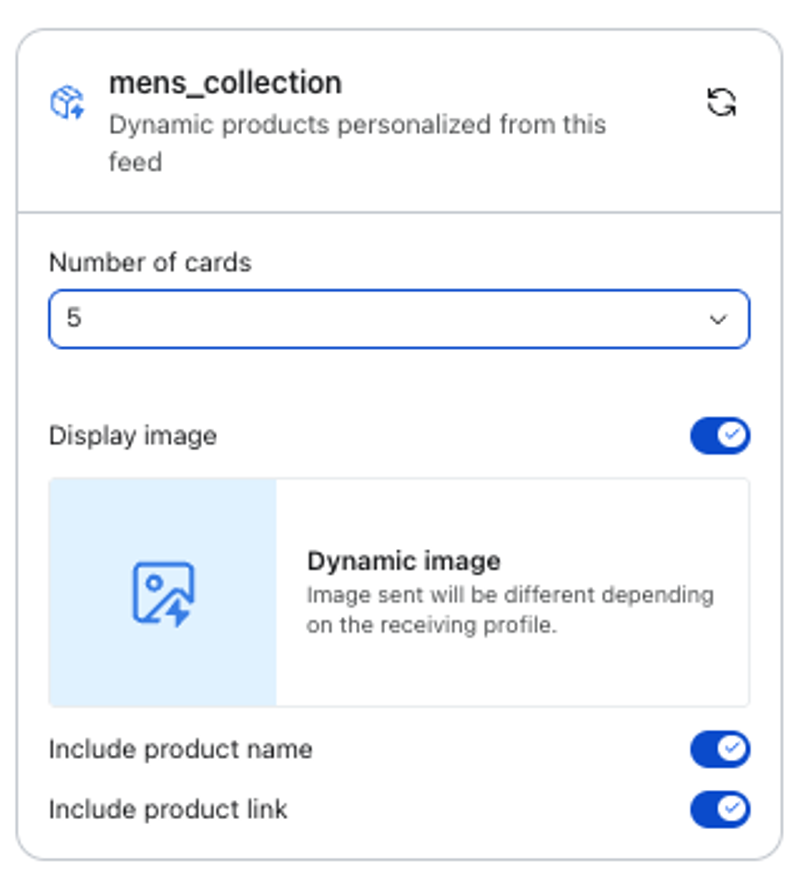
- Wähle aus, welche Produktdetails du anzeigen möchtest. Du kannst das Bild, den Produktnamen (Titel) und den Produktlink für die Feed-Karten aktivieren oder deaktivieren.
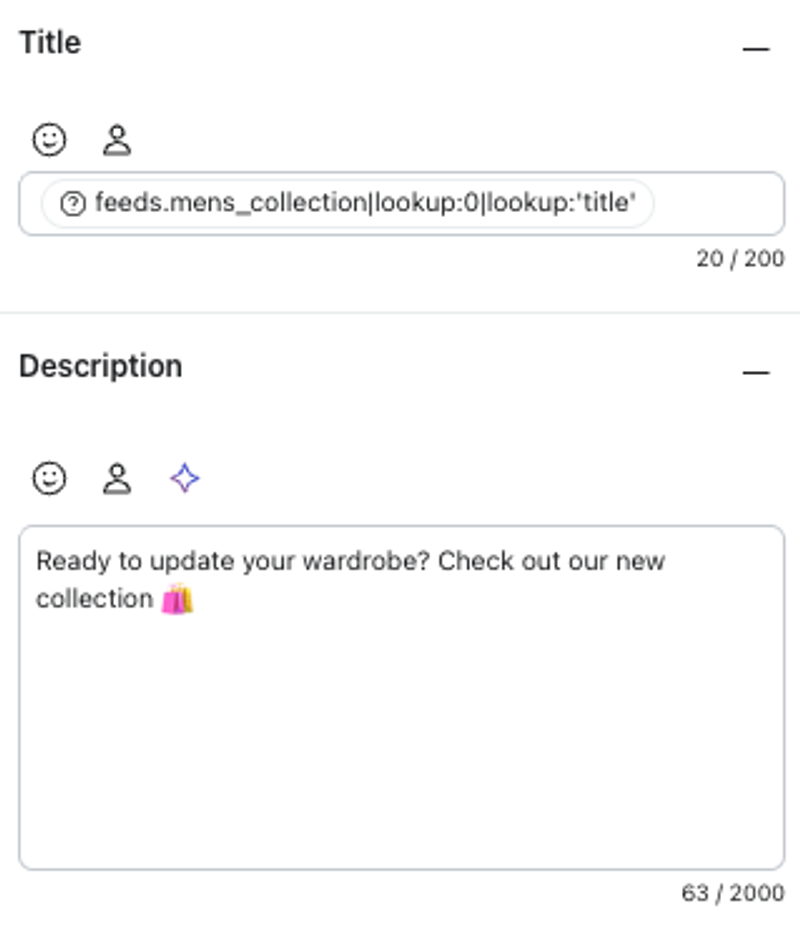
- Aktualisiere den Kartentext nach Bedarf. Klaviyo füllt den dynamischen Produktnamen automatisch in das Titelfeld ein, aber du kannst diesen Inhalt ändern. Du kannst auch unterstützenden Text im Beschreibungsfeld hinzufügen. Änderungen an Titel, Beschreibung, Buttons und Anzeigeeinstellungen gelten für alle Karten aus demselben Produkt-Feed.
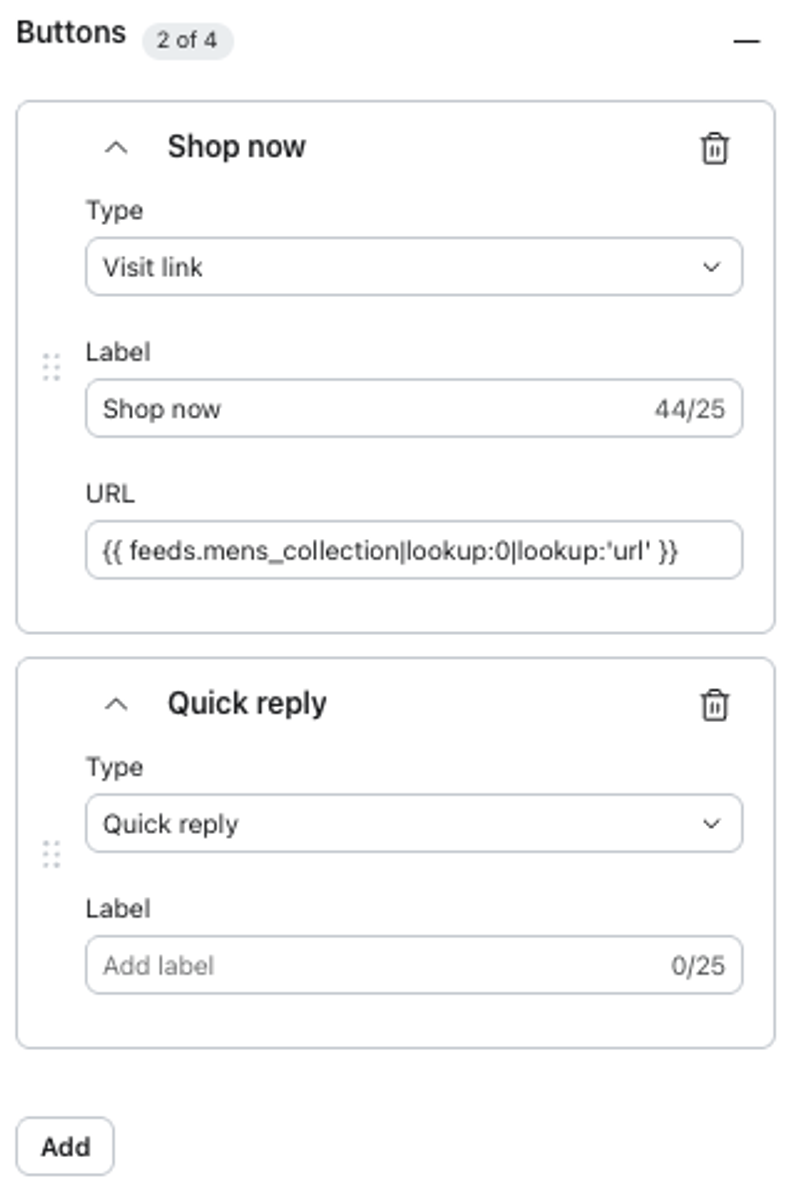
- Füge bei Bedarf Buttons hinzu. RCS unterstützt bis zu 4 Buttons pro Karte, einschließlich des Produktlink-Buttons, der mit dem Feed hinzugefügt wird. Jeder Button kann eine Link besuchen - oder Schnellantwort -Aktion sein.
Klaviyo erstellt automatisch ein SMS- oder MMS-Fallback für Profile, die keine RCS-Nachrichten empfangen können. Erfahre mehr über RCS-Nachrichten-Fallbacks. Wenn das Fallback denselben Inhalt wie RCS verwendet, nutzt es die erste Karte in deiner RCS-Nachricht. Wenn diese Karte Teil eines Produkt-Feeds ist, enthält das Fallback dieses Produkt. Stattdessen wird eine statische Karte verwendet, die vor dem Feed platziert ist. SMS-Fallbacks unterstützen nicht mehrere Feed-Elemente. Um das Fallback separat zu bearbeiten, wähle SMS-Fallback aus, öffne Inhalt und deaktiviere Denselben Inhalt aus der RCS-Nachricht verwenden. Befolge dann die oben genannten Schritte, um einen Produkt-Feed in SMS zu verwenden.
- Wähle vor dem Senden Vorschau & testen aus, um zu bestätigen, wie der Feed in der RCS-Nachricht und im SMS-Fallback gerendert wird.
- Schließe die Vorschau, und wähle dann Weiter aus, um deine Änderungen zu speichern und mit deiner Kampagne oder deinem Flow fortzufahren.