모바일 메시지에서 제품 피드를 사용하는 방법입니다.
예상 3분 읽기
|
업데이트 2026년 10월 28일 오전 12:00 EST
시작하기 전에 알아야 할 것
모바일 메시지에 제품 피드를 추가하기 전에 아래 단계를 완료했는지 확인하세요.
- 전자상거래 연동을 설정하여 제품 카탈로그를 Klaviyo와 동기화하세요.
- Content > Products 에서 먼저제품 피드를 생성 해 주세요.
- RCS 메시지를 보내려면 수신자 국가에서 활성 RCS 발신자가 필요해요.
제품 피드는 RCS 및 SMS 모바일 채널에서 지원돼요. 이 피드는 OAuth 인증을 지원하지 않으며, 현재 WhatsApp에서는 지원되지 않아요.
SMS에서 제품 피드를 사용하세요.
- 콘텐츠를 수정하려면 Klaviyo에서 문자 메시지 캠페인 또는 플로우를 여세요.
- 편집기에 RCS message가 표시되면 SMS fallback을 선택해 주세요. Content 패널에서 Use the same content from RCS message를 꺼서 폴백을 별도로 편집해 주세요.
- 첨부 파일 추가 > 제품 > 제품 추가를 선택하여 제품 선택기를 엽니다.
- 제품 추가 모달 에서 사용하려는 제품 피드를 선택합니다. 동적 항목의 이름 옆에는 동적 아이콘이 있으며 모달 상단의 동적 필터를 사용하여 목록을 좁힐 수 있습니다.
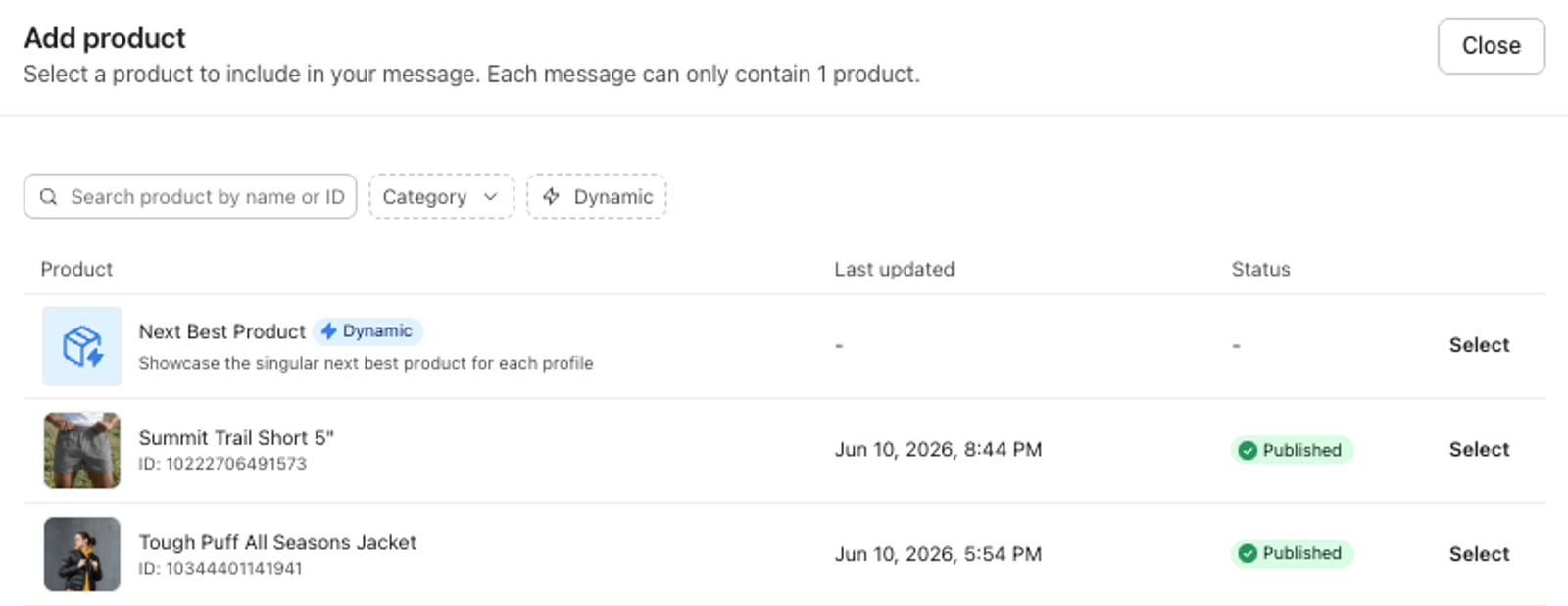
- 제품 피드를 선택한 후 표시할 제품 세부 정보를 선택해 주세요. 메시지에 표시할 제품 이름과 제품 링크를 켜거나 끌 수 있어요. 참고: 제품 피드를 선택했더라도 SMS 메시지는 한 번에 1개의 제품만 전송할 수 있어요. 따라서 프로필은 메시지를 받으면 해당 피드에서 상위 1개 항목을 보게 돼요. 피드에서 여러 항목을 표시하려면 RCS 메시지를 사용 설정해야 해요(아래 참조).
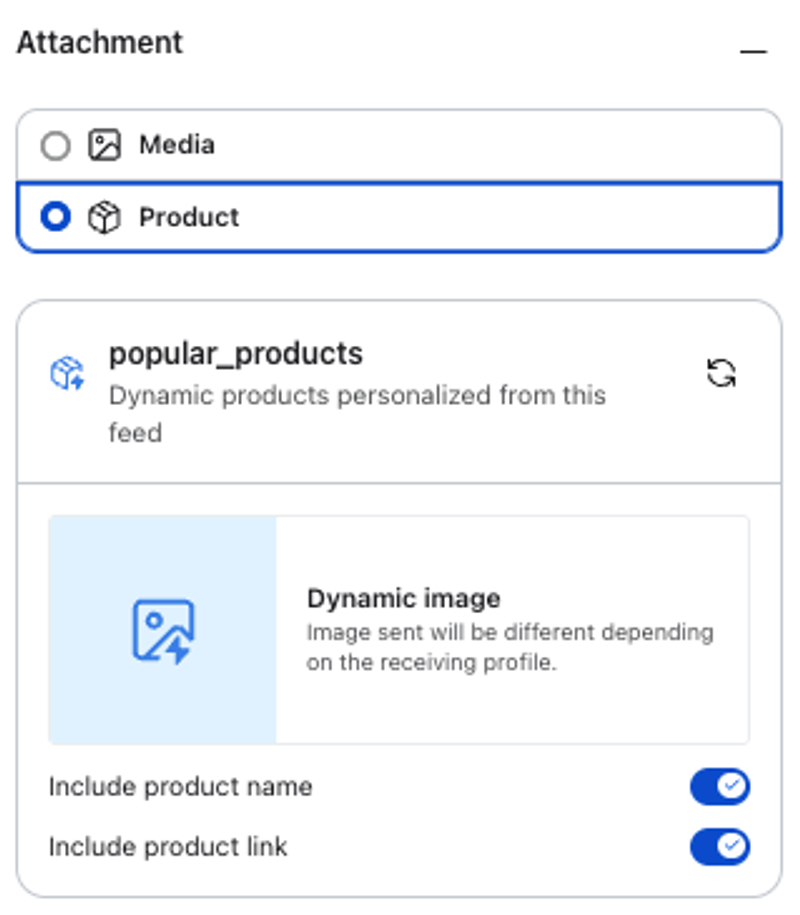
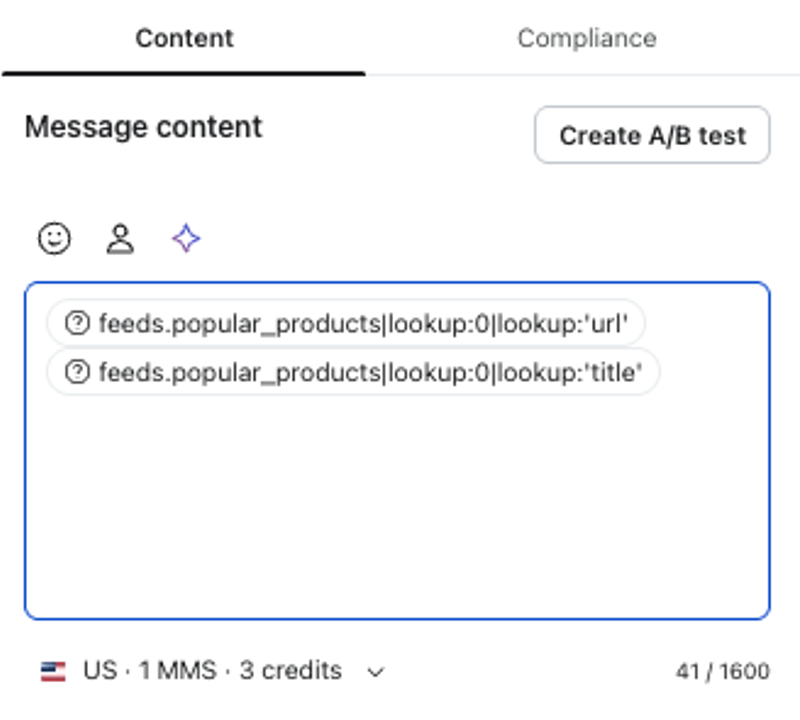
- 제품 이름과 제품 링크를 켜거나 끄면 자동으로 업데이트된 메시지 콘텐츠가 표시됩니다. 필요에 따라 블록에 콘텐츠를 추가할 수 있습니다.
- 보내기 전 에 미리보기 및 테스트를 선택하여 피드가 수신자에게 어떻게 렌더링되는지 확인합니다.
- 미리 보기를 닫은 다음 다음을 선택해 변경 사항을 저장하고 캠페인 또는 플로우로 계속 진행하세요.
RCS에서 제품 피드를 사용하세요.
- Klaviyo에서 문자 메시지 캠페인 또는 플로우를 열어 콘텐츠를 편집한 다음 RCS message를 선택해 주세요.
- 리치 카드를 선택한 다음 업데이트할 카드 에서 카드 편집을 선택합니다.
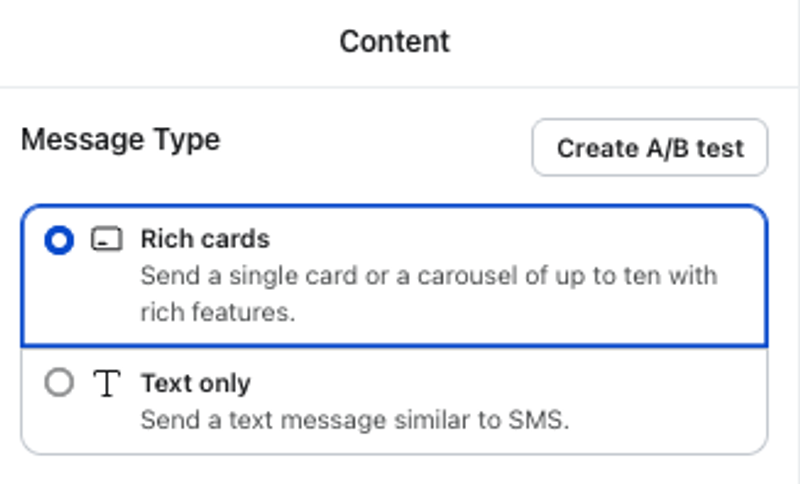
- 카드 편집기에서 첨부 파일 추가를 선택합니다.
- 제품을 선택한 다음 제품 추가 를 선택하여 제품 선택기를 엽니다.
- 제품 추가 모달 에서 사용하려는 제품 피드를 선택합니다. 동적 항목의 이름 옆에는 동적 아이콘이 있으며 모달 상단의 동적 필터를 사용하여 목록을 좁힐 수 있습니다.
- 제품 피드를 선택한 후 카드 수 드롭다운에 포함할 항목 수를 선택합니다. 참고: RCS는 메시지 에서 최대 10개의 총 카드를 지원하므로 표시할 수 있는 피드 카드의 수는 메시지에 이미 있는 다른 카드 또는 고정 자산 수에 따라 달라집니다.
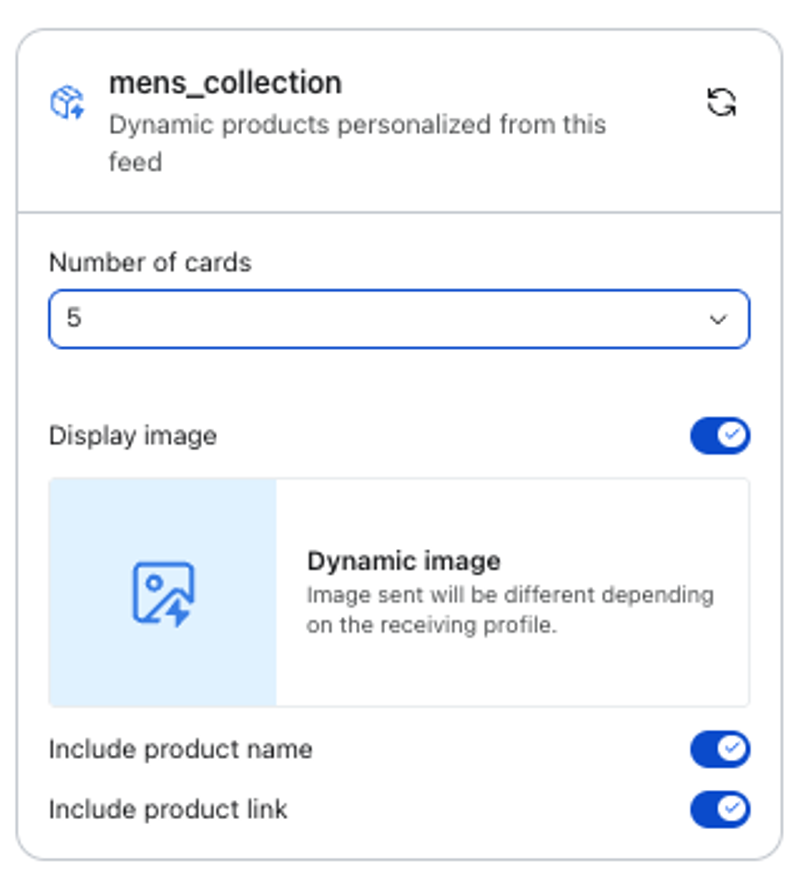
- 표시할 제품 세부 정보를 선택합니다. 피드 카드의 이미지, 제품 이름(제목) 및 제품 링크를 켜거나 끌 수 있습니다.
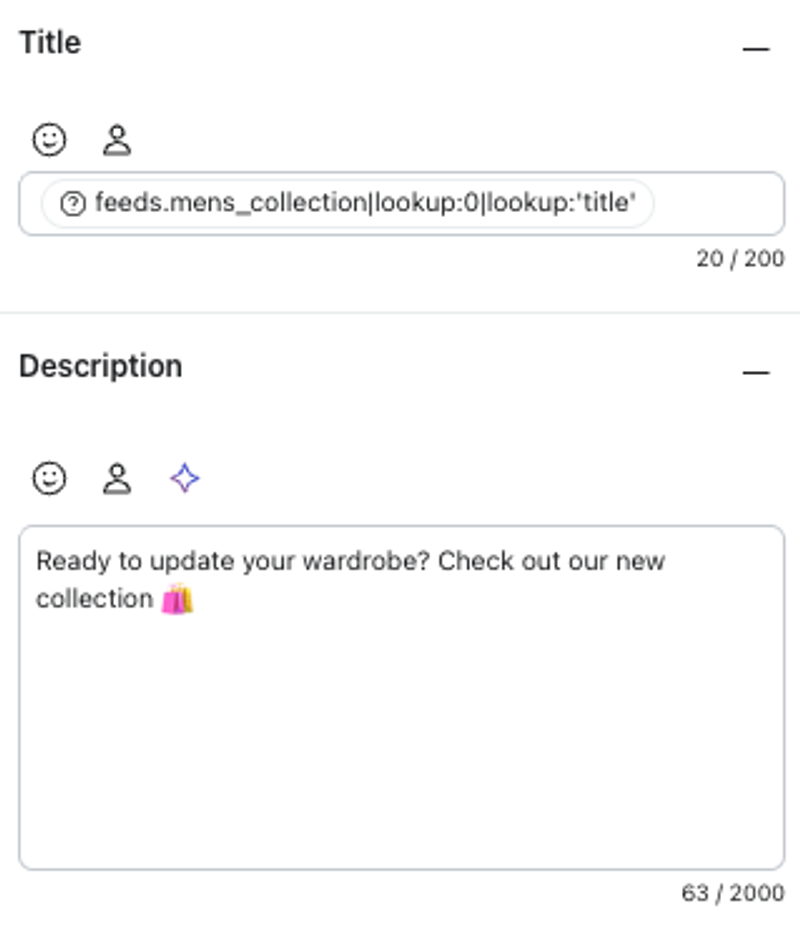
- 필요에 따라 카드 텍스트를 업데이트하세요. Klaviyo가 제목 필드에 동적 제품 이름을 자동으로 채워 넣지만, 이 콘텐츠는 변경할 수 있어요. 설명 필드에 보조 텍스트를 추가할 수도 있어요. 제목, 설명, 버튼 및 표시 설정 변경 사항은 동일한 제품 피드의 모든 카드에 적용돼요.
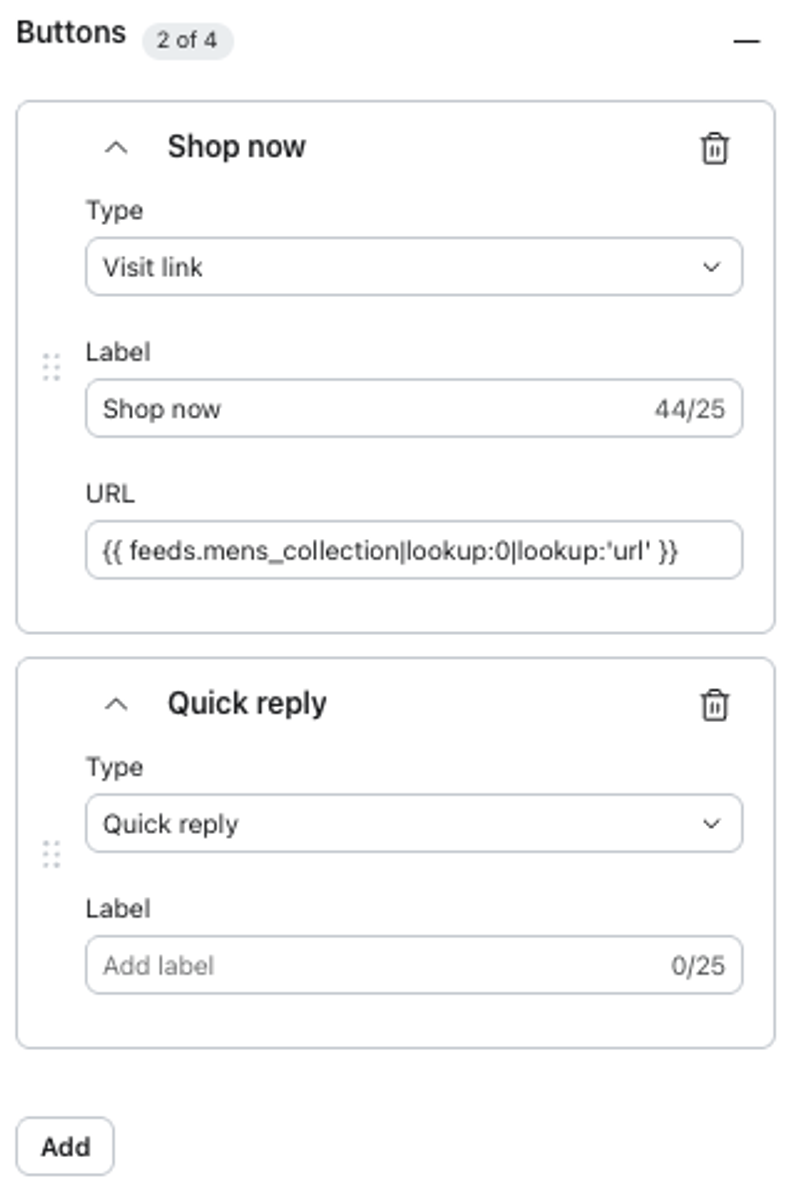
- 원하는 경우 버튼을 추가해 주세요. RCS는 피드로 추가된 제품 링크 버튼을 포함해 카드당 최대 4개의 버튼을 지원해요. 각 버튼은 링크 방문 또는 빠른 답장 작업일 수 있어요.
Klaviyo는 RCS 메시지를 수신할 수 없는 프로필을 위해 SMS 또는 MMS 대체 메시지를 자동으로 생성해요. RCS 메시지 대체 기능에 대해 자세히 알아보세요. 대체 메시지가 RCS와 동일한 콘텐츠를 사용하는 경우 RCS 메시지의 첫 번째 카드를 사용해요. 해당 카드가 제품 피드의 일부인 경우 대체 메시지에 해당 제품이 포함돼요. 대신 피드 앞에 배치된 정적 카드가 사용돼요. SMS 대체 메시지는 여러 개의 피드 항목을 지원하지 않아요. 대체 메시지를 별도로 편집하려면 SMS 대체 메시지를 선택하고 콘텐츠를 연 다음 RCS 메시지의 동일한 콘텐츠 사용을 꺼 주세요. 그런 다음 위의 단계에 따라 SMS에서 제품 피드를 사용하세요.
- 전송하기 전에 미리보기 & 테스트를 선택해 피드가 RCS 메시지와 SMS 대체(폴백)에서 어떻게 렌더링되는지 확인해 주세요.
- 미리 보기를 닫은 다음 다음을 선택해 변경 사항을 저장하고 캠페인 또는 플로우로 계속 진행하세요.
추가 자료
이 도움말 문서가 유용했나요?
이 형식은 도움말 문서 피드백 용도로만 사용하세요. 지원 팀에 문의하는 방법.