モバイルメッセージで商品フィードを使用する方法
推定 1 分で読めます
|
更新日 2026年6月11日 0:00 EST
始める前に
モバイルメッセージに商品フィードを追加する前に、以下の手順を完了していることを確認してください:
- E コマース外部連携を設定して、商品カタログをKlaviyoに同期します。
- Content > Products で最初に商品フィードを作成してください 。
- RCSメッセージを送信するには、受信者の国に対応するアクティブなRCS送信者が必要です。
商品フィードは、RCSとSMSのモバイルチャネルでサポートされています。これらのフィードはOAuth認証をサポートしておらず、現在WhatsAppではサポートされていません。
SMS で商品フィードを使用する
- コンテンツを編集するには、Klaviyoでテキストメッセージキャンペーンまたはフローを開いてください。
- エディターにRCS messageが表示された場合は、SMS fallbackを選択してください。コンテンツパネルで、フォールバックを個別に編集するには、RCS messageと同じコンテンツを使用をオフにしてください。
- [添付ファイルを追加] > [商品] > [商品を追加] を選択して、商品ピッカーを開きます。
- 商品を追加 モーダルで、使用する商品フィードを選択します。動的アイテムには名前の横に動的アイコンが表示され、モーダル上部の動的フィルターを使用してリストを絞り込めます。
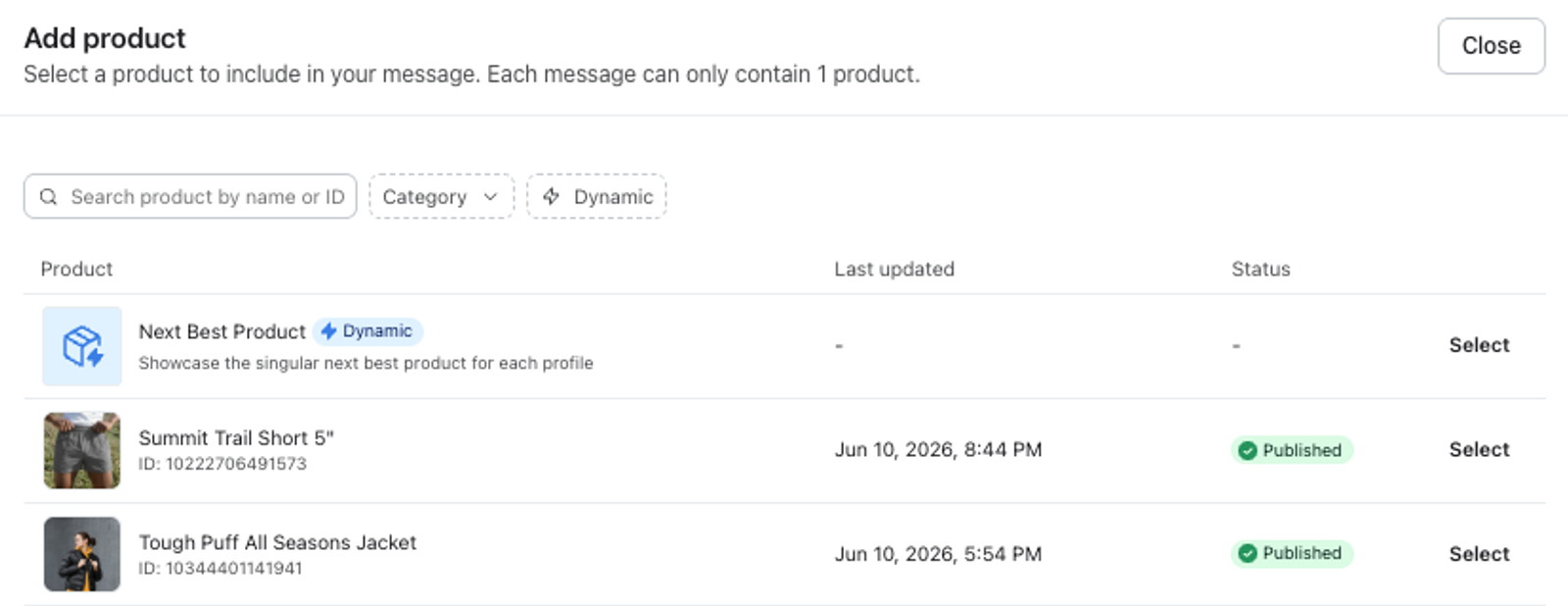
- 商品フィードを選択したら、表示する商品情報を選択します。メッセージに商品名と商品リンクを表示するかどうかを切り替えられます。注:商品フィードを選択していますが、SMSメッセージでは一度に1つの商品しか送信できません。そのため、プロファイルはメッセージを受信すると、そのフィードの上位1件のアイテムを表示します。フィードから複数のアイテムを表示するには、RCSメッセージを有効にする必要があります(以下を参照)。
![添付ファイル UI で [商品] が選択されている状態、動的画像を含む動的な商品フィード、および商品名とリンクを含めるオプションが有効になっている状態。](https://cdn.sanity.io/images/6ct6b26e/help-center-prod/a319b44b80df7f39bef28c0baa2118843a7f4d19-319x365.png?w=800&auto=format)
- 商品名と商品リンクをオン/オフに切り替えると、メッセージの内容が自動的に更新されます。必要に応じて、ブロックに追加のコンテンツを追加できます。
![商品 URL とタイトルの動的タグを表示するメッセージコンテンツエディター。[A/B テストを作成]ボタン付き。](https://cdn.sanity.io/images/6ct6b26e/help-center-prod/19233f98389d4a0e9d2c51e1bc5ccf9cf9bec747-328x295.png?w=800&auto=format)
- 送信する前に [プレビューとテスト] を選択して、受信者に対してフィードがどのようにレンダリングされるかを確認してください。
- プレビューを閉じてから、次へを選択して変更内容を保存し、キャンペーンまたはフローに進みます。
RCS で商品フィードを使用する
- Klaviyoでテキストメッセージキャンペーンまたはフローを開いてコンテンツを編集し、次にRCSメッセージを選択します。
- リッチカード を選択し、更新するカードで カードを編集 を選択します。
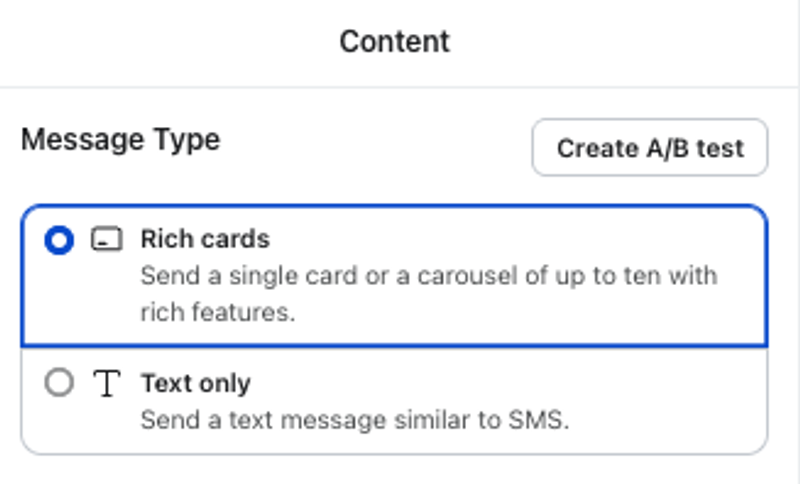
- カードエディターで [添付ファイルを追加] を選択します。
- 商品を選択し、次に商品を追加を選択して商品ピッカーを開きます。
- 商品を追加 モーダルで、使用する商品フィードを選択します。動的アイテムには名前の横に動的アイコンが表示され、モーダル上部の動的フィルターを使用してリストを絞り込めます。
- 商品フィードを選択したら、Number of cards ドロップダウンで含めるアイテム数を選択します。注:RCS は メッセージ内で合計最大 10 枚のカードまでサポートしているため、表示できるフィードカードの数は、メッセージ内にすでに含まれている他のカードまたは静的アセットの数によって異なります。
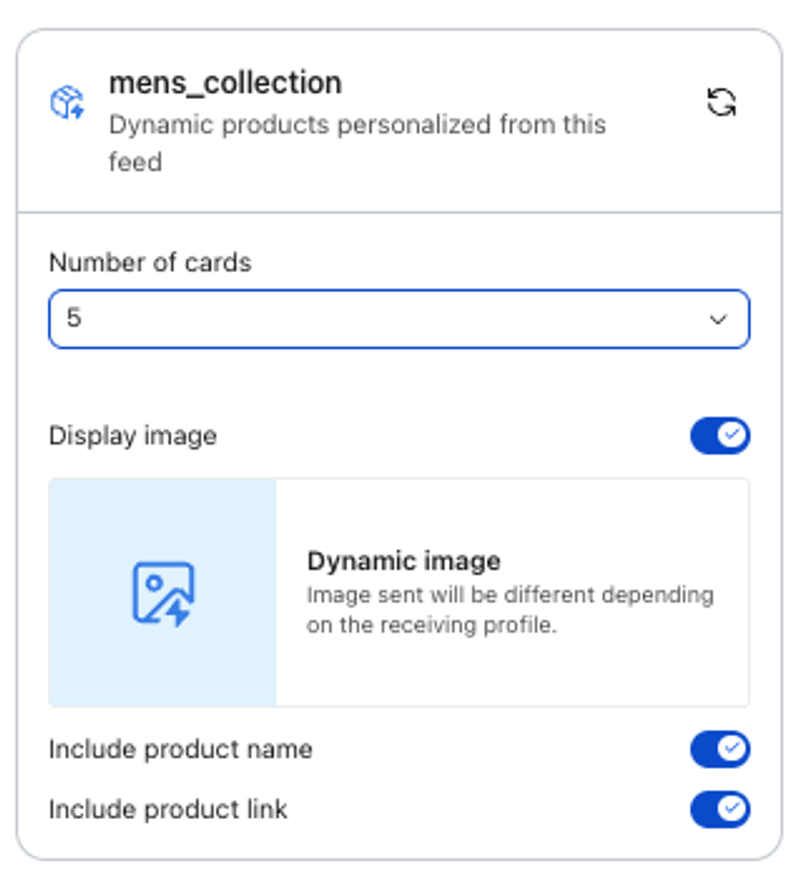
- 表示する商品情報を選択します。フィードカードの画像、商品名(タイトル)、商品リンクをオン/オフに切り替えることができます。
- 必要に応じてカードのテキストを更新してください。Klaviyoはタイトルフィールドに動的な商品名を自動で入力しますが、この内容は変更できます。説明フィールドに補足テキストを追加することもできます。タイトル、説明、ボタン、および表示設定への変更は、同じ商品フィードのすべてのカードに適用されます。
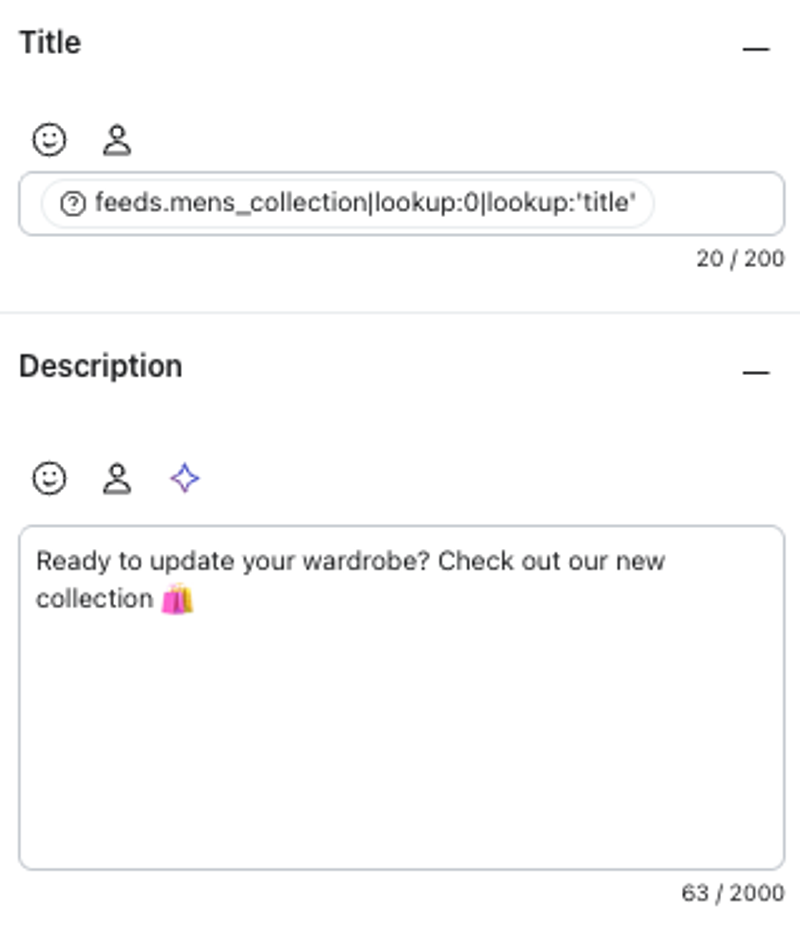
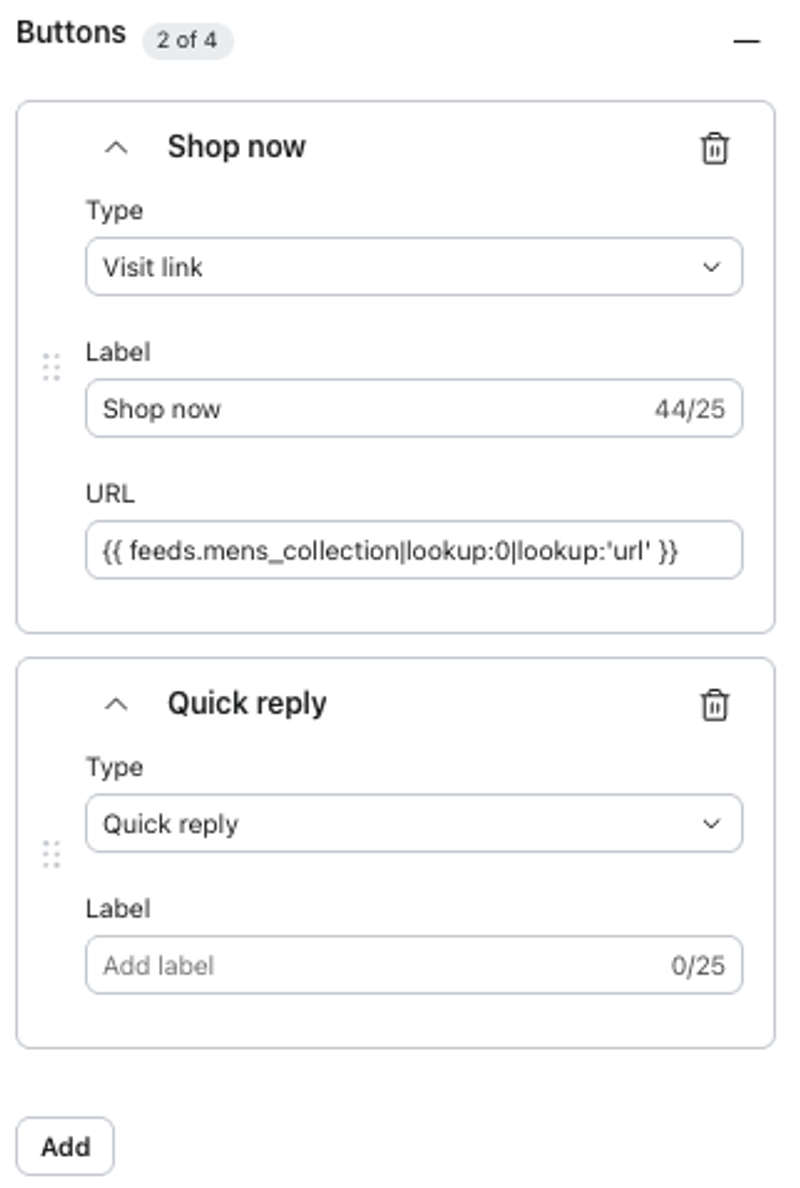
- 必要に応じてボタンを追加してください。RCSは、フィードで追加された商品リンクボタンを含め、カードあたり最大4つのボタンをサポートしています。各ボタンは、リンクに移動またはクイック返信アクションにできます。
Klaviyoは、RCSメッセージを受信できないプロファイル向けに、SMSまたはMMSのフォールバックを自動的に生成します。RCSメッセージのフォールバックについて詳細はこちらをご覧ください。フォールバックがRCSと同じコンテンツを使用する場合、RCSメッセージの最初のカードが使用されます。そのカードが商品フィードの一部である場合、フォールバックにはその商品が含まれます。代わりに、フィードの前に配置された静的カードが使用されます。SMSのフォールバックでは、複数のフィードアイテムはサポートされていません。フォールバックを個別に編集するには、SMS fallbackを選択し、Contentを開いて、Use the same content from RCS messageをオフにします。次に、SMSで商品フィードを使用する手順については、上記の手順に従ってください。
- 送信前にプレビューとテストを選択して、フィードがRCSメッセージとSMSフォールバックでどのようにレンダリングされるかを確認してください。
- プレビューを閉じてから、次へを選択して変更内容を保存し、キャンペーンまたはフローに進みます。
その他のリソース
この記事は役に立ちましたか?
この記事へのフィードバックは、上記のボタン・記入欄よりご提供ください。 サポートへの連絡方法.