Comment utiliser les flux de produits dans les messageries mobiles
Avant de commencer
Avant d’ajouter un flux de produits à une messagerie mobile, assurez-vous d’avoir suivi les étapes ci-dessous :
- Synchronisez votre catalogue de produits avec Klaviyo en configurant votre intégration e-commerce.
- Créez le flux de produits d’abord dans Contenu > Produits.
- Pour envoyer des messages RCS, vous avez besoin d’un expéditeur RCS actif pour le pays du destinataire.
Les flux de produits sont pris en charge dans les canaux mobiles RCS et SMS. Ces flux ne prennent pas en charge l’authentification OAuth et ne sont pas pris en charge dans WhatsApp à ce jour.
Utilisez les flux de produits en SMS
- Ouvrez une campagne de message texte ou un flux dans Klaviyo pour modifier le contenu.
- Si l’éditeur affiche message RCS, sélectionnez solution de repli SMS. Dans le panneau Contenu, désactivez Utiliser le même contenu que le message RCS pour modifier la solution de repli séparément.
- Sélectionnez Ajouter une pièce jointe > Produit > Ajouter un produit pour ouvrir le sélecteur de produits.
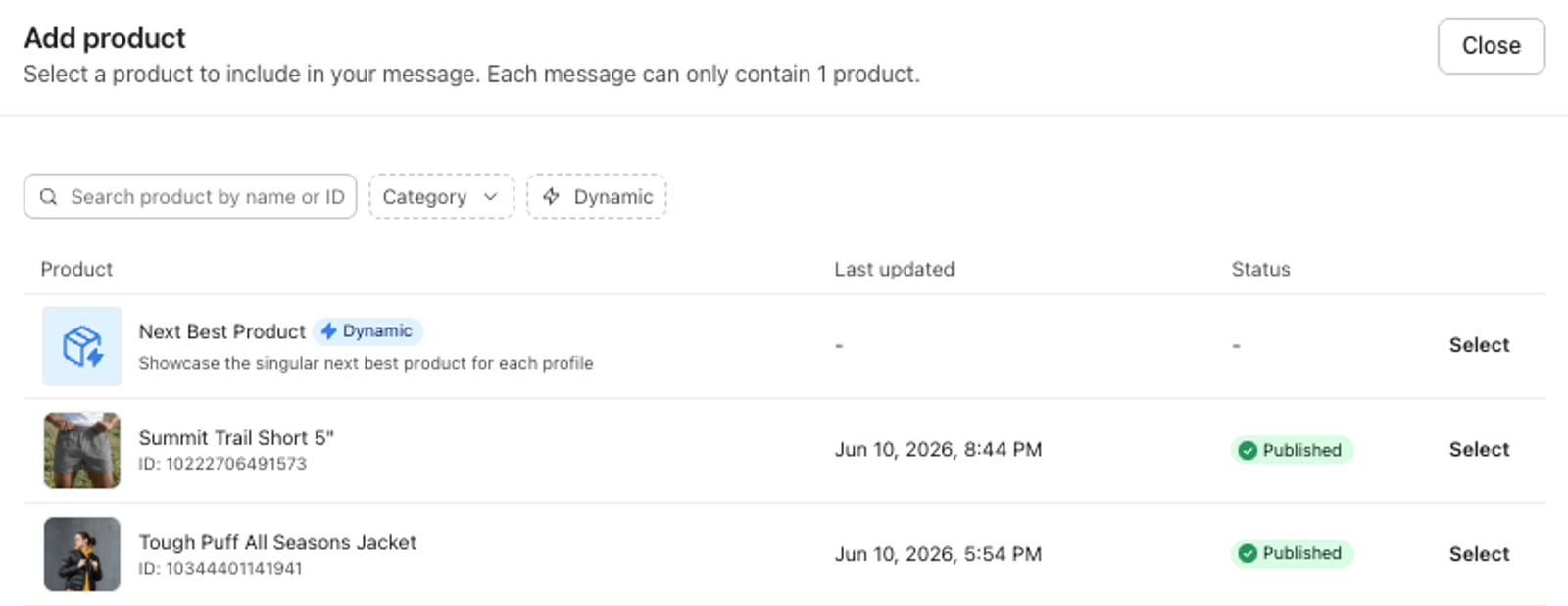
- Dans la fenêtre modale Ajouter un produit, sélectionnez le flux de produits que vous souhaitez utiliser. Les éléments dynamiques ont une icône Dynamique à côté de leur nom, et vous pouvez utiliser le filtre Dynamique en haut de la fenêtre modale pour affiner la liste.
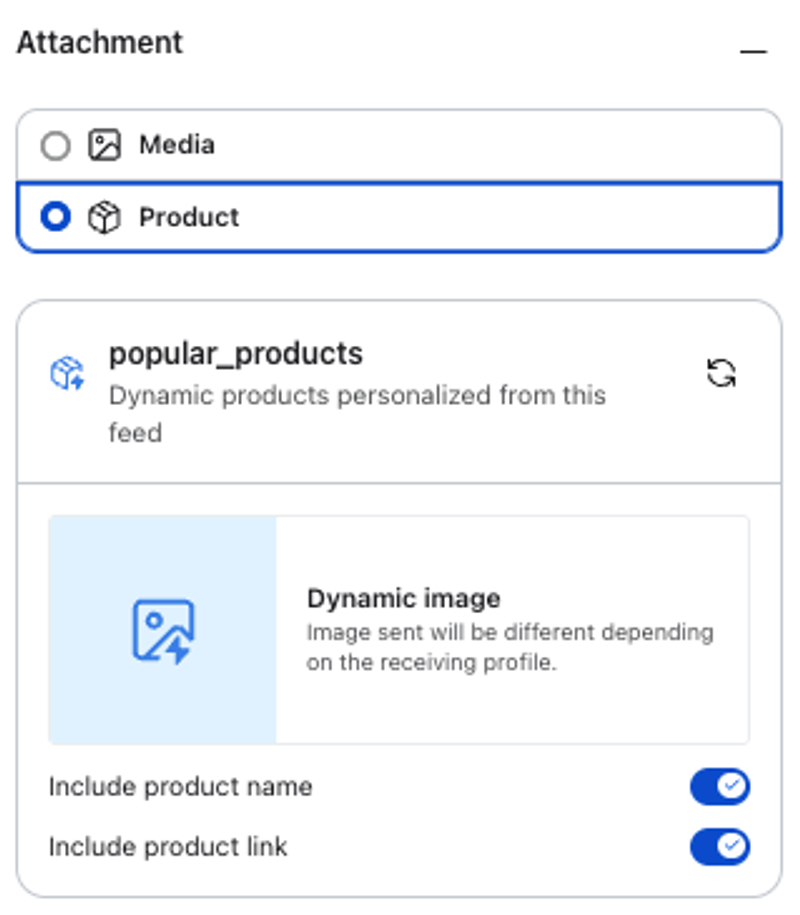
- Après avoir sélectionné un flux de produits, choisissez les détails du produit à afficher. Vous pouvez activer ou désactiver le nom du produit et le lien vers le produit pour l’e-mail. Remarque : même si vous avez sélectionné un flux de produits, les messages SMS ne permettent d’envoyer qu’1 produit à la fois. Par conséquent, les profils verront le premier élément de ce flux lorsqu’ils recevront le message. Pour afficher plusieurs éléments du flux, vous devez activer les messages RCS (voir ci-dessous).
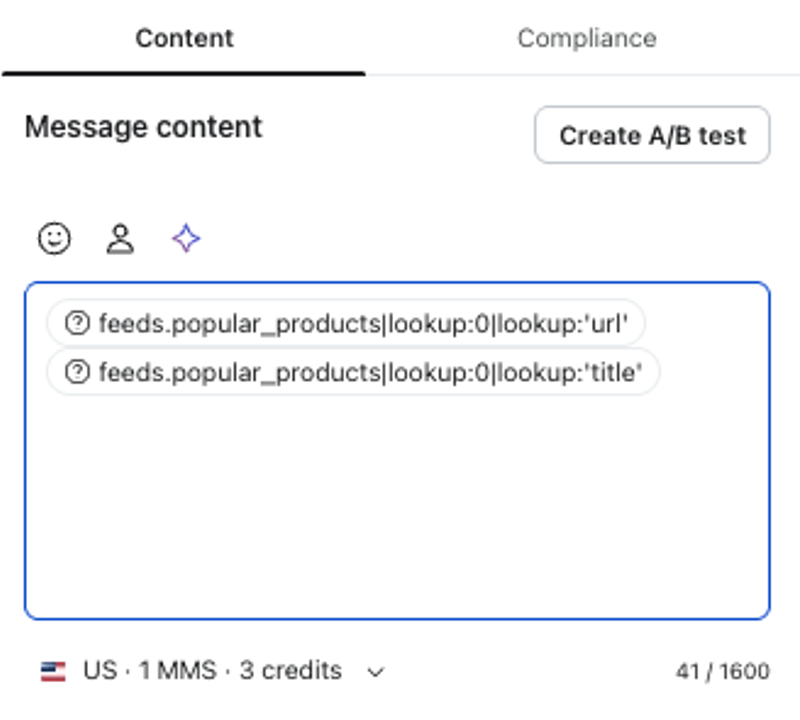
- Lorsque vous activez ou désactivez le nom du produit et le lien vers le produit, le contenu du message est automatiquement mis à jour. Vous pouvez ajouter du contenu supplémentaire au bloc si nécessaire.
- Sélectionnez Prévisualiser et tester avant l’envoi pour confirmer l’affichage du flux pour les destinataires.
- Fermez l’aperçu, puis sélectionnez Suivant pour enregistrer vos modifications et continuer vers votre campagne ou votre flux.
Utilisez des flux de produits dans RCS
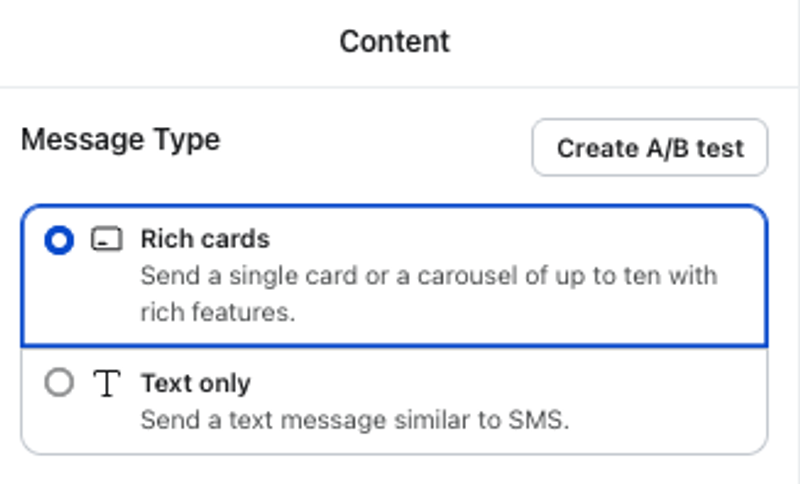
- Ouvrez une campagne de message texte ou un flux dans Klaviyo pour modifier le contenu, puis sélectionnez message RCS.
- Sélectionnez Cartes enrichies, puis Modifier la carte que vous souhaitez mettre à jour.
- Dans l’éditeur de cartes, sélectionnez Ajouter une pièce jointe.
- Sélectionnez Produit, puis Ajouter un produit pour ouvrir le sélecteur de produits.
- Dans la fenêtre modale Ajouter un produit, sélectionnez le flux de produits que vous souhaitez utiliser. Les éléments dynamiques ont une icône Dynamique à côté de leur nom, et vous pouvez utiliser le filtre Dynamique en haut de la fenêtre modale pour affiner la liste.
- Après avoir sélectionné un flux de produits, choisissez le nombre d’articles à inclure dans le menu déroulant Nombre de cartes. Remarque : le RCS prend en charge jusqu’à 10 cartes au total dans un message, de sorte que le nombre de cartes de flux que vous pouvez afficher dépend du nombre d’autres cartes ou d’éléments statiques qui se trouvent déjà dans le message.
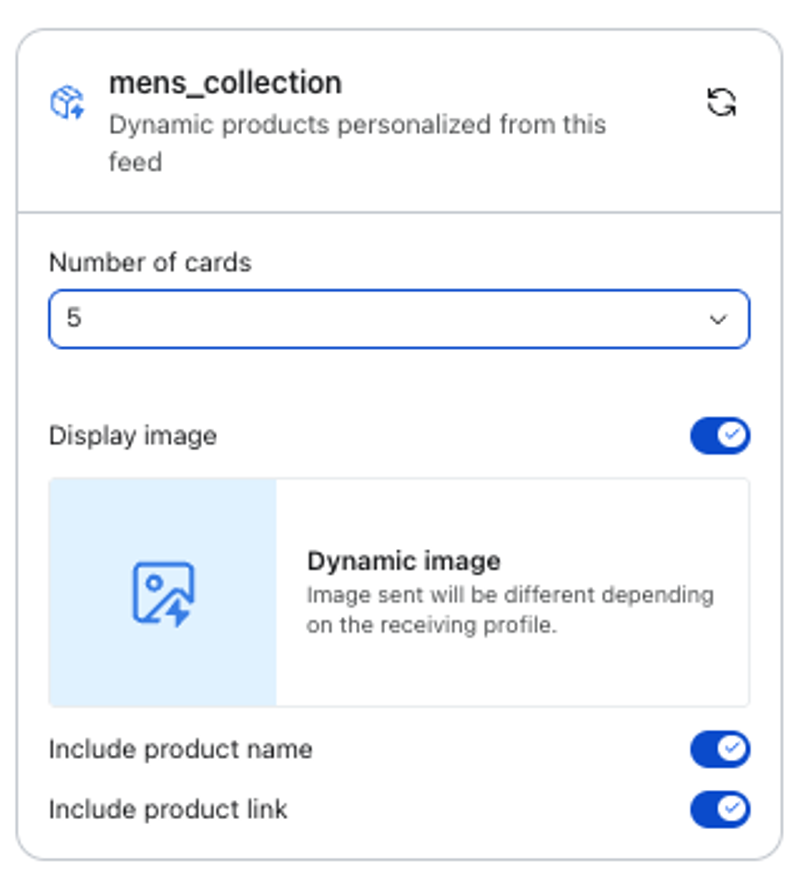
- Choisissez les détails du produit à afficher. Vous pouvez activer ou désactiver l’image, le nom du produit (titre) et le lien vers le produit pour les cartes de bouton bascule.
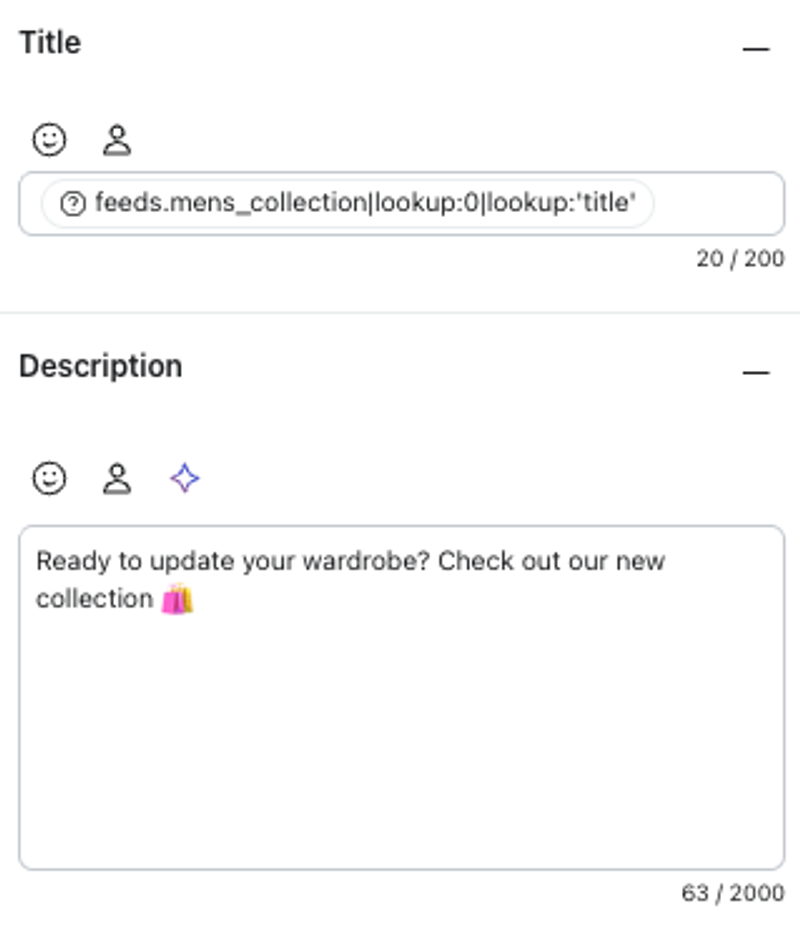
- Mettez à jour le texte de la carte selon vos besoins. Klaviyo renseigne automatiquement le nom dynamique du produit dans le champ du titre, mais vous pouvez modifier ce contenu. Vous pouvez également ajouter du texte complémentaire dans le champ de description. Les modifications apportées au titre, à la description, aux boutons, et aux paramètres d’affichage s’appliquent à toutes les cartes provenant du même flux de produits.
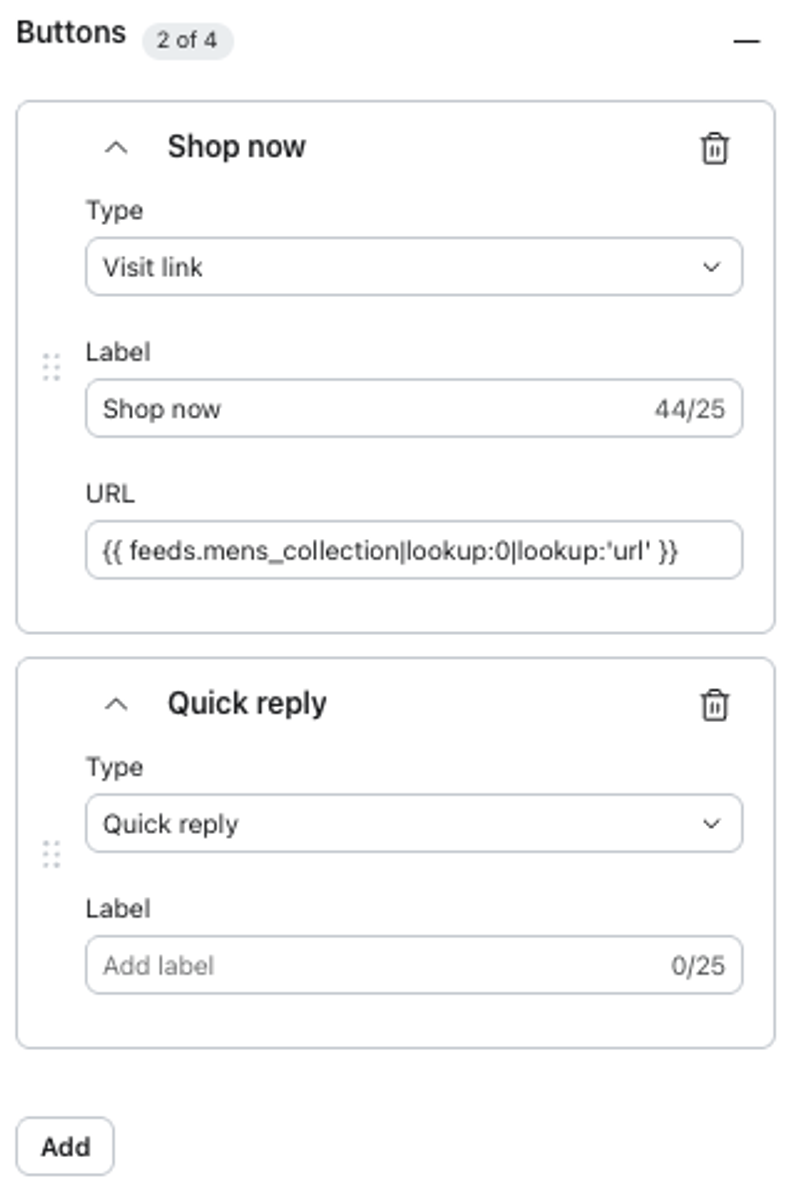
- Ajoutez des boutons si vous le souhaitez. RCS prend en charge jusqu’à 4 boutons par carte, y compris le bouton de lien produit ajouté avec le flux. Chaque bouton peut être une action Visiter le lien ou Réponse rapide.
Klaviyo génère automatiquement une solution de secours SMS ou MMS pour les profils qui ne peuvent pas recevoir de messages RCS. En savoir plus sur les solutions de secours pour les messages RCS. Lorsque la solution de secours utilise le même contenu que RCS, elle utilise la première carte de votre message RCS. Si cette carte fait partie d’un flux de produits, la solution de secours inclut ce produit. Une carte statique placée avant le flux sera utilisée à la place. Les solutions de secours SMS ne prennent pas en charge plusieurs éléments de flux. Pour modifier la solution de secours séparément, sélectionnez Solution de secours SMS, ouvrez Contenu, puis désactivez Utiliser le même contenu que le message RCS. Suivez ensuite les étapes ci-dessus pour utiliser un flux de produits dans SMS.
- Sélectionnez Aperçu et test avant l’envoi afin de confirmer la façon dont le flux s’affichera dans le message RCS et la solution de secours SMS.
- Fermez l’aperçu, puis sélectionnez Suivant pour enregistrer vos modifications et continuer vers votre campagne ou votre flux.
Ressources supplémentaires
Comment utiliser les flux de produits et les recommandations