Como usar feeds de produtos em mensagens móveis
Antes de começar
Antes de adicionar um feed de produtos a uma mensagem para celular, confira se você concluiu as etapas abaixo:
- Sincronize seu catálogo de produtos com a Klaviyo configurando a integração do seu e-commerce.
- Crie o feed de produtos primeiro em Conteúdo > Produtos.
- Para enviar mensagens RCS, você precisa de um remetente de RCS com atividade para o país do destinatário.
Os feeds de produtos são compatíveis com os canais móveis RCS e SMS. Esses feeds não são compatíveis com autenticação OAuth e, no momento, não são compatíveis com o WhatsApp.
Usar feeds de produtos em SMS
- Abra uma campanha de mensagem de texto ou um fluxo no Klaviyo para editar o conteúdo.
- Se o editor mostrar mensagem RCS, selecione fallback de SMS. No painel Conteúdo, desative Usar o mesmo conteúdo da mensagem RCS para editar o fallback separadamente.
- Selecione Adicionar anexo > Produto > Adicionar produto para abrir o seletor de produtos.
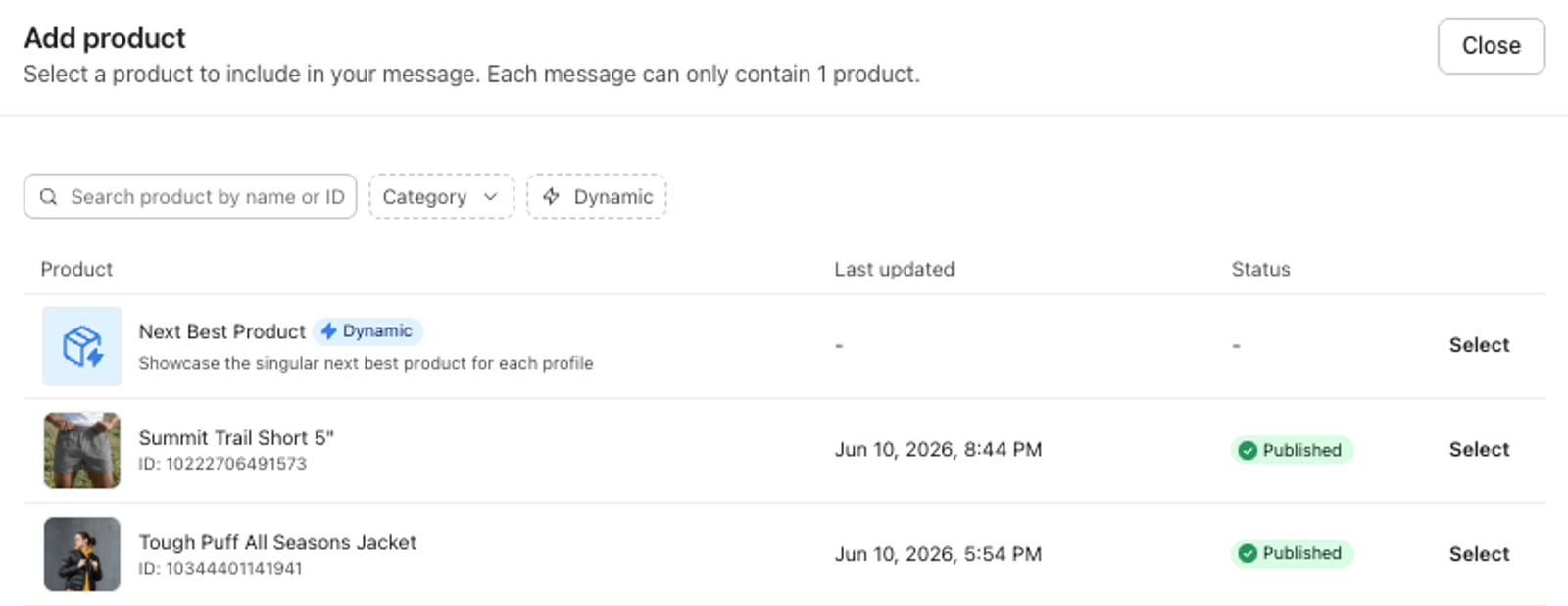
- No modal Adicionar produto, selecione o feed de produtos que deseja usar. Os itens dinâmicos têm um ícone Dinâmico ao lado do nome, e você pode usar o filtro Dinâmico na parte superior do modal para restringir a lista.
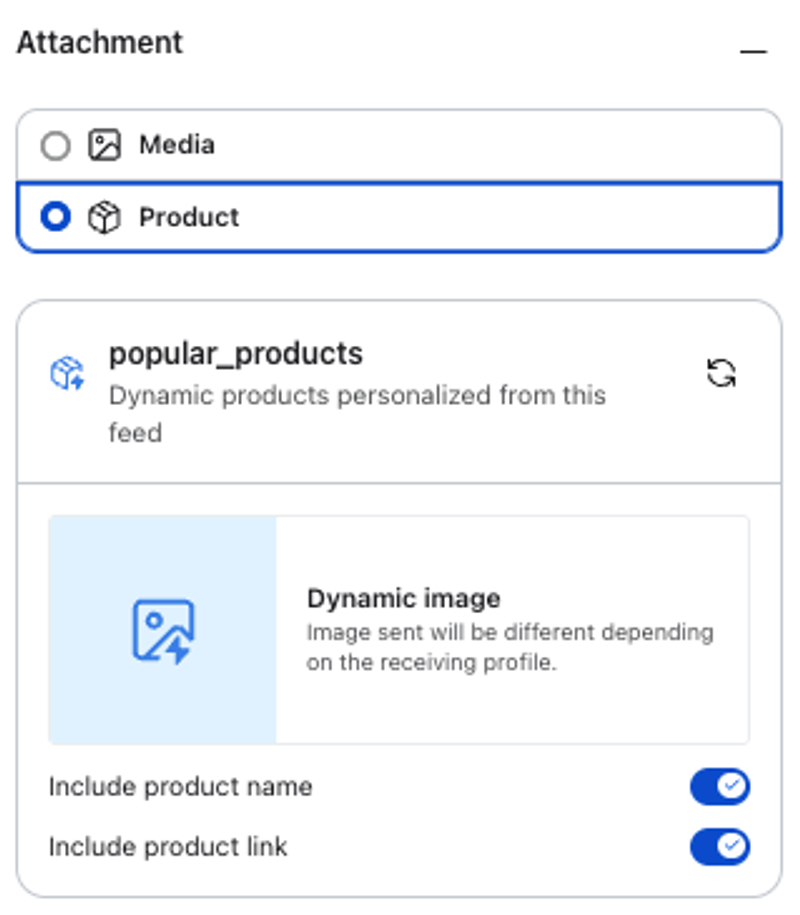
- Depois de selecionar um feed de produtos, escolha quais detalhes do produto exibir. Você pode ativar ou desativar o nome do produto e o link do produto na mensagem. Observação: embora você tenha selecionado um feed de produtos, as mensagens de SMS só oferecem suporte ao envio de 1 produto por vez. Portanto, os perfis verão o 1º item desse feed quando receberem a mensagem. Para mostrar vários itens do feed, você precisa ativar as mensagens de RCS (veja abaixo).
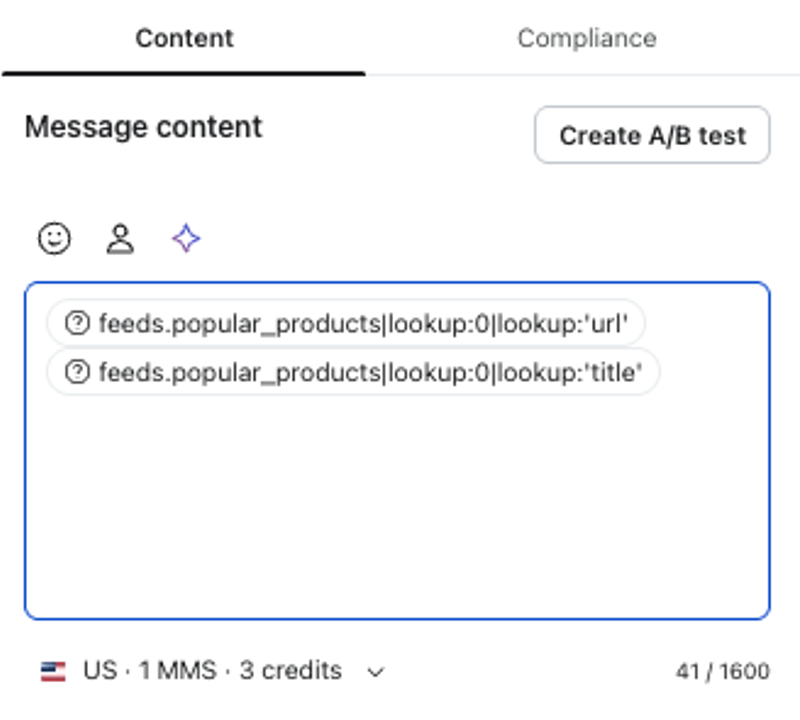
- Quando você ativa ou desativa o nome do produto e o link do produto, você vê o conteúdo da mensagem atualizado automaticamente. Você pode adicionar conteúdo adicional ao bloco conforme necessário.
- Selecione Visualização e teste antes de enviar para confirmar como o feed será renderizado para os destinatários.
- Feche a prévia e selecione Próximo para salvar suas alterações e continuar para sua campanha ou fluxo.
Usar feeds de produtos em RCS
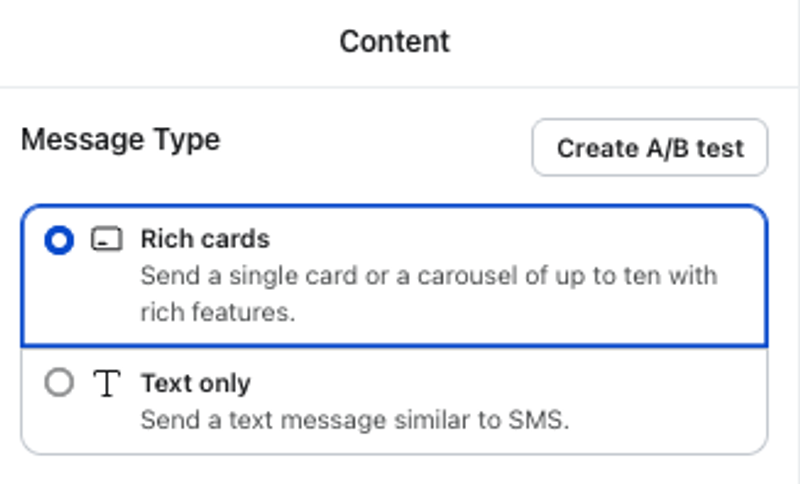
- Abra uma campanha ou um fluxo de mensagem de texto no Klaviyo para editar o conteúdo e, em seguida, selecione mensagem RCS.
- Selecione Cartões avançados e, em seguida, selecione Editar cartão no cartão que deseja atualizar.
- No editor de cartões, selecione Adicionar anexo.
- Escolha Produto e, em seguida, selecione Adicionar produto para abrir o seletor de produtos.
- No modal Adicionar produto, selecione o feed de produtos que deseja usar. Os itens dinâmicos têm um ícone Dinâmico ao lado do nome, e você pode usar o filtro Dinâmico na parte superior do modal para restringir a lista.
- Depois de selecionar um feed de produtos, escolha quantos itens devem ser incluídos no menu suspenso Número de cartões. O RCS suporta até 10 cartões totais em uma mensagem, portanto, o número de cartões de feed que você pode mostrar depende de quantos outros cartões ou materiais estáticos já estão na mensagem.
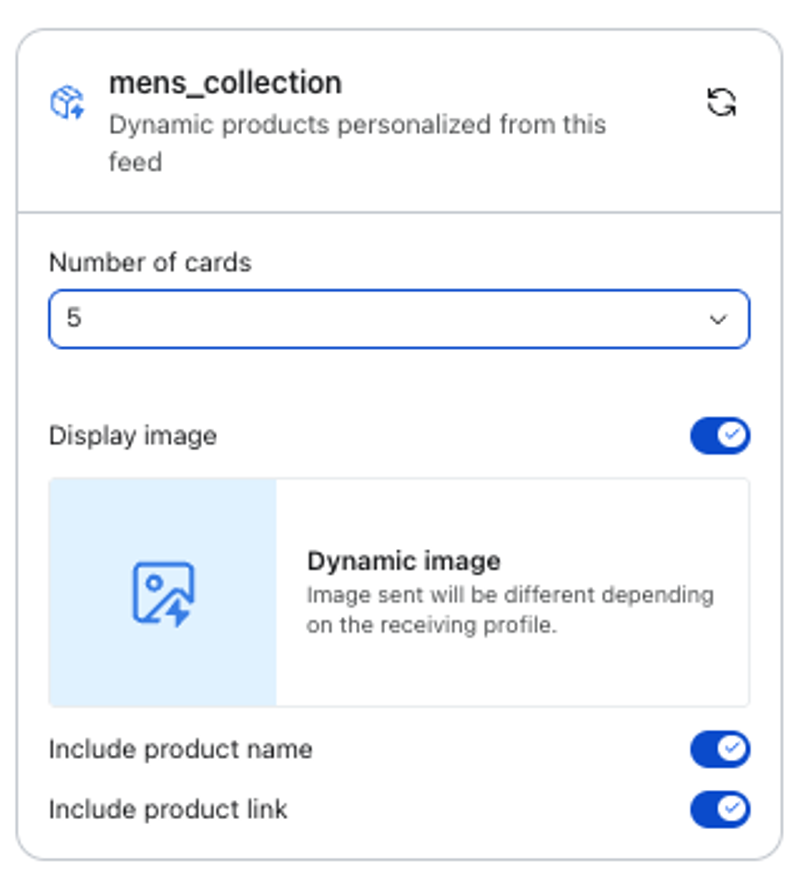
- Escolha os detalhes do produto a serem exibidos. Você pode ativar ou desativar a imagem, o nome do produto (título) e o link do produto para os cartões de feed.
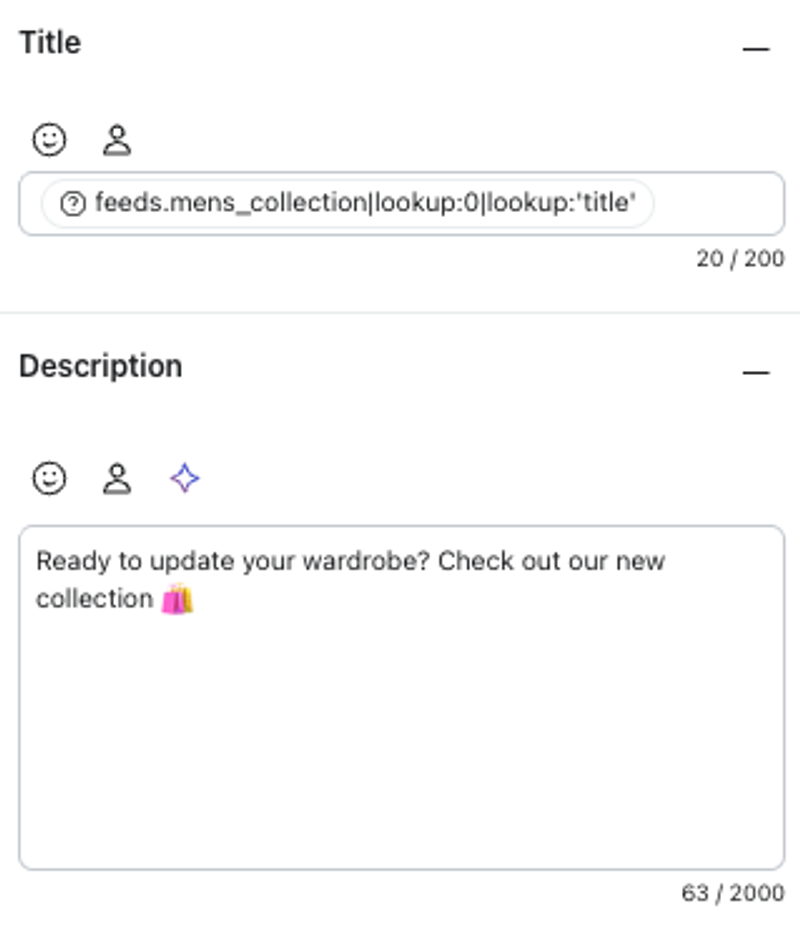
- Atualize o texto do cartão conforme necessário. A Klaviyo preenche automaticamente o nome dinâmico do produto no campo de título, mas você pode alterar esse conteúdo. Você também pode adicionar um texto de apoio no campo de descrição. As alterações no título, na descrição, nos botões e nas configurações de exibição se aplicam a todos os cards do mesmo feed de produtos.
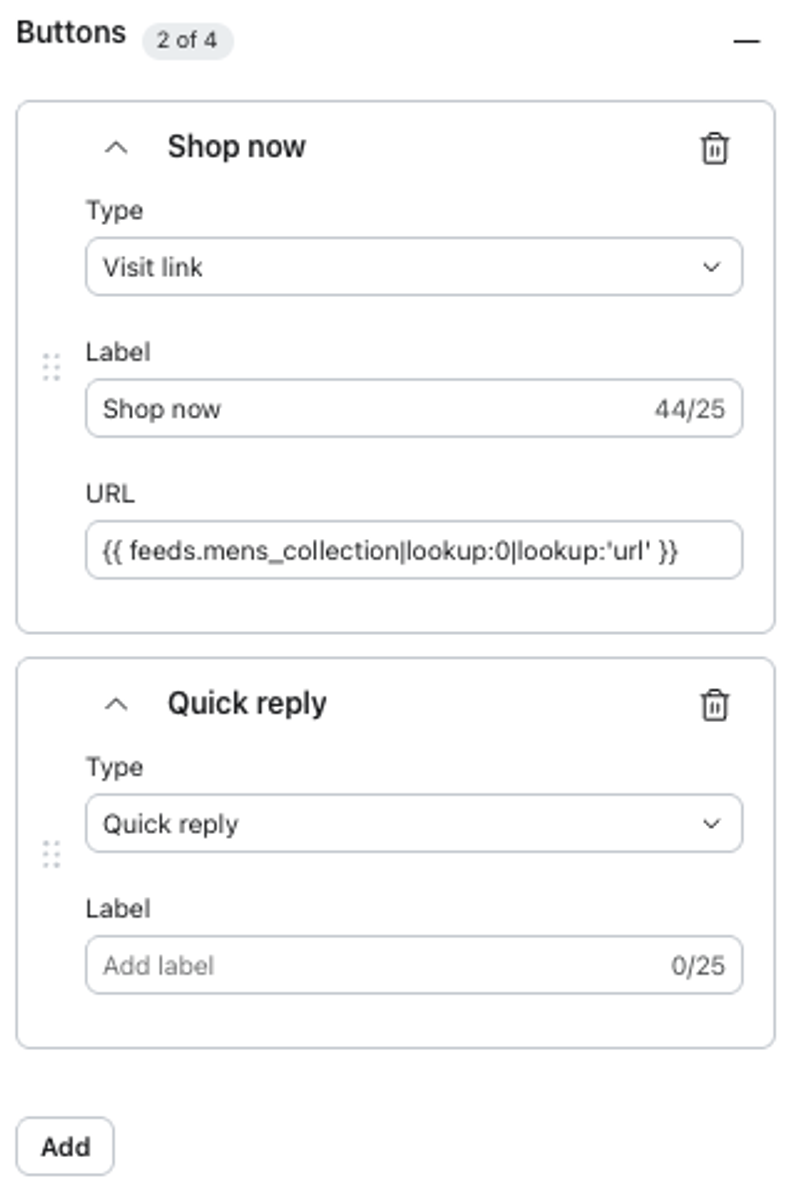
- Adicione botões, se quiser. O RCS oferece suporte para até 4 botões por cartão, incluindo o botão de link do produto adicionado com o feed. Cada botão pode ser uma ação de Visitar link ou Resposta rápida.
A Klaviyo gera automaticamente um fallback de SMS ou MMS para perfis que não conseguem receber mensagens RCS. Saiba mais sobre fallbacks de mensagens RCS. Quando o fallback usa o mesmo conteúdo do RCS, ele usa o primeiro cartão na sua mensagem RCS. Se esse cartão fizer parte de um feed de produtos, o fallback inclui esse produto. Em vez disso, será usado um cartão estático colocado antes do feed. Fallbacks de SMS não oferecem suporte a vários itens do feed. Para editar o fallback separadamente, selecione Fallback de SMS, abra Conteúdo e desative Usar o mesmo conteúdo da mensagem RCS. Depois, siga as etapas acima para usar um feed de produtos em SMS.
- Selecione Prévia e teste antes de enviar para confirmar como o feed será exibido na mensagem RCS e no fallback de SMS.
- Feche a prévia e selecione Próximo para salvar suas alterações e continuar para sua campanha ou fluxo.