Jak korzystać z feedu produktowego w wiadomościach mobilnych
Kilka słów na początek
Przed dodaniem feedu produktowego do wiadomości mobilnej upewnij się, że wykonano poniższe kroki:
- Zsynchronizuj katalog produktów z Klaviyo, konfigurując integrację e-commerce.
- Najpierw utwórz feed produktowy w Treść > Produkty.
- Aby wysyłać wiadomości RCS, potrzebujesz aktywnego nadawcy RCS dla kraju odbiorcy.
Feedy produktowe są obsługiwane w kanałach mobilnych RCS i SMS. Te feedy nie obsługują uwierzytelniania OAuth i obecnie nie są obsługiwane w WhatsApp.
Używaj feedu produktowego w SMS-ach
- Otwórz kampanię wiadomości tekstowych lub sekwencję w Klaviyo, aby edytować treść.
- Jeśli edytor wyświetla wiadomość RCS, wybierz zastępczą wiadomość SMS. W panelu Treść wyłącz Użyj tej samej treści z wiadomości RCS, aby osobno edytować treść zastępczą.
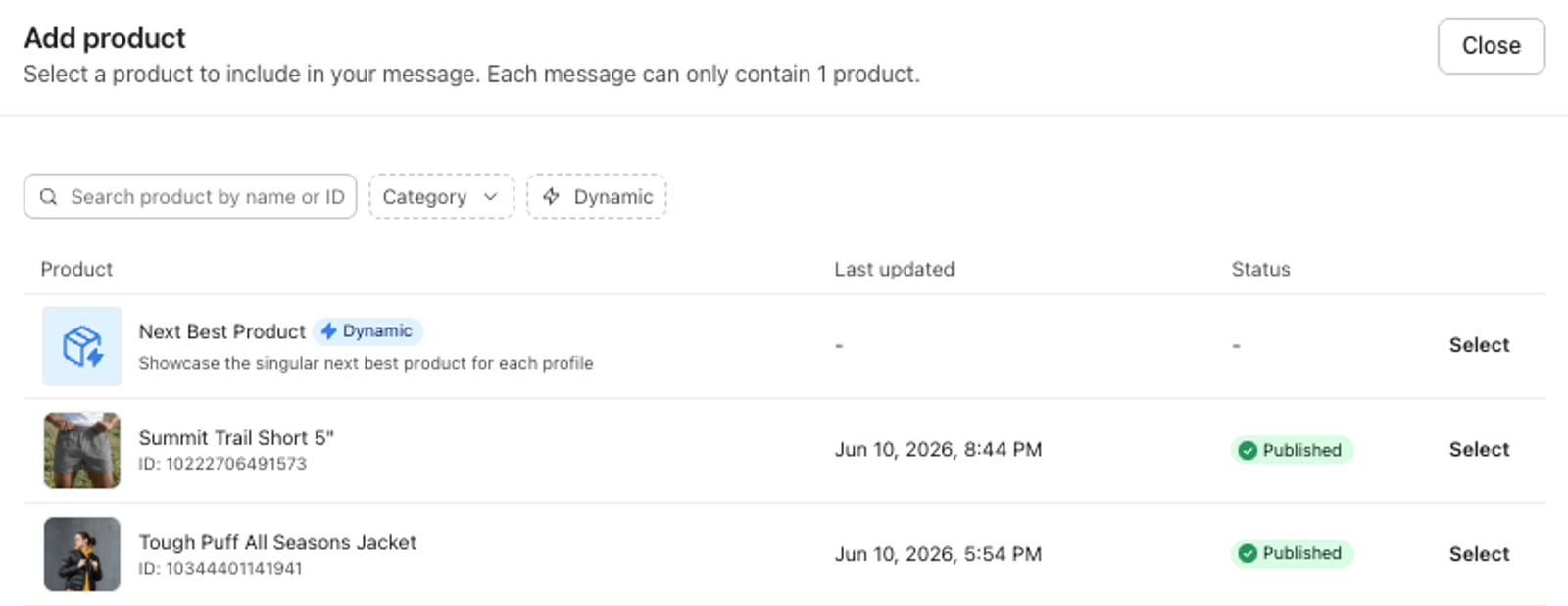
- Wybierz Dodaj załącznik > Produkt > Dodaj produkt, aby otworzyć selektor produktów.
- W oknie modalnym Dodaj produkt wybierz feed produktowy, którego chcesz użyć. Elementy dynamiczne mają obok nazwy ikonę Dynamiczne. Aby zawęzić listę, możesz użyć filtru Dynamiczny u góry strony modalnej.
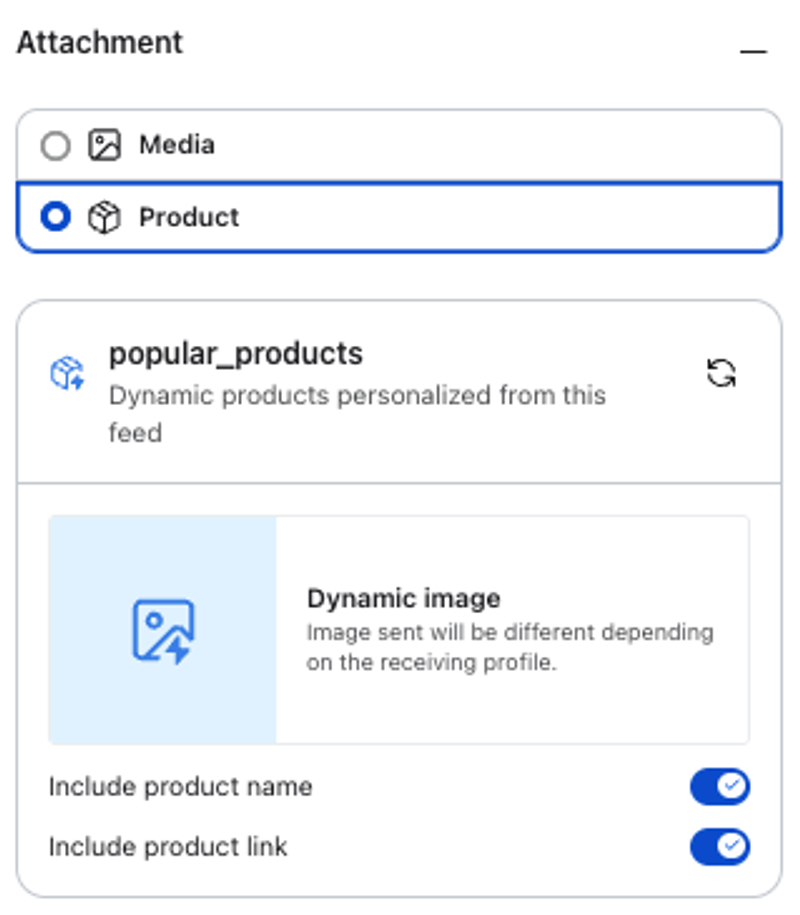
- Po wybraniu feedu produktowego wybierz, które szczegóły produktu mają się wyświetlać. Możesz włączyć lub wyłączyć wyświetlanie nazwy produktu i linku do produktu w wiadomości. Uwaga: mimo że wybrano feed produktowy, wiadomości SMS obsługują wysyłanie tylko jednego produktu naraz. Dlatego profile zobaczą pierwszy element z tego feedu, gdy otrzymają wiadomość. Aby pokazać wiele elementów z feedu, musisz włączyć wiadomości RCS (patrz poniżej).
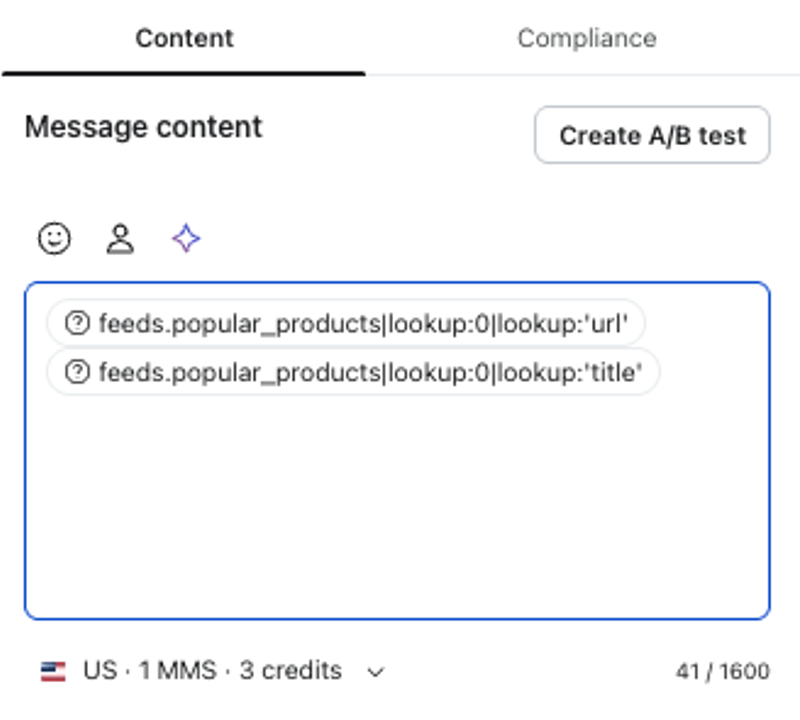
- Po włączeniu lub wyłączeniu nazwy produktu i linku do produktu treść wiadomości zostanie automatycznie zaktualizowana. W razie potrzeby można do bloku dodać dodatkową zawartość.
- Wybierz opcję Wyświetl podgląd i testuj przed wysłaniem, aby potwierdzić sposób renderowania kanału u odbiorców.
- Zamknij podgląd, a następnie wybierz Dalej, aby zapisać zmiany i przejść do kampanii lub sekwencji.
Używanie feedu produktowego w RCS
- Otwórz kampanię wiadomości tekstowej lub sekwencję w Klaviyo, aby edytować treść, a następnie wybierz wiadomość RCS.
- Wybierz Karty rozszerzone, a następnie Edytuj kartę na karcie, którą chcesz zaktualizować.
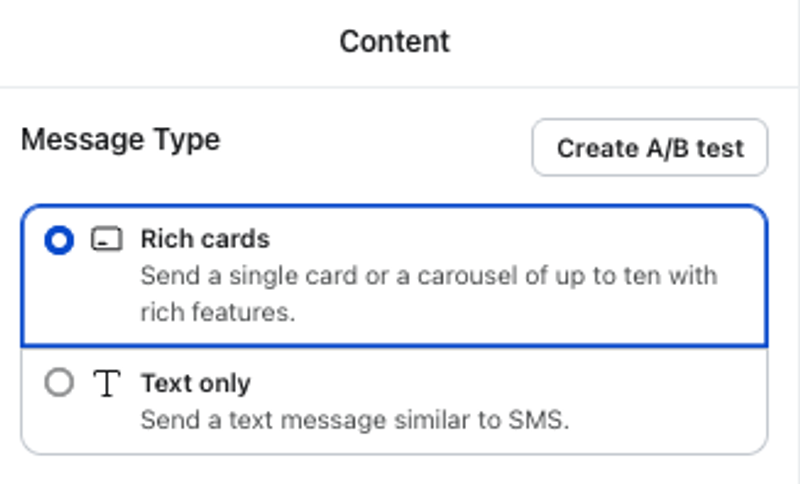
- W edytorze kart wybierz Dodaj załącznik.
- Wybierz opcję Produkt, a następnie Dodaj produkt, aby otworzyć selektor produktów.
- W oknie modalnym Dodaj produkt wybierz feed produktowy, którego chcesz użyć. Elementy dynamiczne mają obok nazwy ikonę Dynamiczne. Aby zawęzić listę, możesz użyć filtru Dynamiczny u góry strony modalnej.
- Po wybraniu feedu produktowego wybierz z menu rozwijanego Liczba kart liczbę elementów, które mają być uwzględnione. Uwaga: RCS obsługuje do 10 kart w wiadomości, więc liczba kart kanału, które można wyświetlić, zależy od tego, ile innych kart lub zasobów statycznych znajduje się już w wiadomości.
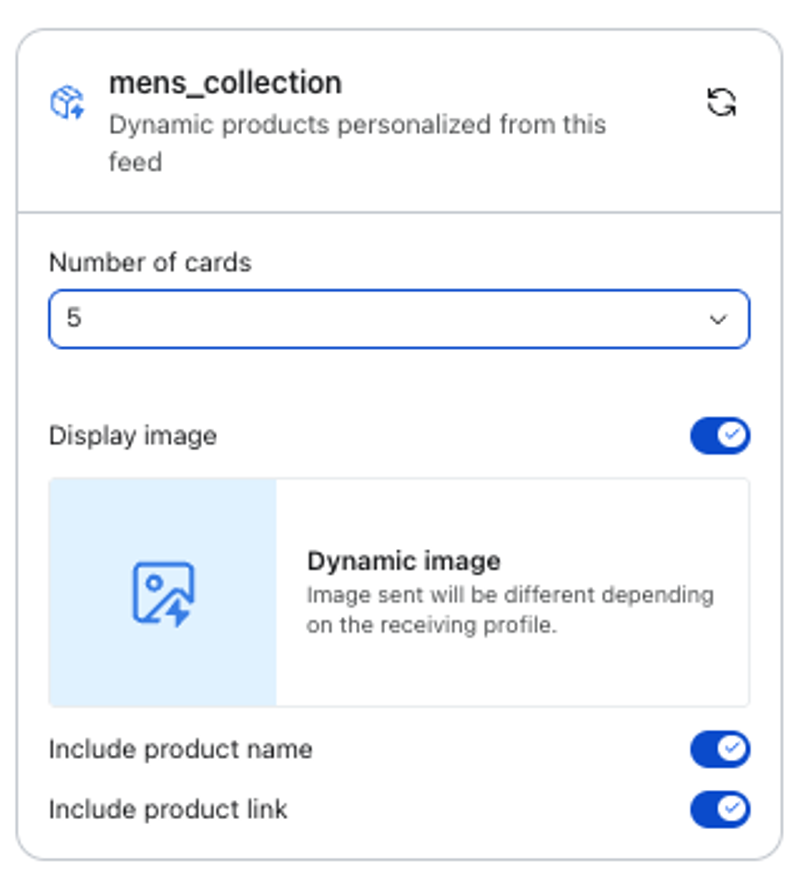
- Wybierz szczegóły produktu do wyświetlenia. Możesz włączać i wyłączać obraz, nazwę produktu (tytuł) i link do produktu na kartach feedów.
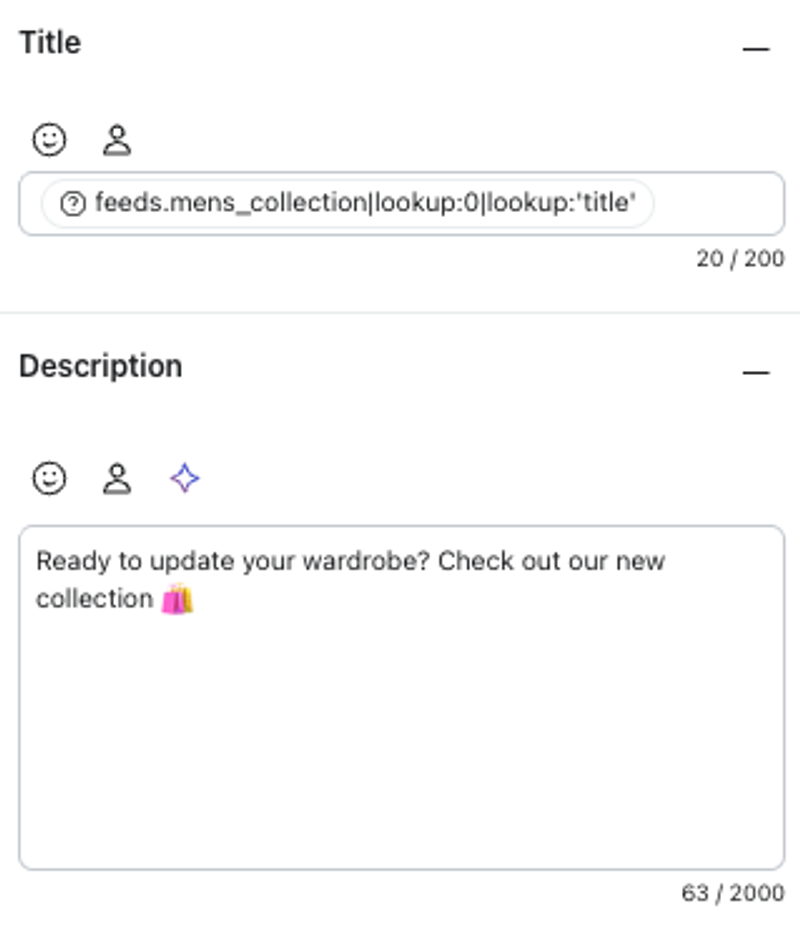
- W razie potrzeby zaktualizuj tekst karty. Klaviyo automatycznie uzupełnia dynamiczną nazwę produktu w polu tytułu, ale możesz zmienić tę treść. Możesz też dodać tekst pomocniczy w polu opisu. Zmiany tytułu, opisu, przycisków i ustawień wyświetlania dotyczą wszystkich kart z tego samego feedu produktowego.
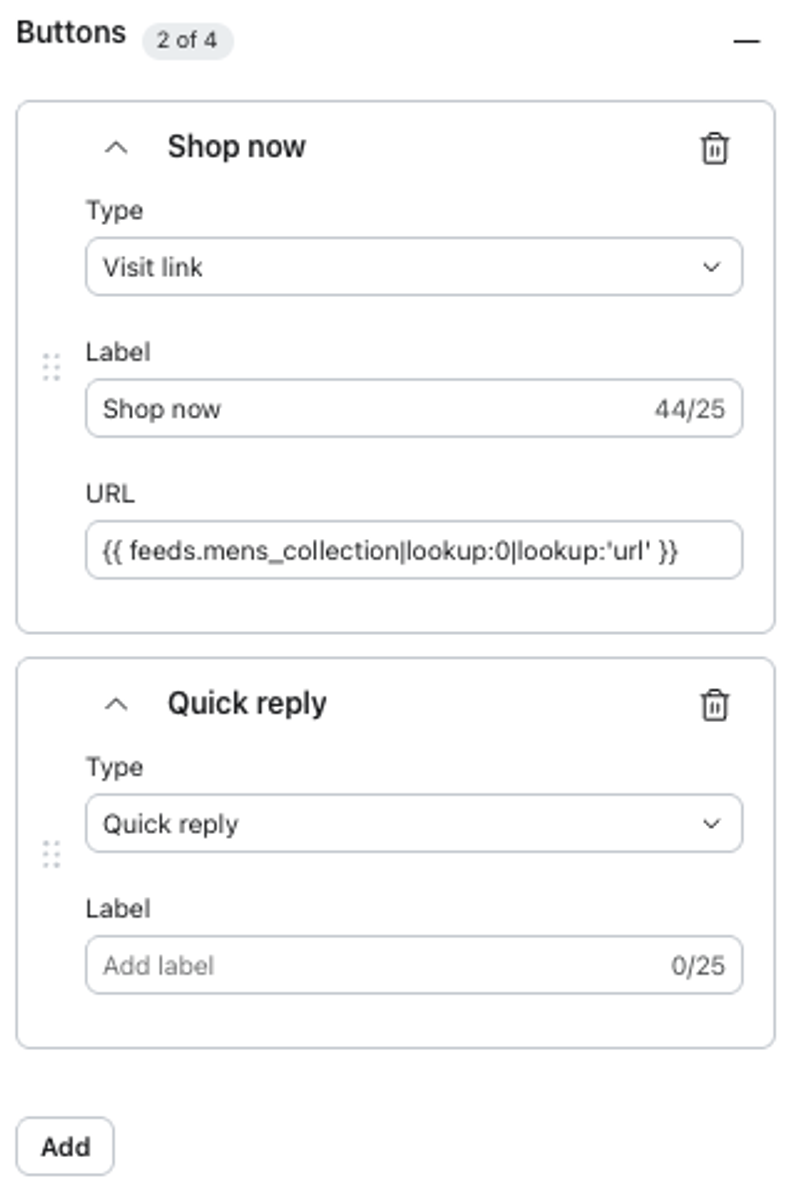
- Dodaj przyciski, jeśli chcesz. RCS obsługuje maksymalnie 4 przyciski na kartę, w tym przycisk linku do produktu dodany za pomocą feedu. Każdy przycisk może być działaniem typu Odwiedź link lub Szybka odpowiedź.
Klaviyo automatycznie generuje fallback SMS lub MMS dla profili, które nie mogą otrzymywać wiadomości RCS. Dowiedz się więcej o fallbackach wiadomości RCS. Gdy fallback używa tych samych treści co RCS, używa pierwszej karty w Twojej wiadomości RCS. Jeśli ta karta jest częścią feedu produktowego, fallback zawiera ten produkt. Zamiast tego zostanie użyta statyczna karta umieszczona przed feedem. Fallbacki SMS nie obsługują wielu elementów feedu. Aby edytować fallback osobno, wybierz fallback SMS, otwórz Treść i wyłącz Użyj tych samych treści z wiadomości RCS. Następnie wykonaj kroki powyżej, aby użyć feedu produktowego w SMS.
- Przed wysłaniem wybierz Podgląd & test, aby sprawdzić, jak feed będzie wyświetlany w wiadomości RCS oraz w opcji awaryjnej SMS.
- Zamknij podgląd, a następnie wybierz Dalej, aby zapisać zmiany i przejść do kampanii lub sekwencji.