Jak dodać blok produktu do e-maila?
Czego się dowiesz?
Dowiedz się, jak dodać blok produktu do e-maila, wybrać produkty ręcznie lub użyć dynamicznego feedu produktowego, a także jak nadać blokowi styl.
Bloki produktów nie obsługują żadnego niestandardowego kodu HTML. Jeśli chcesz napisać własny kod dla bloku produktu, musisz użyć szablonu HTML i ręcznie wstawić informacje o produkcie. Bloki produktów mogą wyświetlać unikalne elementy z Twojego katalogu i umożliwiają wybór elementów na poziomie produktu, a nie na poziomie wariantu. W blokach produktów nie można wybierać pojedynczych wariantów.
Aby dodać standardowy blok produktu do niestandardowego e-maila HTML, utwórz hybrydowy szablon e-maila.
Funkcja bloku produktu jest domyślnie dostępna na platformach e-commerce wymienionych w naszym artykule Jak korzystać z feedów produktowych i rekomendacji. Jeśli korzystasz z platformy e-commerce, która nie jest tam wymieniona, musisz zsynchronizować katalog produktów z Klaviyo, postępując zgodnie z naszym przewodnikiem Zsynchronizuj niestandardowy feed katalogu z Klaviyo.
Dodaj blok produktu do e-maila
- Otwórz e-maila, w którym chcesz wstawić blok produktu.
- Przeciągnij blok Produktu do e-maila.
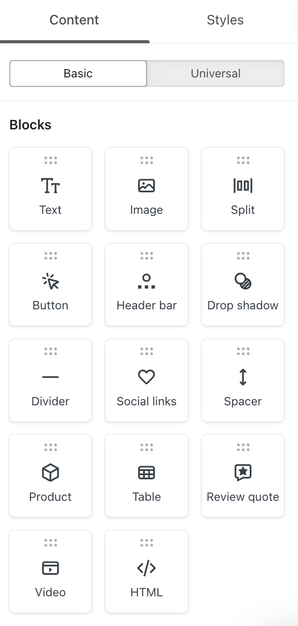
- Wybierz typ bloku produktu:
- Dynamiczne
Dynamiczne bloki produktowe pokazują produkty na podstawie trendów biznesowych (np. najlepiej sprzedające się w ciągu ostatnich 90 dni) lub dostosowane do każdego odbiorcy na podstawie tego, co Klaviyo przewiduje, że będzie dla niego najbardziej interesujące. Dowiedz się poniżej, jak utworzyć dynamiczny feed produktowy. - Statyczne
Statyczne bloki produktów wyświetlają stałą listę elementów, które wybierasz.
- Dynamiczne
- Postępuj zgodnie z poniższymi instrukcjami dla wybranego typu bloku produktu.
Użyj dynamicznego feedu produktowego
Wybierz istniejący feed produktowy
- Wybierz Dynamiczne w ustawieniach bloku produktu.
- Kliknij Wyświetl wszystko lub Zmień wybór, jeśli kanał jest już wybrany.
- Wybierz feed produktowy, a następnie kliknij Wybierz feed produktowy.
Utwórz nowy feed produktowy
- Wybierz Dynamiczne w ustawieniach bloku produktu.
- Kliknij Utwórz feed produktowy.
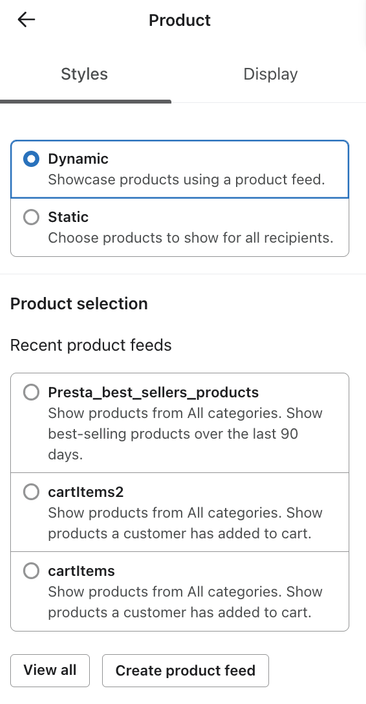
- Wpisz opisową nazwę feedu produktowego, np. RECENTLY_VIEWED_PRODUCTS. Używaj tylko liter, cyfr i podkreśleń.
- Jeśli masz więcej niż 1 katalog, wybierz katalog, którego chcesz użyć dla tego feedu.
- Ustaw kryteria dla swojego feedu produktowego. Możesz wybrać wyświetlanie produktów na podstawie ogólnej skuteczności (np. najlepiej sprzedających się produktów) lub zachowania odbiorcy (np. ostatnio wyświetlanych produktów). Jeśli pojawi się taka prośba, wybierz opcję rezerwową dla odbiorców z ograniczoną historią. Dowiedz się więcej o ustawieniach feedu produktowego.
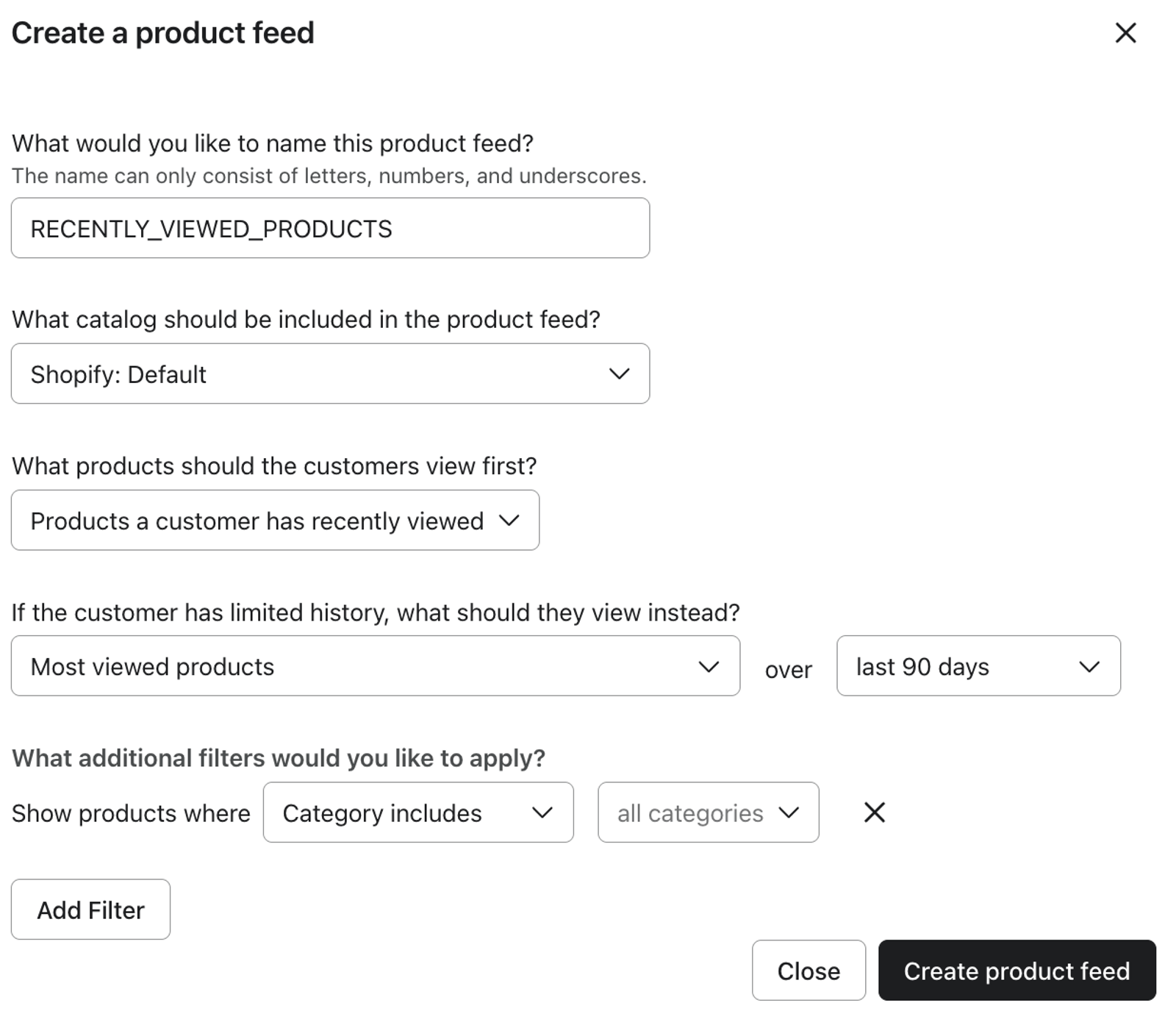
- Kliknij Utwórz feed produktowy. Nowy feed jest wybrany dla Twojego bloku produktu.
Po wybraniu lub utworzeniu źródła danych użyj Szczegóły produktu, aby wybrać, które szczegóły mają się wyświetlać. W sekcji Układ wybierz Produkty na wiersz i Liczba wierszy dla układu poziomego lub Liczba elementów dla układu pionowego. Na przykład 2 wiersze z 3 produktami w każdym wierszu wyświetlają do 6 produktów.
Aby edytować feed produktowy po jego utworzeniu, przejdź do Treści > Produkty > Feed produktowy. Wybierz swój feed, wprowadź zmiany, a potem kliknij Zapisz feed produktowy.
Ta opcja świetnie sprawdza się w zautomatyzowanych sekwencjach e-maili, ponieważ ogranicza potrzebę częstego edytowania wiadomości. Dzięki feedom produktowym możesz wybrać odpowiednie produkty do funkcji na podstawie definicji feedu, więc najbardziej popularne i trendujące produkty będą uwzględniane w e-mailach sekwencji, nawet gdy trendy się zmieniają.
W przypadku sklepów Shopify produkty są wykluczane z feedów, gdy wszystkie ich warianty są niedostępne w magazynie i nie pozwalają na kontynuowanie sprzedaży. Produkty z wariantem, który pozwala na kontynuowanie sprzedaży, mogą pozostać w feedach przy stanie magazynowym 0. Magento również wyklucza produkty niedostępne w magazynie; w przypadku Magento 2 dotyczy to sytuacji, gdy włączone jest śledzenie stanów magazynowych.
Dynamiczne bloki produktów pokazują elementy zastępcze podczas edytowania szablonu. Skorzystaj z podglądu wiadomości e-mail, aby zobaczyć prawdziwe produkty z Twojego katalogu, w tym spersonalizowane rekomendacje dla wybranego profilu.
Ręcznie wybierz produkty z katalogu
Jeśli ręcznie wybierzesz produkty do wiadomości, która nie zostanie wysłana od razu (np. e-maila w sekwencji lub kampanii zaplanowanej na przyszłą datę), szczegóły elementów nie będą aktualizować się dynamicznie w czasie wysyłki, gdy opcja Lokalizuj dla odbiorcy jest wyłączona — nawet jeśli edytujesz szczegóły produktu w swojej witrynie. Aby szczegóły katalogu były aktualne w czasie wysyłki, najpierw utwórz feed zawierający te elementy, a następnie użyj opcji Dynamiczny, aby je wyświetlić. Jeśli używasz zlokalizowanych katalogów, możesz też włączyć opcję Lokalizuj dla odbiorcy w statycznym bloku produktu, jak wyjaśniono poniżej.
Aby ręcznie wybrać produkty do kampanii lub e-maila w sekwencji:
- Wybierz Static w ustawieniach bloku produktu.
- Kliknij Dodaj produkty.
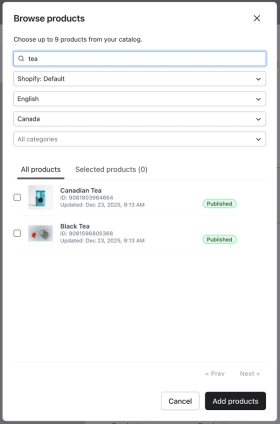
- Przeglądaj katalog produktów i wybierz maksymalnie 9 elementów. Jeśli używasz zlokalizowanych katalogów, wybierz język i region przed wybraniem produktów, aby użyć tych zlokalizowanych informacji o produkcie.
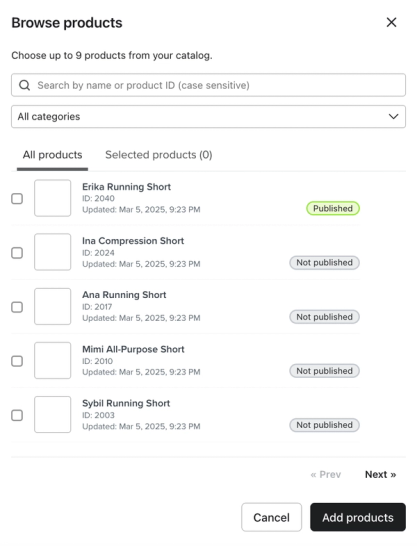
- Gdy wybierzesz co najmniej jeden element, kliknij Dodaj produkty.
Jeśli używasz niestandardowych opisów, zalecamy, aby każdy opis miał mniej niż 120 znaków. Zadbaj o to, aby opisy każdego elementu miały podobną długość, aby uniknąć problemów z wyrównaniem tego bloku w Twoim e-mailu. Niestandardowe opisy są obsługiwane tylko w przypadku statycznych bloków produktów.
Jeśli używasz zlokalizowanych katalogów z włączoną funkcją Shopify Markets, pole wyboru Lokalizuj dla odbiorcy pojawi się w ustawieniach statycznego bloku produktu po dodaniu produktów. Zaznacz je, aby zlokalizować wybrane produkty w czasie wysyłki.
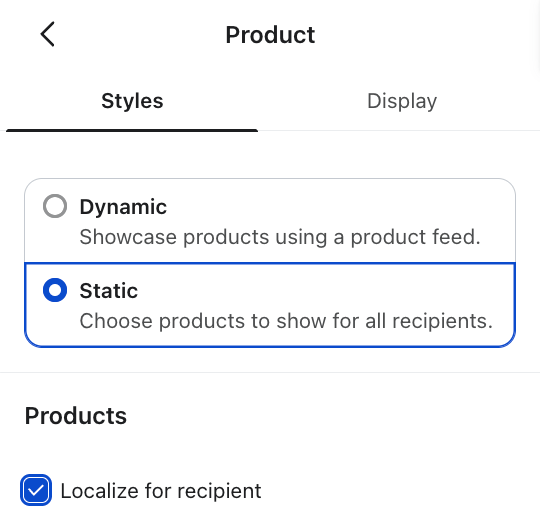
Gdy opcja Lokalizuj dla odbiorcy jest włączona, produkty w Twoim statycznym bloku produktów będą automatycznie wyświetlać zlokalizowane ceny, walutę i informacje o produkcie, które odpowiadają językowi i regionowi każdego odbiorcy w czasie wysyłki. Oznacza to, że jeden e-mail może wyświetlać ceny w USD odbiorcy w Stanach Zjednoczonych, ceny w GBP odbiorcy w Wielkiej Brytanii oraz ceny w AUD odbiorcy w Australii — bez tworzenia osobnych e-maili ani bloków produktów dla każdego rynku.
Jeśli ustawienia regionalne odbiorcy lub zlokalizowane dane produktu są niedostępne, Klaviyo używa języka i regionu wybranych dla bloku. Jeśli nie wybierzesz języka i regionu, użyje ustawień regionalnych Twojego konta Klaviyo. Jeśli dla tego ustawienia awaryjnego nie ma dostępnej zlokalizowanej wersji, Klaviyo używa podstawowych informacji z katalogu.
Możesz odznaczyć opcję Lokalizuj dla odbiorcy, jeśli chcesz, aby wszyscy odbiorcy widzieli te same informacje o produkcie niezależnie od regionu. Możesz ręcznie wybrać zlokalizowane wersje swoich produktów wraz ze zlokalizowanymi informacjami o produkcie, w tym tytułem, ceną i adresem URL, wybierając język i region podczas dodawania produktów do bloku.
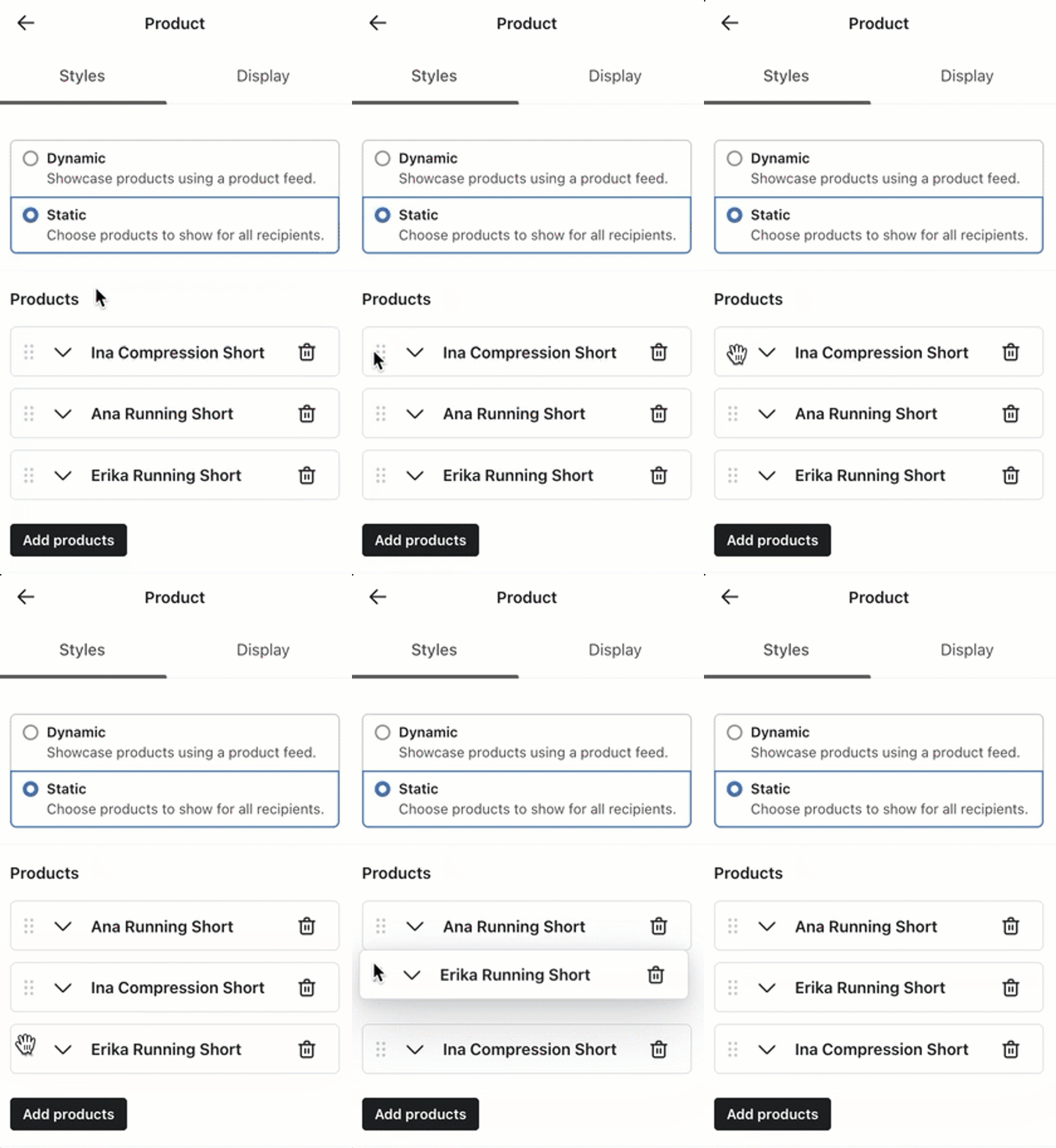
Po wybraniu co najmniej 1 produktu do wyróżnienia możesz chcieć zmienić kolejność wyświetlania elementów w swoim szablonie. Przeciągnij elementy w ustawieniach bloku produktu, aby zmienić ich kolejność.
Nadaj styl blokowi produktów
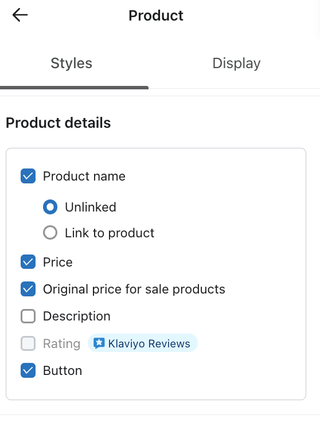
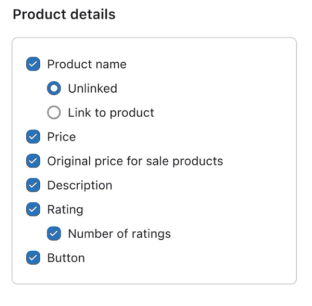
Aby dostosować wygląd bloku produktowego, przejdź do karty Style tego bloku. Tutaj możesz wybrać, które szczegóły produktu będą wyświetlane (np. nazwa produktu, cena, cena pierwotna dla produktów w promocji itd.) oraz jak będą stylizowane, w tym styl czcionki, rozmiar i kolor.
Oryginalna cena sprzedaży produktów
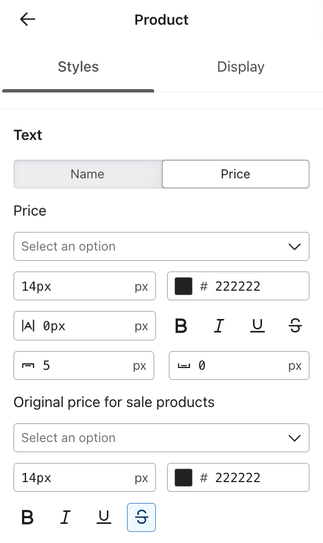
Na karcie Style w bloku produktu wybierz Cena, a następnie Cena pierwotna dla produktów w promocji, aby wyświetlić cenę pierwotną przekreśloną obok ceny promocyjnej.
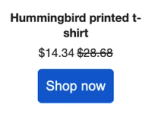
W przypadku dynamicznych bloków produktów to ustawienie jest dostępne dla katalogów Shopify, BigCommerce, WooCommerce i PrestaShop. Klaviyo uzupełnia cenę pierwotną z katalogu, jeśli jest dostępna. W statycznym bloku produktów możesz też edytować pole Cena pierwotna dla każdego wybranego produktu. Możesz stylizować cenę pierwotną niezależnie od ceny promocyjnej.
Pokaż ocenę produktu
Aby wyświetlać oceny produktów, musisz włączyć Klaviyo Reviews. Na karcie Style wybierz Ocena w sekcji Szczegóły produktu, aby wyświetlić średnią ocenę produktu. Wybierz Liczba ocen, aby pokazać, ile ocen otrzymał produkt. Dowiedz się jak wyświetlać oceny produktów w e-mailach za pomocą bloku produktu.
Wyświetl podgląd bloku produktu
- Kliknij Podgląd w edytorze wiadomości e-mail.
- Wybierz profil podglądu i sprawdź produkty, ceny oraz linki. Jeśli używasz spersonalizowanych rekomendacji lub Zlokalizuj dla odbiorcy, sprawdź profile z różną historią produktów lub ustawieniami regionalnymi.
- Kliknij Gotowe, aby zamknąć podgląd.