Jak utworzyć hybrydowy szablon e-mail
Czego się dowiesz?
Dowiedz się, jak tworzyć niestandardowe szablony HTML zgodne z edytorem przeciągnij i upuść w Klaviyo (tj. szablony hybrydowe). Postępując zgodnie z tymi krokami, możesz zaprojektować w pełni niestandardową wiadomość e-mail w formacie HTML, zachowując dostęp do funkcji dostępnych wyłącznie w edytorze przeciągnij i upuść (np. bloki produktów lub bloki treści uniwersalnych).
Aby przebudować istniejący szablon HTML na szablon z funkcją „przeciągnij i upuść”, użyj konwersji HTML na „przeciągnij i upuść”. Klaviyo używa AI do odtworzenia projektu za pomocą edytowalnych bloków. Przed wysłaniem zweryfikuj przekonwertowany układ i treści. Użyj szablonu hybrydowego, jeśli chcesz zachować niestandardowy HTML i dodać edytowalne bloki tylko w określonych obszarach.
Zalecamy korzystanie z niestandardowego HTML tylko technicznie zaawansowanym marketerom lub osobom mającym dostęp do dewelopera. Chociaż nasz produkt obsługuje niestandardowy HTML, nasz zespół wsparcia nie jest w stanie pomóc w tworzeniu niestandardowych szablonów poza udzieleniem ogólnych wskazówek opisanych w tej dokumentacji. Potrzebujesz pomocy? Skontaktuj się z partnerem Klaviyo.
Aby zapewnić bezpieczeństwo danych, zespół pomocy Klaviyo nie ma możliwości otwierania Twoich plików HTML.
Dodaj wycinek kodu źródłowego do szablonu HTML
Każdy wycinek kodu źródłowego poniżej tworzy 1 edytowalny obszar. W tym obszarze możesz dodać wiele bloków przeciągnij i upuść. Aby poszczególne obszary szablonu były edytowalne, dodaj wycinek dla każdego obszaru.
Umieść każdy fragment kodu <td> wewnątrz elementu <tr> w układzie tabeli w Twoim e-mailu. Ustaw data-klaviyo-region-width-pixels na szerokość tego obszaru w pikselach; w przykładach użyto 600.
Na przykład jeśli chcesz dodać obraz i blok tabeli za pomocą edytora typu „przeciągnij i upuść”, po prostu wykonaj poniższe kroki Dodaj konfigurowalny blok obrazu. Po przesłaniu szablonu do Klaviyo i użyciu go w kampanii lub sekwencji będzie można dodać bloki powyżej lub poniżej bloku obrazu.
Przed zaimportowaniem szablonu marketingowej wiadomości e-mail dodaj znacznik „wycofać subskrypcję”, np. {% unsubscribe %}. Zapisz swój szablon jako plik .html.
Dodaj edytowalny blok tekstowy
- Utwórz niestandardowy szablon HTML za pomocą preferowanego edytora HTML.
- Dodaj następujący wycinek kodu źródłowego do szablonu HTML. Umieść go w dowolnym miejscu w szablonie, w którym chcesz dodać blok tekstu.
<td align="center" data-klaviyo-region="true" data-klaviyo-region-width-pixels="600">
    <div class="klaviyo-block klaviyo-text-block">Hello world!</div>
</td>- W Klaviyo przejdź do Treść > Szablony.
- Wybierz kartę E-mail: zapisane.
- Kliknij Utwórz > Importuj szablon e-maila.
- Wpisz nazwę szablonu, prześlij plik HTML i kliknij Importuj szablon.
- Jeśli otworzysz szablon z karty Szablon, zobaczysz kod szablonu w edytorze HTML Klaviyo.
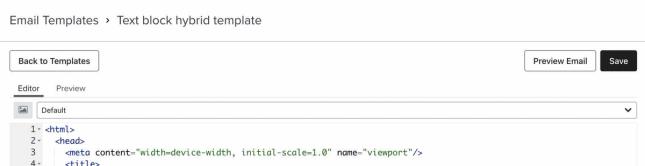
- Aby uzyskać dostęp do szablonu w edytorze typu „przeciągnij i upuść” Klaviyo, dodaj go do kampanii lub sekwencji.
- Jeśli pojawi się prośba o wybranie typu szablonu, wybierz Przeciągnij i upuść.
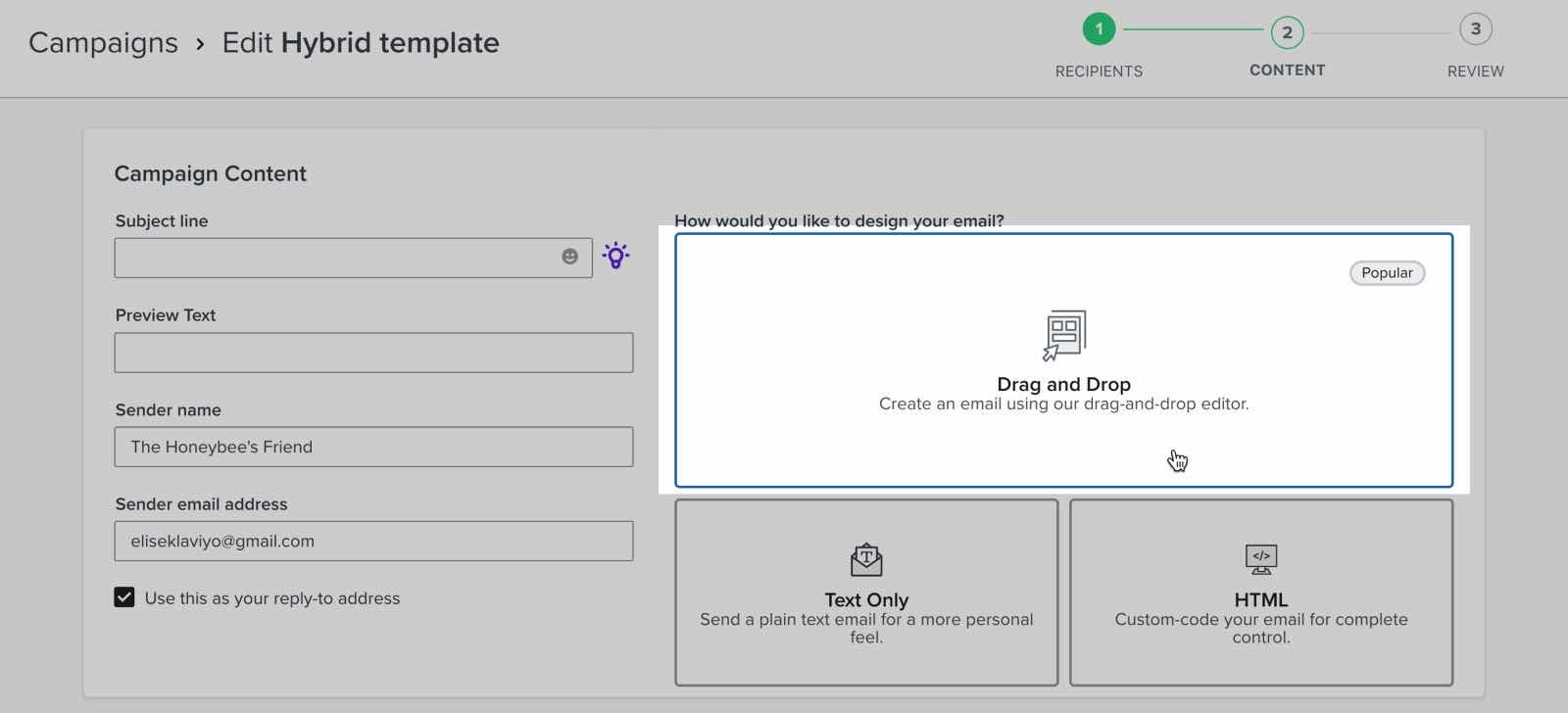
- W galerii szablonów wybierz E-mail: zapisane, wybierz zaimportowany szablon i kliknij Użyj szablonu.
- Zwróć uwagę na blok tekstu z napisem Hello world! To jest edytowalny blok tekstowy.
- Przeciągnij i upuść dodatkowe bloki nad lub pod blokiem tekstu, zgodnie z potrzebami.
Dodaj blok obrazu z możliwością dostosowania
- Utwórz niestandardowy szablon HTML za pomocą preferowanego edytora HTML.
- Dodaj następujący wycinek kodu źródłowego do szablonu HTML. Pamiętaj, aby umieścić go w miejscu, w którym po zaimportowaniu szablonu chcesz dodać blok obrazu.
<td align="center" data-klaviyo-region="true" data-klaviyo-region-width-pixels="600">
    <div class="klaviyo-block klaviyo-image-block"></div>
</td>- Opcjonalnie dodaj gotowy obraz wewnątrz
div. Zastąp przykładowy adres URL obrazu poniżej publicznie dostępnym adresem URL obrazu, a także zastąp link i tekst alternatywny własnymi:
<td align="center" data-klaviyo-region="true" data-klaviyo-region-width-pixels="600">
    <div class="klaviyo-block klaviyo-image-block">
        <a href="https://www.klaviyo.com/"><img src="https://example.com/my_image.png" alt="My Image" /></a>
    </div>
</td>- W Klaviyo przejdź do Treść > Szablony.
- Wybierz kartę E-mail: zapisane.
- Kliknij Utwórz > Importuj szablon e-maila.
- Wpisz nazwę szablonu, prześlij plik HTML i kliknij Importuj szablon.
- Jeśli otworzysz szablon z karty Szablon, zobaczysz kod szablonu w edytorze HTML Klaviyo.
- Aby uzyskać dostęp do szablonu w edytorze „przeciągnij i upuść” w Klaviyo, dodaj go do kampanii lub sekwencji. Jeśli pojawi się prośba o wybranie typu szablonu, wybierz Przeciągnij i upuść.
- W galerii szablonów wybierz E-mail: zapisane, wybierz zaimportowany szablon i kliknij Użyj szablonu.
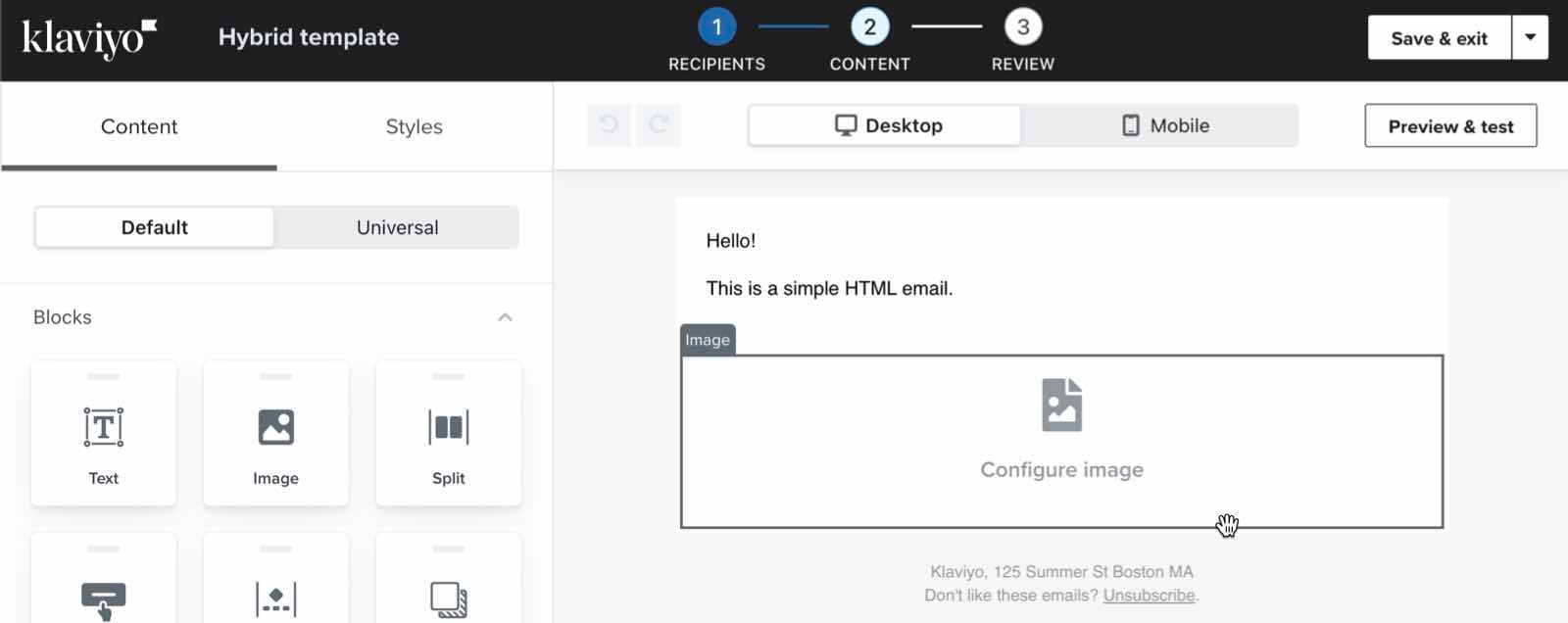
- Zwróć uwagę na blok obrazu, który będzie zawierał przycisk do przesłania obrazu albo obraz, który został dodany.
- Przeciągnij i upuść dodatkowe bloki nad lub pod blokiem obrazu, według potrzeb.
Dodaj blok treści uniwersalnych
Ten proces jest obsługiwany w przypadku bloków treści uniwersalnych, nie uniwersalnych sekcji.
- Utwórz niestandardowy szablon HTML za pomocą preferowanego edytora HTML.
- Dodaj poniższy wycinek kodu źródłowego do swojego szablonu HTML. Pamiętaj, aby umieścić go w miejscu, w którym po zaimportowaniu szablonu chcesz dodać blok treści uniwersalnych.
<td data-klaviyo-region="true" data-klaviyo-region-width-pixels="600">
<div data-klaviyo-universal-block="block_id_1"> </div>
</td>- Zastąp block_id_1 identyfikatorem swojego bloku treści uniwersalnych. Aby znaleźć identyfikator bloku treści uniwersalnych:
- Przejdź do Treść > Treści uniwersalne.
- Otwórz blok treści uniwersalnych, aby go edytować.
- Adres URL tej strony będzie mieć następujący format: https://www.klaviyo.com/email-template-editor/universal/block/BLOCK_ID.
- Skopiuj identyfikator bloku z adresu URL.
- W Klaviyo przejdź do Treść > Szablony.
- Wybierz kartę E-mail: zapisane.
- Kliknij Utwórz > Importuj szablon e-maila.
- Wpisz nazwę szablonu, prześlij plik HTML i kliknij Importuj szablon.
- Jeśli otworzysz szablon z karty Szablon, zobaczysz kod szablonu w edytorze HTML Klaviyo.
- Aby uzyskać dostęp do szablonu w edytorze „przeciągnij i upuść” w Klaviyo, dodaj go do kampanii lub sekwencji. Jeśli pojawi się prośba o wybranie typu szablonu, wybierz Przeciągnij i upuść.
- W galerii szablonów wybierz E-mail: zapisane, wybierz zaimportowany szablon i kliknij Użyj szablonu.
- Zwróć uwagę na blok(i) treści uniwersalnych.
Możesz dodać wiele bloków treści uniwersalnych za pomocą jednego wycinka kodu źródłowego. Aby to zrobić, dodaj kolejny element div bezpośrednio po pierwszym w wycinku kodu źródłowego powyżej, używając identyfikatora innego bloku.
Dodaj blok innego typu (np. blok produktu, blok tabeli)
- Utwórz niestandardowy szablon HTML za pomocą preferowanego edytora HTML.
- Dodaj następujący wycinek kodu źródłowego do szablonu HTML. Umieść go tam, gdzie chcesz dodać blok(i) po zaimportowaniu szablonu.
<td align="center" data-klaviyo-region="true" data-klaviyo-region-width-pixels="600">
    <div class="klaviyo-block klaviyo-text-block">Hello world!</div>
</td>- W Klaviyo przejdź do Treść > Szablony.
- Wybierz kartę E-mail: zapisane.
- Kliknij Utwórz > Importuj szablon e-maila.
- Wpisz nazwę szablonu, prześlij plik HTML i kliknij Importuj szablon.
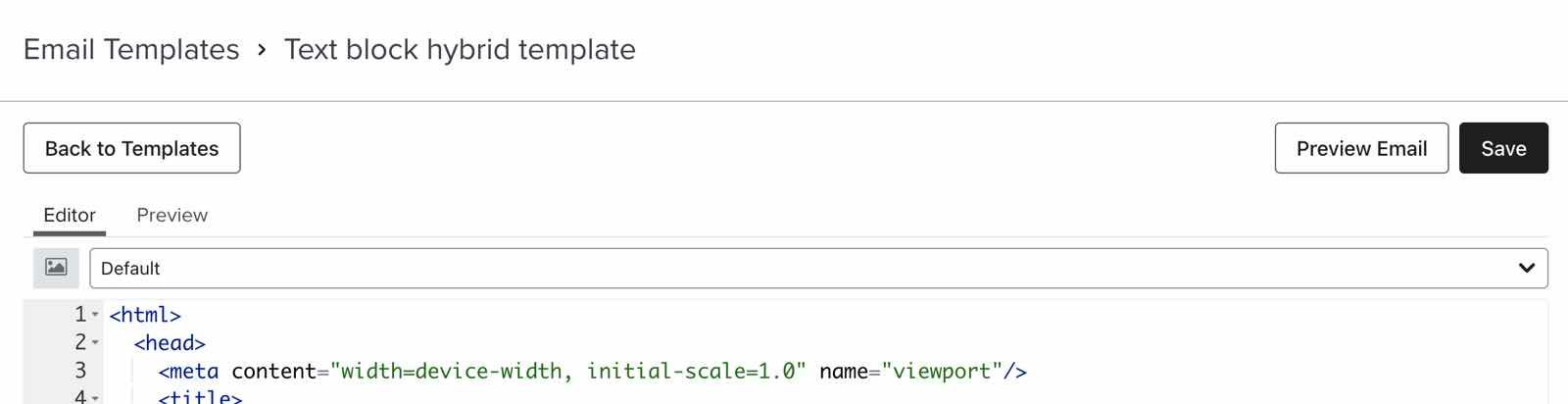
- Jeśli otworzysz szablon z karty Szablon, zobaczysz kod szablonu w edytorze HTML Klaviyo.
- Aby uzyskać dostęp do szablonu w edytorze „przeciągnij i upuść” w Klaviyo, dodaj go do kampanii lub sekwencji. Jeśli pojawi się prośba o wybranie typu szablonu, wybierz Przeciągnij i upuść.
- W galerii szablonów wybierz E-mail: zapisane, wybierz zaimportowany szablon i kliknij Użyj szablonu.
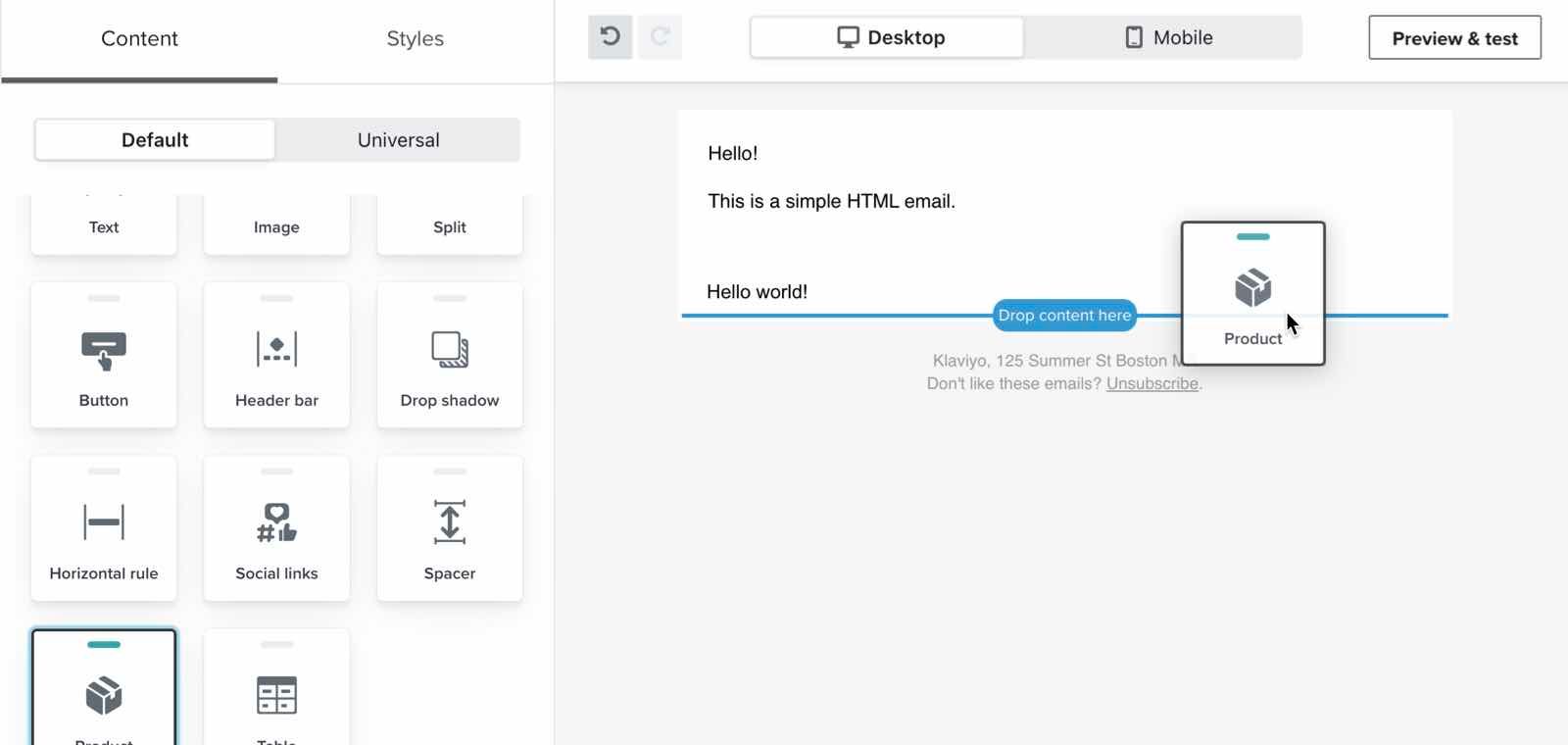
- Zwróć uwagę na blok tekstu z napisem Hello world! Przeciągnij kolejny blok (np. blok produktu) pod ten blok.
- Usuń blok tekstu i dodaj dodatkowe bloki niestandardowe według uznania.
Przykładowy kod szablonu hybrydowego e-maila
Poniższy przykład przedstawia działający plik HTML z hybrydowym wycinkiem kodu źródłowego dla bloku tekstowego. Użyj tego kodu, aby przetestować funkcjonalność edytora hybrydowego.
| This is a very simple HTML email | |
|
|
| {% unsubscribe %} |