Cómo crear una plantilla de correo electrónico híbrida
Objetivos del artículo
Aprende a crear plantillas HTML personalizadas compatibles con el editor de arrastrar y soltar de Klaviyo (es decir, plantillas híbridas). Al seguir estos pasos, puedes diseñar un correo electrónico HTML totalmente personalizado y mantener el acceso a funciones disponibles solo en el editor de arrastrar y soltar (p. ej., bloques de productos o bloques de contenido universal).
Para reconstruir una plantilla HTML existente como una plantilla de arrastrar y soltar, usa la conversión de HTML a arrastrar y soltar. Klaviyo usa IA para recrear el diseño con bloques editables. Revisa el diseño y el contenido convertidos antes de enviar. Usa una plantilla híbrida cuando quieras conservar el HTML personalizado y agregar bloques editables solo en regiones específicas.
Solo recomendamos usar HTML personalizado a especialistas en marketing con conocimientos técnicos o a quienes tengan acceso a un desarrollador. Aunque nuestro producto admite HTML personalizado, nuestro equipo de asistencia no puede ayudarte a crear tus plantillas personalizadas más allá de ofrecer la orientación general incluida en esta documentación. ¿Necesitas ayuda? Ponte en contacto con un socio de Klaviyo.
A fin de mantener la seguridad de los datos, el equipo de asistencia de Klaviyo no puede abrir tus archivos HTML.
Agrega un fragmento de código a tu plantilla HTML
Cada fragmento de código a continuación crea 1 región editable. Puedes agregar varios bloques de arrastrar y soltar dentro de esa región. Para que áreas separadas de la plantilla sean editables, agrega un fragmento de código para cada región.
Coloca cada fragmento de código <td> dentro de un <tr> en el diseño de tabla del correo electrónico. Establece data-klaviyo-region-width-pixels con el ancho de esa región en píxeles; los ejemplos usan 600.
Por ejemplo, si quieres agregar una imagen y un bloque de tabla con el editor de arrastrar y soltar, solo sigue los pasos de Agregar un bloque de imagen personalizable a continuación. Una vez que subas la plantilla a Klaviyo y la uses en una campaña o flujo, podrás agregar bloques encima o debajo del bloque de imagen.
Antes de importar una plantilla de correo electrónico de marketing, incluye una etiqueta para cancelar la suscripción, como {% unsubscribe %}. Guarda la plantilla como un archivo .html.
Agrega un bloque de texto editable
- Crea una plantilla HTML personalizada con el editor HTML que prefieras.
- Agrega el siguiente fragmento de código a tu plantilla de HTML. Colócalo donde quieras agregar el bloque de texto en la plantilla.
<td align="center" data-klaviyo-region="true" data-klaviyo-region-width-pixels="600">
    <div class="klaviyo-block klaviyo-text-block">Hello world!</div>
</td>- En Klaviyo, navega a Contenido > Plantillas.
- Selecciona la pestaña Email: guardado.
- Haz clic en Crear > Importar plantilla de correo electrónico.
- Ingresa un nombre para la plantilla, carga el archivo HTML y haz clic en Importar plantilla.
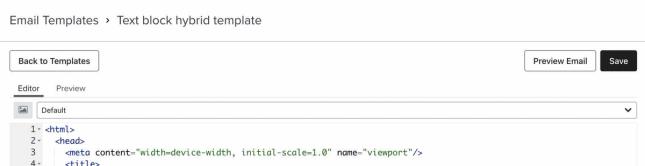
- Si abres la plantilla desde la pestaña Plantillas, verás el código de la plantilla en el editor HTML de Klaviyo.
- Para acceder a la plantilla en el editor de arrastrar y soltar de Klaviyo, agrégala a una campaña o flujo.
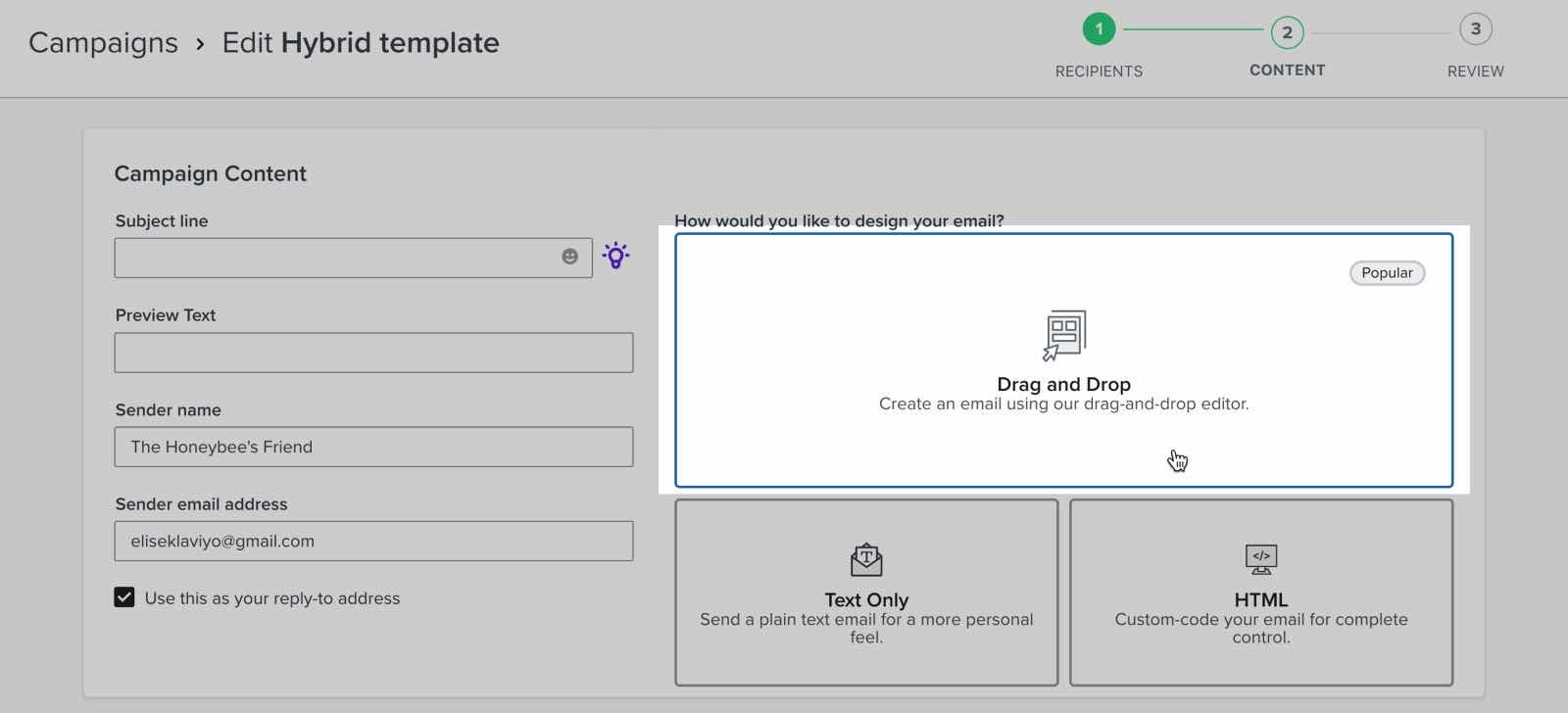
- Si se te solicita elegir un tipo de plantilla, selecciona Arrastrar y soltar.
- En la galería de plantillas, selecciona Correo electrónico: guardado, selecciona la plantilla que importaste y haz clic en Usar plantilla.
- Observa el bloque de texto que dice ¡Hola, mundo! Este es tu bloque de texto editable.
- Arrastra y suelta bloques adicionales arriba o abajo del bloque de texto, según lo desees.
Agregar un bloque de imagen personalizable
- Crea una plantilla HTML personalizada con el editor HTML que prefieras.
- Agrega el siguiente fragmento de código a tu plantilla de HTML. Asegúrate de colocarlo donde quieras agregar el bloque de imagen después de importar la plantilla.
<td align="center" data-klaviyo-region="true" data-klaviyo-region-width-pixels="600">
    <div class="klaviyo-block klaviyo-image-block"></div>
</td>- De manera opcional, agrega una imagen predefinida dentro de
div. Reemplaza la URL de imagen de ejemplo a continuación por una URL de imagen de acceso público y reemplaza el enlace y el texto alternativo por los tuyos:
<td align="center" data-klaviyo-region="true" data-klaviyo-region-width-pixels="600">
    <div class="klaviyo-block klaviyo-image-block">
        <a href="https://www.klaviyo.com/"><img src="https://example.com/my_image.png" alt="My Image" /></a>
    </div>
</td>- En Klaviyo, navega a Contenido > Plantillas.
- Selecciona la pestaña Email: guardado.
- Haz clic en Crear > Importar plantilla de correo electrónico.
- Ingresa un nombre para la plantilla, carga el archivo HTML y haz clic en Importar plantilla.
- Si abres la plantilla desde la pestaña Plantillas, verás el código de la plantilla en el editor HTML de Klaviyo.
- Para acceder a la plantilla en el editor de arrastrar y soltar de Klaviyo, agrégala a una campaña o un flujo. Si se te pide elegir un tipo de plantilla, selecciona Arrastrar y soltar.
- En la galería de plantillas, selecciona Correo electrónico: guardado, selecciona la plantilla que importaste y haz clic en Usar plantilla.
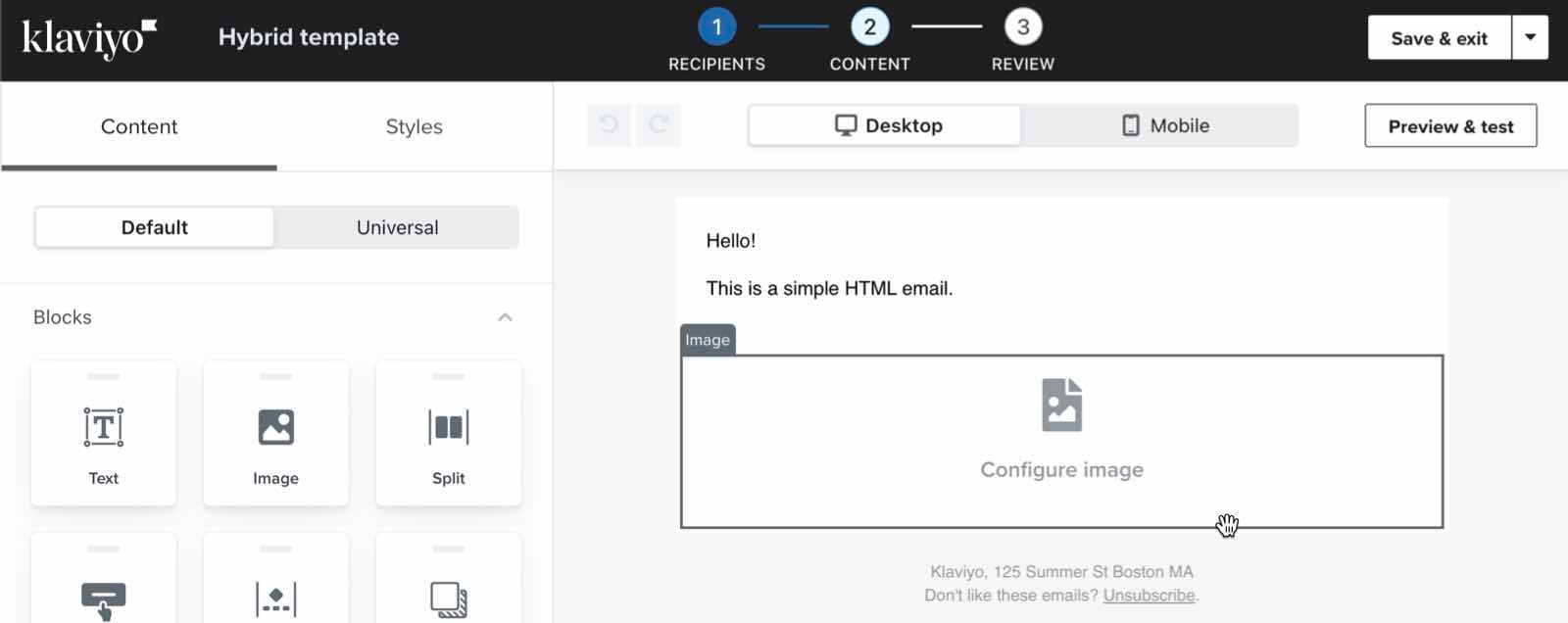
- Observa el bloque de imagen, que contendrá un botón para subir una imagen o la imagen que incluiste.
- Arrastra y suelta bloques adicionales arriba o abajo del bloque de imagen, según sea necesario.
Agrega un bloque de contenido universal
Este proceso es compatible con bloques de contenido universal, no con secciones universales.
- Crea una plantilla HTML personalizada con el editor HTML que prefieras.
- Agrega el siguiente fragmento de código a la plantilla HTML. Asegúrate de colocarlo donde quieras agregar el bloque de contenido universal después de importar la plantilla.
<td data-klaviyo-region="true" data-klaviyo-region-width-pixels="600">
<div data-klaviyo-universal-block="block_id_1"> </div>
</td>- Reemplaza block_id_1 con el ID del bloque de contenido universal. Para encontrar el ID de un bloque de contenido universal:
- Ve a Contenido > contenido universal.
- Abre un bloque de contenido universal para editarlo.
- La URL de esta página seguirá este formato: https://www.klaviyo.com/email-template-editor/universal/block/BLOCK_ID.
- Copia el ID del bloque desde la URL.
- En Klaviyo, navega a Contenido > Plantillas.
- Selecciona la pestaña Email: guardado.
- Haz clic en Crear > Importar plantilla de correo electrónico.
- Ingresa un nombre para la plantilla, carga el archivo HTML y haz clic en Importar plantilla.
- Si abres la plantilla desde la pestaña Plantillas, verás el código de la plantilla en el editor HTML de Klaviyo.
- Para acceder a la plantilla en el editor de arrastrar y soltar de Klaviyo, agrégala a una campaña o un flujo. Si se te pide elegir un tipo de plantilla, selecciona Arrastrar y soltar.
- En la galería de plantillas, selecciona Correo electrónico: guardado, selecciona la plantilla que importaste y haz clic en Usar plantilla.
- Toma en cuenta los bloques de contenido universal.
Puedes agregar varios bloques de contenido universal con un solo fragmento de código. Para hacerlo, agrega otro elemento div inmediatamente después del primero en el fragmento de código anterior, con el ID de un bloque diferente.
Agrega un bloque de otro tipo (por ejemplo, bloque de productos, bloque de tabla)
- Crea una plantilla HTML personalizada con el editor HTML que prefieras.
- Agrega el siguiente fragmento de código a tu plantilla de HTML. Colócalo donde quieras agregar tus bloques después de importar tu plantilla.
<td align="center" data-klaviyo-region="true" data-klaviyo-region-width-pixels="600">
    <div class="klaviyo-block klaviyo-text-block">Hello world!</div>
</td>- En Klaviyo, navega a Contenido > Plantillas.
- Selecciona la pestaña Email: guardado.
- Haz clic en Crear > Importar plantilla de correo electrónico.
- Ingresa un nombre para la plantilla, carga el archivo HTML y haz clic en Importar plantilla.
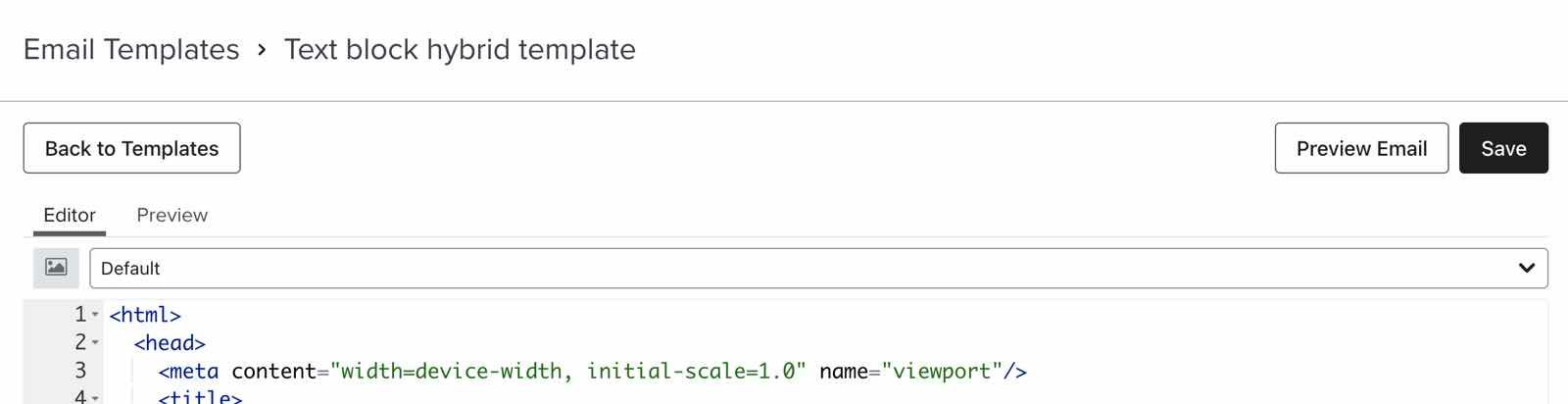
- Si abres la plantilla desde la pestaña Plantillas, verás el código de la plantilla en el editor HTML de Klaviyo.
- Para acceder a la plantilla en el editor de arrastrar y soltar de Klaviyo, agrégala a una campaña o un flujo. Si se te pide elegir un tipo de plantilla, selecciona Arrastrar y soltar.
- En la galería de plantillas, selecciona Correo electrónico: guardado, selecciona la plantilla que importaste y haz clic en Usar plantilla.
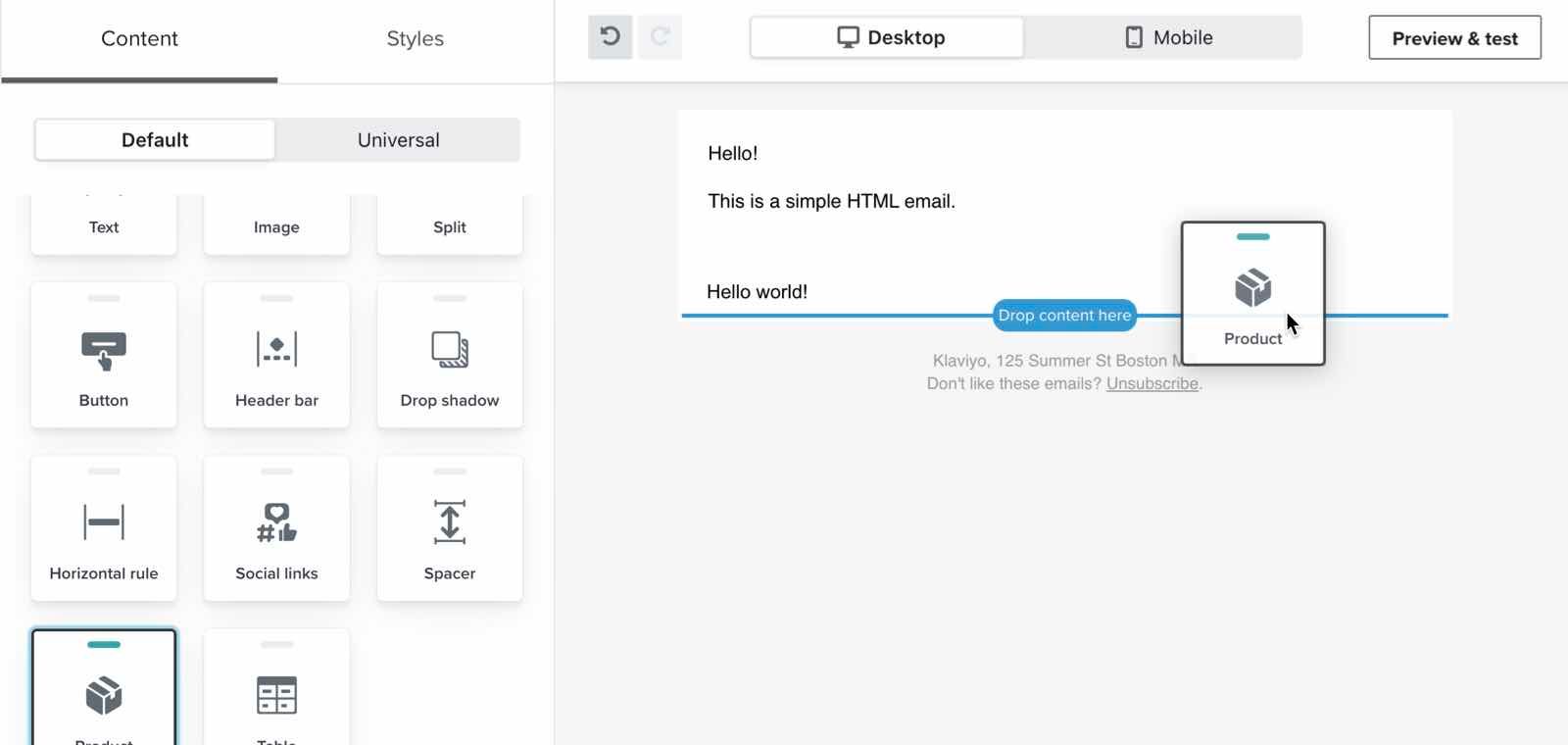
- Observa el bloque de texto que dice ¡Hola, mundo! Arrastra otro bloque (p. ej., un bloque de producto) debajo de este bloque.
- Elimina el bloque de texto y agrega bloques personalizados adicionales, según lo desees.
Código de plantilla de correo electrónico híbrido de muestra
El siguiente ejemplo muestra un archivo HTML funcional con el fragmento de código híbrido para un bloque de texto. Usa este código para probar la funcionalidad del editor híbrido.
| This is a very simple HTML email | |
|
|
| {% unsubscribe %} |