Så här lägger du till ett produktblock i ett e-postmeddelande
Du kommer att lära dig
Lär dig hur du infogar ett produktblock i Klaviyo Email för att dynamiskt visa dina bästsäljande eller mest populära produkter.
Produktblock har inte stöd för någon anpassad HTML. Om du vill koda ditt produktblock manuellt behöver du använda en HTML-mall och manuellt infoga produktinformation. Produktblock kan visa unika objekt från din katalog och väljer objekt baserat på produktnivån, inte variationsnivån. Enskilda variationer kan inte väljas i produktblock.
Funktionen för produktblock är tillgänglig som standard för e-handelsplattformarna som listas i vår artikel Så här använder du produktfeed och rekommendationer. Om du använder en e-handelsplattform som inte listas där behöver du synka din produktkatalog till Klaviyo genom att följa vår guide Synka ett anpassat katalogflöde till Klaviyo.
Lägg till ett produktblock i ett e-postmeddelande
- Öppna e-postmeddelandet där du vill infoga ett produktblock.
- Dra ett produktblock till ditt e-postmeddelande.
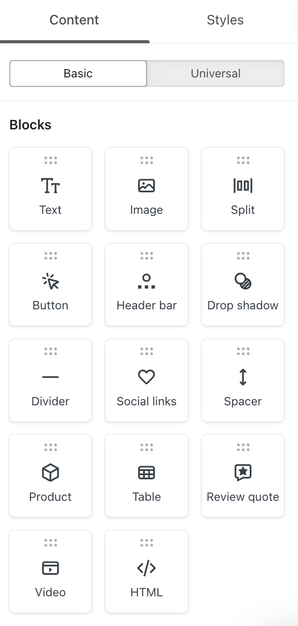
- Välj en produktblockstyp:
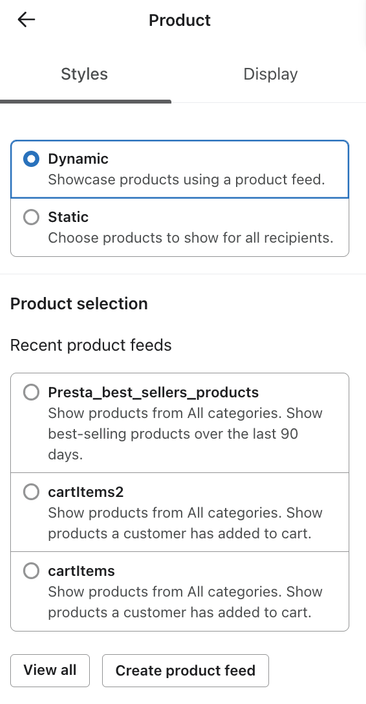
- Dynamiska
Dynamiska produktblock visar produkter baserat på affärstrender (t.ex. bästsäljare under de senaste 90 dagarna) eller anpassade till varje mottagare baserat på vad Klaviyo förutspår att de är mest intresserade av. Läs mer om hur du skapar en dynamisk produktfeed nedan. - Statiska
Statiska produktblock visar en fast lista med artiklar som du väljer.
- Dynamiska
- Fyll i de extra fält som visas baserat på ditt val.
Skapa en dynamisk produktfeed
- När du har dragit och konfigurerat ditt produktblock väljer du Dynamisk som typ av produktfeed.
- Klicka på Skapa produktfeed.
- Skapa ett beskrivande namn för din produktfeed, till exempel RECENTLY_VIEWED_PRODUCTS. Observera att mellanslag (och andra specialtecken) inte är tillåtna i namn på produktfeed.
- Ställ in kriterierna för din produktfeed. Du kan välja att visa produkter baserat på övergripande resultat (t.ex. bästsäljande produkter) eller mottagarens beteende (t.ex. nyligen visade artiklar). Läs mer om inställningar för produktfeed.
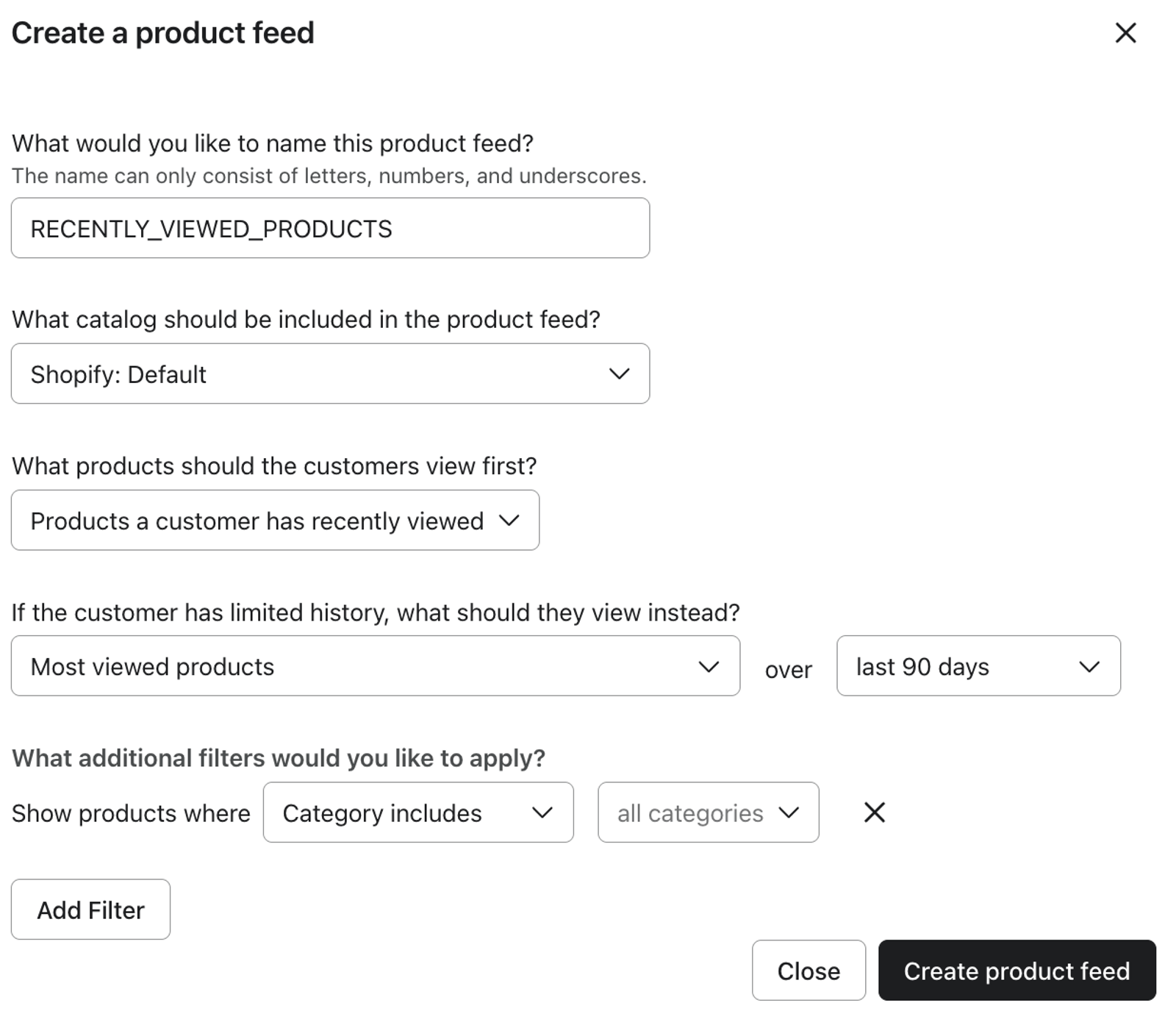
- Klicka på Skapa produktfeed.
- Fyll i de extra fält som visas.
Om du vill redigera ett produktfeed efter att du har skapat det går du till Innehåll > Produkter > Produktfeed. Välj sedan ditt feed och redigera det.
Det här alternativet är utmärkt för automatiserade e-postflöden, eftersom det minskar behovet av att redigera dina meddelanden ofta. Med produktfeed kan du välja ut rätt artiklar att lyfta fram baserat på definitionen av din feed, så att dina mest populära och trendande artiklar inkluderas i dina flödesmejl även när trenderna skiftar.
För Magento- och Shopify-butiker: om en produkt tar slut i lager döljer vi den i din katalog så att den inte visas i något flöde.
När du väljer en feed och sparar alla dina inställningar ser du fortfarande platshållarobjekt i din mall. Om du redigerar din mall som en kampanj i utkastläge eller i ett flöde kan du förhandsgranska ditt e-postmeddelande i Klaviyo för att se feeden fyllas med riktiga objekt från din katalog.
Välj produkter manuellt från din katalog
För olika e-postkampanjer kanske du vill handplocka rätt produkter att lyfta fram i en viss mall. I produktblocket väljer du alternativet Statisk och klickar sedan på Lägg till produkter. Här kan du bläddra i hela din produktkatalog och välja upp till nio artiklar som du vill visa i din mall.
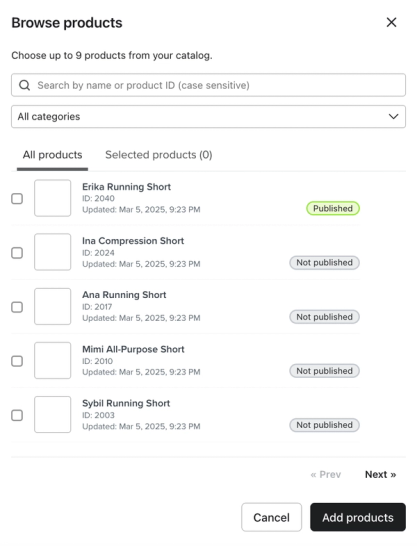
Om du väljer produkter manuellt för ett meddelande som inte skickas direkt (dvs. ett flödesmejl eller en kampanj som är schemalagd till ett framtida datum) uppdateras inte artikelinformationen dynamiskt vid sändningstid, även om du gör ändringar i produktinformationen på din webbplats. Om du vill att produkterna ska uppdateras dynamiskt skapar du först ett flöde som innehåller dessa artiklar och använder sedan alternativet Dynamisk för att visa dem.
När du har valt ett eller flera objekt klickar du på Lägg till produkter.
Om du använder anpassade beskrivningar rekommenderar vi att du håller varje beskrivning under 120 tecken. Håll beskrivningarna för varje objekt ungefär lika långa för att undvika justeringsproblem med det här blocket i ditt e-postmeddelande. Anpassade beskrivningar stöds endast för statiska produktfeed.
Om du använder landskapsmedvetna kataloger med Shopify Markets aktiverat visas en kryssruta för Lokalisera för mottagare i dina inställningar för Statisk produkt-blocket.
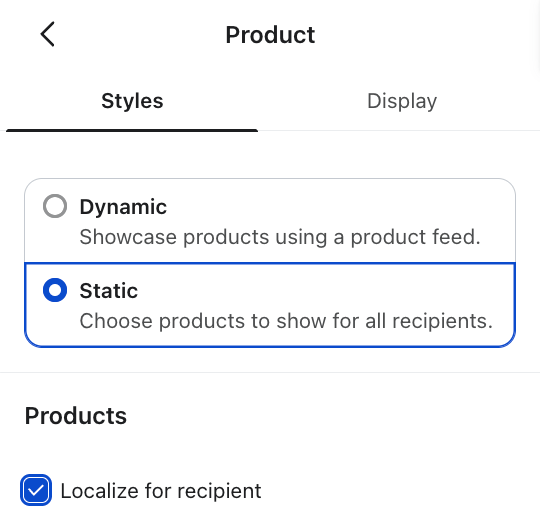
När Lokalisera för mottagare är aktiverat kommer produkterna i ditt statiska produktblock automatiskt att visa lokaliserade priser, valuta och produktinformation som matchar varje mottagares språk och region vid sändningstid. Det innebär att ett enda e-postmeddelande kan visa priser i USD för en mottagare i USA, priser i GBP för en mottagare i Storbritannien och priser i AUD för en mottagare i Australien utan att du skapar separata e-postmeddelanden eller produktblock för varje marknad.
Om lokaldata inte är tillgängliga för en mottagare går produktblocket tillbaka till standardmarknaden som konfigurerats i din Shopify-butik.
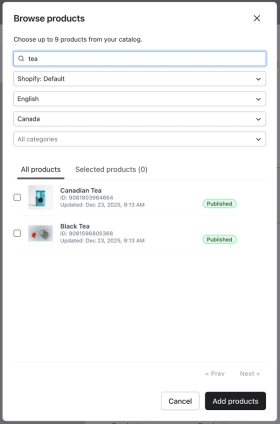
Du kan avmarkera Lokalisera för mottagare om du vill att alla mottagare ska se samma produktinformation oavsett region. Du kan välja lokaliserade versioner av dina produkter manuellt med lokaliserad produktinformation, inklusive titel, pris och URL, genom att välja språk och region när du lägger till produkter i blocket.
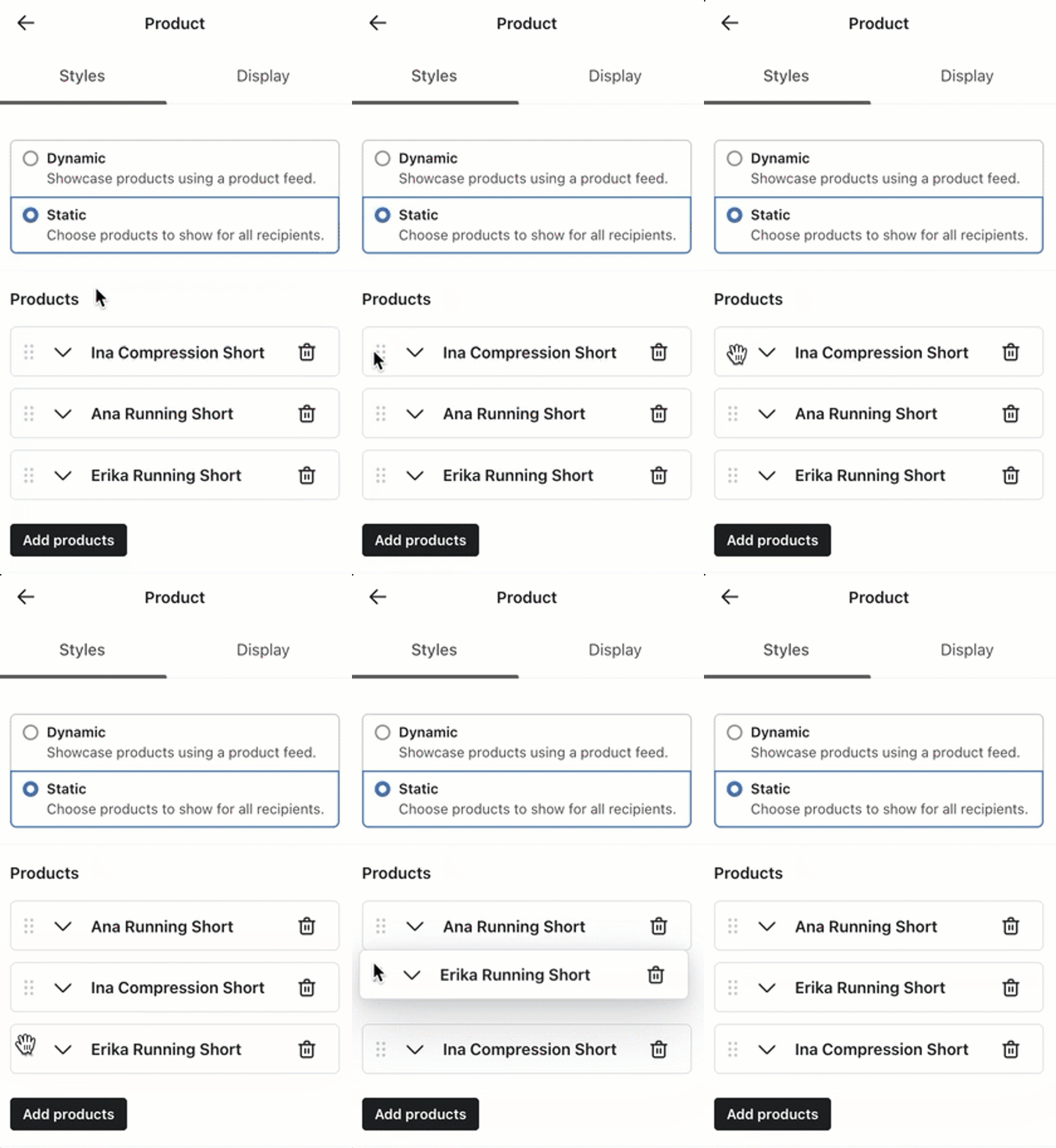
När du har valt en eller flera produkter som du vill funktioner kan du vilja ändra ordningen på hur artiklarna visas i din mall. Dra objekten i inställningarna för produktblocket för att ändra ordning på dem.
Styla ett produktblock
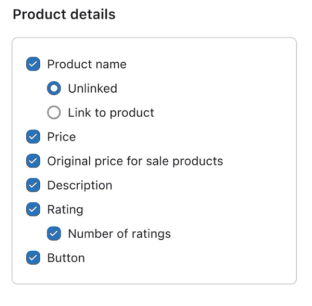
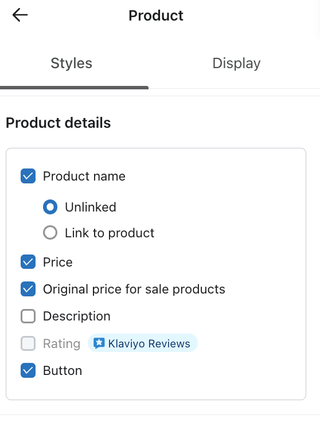
Om du vill justera utseendet på ett produktblock går du till blockets flik Stilar. Här kan du välja vilka produktuppgifter som ska visas (t.ex. produktnamn, pris, ursprungspris för reaprodukter osv.) och hur de formateras, inklusive typsnitt, storlek och färg.
Originalpris för försäljningsprodukter
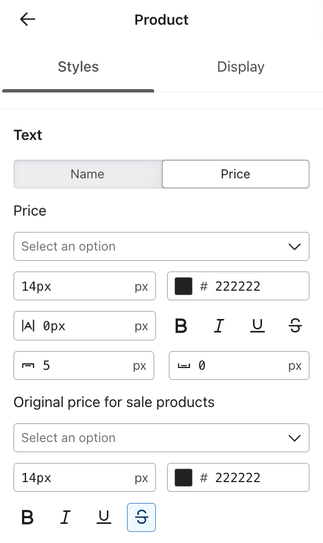
På fliken Styles i ett produktblock markerar du inställningen Original price for sale products för att visa originalpriset genomstruket bredvid reapriset.

Observera att den här inställningen endast är tillgänglig för kunder som använder Shopify, BigCommerce, WooCommerce och PrestaShop. Det ursprungliga priset identifieras automatiskt för både dynamiska och statiska produktblock. Du kan formge originalpriset i produktblocket separat från formgivningen av priset.
Visa ett produkts betyg
På fliken Stilar kan du också välja att visa det genomsnittliga betyget och antalet betyg som en produkt har fått. Det kräver att du aktiverar Klaviyo Reviews. Läs hur du visar produktbetyg i e-postmeddelanden med ett produktblock.