Een productblock toevoegen aan een e-mail
Wat je leert
Ontdek hoe je een productblok in Klaviyo Email kunt invoegen om dynamisch je bestverkopende of populairste producten te tonen.
Productblokken ondersteunen geen aangepaste HTML. Als je je productblock met aangepaste code wilt maken, moet je een HTML-template gebruiken en productinformatie handmatig invoegen. Productblokken kunnen unieke items uit je catalogus weergeven en selecteren items op productniveau, niet op variatieniveau. Individuele variaties kunnen niet worden geselecteerd in productblokken.
De functies voor productblokken zijn standaard beschikbaar voor de e-commerceplatforms die in ons artikel Productfeeds en aanbevelingen gebruiken worden vermeld. Als je een e-commerceplatform gebruikt dat daar niet wordt vermeld, moet je je productcatalogus synchroniseren met Klaviyo door onze handleiding te volgen: Een aangepaste catalogusfeed synchroniseren met Klaviyo.
Voeg een productblock toe aan een e-mail
- Open de e-mail waarin je een productblock wilt invoegen.
- Sleep een productblock naar je e-mail.
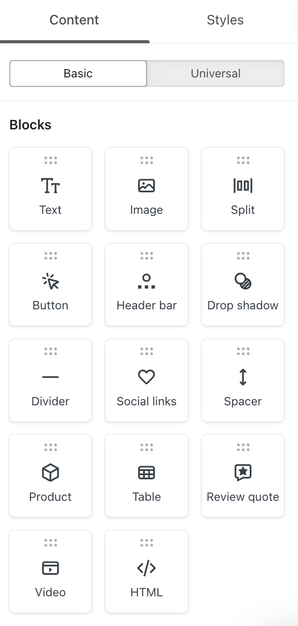
- Kies een productblocktype:
- Dynamisch
Dynamische productblokken tonen producten op basis van bedrijfstrends (bijv. bestsellers in de afgelopen 90 dagen) of worden per ontvanger aangepast op basis van waar Klaviyo verwacht dat ze het meest in geïnteresseerd zijn. Lees hieronder hoe je een dynamische productfeed maakt. - Statisch
Statische productblokken tonen een vaste lijst met items die je selecteert.
- Dynamisch
- Vul de extra velden in die verschijnen op basis van je selectie.
Een dynamische productfeed aanmaken
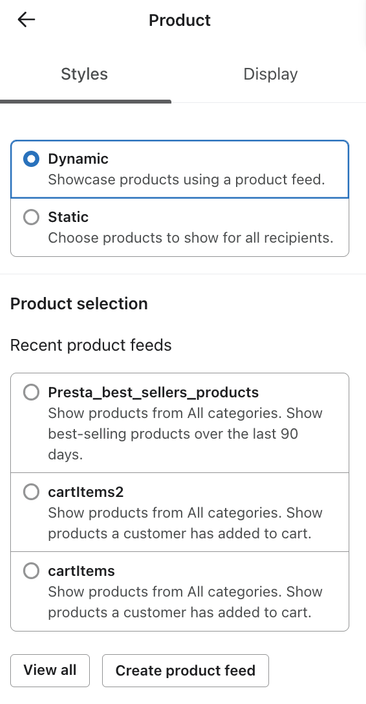
- Nadat je je productblok hebt gesleept en geconfigureerd, kies je Dynamisch als type productfeed.
- Klik op Productfeed aanmaken.
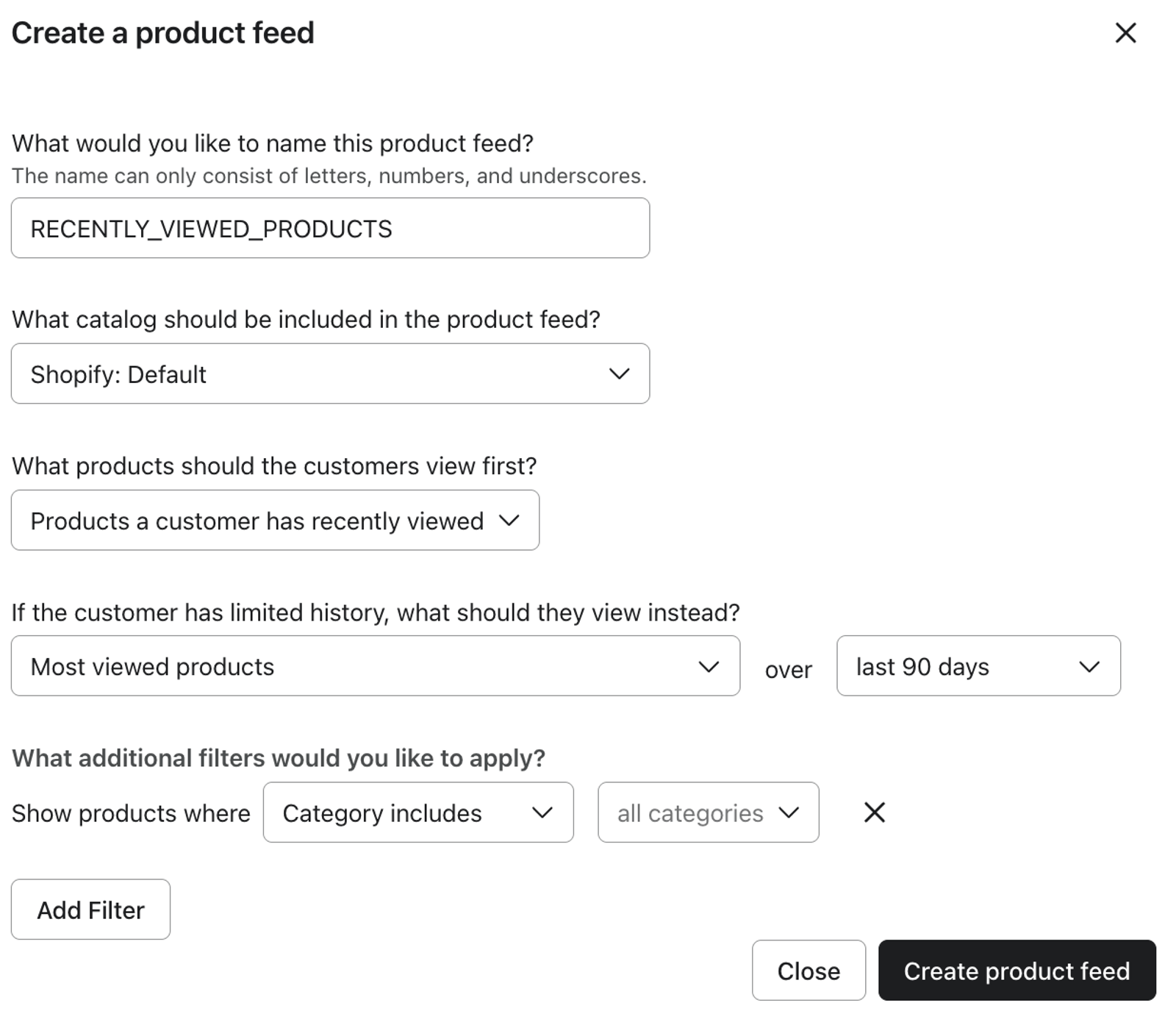
- Maak een beschrijvende naam voor je productfeed, zoals RECENTLY_VIEWED_PRODUCTS. Let op: spaties (en andere speciale tekens) zijn niet toegestaan in namen van productfeeds.
- Stel de criteria voor je productfeed in. Je kunt ervoor kiezen om producten weer te geven op basis van de algehele prestaties (bijv. bestverkopende producten) of het gedrag van de ontvanger (bijv. onlangs bekeken items). Meer informatie over instellingen voor productfeed.
- Klik op Productfeed aanmaken.
- Vul de aanvullende velden in die verschijnen.
Als je een productfeed wilt bewerken nadat je deze hebt gemaakt, ga je naar Content > Products > productfeed. Selecteer vervolgens je feed en bewerk deze.
Deze optie is ideaal voor geautomatiseerde e-mailflows, omdat je je berichten minder vaak hoeft te bewerken. Met productfeeds kun je de juiste items selecteren om uit te lichten op basis van de definitie van je feed, zodat je populairste en trending items in je flow-e-mails worden opgenomen, zelfs als trends verschuiven.
Voor Magento- en Shopify-winkels geldt: als een product niet op voorraad is, verbergen we het uit je catalogus zodat het niet in een feed verschijnt.
Wanneer je een feed kiest en al je instellingen opslaat, zie je nog steeds placeholder-items in je template. Als je je template bewerkt als een conceptcampagne of binnen een flow, kun je je e-mail in Klaviyo bekijken om te zien hoe de feed wordt gevuld met echte items uit je catalogus.
Selecteer handmatig producten uit je catalogus
Voor verschillende e-mailcampagnes wil je misschien zelf de juiste producten uitkiezen om in een bepaalde template uit te lichten. Selecteer binnen het productblok de optie Statisch en klik vervolgens op Producten toevoegen. Hier kun je je volledige productcatalogus doorbladeren en maximaal negen items selecteren om in je template uit te lichten.
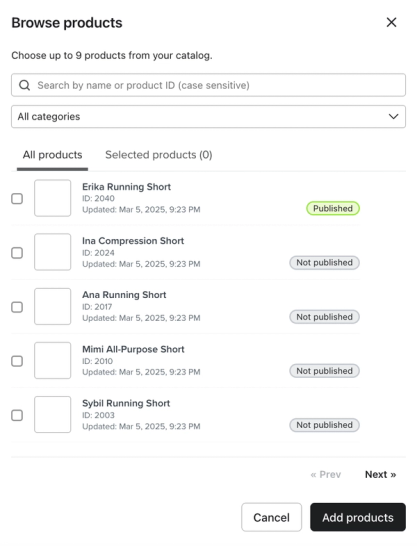
Als je handmatig producten selecteert voor een bericht dat niet meteen wordt verzonden (dus een flow-e-mail of een campagne die is gepland voor een toekomstige datum), worden de itemdetails niet dynamisch bijgewerkt op het verzendmoment, zelfs niet als je de productdetails op je site bewerkt. Als je wilt dat de producten dynamisch worden bijgewerkt, maak je eerst een feed met die items en gebruik je daarna de optie Dynamisch om ze weer te geven.
Wanneer je een of meer items hebt geselecteerd, klik je op Producten toevoegen.
Als je aangepaste beschrijvingen gebruikt, raden we aan om elke beschrijving onder de 120 tekens te houden. Houd je beschrijvingen voor elk item ongeveer even lang om uitlijningsproblemen met dit blok in je e-mail te voorkomen. Aangepaste beschrijvingen worden alleen ondersteund voor statische productfeeds.
Als je locatiebewuste catalogi gebruikt met Shopify Markets ingeschakeld, verschijnt er een selectievakje Lokaliseren voor ontvanger in de instellingen van je statische productblok.
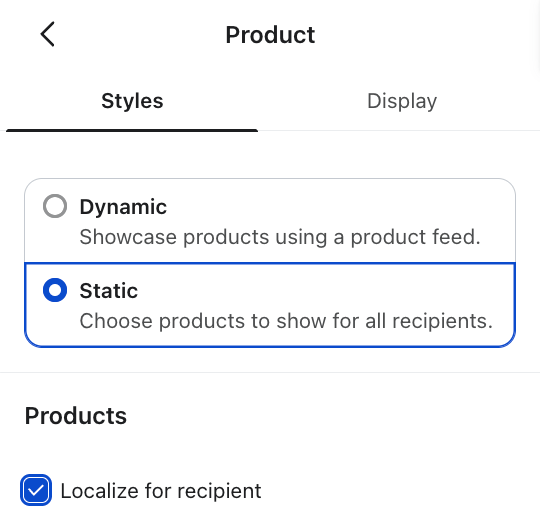
Als Lokaliseren voor ontvanger is ingeschakeld, tonen de producten in je statisch productblok automatisch gelokaliseerde prijzen, valuta en productinformatie die bij het verzendmoment overeenkomen met de taal en regio van elke ontvanger. Dit betekent dat één e-mail USD-prijzen kan tonen aan een ontvanger in de Verenigde Staten, GBP-prijzen aan een ontvanger in het Verenigd Koninkrijk en AUD-prijzen aan een ontvanger in Australië, zonder dat je voor elke markt aparte e-mails of productblokken hoeft te maken.
Als er geen landinstellingsgegevens beschikbaar zijn voor een ontvanger, valt het productblok terug op de standaardmarkt die is ingesteld in je Shopify-winkel.
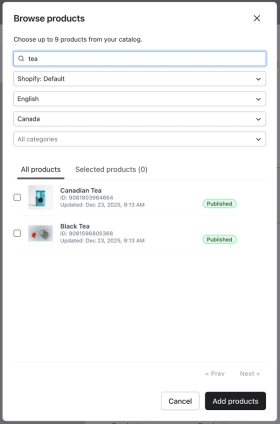
Je kunt Lokaliseren voor ontvanger uitschakelen als je wilt dat alle ontvangers dezelfde productinformatie zien, ongeacht hun regio. Je kunt handmatig gelokaliseerde versies van je producten selecteren, met gelokaliseerde productinformatie zoals titel, prijs en URL, door een taal en regio te kiezen wanneer je producten aan het blok toevoegt.
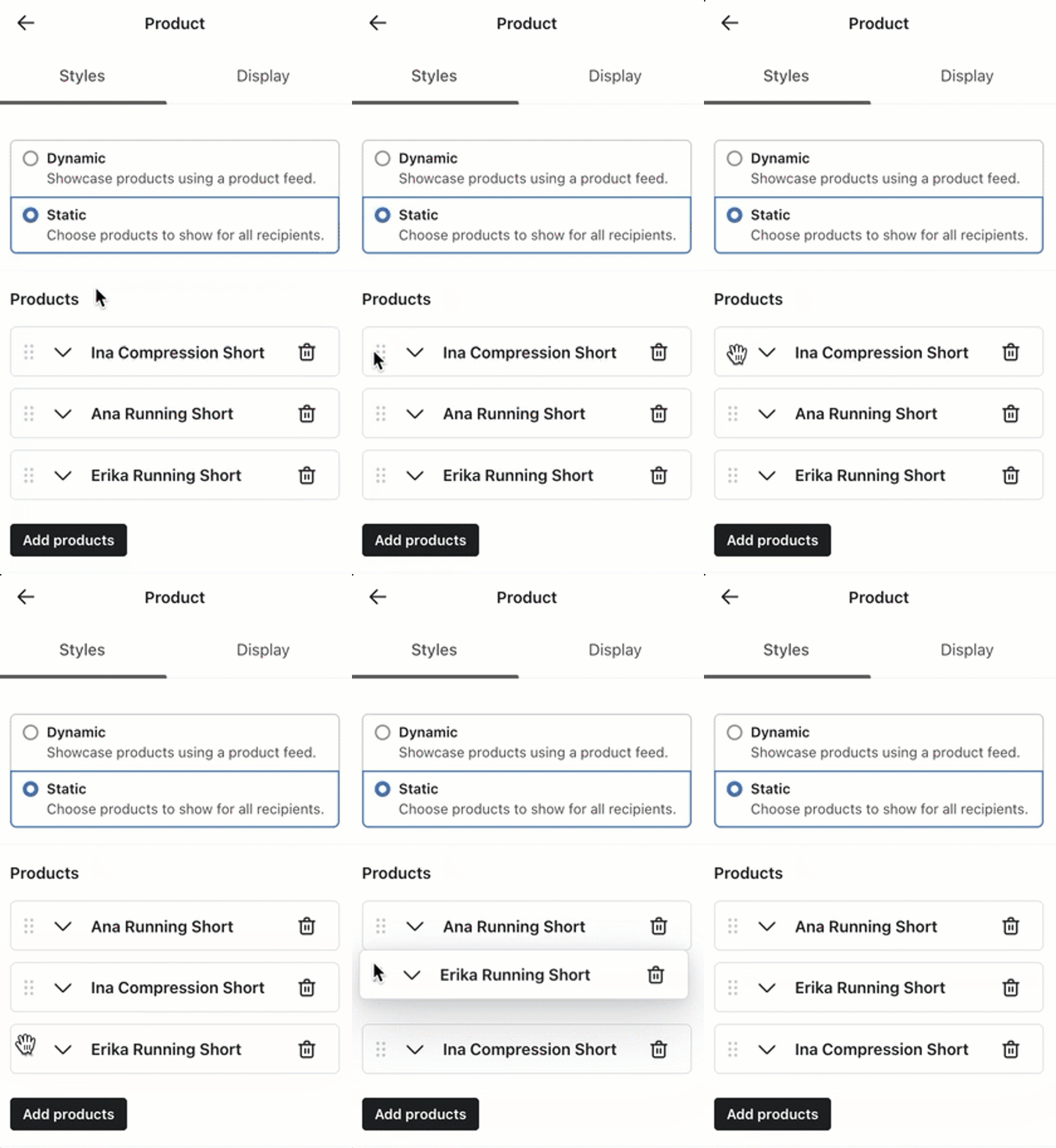
Nadat je een of meer producten hebt geselecteerd om uit te lichten, wil je misschien aanpassen hoe de items in je template worden weergegeven. Sleep de items in de instellingen van het productblock om ze opnieuw te ordenen.
Een productblok opmaken
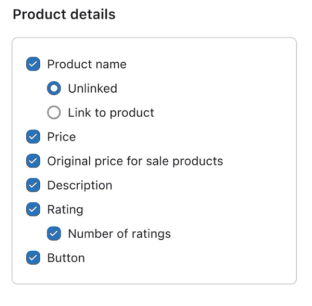
Ga naar het tabblad Stijlen van dat blok om het uiterlijk van een productblok aan te passen. Hier kun je kiezen welke productgegevens worden weergegeven (bijv. productnaam, prijs, oorspronkelijke prijs voor producten in de uitverkoop, enz.) en hoe ze zijn opgemaakt, waaronder lettertypestijl, grootte en kleur.
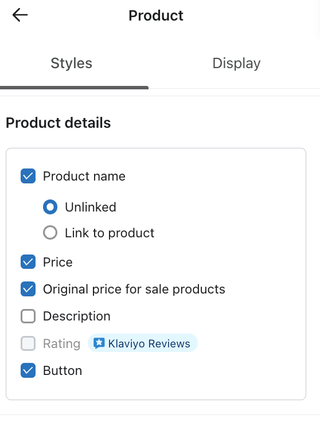
Originele prijs voor producten in de aanbieding
Vink in het tabblad Stijlen van een productblok de instelling Oorspronkelijke prijs voor afgeprijsde producten aan om de oorspronkelijke prijs doorgestreept naast de aanbiedingsprijs weer te geven.

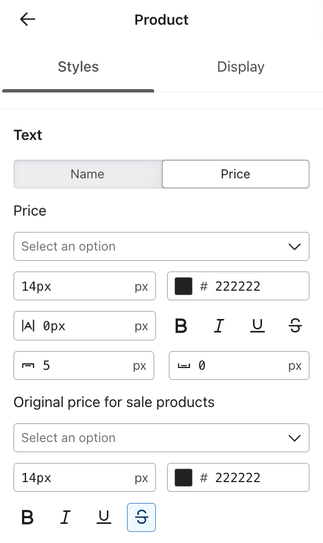
Let op: deze instelling is alleen beschikbaar voor klanten die Shopify, BigCommerce, WooCommerce en PrestaShop gebruiken. De oorspronkelijke prijs wordt automatisch gedetecteerd voor zowel dynamische als statische productblokken. Je kunt de originele prijs in het productblok anders opmaken dan de prijs.
Toon de beoordeling van een product
Op het tabblad Stijlen kun je er ook voor kiezen om de gemiddelde beoordeling en het aantal beoordelingen weer te geven dat een product heeft ontvangen. Dit vereist dat je Klaviyo Reviews inschakelt. Lees hoe je productbeoordelingen in e-mails toont met een productblok.