Cómo utilizar fuentes de productos en mensajes móviles
Antes de empezar
Antes de añadir una fuente de productos a un mensaje móvil, asegúrate de haber completado los pasos que se indican a continuación:
- Sincroniza el catálogo de productos con Klaviyo al configurar las integraciones de ecommerce.
- Crea la fuente de productos primero en Contenido > Productos.
- Para enviar mensajes RCS, necesitas un remitente de RCS con actividad para el país del destinatario.
Las fuentes de productos son compatibles con RCS y SMS en los canales móviles. Estas fuentes no admiten autenticación OAuth y actualmente no son compatibles con WhatsApp.
Usar fuentes de productos en SMS
- Abre una campaña de mensajes de texto o un flujo en Klaviyo para editar el contenido.
- Si el editor muestra mensaje RCS, selecciona alternativa de SMS. En el panel de Contenido, desactiva Usar el mismo contenido del mensaje RCS para editar la alternativa por separado.
- Selecciona Añadir archivo adjunto > Producto > Añadir producto para abrir el selector de productos.
- En el modal Añadir producto, selecciona la fuente de productos que deseas utilizar. Los elementos dinámicos tienen un ícono dinámico junto a su nombre, y puedes usar el filtro dinámico en la parte superior del modal para acotar la lista.
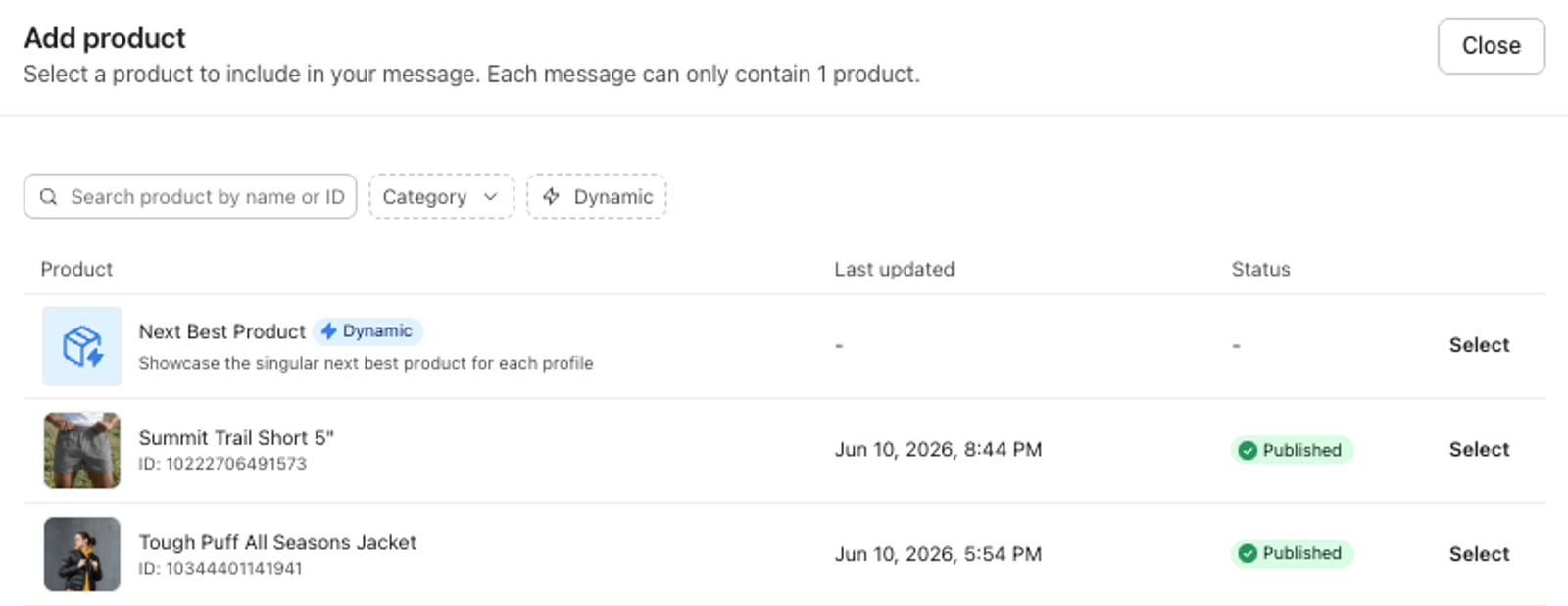
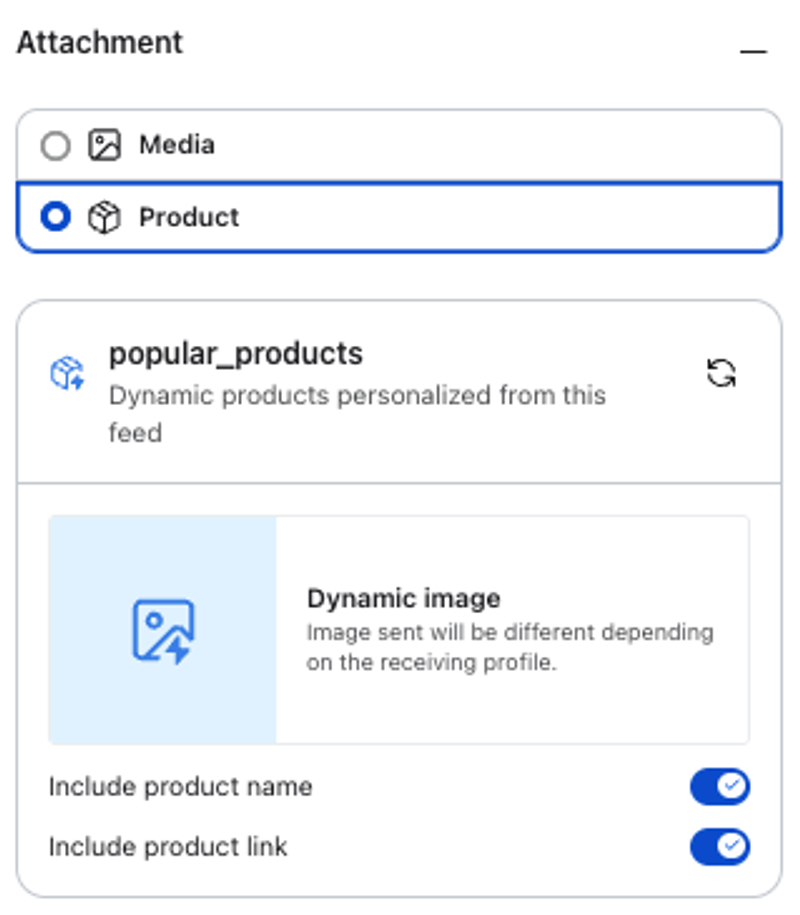
- Después de seleccionar una fuente de productos, elige qué detalles del producto mostrar. Puedes activar o desactivar el nombre del producto y el enlace del producto para el mensaje. Nota: aunque hayas seleccionado una fuente de productos, los mensajes SMS solo admiten enviar 1 producto a la vez. Por lo tanto, los perfiles verán el primer artículo de esa fuente cuando reciban el mensaje. Para mostrar varios artículos de la fuente, debes habilitar los mensajes RCS (consulta abajo).
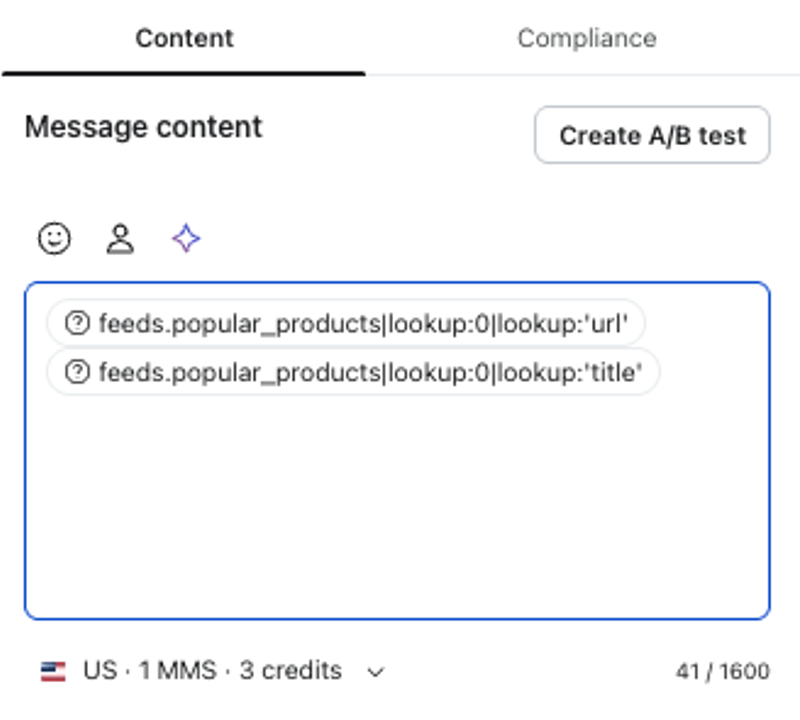
- Cuando activas o desactivas el nombre del producto y el enlace al producto, verás que el contenido del mensaje se actualiza automáticamente. Puedes añadir contenido adicional al bloque según sea necesario.
- Selecciona Previsualizar y probar antes de enviar para confirmar cómo se mostrará la fuente para los destinatarios.
- Cierra la vista previa y luego selecciona Siguiente para guardar los cambios y continuar a la campaña o al flujo.
Puedes utilizar fuentes de productos en RCS
- Abre una campaña o un flujo de mensaje de texto en Klaviyo para editar el contenido y luego selecciona mensaje de RCS.
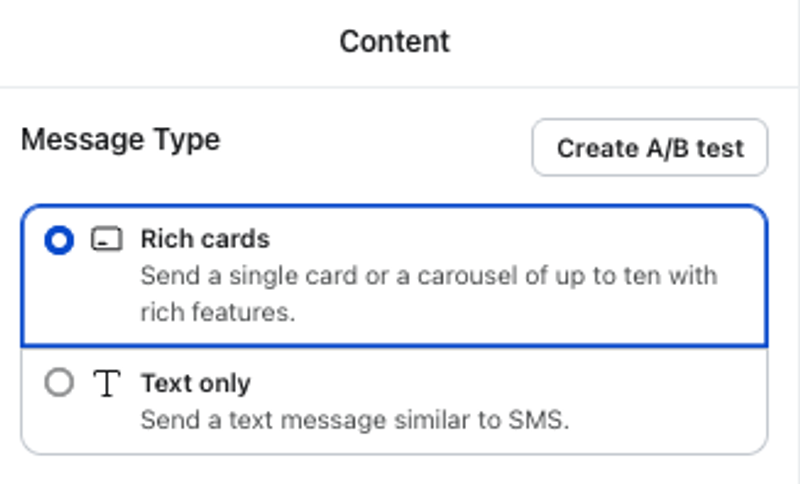
- Selecciona Tarjetas enriquecidas y, a continuación, selecciona Editar tarjeta en la tarjeta que deseas actualizar.
- En el editor de tarjetas, selecciona Añadir archivo adjunto.
- Selecciona Producto y, a continuación, selecciona Añadir producto para abrir el selector de productos.
- En el modal Añadir producto, selecciona la fuente de productos que deseas utilizar. Los elementos dinámicos tienen un ícono dinámico junto a su nombre, y puedes usar el filtro dinámico en la parte superior del modal para acotar la lista.
- Después de seleccionar una fuente de productos, elige cuántos artículos deseas incluir en el menú desplegable Número de tarjetas. Nota: RCS admite hasta 10 tarjetas en total en un mensaje, por lo que la cantidad de tarjetas de fuente que puedes mostrar depende de cuántas otras tarjetas o recursos estáticos ya estén en el mensaje.
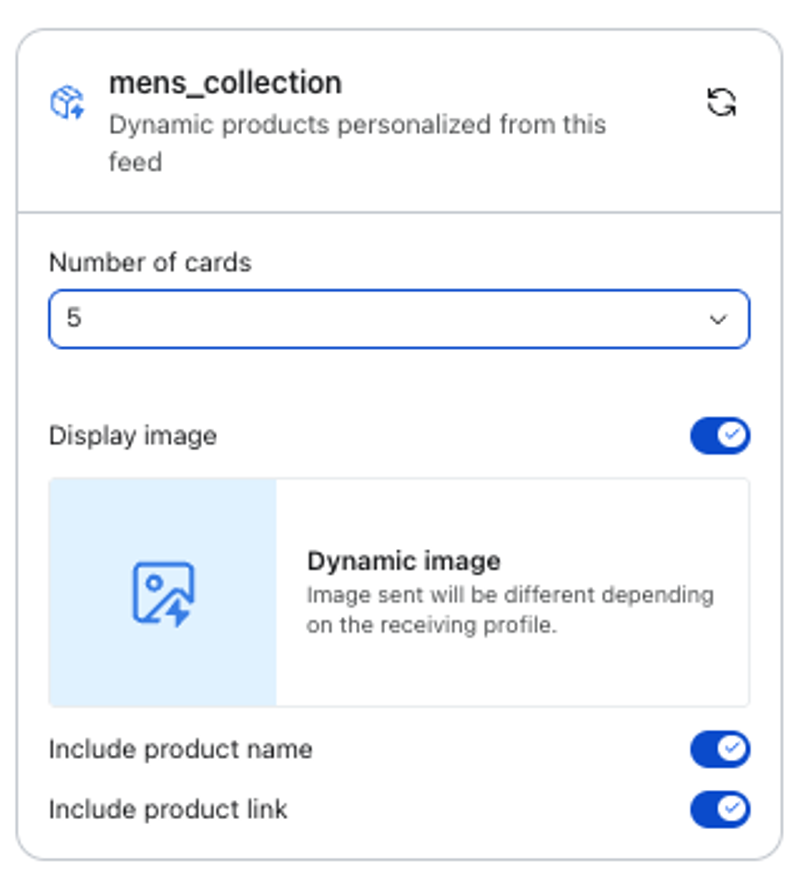
- Elige qué detalles del producto deseas mostrar. Puedes activar o desactivar la imagen, el nombre del producto (title) y el enlace del producto para las tarjetas de fuente.
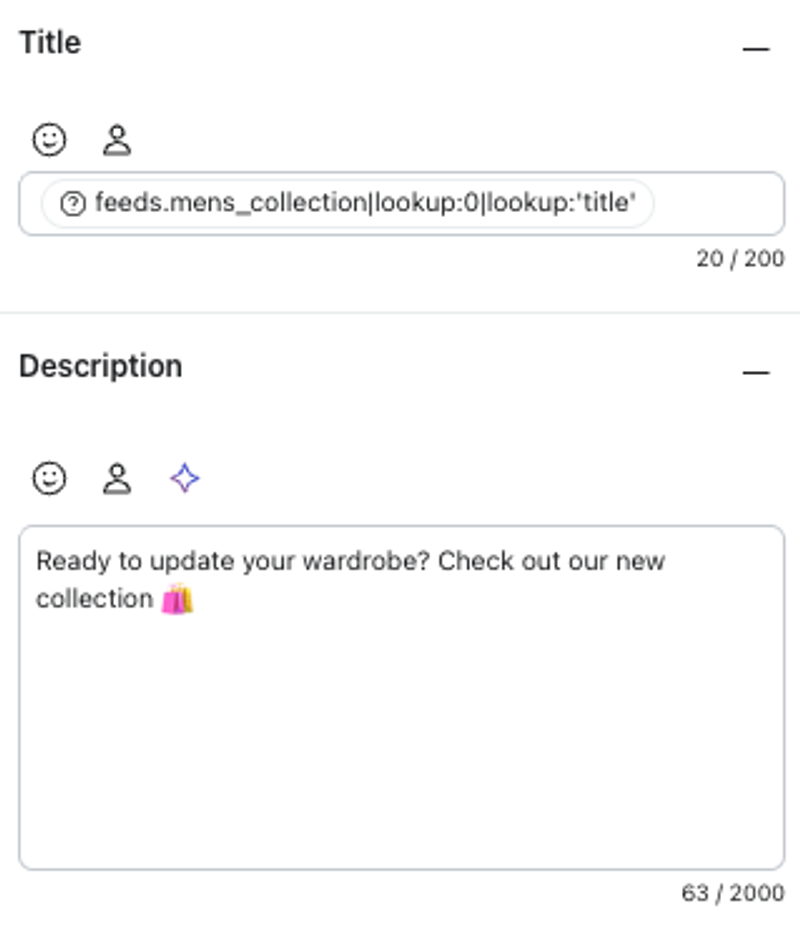
- Actualiza el texto de la tarjeta según sea necesario. Klaviyo completa automáticamente el nombre dinámico del producto en el campo de título, pero puedes cambiar este contenido. También puedes agregar texto de apoyo en el campo de descripción. Los cambios en el título, la descripción, los botones y la configuración de visualización se aplican a todas las tarjetas de la misma fuente de productos.
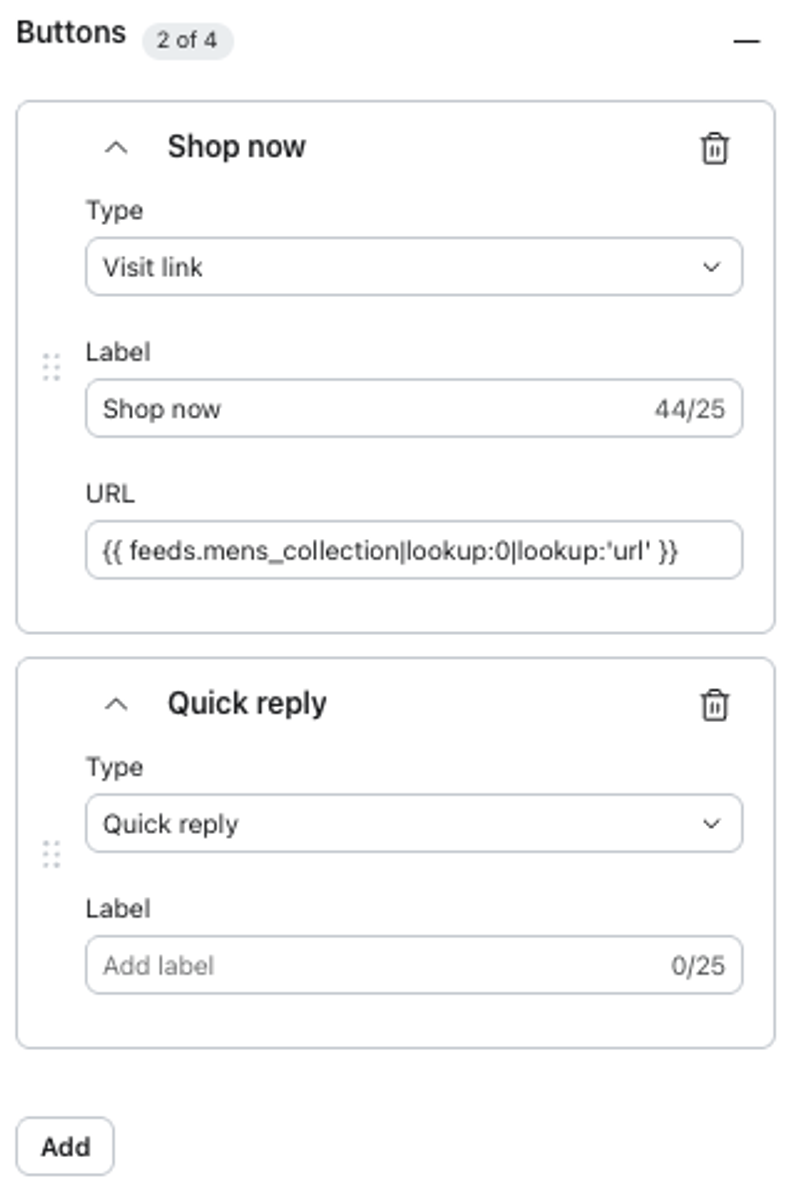
- Agrega botones si quieres. RCS admite hasta 4 botones por tarjeta, incluido el botón de enlace del producto agregado con el feed. Cada botón puede ser una acción de Visitar enlace o Respuesta rápida.
Klaviyo genera automáticamente una alternativa de SMS o MMS para los perfiles que no pueden recibir mensajes RCS. Más información sobre los mensajes de respaldo de RCS. Cuando el mensaje de respaldo usa el mismo contenido que RCS, usa la primera tarjeta de tu mensaje de RCS. Si esa tarjeta forma parte de una fuente de productos, el mensaje de respaldo incluye ese producto. En su lugar, se usará una tarjeta estática colocada antes de la fuente. Los mensajes de respaldo de SMS no admiten varios artículos de la fuente. Para editar el mensaje de respaldo por separado, selecciona SMS fallback, abre Content y desactiva Use the same content from RCS message. Luego, sigue los pasos anteriores para usar una fuente de productos en SMS.
- Selecciona Vista previa y prueba antes de enviar para confirmar cómo se mostrará el feed en el mensaje RCS y en el respaldo de SMS.
- Cierra la vista previa y luego selecciona Siguiente para guardar los cambios y continuar a la campaña o al flujo.