Come utilizzare i feed dei prodotti nei messaggi su dispositivi mobili
Prima di iniziare
Prima di aggiungere un feed dei prodotti a un messaggio su dispositivi mobili, assicurati di aver completato i passaggi seguenti:
- Sincronizza il tuo catalogo prodotti su Klaviyo configurando l'integrazione e-commerce.
- Crea il feed dei prodotti per prima cosa in Contenuti > Prodotti.
- Per inviare messaggi RCS, ti serve un mittente RCS attivo per il paese del destinatario.
I feed dei prodotti sono supportati nei canali mobili RCS e SMS. Questi feed non supportano l'autenticazione OAuth e al momento non sono supportati in WhatsApp.
Usa i feed dei prodotti nell'SMS
- Apri una campagna di messaggi di testo o un flusso in Klaviyo per modificare il contenuto.
- Se l’editor mostra messaggio RCS, seleziona fallback SMS. Nel pannello Contenuti, disattiva Usa gli stessi contenuti del messaggio RCS per modificare separatamente il fallback.
- Seleziona Aggiungi allegato > Prodotto > Aggiungi prodotto per aprire la selezione del prodotto.
- Nella finestra modale Aggiungi prodotto, seleziona il feed dei prodotti che desideri utilizzare. Gli elementi dinamici hanno un'icona Dinamico accanto al loro nome e puoi utilizzare il filtro Dinamico nella parte superiore della finestra modale per restringere l'elenco.
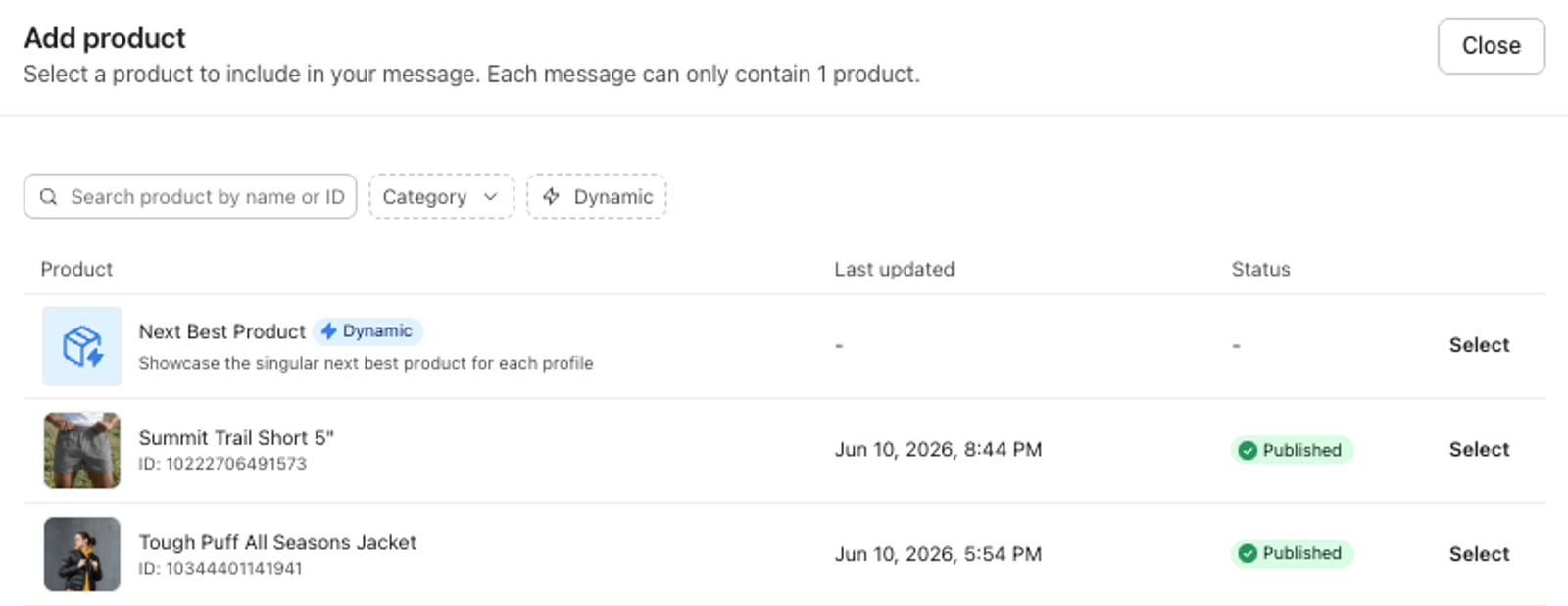
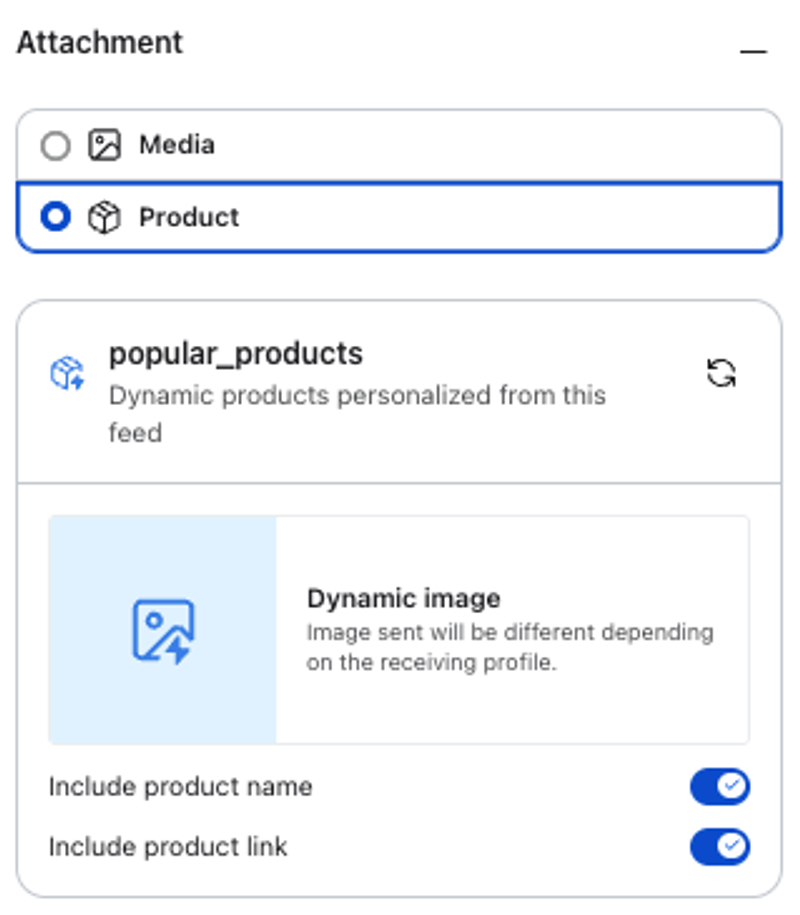
- Dopo aver selezionato un feed dei prodotti, scegli quali dettagli del prodotto visualizzare. Puoi attivare o disattivare il nome del prodotto e il link al prodotto per il messaggio. Nota: anche se hai selezionato un feed dei prodotti, i messaggi SMS supportano solo l’invio di 1 prodotto alla volta. Di conseguenza, i profili vedranno il primo elemento in quel feed quando ricevono il messaggio. Per mostrare più elementi del feed, devi abilitare i messaggi RCS (vedi sotto).
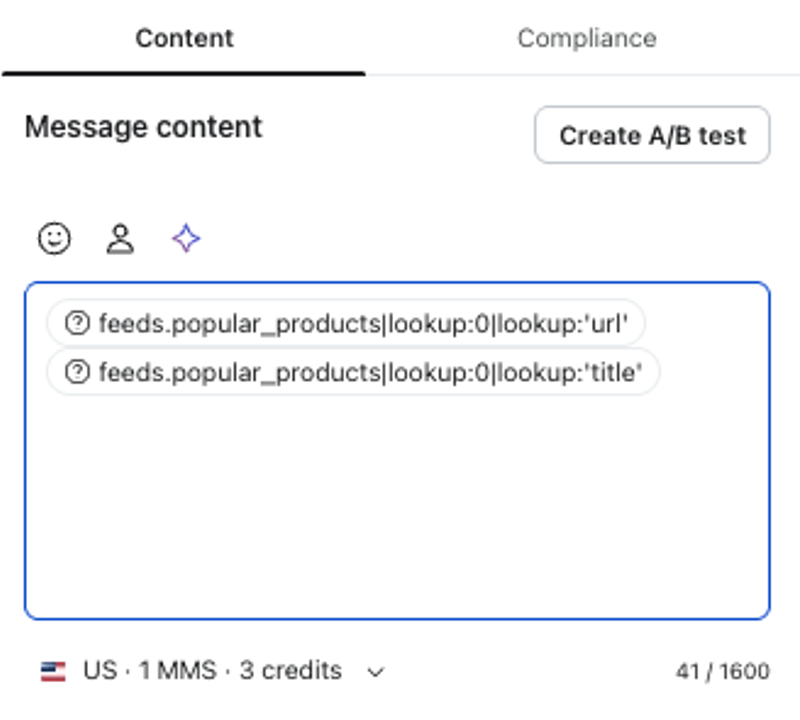
- Quando attivi o disattivi il nome del prodotto e il link al prodotto, il contenuto del messaggio viene aggiornato automaticamente. Puoi aggiungere ulteriori contenuti al blocco in base alle tue esigenze.
- Seleziona Anteprima e test prima dell'invio per confermare come verrà visualizzato il feed per i destinatari.
- Chiudi l’anteprima, quindi seleziona Avanti per salvare le modifiche e continuare nella campagna o nel flusso.
Usa i feed dei prodotti nell'RCS
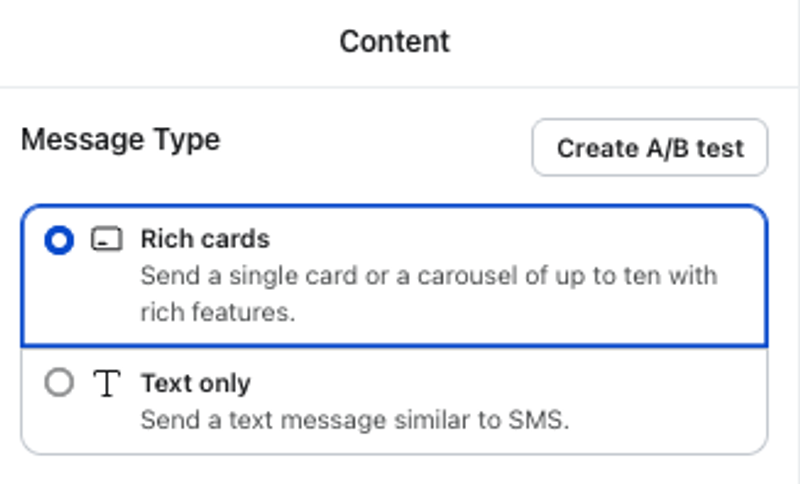
- Apri una campagna di messaggi di testo o un flusso in Klaviyo per modificare il contenuto, poi seleziona messaggio RCS.
- Seleziona Carte avanzate, quindi seleziona Modifica carta sulla carta che desideri aggiornare.
- Nell'editor di schede, seleziona Aggiungi allegato.
- Scegli Prodotto, quindi seleziona Aggiungi prodotto per aprire il selettore dei prodotti.
- Nella finestra modale Aggiungi prodotto, seleziona il feed dei prodotti che desideri utilizzare. Gli elementi dinamici hanno un'icona Dinamico accanto al loro nome e puoi utilizzare il filtro Dinamico nella parte superiore della finestra modale per restringere l'elenco.
- Dopo aver selezionato un feed dei prodotti, scegli quanti articoli includere nel menu a discesa Numero di carte. Nota: l'RCS supporta fino a 10 carte totali in un messaggio, quindi il numero di carte feed che puoi mostrare dipende da quante altre carte o risorse statiche sono già presenti nel messaggio.
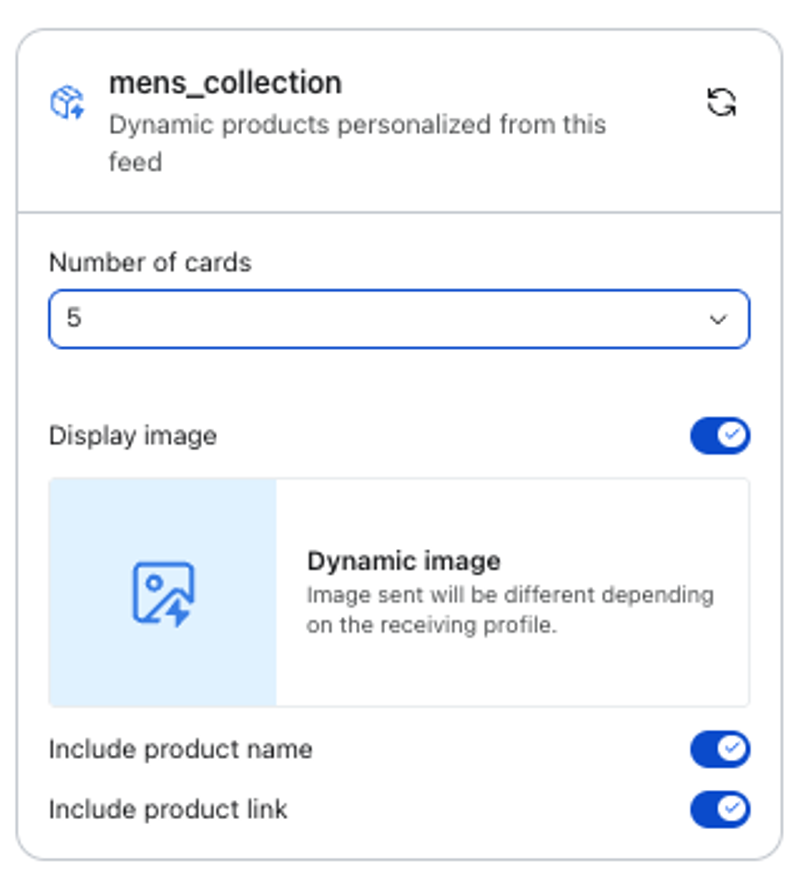
- Scegli quali dettagli del prodotto visualizzare. Puoi attivare o disattivare l'immagine, il nome del prodotto (titolo) e il link al prodotto per le schede di feed.
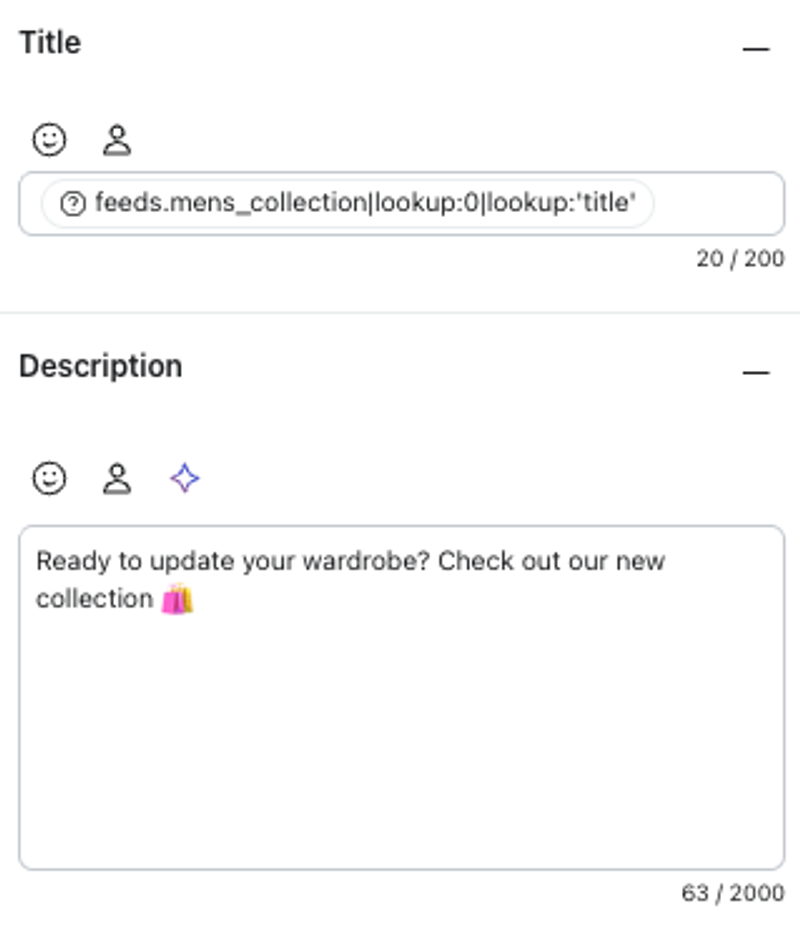
- Aggiorna il testo della scheda in base alle esigenze. Klaviyo compila automaticamente il nome dinamico del prodotto nel campo del titolo, ma puoi modificare questo contenuto. Puoi anche aggiungere del testo di supporto nel campo Descrizione. Le modifiche al titolo, alla descrizione, ai pulsanti e alle impostazioni di visualizzazione si applicano a tutte le schede dello stesso feed dei prodotti.
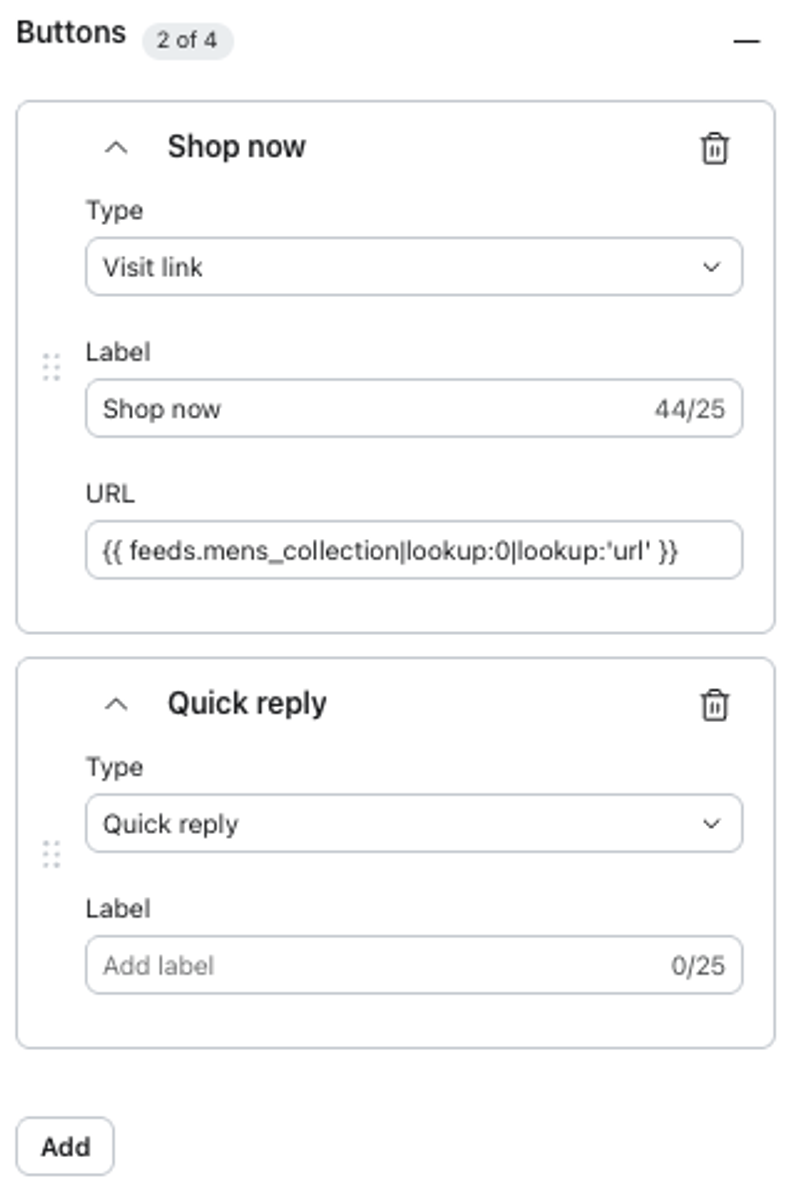
- Aggiungi pulsanti se lo desideri. RCS supporta fino a 4 pulsanti per scheda, incluso il pulsante del link al prodotto aggiunto con il feed. Ogni pulsante può essere un’azione Visita link o Risposta rapida.
Klaviyo genera automaticamente un fallback SMS o MMS per i profili che non possono ricevere messaggi RCS. Scopri di più sui fallback dei messaggi RCS. Quando il fallback utilizza gli stessi contenuti di RCS, usa la prima scheda nel tuo messaggio RCS. Se quella scheda fa parte di un feed dei prodotti, il fallback include quel prodotto. Verrà invece usata una scheda statica posizionata prima del feed. I fallback SMS non supportano più elementi del feed. Per modificare il fallback separatamente, seleziona Fallback SMS, apri Contenuto e disattiva Usa lo stesso contenuto del messaggio RCS. Poi segui i passaggi sopra per usare un feed dei prodotti in SMS.
- Seleziona Anteprima e test prima di inviare per confermare come verrà visualizzato il feed nel messaggio RCS e nel fallback SMS.
- Chiudi l’anteprima, quindi seleziona Avanti per salvare le modifiche e continuare nella campagna o nel flusso.