Så använder du produktfeed och rekommendationer
Läs mer om hur du skapar ett produktfeed i Klaviyo för att kunna använda produktrekommendationer i dina meddelanden. Produktfeed hämtar in data från din produktkatalog och kundbeteende (t.ex. produkter de har tittat på eller köpt tidigare) och använder den här informationen för att ge anpassade produktrekommendationer till dina prenumeranter.
Produktblock stöds endast i Klaviyos dra-och-släpp-redigerare och hybridredigerare för e-post. Om du vill lägga till ett produktblock i ett anpassat HTML-mejl kan du skapa ett hybridmejl.
Nyckelbegrepp
- Katalog
En katalog är en lista över dina produkter som synkroniseras från din e-handelsintegration till Klaviyo. Visa din katalog genom att klicka på Innehåll > Produkter i Klaviyo-sidofältet.
Gränser för produktkatalog
- Artikelgräns: 250 000
- Produktvariationsgräns: 500 000
- Kategorigräns: 2 500
Om du vill begära en högre gräns kan du kontakta Klaviyos supportteam.
- Anpassad katalog
En anpassad katalog är en katalog som synkroniseras till Klaviyo via processen för anpassad katalog eller via API, i stället för via en inbyggd Klaviyo-integration för e-handel. - Produktfeed
Produktfeeds är uppsättningar av produkter som väljs ut baserat på regler som du ställer in i Klaviyo. Du kan välja att inkludera eller exkludera produkter från en feed baserat på kategori, pris, lagernivå och hur dina kunder har engagerat sig i dina produkter. - Produktblock
Ett produktblock är en typ av block som används i en Klaviyo Email-mall. När du lägger till ett produktblock i en mall kan du välja vilket produktfeed det ska visa produkter från eller välja specifika produkter manuellt.
Innan du börjar
Produktfeeds stöder inte OAuth-autentisering.
Produktfeeder är tillgängliga som standard för följande e-handelsintegrationer:
- Shopify
- WooCommerce
- För WooCommerce-kataloger baseras om en artikel behandlas som publicerad på produktens stock_status i stället för dess WordPress-inläggsstatus. En produkt kan fortsätta vara kvalificerad för rekommendationer om den fortfarande är instock, även om dess WordPress-inläggsstatus är Draft, Pending, Private och i vissa fall Trash. För att garantera att produkten inte publiceras i Klaviyo ska du ställa in fältet stock_status till outofstock.
- BigCommerce
- Magento 1 och 2
- PrestaShop
- För alla PrestaShop-integrationer som skapades efter 25 januari 2023 inkluderar produktpriser som synkats till din Klaviyo-produktkatalog via PrestaShop-integrationen moms.
- Salesforce Commerce Cloud
- Spree
- Square
- Wix
- Mi9
- Salesforce Commerce Cloud
- Shift4Shop
Om du använder en e-handelsplattform som inte listas ovan kan du synka din produktkatalog till Klaviyo genom att följa vår guide om hur du synkar ett anpassat katalogflöde till Klaviyo eller via API.
Följande kommer inte att visas i produktrekommendationer:
- Objekt utan kopplade bilder
- Varor som redan har köpts av mottagaren
- Artiklar som är slut i lager
- Objekt i händelsen för flödesutlösare för ett visst e-postmeddelande
Rekommendationer baserade på visade produkter är inte tillgängliga om du ännu inte har konfigurerat spårning för Visad produkt. Lär dig hur du konfigurerar spårning för Visad produkt för din e-handelsbutik.
Alternativet att basera rekommendationer på ”Produkter som kunden har lagt till i kundvagnen” baseras på antingen mättalet Added to Cart eller Checkout Started i ditt Konto. Om du inte har konfigurerat spårning för Added to Cart (som spåras automatiskt för de flesta e-handelsplattformar, men måste aktiveras manuellt för Shopify och BigCommerce) kommer dessa rekommendationer bara att baseras på Checkout Started.
Konfigurera ett produktfeed
- I Klaviyo väljer du Innehåll i menyn till vänster.
- I rullgardinsmenyn klickar du på Produkter.
- Välj fliken Produktfeed och klicka sedan på Skapa produktfeed.
- Ge flödet ett namn.
- Om du har fler än en katalog i ditt Klaviyo-konto väljer du den katalog som du tänker använda. Om du bara har en katalog ser du inte det här alternativet.
- Under Vilka produkter ska kunderna se först? väljer du ett alternativ i rullgardinsmenyn. Du kan välja ett alternativ som är Klassiskt eller anpassat för varje kund. Observera att Produkter som en kund nyligen har tittat på och Produkter som en kund har lagt i kundvagnen kommer att utgå från de senaste 90 dagarna.
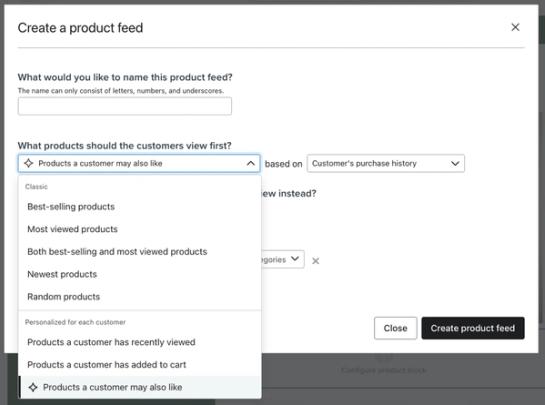
- Beroende på vilket alternativ du väljer kan du bli ombedd att välja ett extra filter. Till exempel kan Kunder som köpt produkten kanske också gillar baseras på ett antal mättal, som en kunds visnings- eller köphistorik. För vissa andra alternativ (till exempel Bästsäljande produkter) kan du välja att tidsramen ska vara de senaste 3 dagarna eller de senaste 90 dagarna.
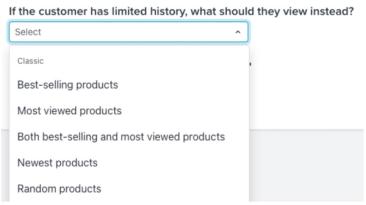
- Om du valde ett alternativ under Personanpassat för varje kund får du en extra fråga: Om kunden har begränsad historik, vad ska de visa i stället? Välj ett alternativ i rullgardinsmenyn för den här standardinställningen. Observera att dessa standardvärden gäller för alla kunder och inte är personanpassade.
- Välj valfritt filter under Vilka ytterligare filter skulle du vilja använda?
- Du kan filtrera baserat på kategori innehåller eller kategori utesluter. När du väljer kategori innehåller eller kategori utesluter kan du välja en eller flera kategorier för inmatningen. När du väljer något av alternativen kan du också välja om du vill matcha någon av eller alla de valda kategorierna.
- Valfritt av betyder att objekt som matchar minst en av de valda kategorierna inkluderas eller exkluderas (ett ELLER -villkor).
- All of betyder att artiklar som matchar alla valda kategorier inkluderas eller exkluderas (ett AND -villkor).
- Du kan välja en eller flera kategorier för varje filterinmatning. När flera kategorier är valda och någon av har valts inkluderas alla objekt som tillhör minst en av de valda kategorierna. När alla är valt inkluderas endast objekt som tillhör alla valda kategorier.
I exemplet med inkluderar och alla nedan inkluderas alla objekt som finns i både kategorin T-shirts och kategorin grå.
I exemplet med exkluderar och någon av nedan: om ett objekt antingen är en T-shirt eller grå exkluderas det. Till exempel skulle både grå byxor och röda t-shirts exkluderas, men röda byxor skulle inkluderas.
- Du kan filtrera baserat på kategori innehåller eller kategori utesluter. När du väljer kategori innehåller eller kategori utesluter kan du välja en eller flera kategorier för inmatningen. När du väljer något av alternativen kan du också välja om du vill matcha någon av eller alla de valda kategorierna.


- Du kan filtrera baserat på lagernivå och ange ett minimum och ett maximum. För både lagernivå och pris kan du lämna antingen minimum eller maximum tomt (vilket innebär ett minimum på 0 respektive inget maximum), men du måste ange antingen minimum eller maximum.
- Du kan filtrera baserat på pris och ange ett lägsta och högsta värde.
- Du kan lägga till flera filter genom att klicka på Lägg till filter och göra ett annat val.
- När du är klar med att konfigurera ditt feed klickar du på Spara produktfeed.
- Du uppmanas att namnge ditt flöde. Använd ett namn som är beskrivande, inte innehåller mellanslag eller specialtecken och inte börjar med ett understreck (_).
- Klicka på Spara produktfeed.
Använd en produktfeed i ett mejl
- Öppna ett e-postmeddelande i Klaviyo (dvs. en e-postmall, en ej skickad kampanj eller ett e-postmeddelande i ett flöde).
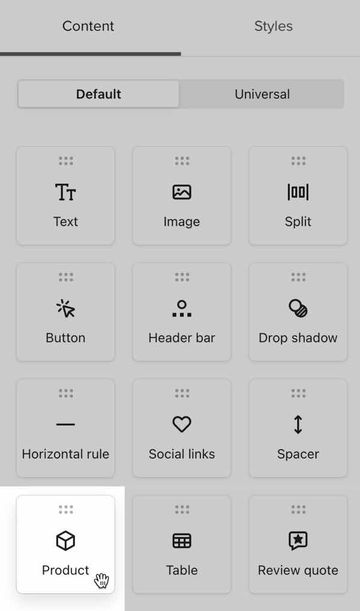
- Dra in ett Produkt -block i ditt e-postmeddelande.
- Låt innehållstypen vara inställd på Dynamisk (vilket är standardinställningen).
- Välj en produktfeed i menyn Produktfeed.
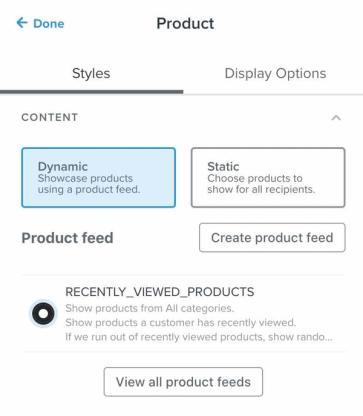
- Välj vilka produktuppgifter som ska visas. Alternativen inkluderar artikelns titel, artikelns pris och en anpassningsbar knapp. Om alla dessa alternativ är avstängda visas varje produkts bild utan medföljande text. För mer information om alla tillgängliga inställningar kan du läsa vår artikel Så här infogar du ett produktblock.
- Välj hur många produkter som ska visas under Layout genom att välja ett antal rader och ett antal objekt per rad. Multiplicera antalet rader med antalet objekt per rad för att beräkna hur många produkter som visas (t.ex. 2 rader med 3 objekt per rad visar 6 objekt, 1 rad med 1 objekt per rad visar 1 objekt).
- Justera eventuella andra inställningar för färg, typsnitt och stil efter behov och klicka sedan på Klar.
- Klicka på Förhandsgranska och testa för att se en förhandsvisning av ditt meddelande med produkter från din katalog. Om du inte ser de resultat du förväntar dig, gå till avsnittet Vanliga frågor nedan för hjälp med felsökning.
Du kan välja valfri befintlig produktfeed eller skapa en ny i mallredigeraren. För att redigera en befintlig produktfeed går du till Innehåll > Produkter > Hantera produktfeed och väljer sedan ett feed och redigerar det.
Användningsfall för produktfeed
Nedan finns exempel på hur du kan använda en produktfeed i dina e-postmeddelanden.
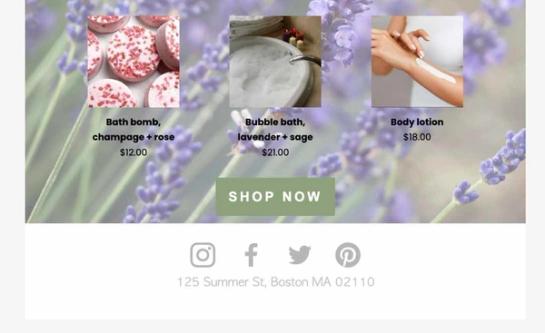
Produktfeed ovanför sidfoten
Överväg att inkludera en liten produktfeed (t.ex. 1 rad med 3 artiklar) i slutet av ditt e-postinnehåll. Dessa rekommendationer kan fungera som en sista chans för en mottagare att klicka sig vidare till din webbplats om de har läst ända ner till slutet av ditt e-postmeddelande och fortfarande inte har konverterat. Använd en feed baserad på produkter som en kund också kan gilla, eller en feed med dina mest populära produkter.
E-post för flöde för övergiven surfning
Använd en produktfeed som baseras på artiklarna som någon nyligen har tittat på i ditt flöde för övergiven surfning. Det kan uppmuntra tillfälliga webbplatsbesökare att återvända och slutföra en beställning som de övervägde tidigare. Läs mer om hur du infogar nyligen visade artiklar i ett e-postmeddelande.
Välkomstmejl med funktioner bästsäljare
Överväg att lägga till ett produktfeed med dina bäst säljande produkter i ditt välkomstflöde. Det här kan hjälpa dig att introducera nya prenumeranter till produkterna som dina kunder gillar mest. Eftersom du använder ett dynamiskt feed (i stället för att manuellt lägga in produkter) uppdateras de visade artiklarna automatiskt under året baserat på lagernivåer och kundtrender.
Vanliga frågor
Mitt flöde är inställt på att vara anpassat för varje kund. Varför visar mitt produktblock samma produkt för alla mottagare?
När dynamiska rekommendationer inte är tillgängliga använder Klaviyo i stället den sekundära rekommenderaren som du har valt (dvs. bästsäljande eller mest visade produkter). Detta kan hända när:
- En e-postmottagare har inte tillräckligt med data för att vi ska kunna ge personliga rekommendationer.
- Flödet skapades nyligen och har ännu inte tränats klart. Det tar vanligtvis från 2 dagar till en vecka för Klaviyos system att träna modellen.
- Dina händelser Visad produkt eller Beställd produkt är mycket nya. Dina rekommendationsmodeller för produktfeed tränas vanligtvis en gång var 2–7:e dag, beroende på användning. Det kan ta några dagar innan rekommendationsmodellen tar hänsyn till helt nya händelser.
Vilka integrationer stöder filtren för pris och lagersaldo?
Vi har stöd för pris- och lagerfilter för följande integrationer:
- Shopify
- BigCommerce
- Magento 2
Pris- och lagersaldo-filter är också tillgängliga för variationer i anpassade kataloger.
Hur fungerar rekommendationen ”Nyaste produkter”? Vilket datum används för att sortera produkter?
Vi använder en ”created_at”-tidsstämpel som är specifik för Klaviyo. Det innebär att när du synkar din katalog för första gången får alla produkter i katalogen samma ”created_at”-värde. Därför kommer rekommendationen av de nyaste produkterna inte att vara användbar till en början. När du har lagt till nya objekt i din katalog efter den första synkningen bör du börja se det förväntade beteendet.
Det betyder också att artiklar inte kommer att prioriteras av rekommendationsmotorn bara för att de har ”uppdaterats” eller nyligen har kommit tillbaka i lager. Den här rekommendationsfunktionen prioriterar bara helt nya produkter som lagts till i din katalog.
Jag använde ett pris- eller lagersaldofilter, men jag ser en vara i produktblocket som ligger utanför intervallet jag angav. Varför är det så?
Filter gäller för variationer, men produktblock renderar objekt. Om summan av lagersaldot för alla variationer av en produkt ligger över filtrets tröskelvärde är den kvalificerad att visas i ett produktblock. Artiklar har standardbilder och standardpriser, så det är möjligt att en artikel visar en bild och ett pris för en variation som inte exakt matchar pris- eller lagerfiltret.
Vilken valuta använder prisfiltren?
Det beror på hur objektet har konfigurerats i din e-handelsplattform. Klaviyo använder det valutavärde som katalogen använder.
Var finns webbflöden?
Om du vill konfigurera ett webbflöde (i stället för en produktfeed) klickar du på ditt Kontonamn i det nedre vänstra hörnet och går sedan till Inställningar > Annat > Webbflöden. Härifrån kan du lägga till ett nytt webbflöde.
Vad hände med ”trendande?”
Alternativet "trending" uttrycks nu som ett tillbakablicksfönster på "3 dagar." Alla alternativ som använder "under de senaste 3 dagarna" är en version av den gamla sorteringsordningen "Trending".
Jag använder viss anpassad statistik för att driva produktrekommendationer. Kommer dessa att vara kompatibla med den nya upplevelsen?
Ja. Mer information finns i vår artikel i utvecklarportalen: Synka ett anpassat katalogflöde till Klaviyo.
Hur fungerar rekommendationsfunktionen ”Nyligen visade”?
Vi använder en modell som väger både hur nyligen och hur ofta produkter har visats för att ordna produkterna. Det innebär att om en kund tittade på en produkt fem gånger i går och en annan produkt en gång i dag kan vi ändå prioritera produkten de tittade på fem gånger, eftersom vi tar hänsyn till visningsfrekvensen.
Hur beräknas "Bästsäljande"?
Bästsäljande produkter identifieras utifrån antalet sålda, där nyare köp väger tyngre. En varas inköpspris tas inte med i beräkningen när man identifierar bästsäljande produkter.
Hur fastställs "Produkter som en kund kanske också gillar"?
"Produkter som en kund också kan gilla" använder AI för att rekommendera exakt rätt produkt i dina e-postmeddelanden. Klaviyo använder kollaborativ filtrering för att förutse vad en mottagare sannolikt kommer att köpa härnäst, baserat på vad de har beställt tidigare och hur de liknar andra kunder. Även om modellen kan inkludera produkter som någon har tittat på visar den inte enbart dessa produkter. Modellen tittar på beteendet hos andra kunder i ditt Konto – till exempel: om Klaviyo ser att kunder ofta har tittat på produkterna A, B och C tillsammans och en viss kund bara har tittat på A och B, visar vi dem produkt C.
Ytterligare resurser
- Så här lägger du till ett produktblock i ett e-postmeddelande
Lär dig hur du infogar ett produktblock i Klaviyo Email för att dynamiskt visa dina bästsäljande eller mest populära produkter.