Så här visar du nyligen visade artiklar i ett e-postmeddelande
Du kommer att lära dig
Läs mer om hur du kan inkludera en påminnelse om de artiklar som någon nyligen har tittat på eller lagt i sin kundvagn i ett e-postmeddelande.
Innan du börjar
Innan du tar följande steg, se till att:
- Du har synkroniserat din produktkatalog med Klaviyo. De flesta av Klaviyos e-handelsintegrationer (som Shopify, WooCommerce, BigCommerce osv.) synkar din katalog automatiskt.
- För nyligen visade produkter har du spårning av visad produkt aktiverad.
- För artiklar som läggs till i varukorgen har du ett mättal för Added to Cart eller checkout i Klaviyo, plus ett mättal för Ordered Product eller ett anpassat mättal som är konfigurerat för produktköp. Dessa mättal måste innehålla produkt-ID:n som matchar din katalog.
Skapa en anpassad produktfeed
Så här skapar du en produktfeed för artiklar som någon nyligen har tittat på eller lagt till i sin kundvagn:
- I sidofältet i Klaviyo klickar du på Innehåll > Produkter.
- Välj fliken Produktfeed.
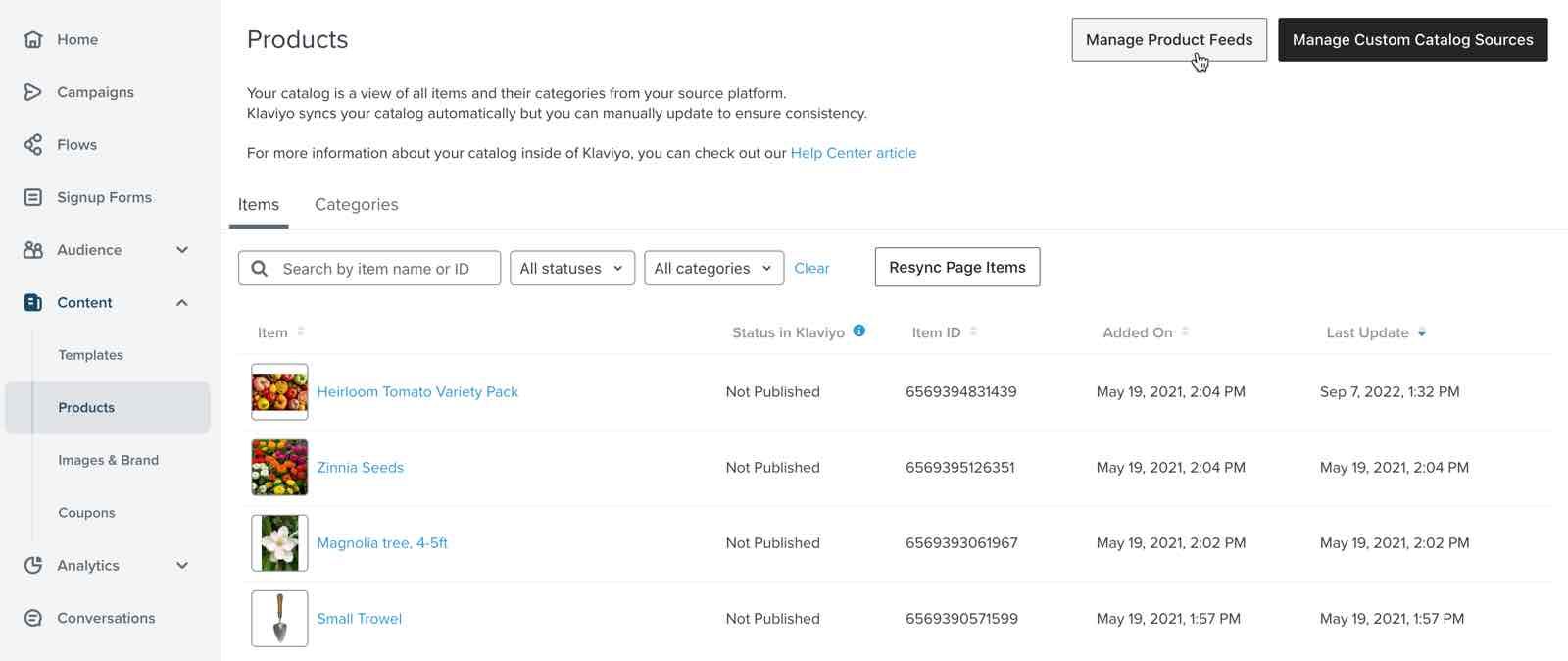
- Klicka på Skapa feed.
- Ge produktfeeden ett beskrivande namn, till exempel RECENTLY_VIEWED_PRODUCTS. Använd endast bokstäver, siffror och understreck; mellanslag är inte tillåtna.
- Om du har fler än 1 katalog kan du använda Vilken katalog ska ingå i produktfeedet? för att välja katalog.
- I rullgardinsmenyn Vilka produkter ska kunderna se först? rullar du ned och klickar på Produkter som en kund nyligen har tittat på. Du kan också välja Produkter som en kund har lagt i varukorgen för ett flöde av artiklar som de nyligen har lagt i varukorgen.
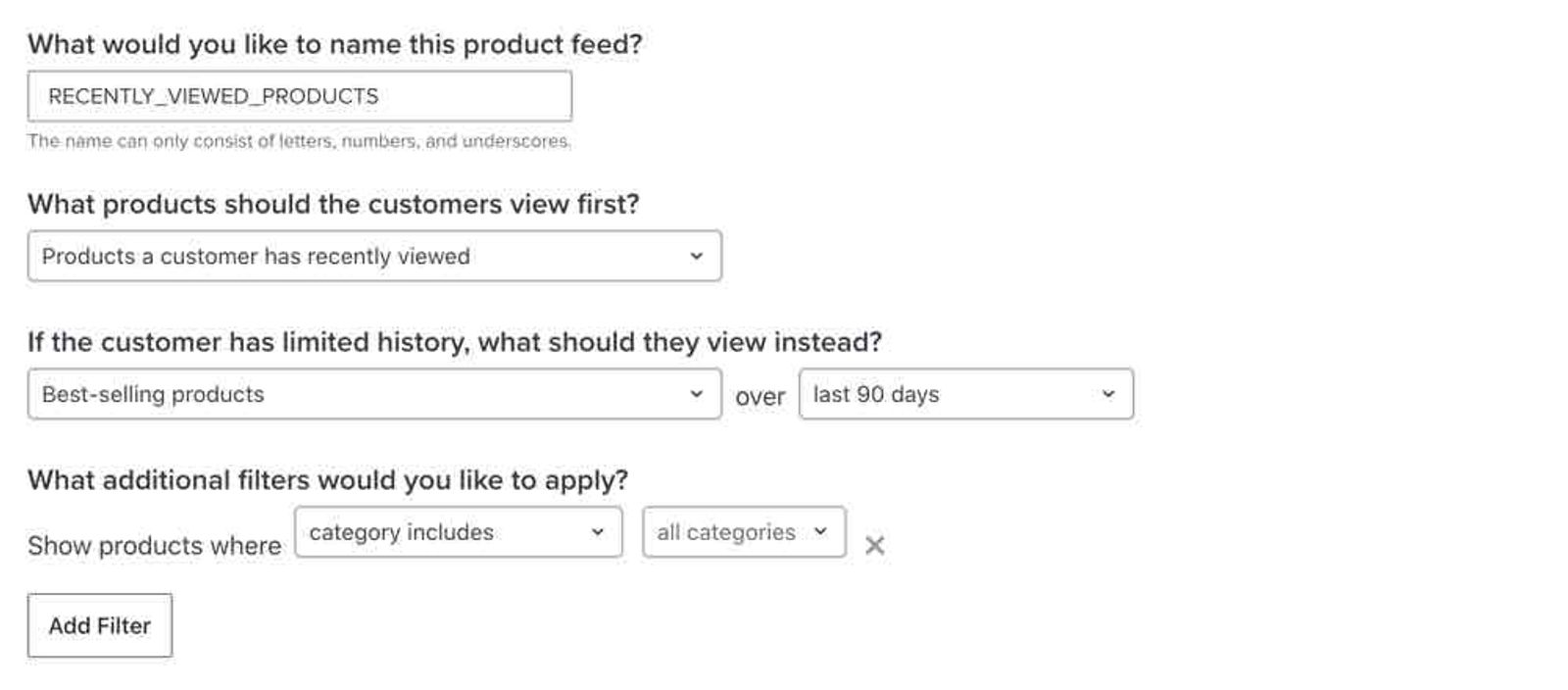
- Under Om kunden har begränsad historik, vad ska de då se istället? väljer du reservprodukter, till exempel Bästsäljande produkter. Om du blir ombedd att göra det väljer du en tidsperiod, till exempel senaste 90 dagarna eller senaste 3 dagarna.
- Om du vill kan du använda filter under Vilka ytterligare filter vill du använda? för att styra vilka produkter som kan visas, till exempel genom att inkludera eller exkludera produktkategorier.
- Klicka på Spara produktfeed.
Lägg till produktfeeden i ett e-postmeddelande
Öppna dra-och-släpp-redigeraren för e-postmallen, kampanjmejlet eller flödesmejlet som du vill arbeta med:
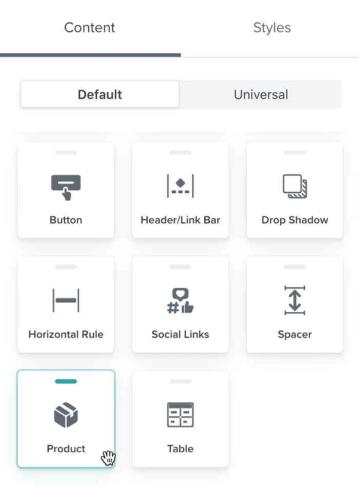
- Dra ett Produkt -block till din mall.
- På fliken Stilar i produktblocket väljer du Dynamisk och väljer sedan det feed som du skapade under Produktval. Om ditt feed inte finns med i listan klickar du på Visa alla (eller Ändra val om ett annat feed redan är valt), väljer ditt feed och klickar på Välj produktfeed.
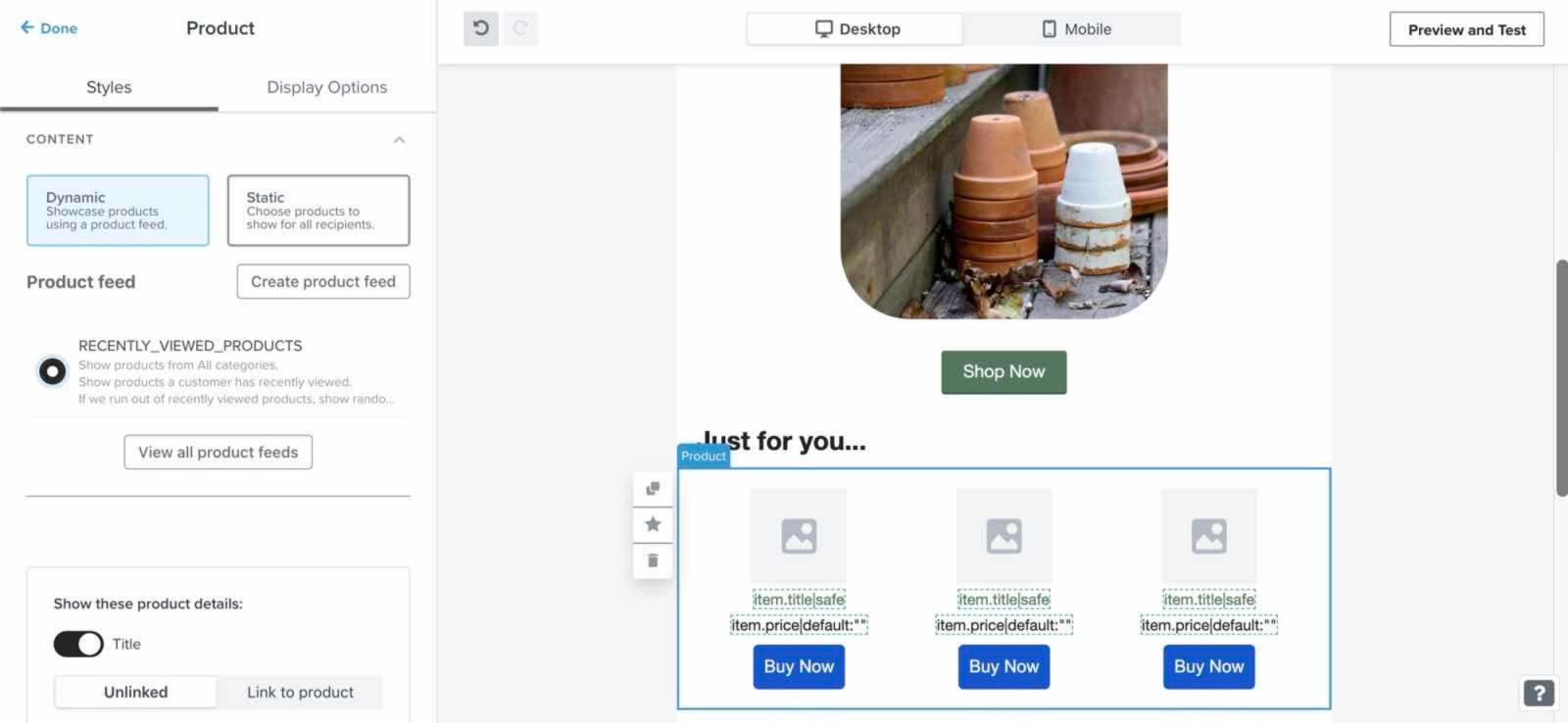
- I Stilar justerar du produktinformationen och formgivningen som du vill. Under Layout ställer du in Produkter per rad och Antal rader för att välja hur många produkter som visas i en horisontell layout. För en vertikal layout ställer du in Antal objekt.
- När du är klar klickar du på bakåtpilen i produktblockets inställningar för att återgå till mallen. Vänta tills redigeraren har sparat dina ändringar innan du lämnar.
Utfall
När det här meddelandet skickas visar produktblocket produkter baserat på varje mottagares surfning, varukorgs- eller kassabeteende, beroende på vilket flöde du valde. Nyligen visade produkter visas inte nödvändigtvis i strikt kronologisk ordning: upprepade visningar kan påverka deras ordning. Om en mottagare har lite eller ingen relevant historik använder blocket reservprodukterna som valts i dina flödesinställningar, till exempel bästsäljande eller mest visade produkter.
I ett e-postmeddelande i ett mättalsutlöst flöde exkluderas artiklar från händelsen som utlöste flödet från produktfeeden. Till exempel visar ett flöde som utlöses av Viewed Product inte den utlösande produkten i det här blocket.
Klaviyo måste identifiera en besökare för att kunna associera deras visade produkter med en profil. Lär dig hur spårning på plats identifierar webbplatsbesökare.
Ytterligare resurser
- Felsökning av spårning av visad produkt
Lär dig hur du felsöker problem med din Viewed Product-spårning, som används för att spåra när besökare visar produkter på din webbplats. För vissa e-handelsplattformar spåras Viewed Product automatiskt när du integrerar med Klaviyo. För andra e-handelsplattformar måste en kodsnutt läggas till manuellt i din mall för produktsidan.
- Så använder du produktfeed och rekommendationer
Läs mer om hur du skapar ett produktfeed i Klaviyo för att kunna använda produktrekommendationer i dina meddelanden. Produktfeed hämtar in data från din produktkatalog och kundbeteende (t.ex. produkter de har tittat på eller köpt tidigare) och använder den här informationen för att ge anpassade produktrekommendationer till dina prenumeranter.