メールで最近閲覧した商品を表示する方法
このページで学べること
メールに、最近閲覧した商品やカートに追加した商品をリマインドとして含める方法をご紹介します。
始める前に
次の手順を実行する前に、次の点を確認してください:
- 商品カタログを Klaviyo と同期しました。Klaviyo の多くの E コマース外部連携(Shopify、WooCommerce、BigCommerce など)では、カタログが自動的に同期されます。
- 最近閲覧したアイテムについては、「商品の閲覧」イベントのトラッキングが有効になっています。
- カートに追加された項目については、Klaviyoに「商品をカートに追加」メトリックまたはチェックアウトメトリックに加えて、「購入商品」メトリック、または商品購入向けに設定されたカスタムメトリックがあります。これらのメトリックには、カタログと一致する商品IDが含まれている必要があります。
パーソナライズされた商品フィードを作成する
最近閲覧した、またはカートに追加した商品に対する商品フィードを作成するには:
- Klaviyo のサイドバーで [コンテンツ]>[商品] をクリックします。
- 商品フィードタブを選択してください。
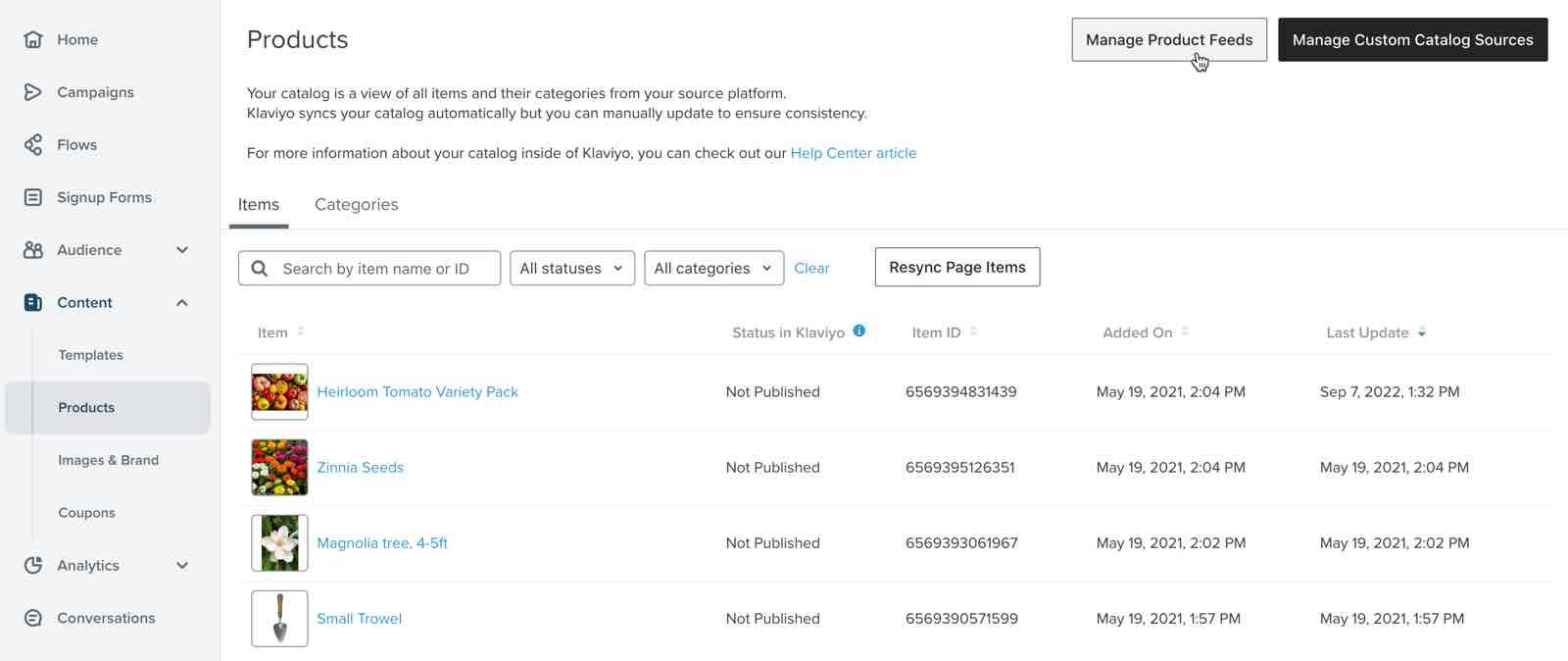
- [フィードを作成] をクリックしてください。
- 商品フィードには、RECENTLY_VIEWED_PRODUCTSのように、内容が分かる名前を付けてください。使用できるのは文字、数字、アンダースコアのみで、スペースは使用できません。
- 複数(2つ以上)のカタログがある場合は、商品フィードに含めるカタログはどれですか?を使用してカタログを選択してください。
- 顧客に最初に表示したい商品はどれですか? で、ドロップダウンを下にスクロールして 顧客が最近閲覧した商品 をクリックします。または、最近カートに追加したアイテムのフィードを表示するには 顧客がカートに追加した商品 を選択します。
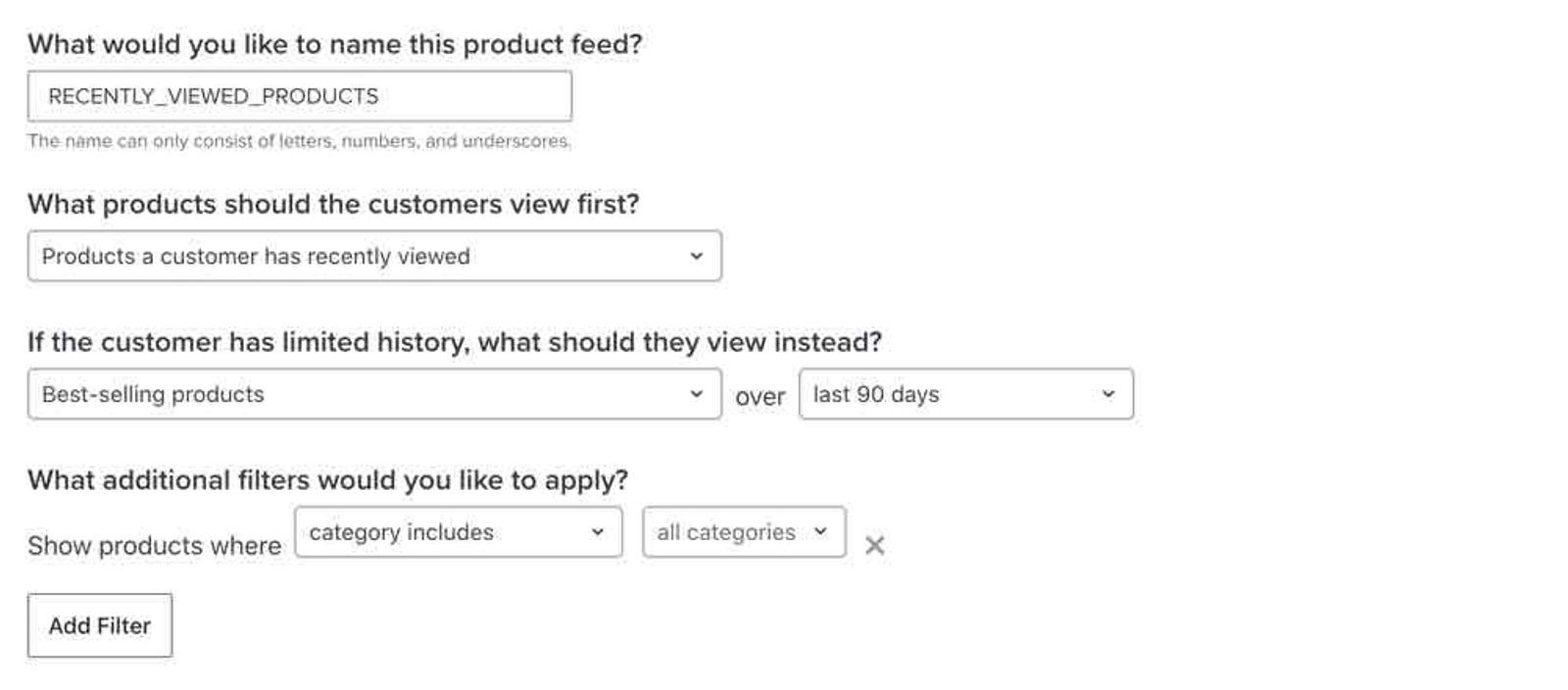
- 顧客の履歴が限られている場合、代わりに何を表示しますか?の下で、ベストセラー商品などのフォールバック商品を選択します。プロンプトが表示されたら、直近90日間や直近3日間などの期間を選択します。
- 必要に応じて、追加フィルターを適用しますか?の下にあるフィルターを適用し、表示できる商品(例:商品カテゴリを含める/除外する)を制御してください。
- [商品フィードを保存] をクリックします。
メールに商品フィードを追加する
作業したいメールテンプレート、キャンペーンメール、またはフローメールのドラッグ&ドロップエディターを開きます:
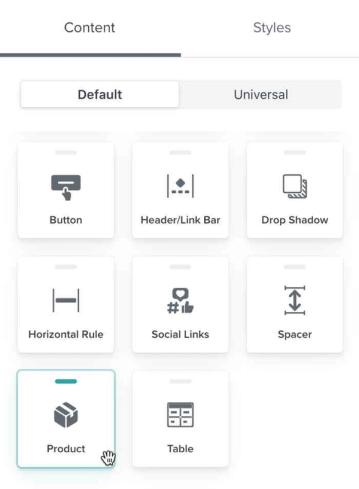
- テンプレートに 商品 ブロックをドラッグします。
- 商品ブロックのスタイルタブで、動的を選択し、次に商品選択で作成したフィードを選択します。フィードが一覧に表示されない場合は、すべて表示(または別のフィードがすでに選択されている場合は選択を変更)をクリックし、該当のフィードを選択して、商品フィードを選択をクリックしてください。
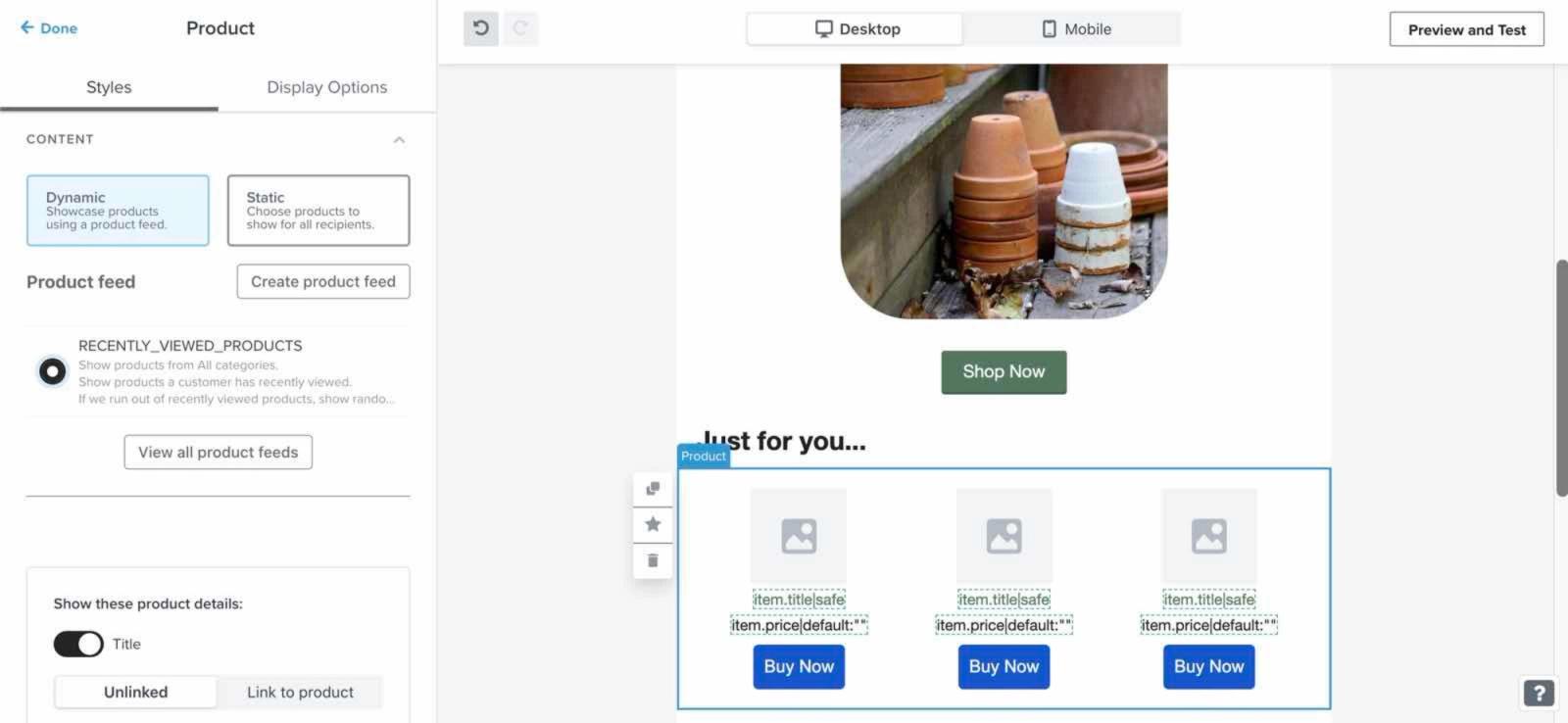
- スタイルで、必要に応じて商品詳細とスタイルを調整します。レイアウトの行あたりの商品数と行数を設定して、横並びのレイアウトで表示される商品の数を選択します。縦方向のレイアウトにするには、アイテム数を設定してください。
- 完了したら、商品ブロックの設定にある戻る矢印をクリックしてテンプレートに戻ります。離れる前に、エディターが変更内容の保存を完了するまでお待ちください。
達成できること
このメッセージが送信されると、商品ブロックには、選択したフィードに応じて、各受信者の閲覧、カート、またはチェックアウトのアクティビティに基づく商品が表示されます。最近閲覧した商品は、必ずしも厳密な時系列順に表示されるとは限りません。繰り返し閲覧すると、表示順に影響する場合があります。受信者に関連性の高い履歴がほとんどない、またはまったくない場合、ブロックでは、ベストセラーや閲覧数が多い商品など、フィード設定で選択したフォールバック商品が使用されます。
メトリックトリガーのフローメールでは、フローをトリガーしたイベントの商品が商品フィードから除外されます。たとえば、[商品の閲覧]をトリガーとするフローでは、このブロックにトリガーとなった商品は表示されません。
Klaviyoは、閲覧した商品をプロファイルに関連付けるために、訪問者を識別する必要があります。オンサイトトラッキングがサイト訪問者を識別する方法をご確認ください。
その他のリソース
- 商品閲覧トラッキングのトラブルシューティング
サイト訪問者がサイト上で商品を閲覧したタイミングをトラッキングするために使用される「商品閲覧」のトラッキングに関する問題のトラブルシューティング方法を説明します。一部の E コマースプラットフォームでは、Klaviyo と連携すると商品閲覧が自動的にトラッキングされます。その他の E コマースプラットフォームでは、スニペットを商品ページのテンプレートに手動で追加する必要があります。
- 商品フィードとおすすめ機能の使用方法
メッセージ内で商品をおすすめするために、Klaviyo で商品フィードを作成する方法を説明します。商品フィードは、商品カタログや顧客の行動データ(過去に閲覧または購入した商品など)を取り込み、その情報をもとにして、購読者に合わせておすすめ商品を提示します。