Het op één na beste product gebruiken in mobiele berichten
Voordat je van start gaat
Zorg ervoor dat je de onderstaande stappen hebt voltooid voordat je het volgende product aan een mobiele berichten toevoegt:
- Bevestig dat je toegang hebt tot de Catalogus via Advanced Klaviyo Data Platform of Klaviyo Marketing Analytics, omdat je een abonnement nodig hebt om toegang te krijgen tot de bijbehorende functionaliteit van een vergelijkbaar product.
- Controleer of je e-commerce-integratie correct is gekoppeld aan Klaviyo.
- Zorg ervoor dat je catalogus is gesynchroniseerd door de pagina Producten in Klaviyo te bekijken.
Het op één na beste product gebruiken in sms
- Open een tekstberichtcampagne of flow in Klaviyo om de content te bewerken
- Selecteer Bijlage toevoegen > Product > Product toevoegen om de productkiezer te openen.
- Selecteer in het venster Product toevoegen de optie Volgend beste product in de lijst. Je ziet een dynamisch-pictogram naast Volgende beste product om aan te geven dat de content is gepersonaliseerd voor elk profiel.
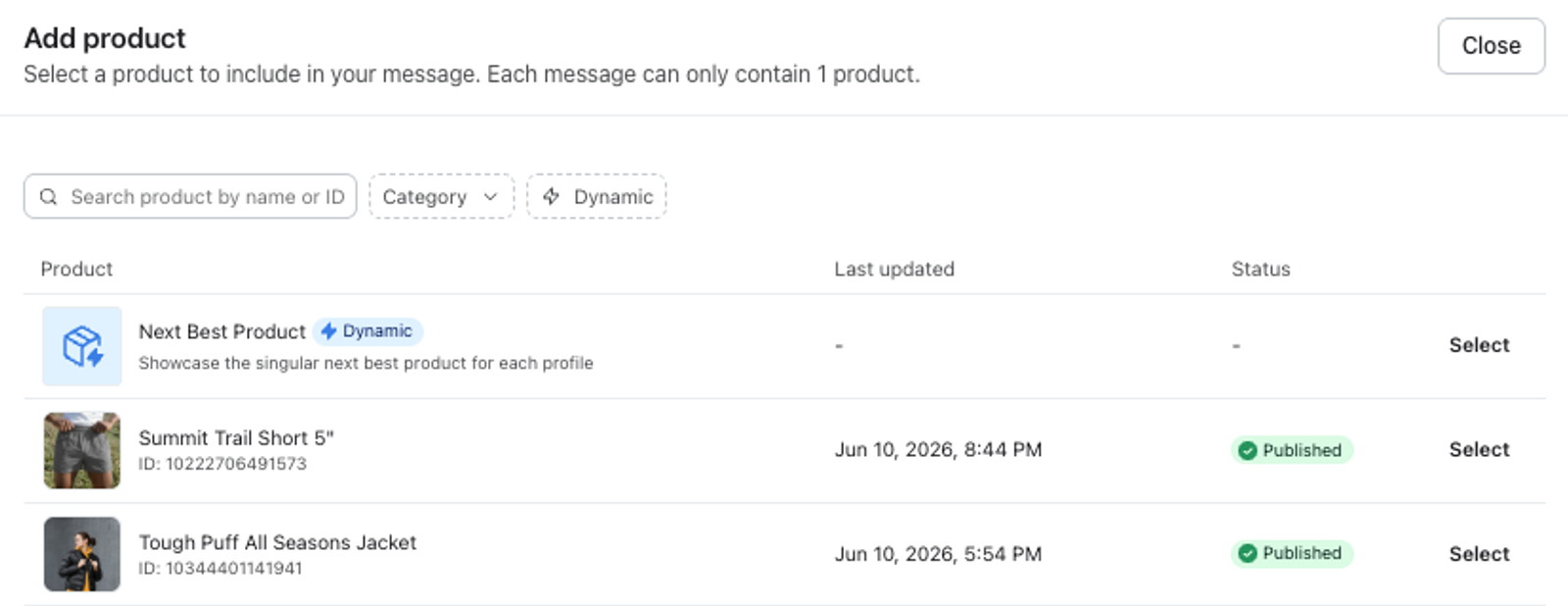
- Kies welke productgegevens je wilt weergeven. Je kunt de productnaam en productlink voor de kaart aan- of uitzetten.
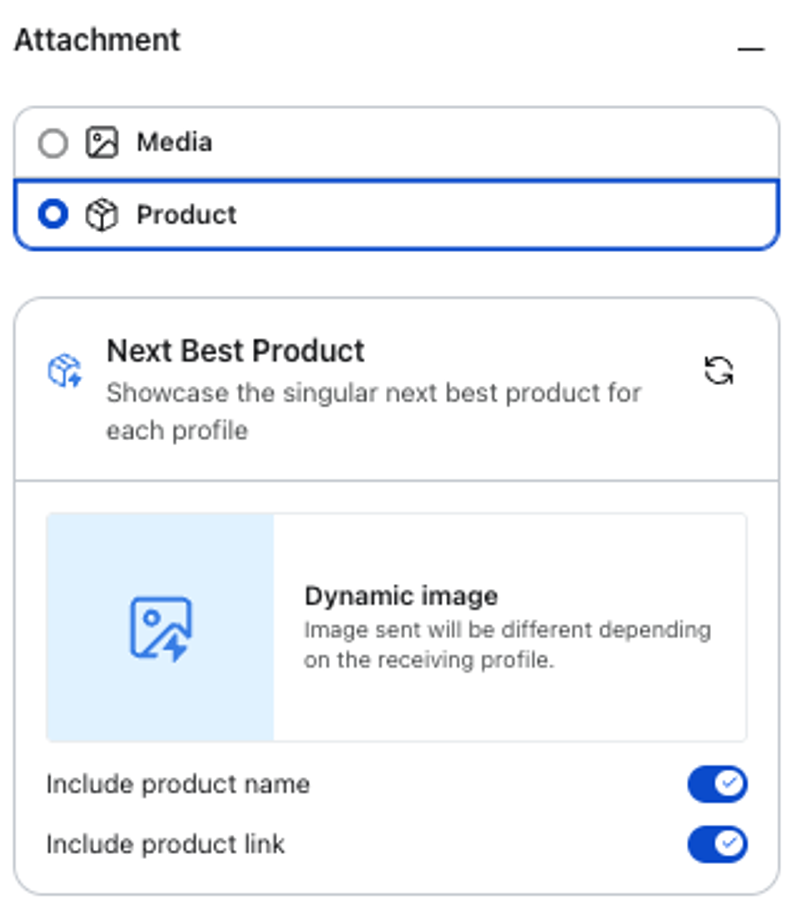
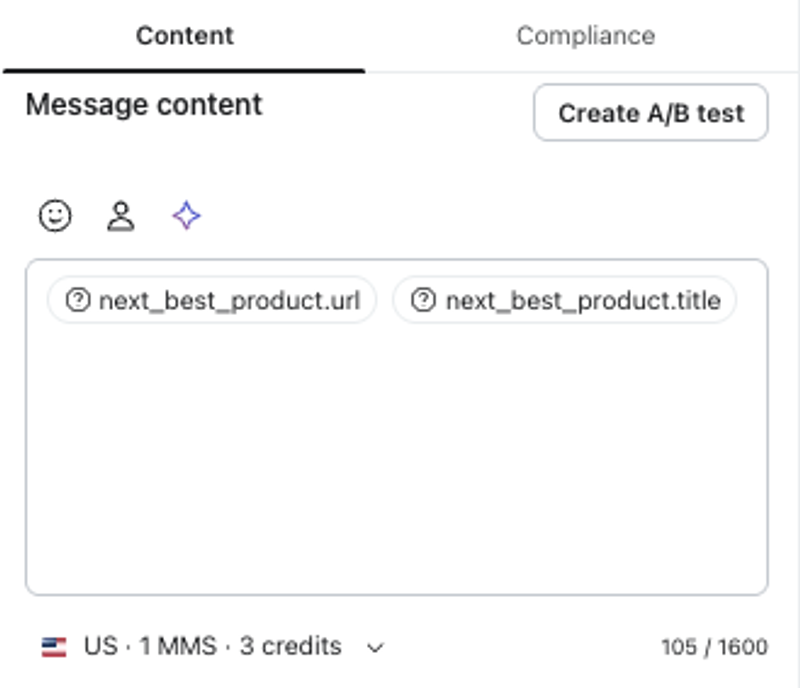
- Als je de productnaam en productlink in- of uitschakelt, wordt de inhoud van het bericht automatisch bijgewerkt. Je kunt indien nodig extra content aan het blok toevoegen.
- Selecteer Voorbeeld weergeven en testen voor verzenden om te bevestigen hoe de feed wordt weergegeven voor ontvangers.
Vergelijkbaar product gebruiken in RCS
- Open een tekstberichtcampagne of flow in Klaviyo om de content te bewerken
- Selecteer Rich-kaarten en vervolgens Kaart bewerken bij de kaart die je wilt updaten.
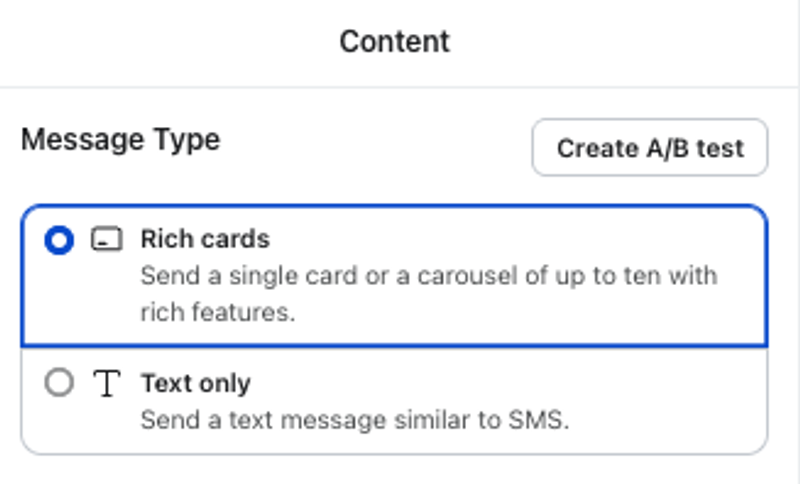
- Selecteer in de kaarteditor Bijlage toevoegen.
- Kies Product en selecteer vervolgens Product toevoegen om de productkiezer te openen.
- Selecteer in het venster Product toevoegen de optie Volgend beste product in de lijst. Je ziet een dynamisch-pictogram naast Volgende beste product om aan te geven dat de content is gepersonaliseerd voor elk profiel.
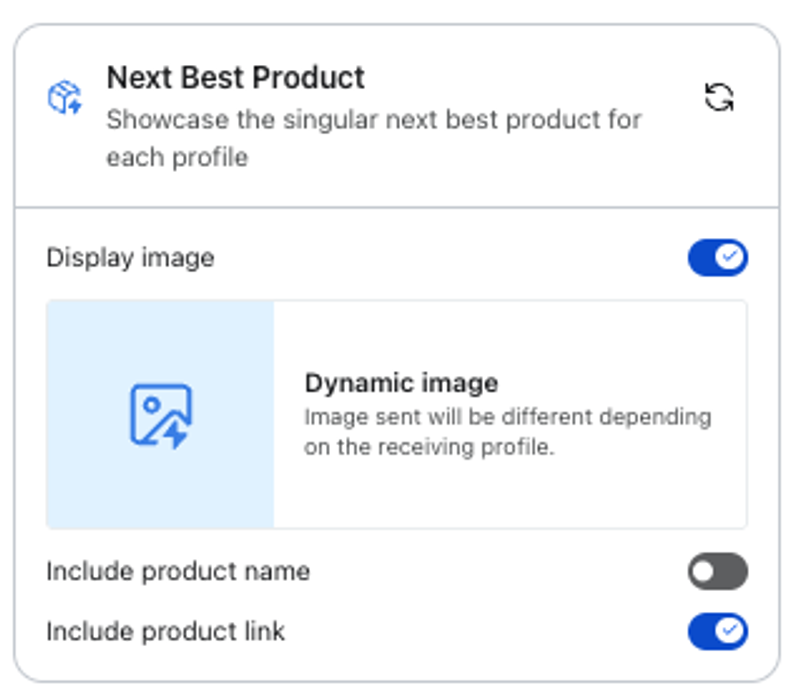
- Kies welke productgegevens je wilt weergeven. Je kunt de weergaveafbeelding, productnaam en productlink voor de kaarten aan- of uitzetten.
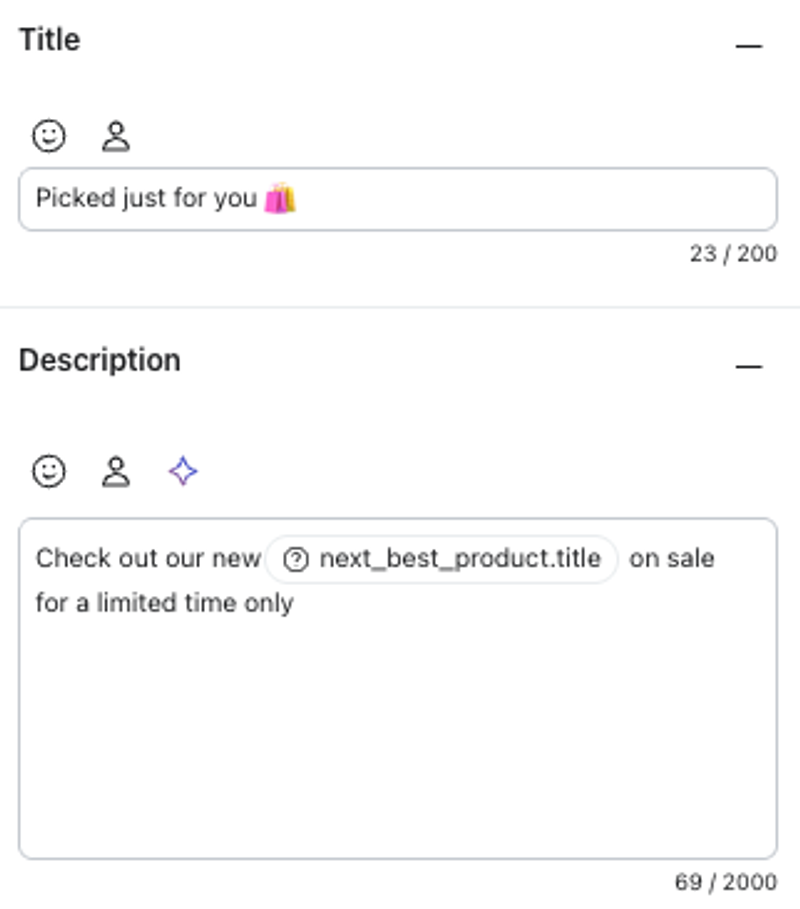
- Werk de kaarttekst indien nodig bij. Klaviyo vult automatisch de dynamische productnaam in het beschrijvingsveld in, maar je kunt deze content wijzigen en ondersteunende tekst toevoegen. Je kunt ook een titel of kop voor het bericht maken.
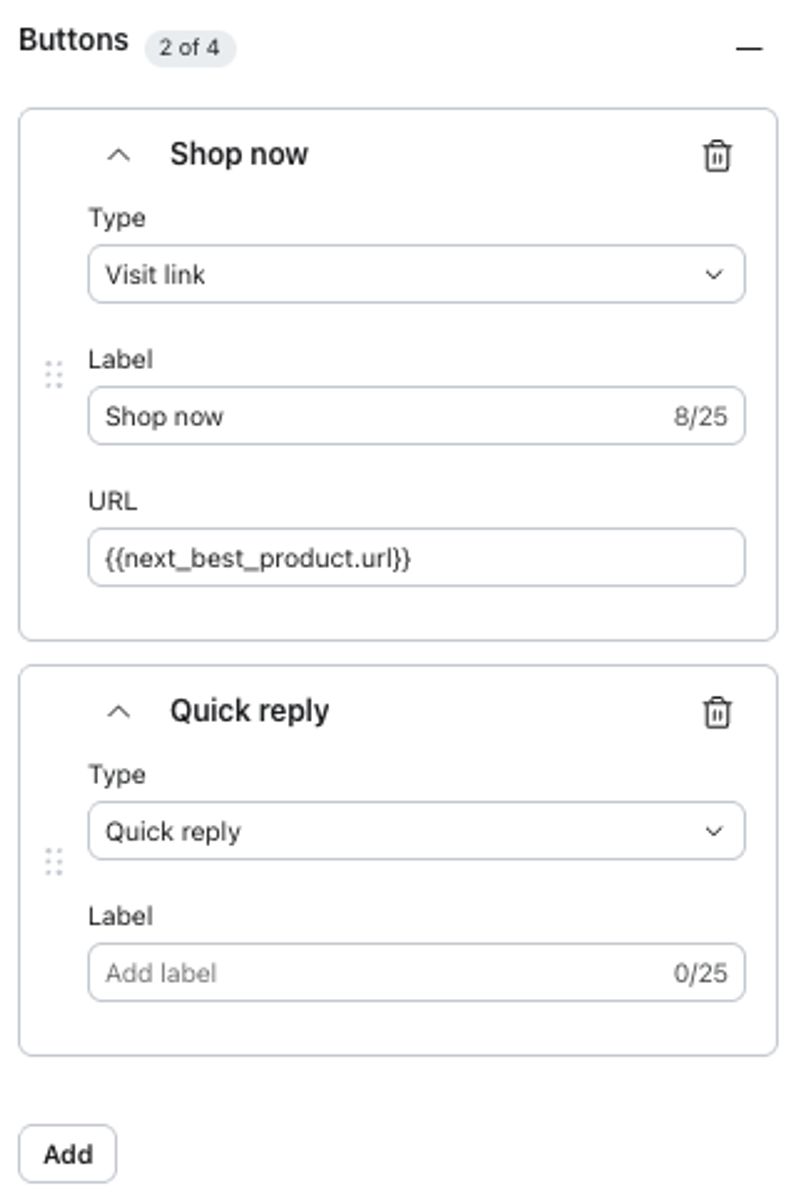
- Voeg desgewenst knoppen toe. RCS ondersteunt maximaal 4 knoppen per kaart en elke knop kan een bezoeklink of een snel antwoordactie zijn.
- Als je klaar bent met het bewerken van de kaart en je extra productaanbevelingen wilt toevoegen, selecteer je Terug > Kaart toevoegen. RCS ondersteunt maximaal 10 kaarten per bericht. Je kunt statische afbeeldingen toevoegen of dynamische productfeed vanuit het modalvenster Product toevoegen.
- Selecteer Voorbeeld weergeven en testen voor verzenden om te bevestigen hoe de feed wordt weergegeven voor ontvangers.
Klaviyo genereert automatisch een sms-terugvaloptie voor profielen die geen RCS-berichten kunnen ontvangen (lees hier meer). Als je de content voor de sms-terugvaloptie wilt bewerken, zet je de schakelaar “Dezelfde content gebruiken als het RCS-bericht” uit en volg je de stappen hierboven om het volgende beste product in sms te gebruiken.
Het op één na beste product gebruiken in WhatsApp
Met WhatsApp kun je één rich-kaart gebruiken voor één product of je kunt kiezen voor een mediakaartcarrousel waarmee je meerdere producten in één bericht kunt weergeven. Beide kunnen samen met het volgende product worden gebruikt.
Enkele rich-kaarten
- Open een WhatsApp-campagne of -flow in Klaviyo om de content te bewerken
- Selecteer Enkele rich-kaart om te kiezen voor een enkele productaanbeveling
- Kies Product en selecteer vervolgens Product toevoegen om de productkiezer te openen.
- Selecteer in het venster Product toevoegen de optie Volgend beste product in de lijst. Je ziet een dynamisch-pictogram naast Volgende beste product om aan te geven dat de content is gepersonaliseerd voor elk profiel.
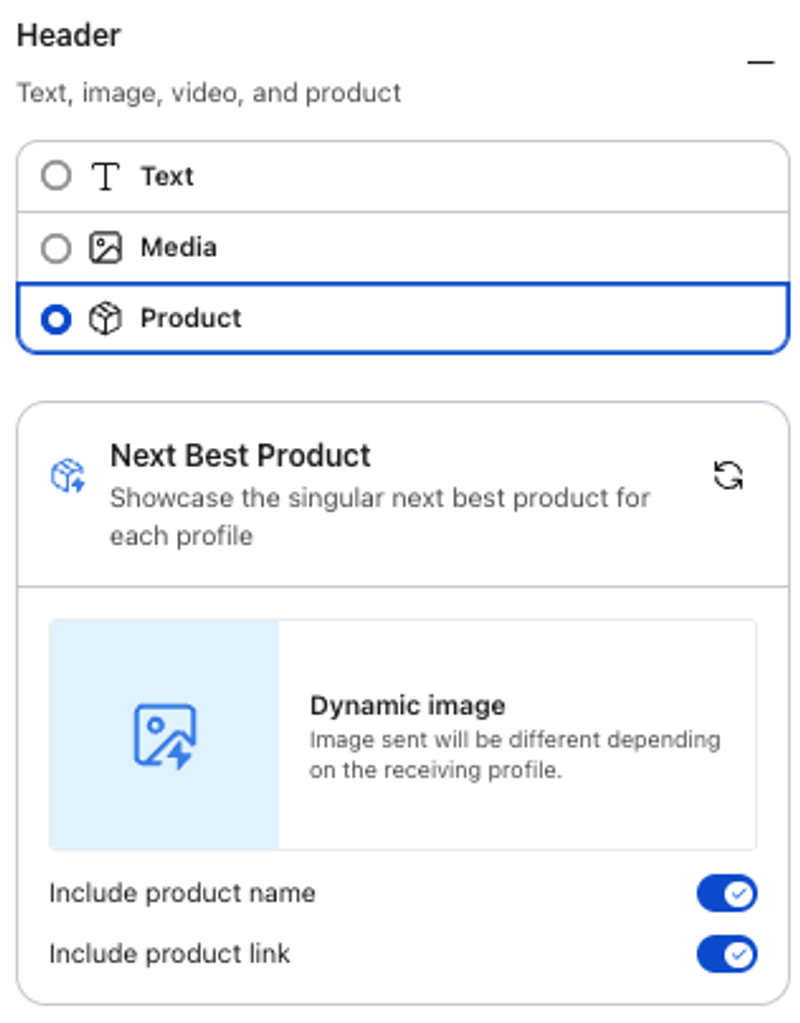
- Kies welke productgegevens je wilt weergeven. Je kunt de productnaam en productlink voor de kaart aan- of uitzetten.
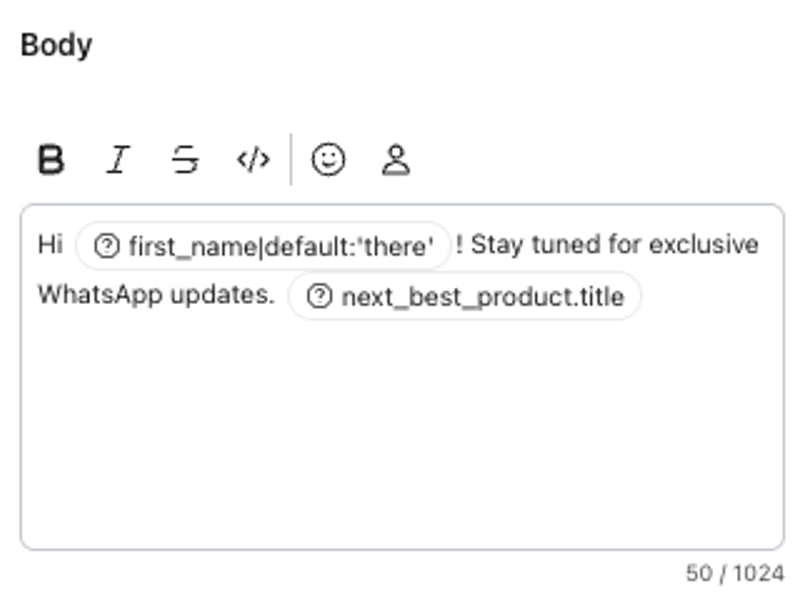
- Werk de kaarttekst indien nodig bij. Klaviyo vult automatisch de dynamische productnaam in het veld Tekst in, maar je kunt deze content wijzigen en ondersteunende tekst toevoegen. Je kunt ook een titel of kop voor het bericht maken.
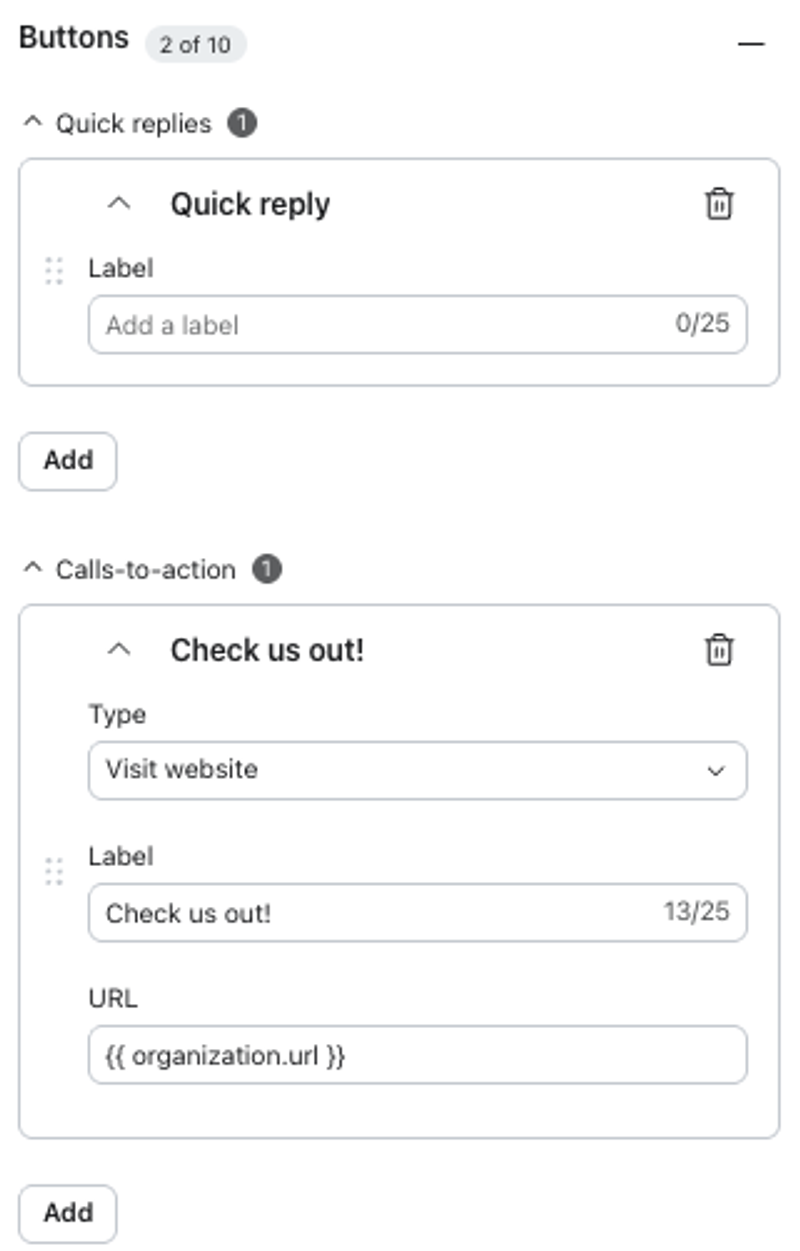
- Voeg desgewenst knoppen toe. WhatsApp ondersteunt tot 10 knoppen per bericht voor enkele rich-kaarten en elke knop kan een bezoeklink of een snel antwoordactie zijn.
- Selecteer Voorbeeld weergeven om te bevestigen hoe de feed wordt weergegeven voor ontvangers en vervolgens Ter beoordeling indienen.
Mediakaartcarrousel
- Open een WhatsApp-campagne of -flow in Klaviyo om de content te bewerken
- Selecteer Mediakaartcarrousel om te kiezen voor een bericht met aanbeveling voor meerdere producten
- Kies onder Kaarten Kaart bewerken en selecteer vervolgens Product > Product toevoegen om de productkiezer te openen.
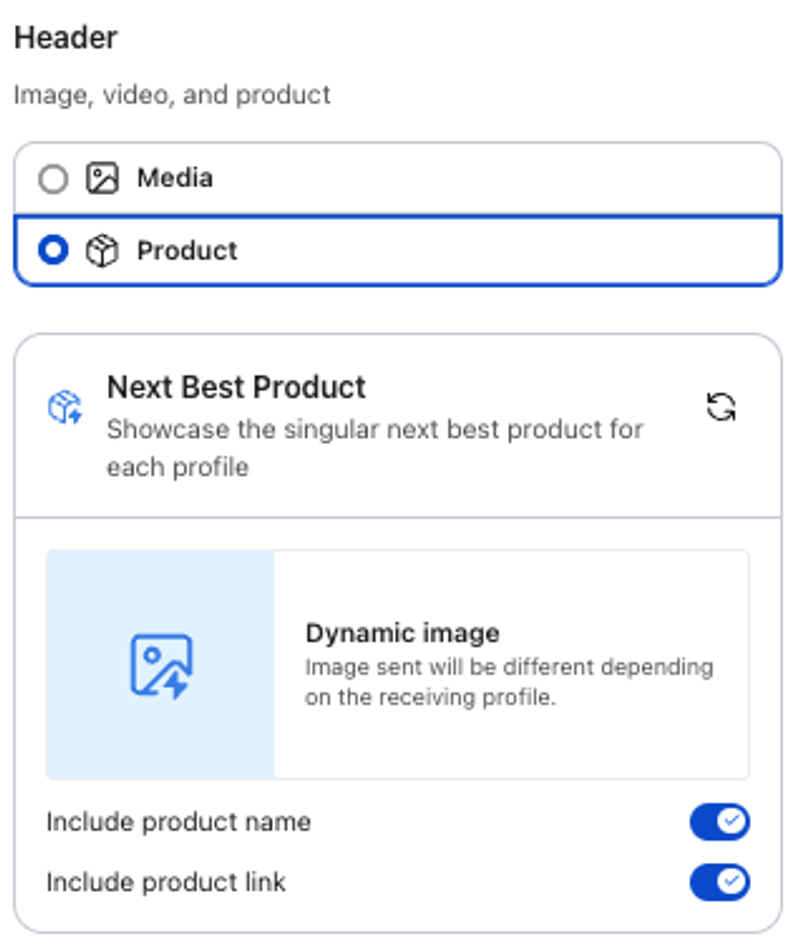
- Selecteer in het venster Product toevoegen de optie Volgend beste product in de lijst. Je ziet een dynamisch-pictogram naast Volgende beste product om aan te geven dat de content is gepersonaliseerd voor elk profiel.
- Kies welke productgegevens je wilt weergeven. Je kunt de productnaam en productlink voor de kaart aan- of uitzetten.
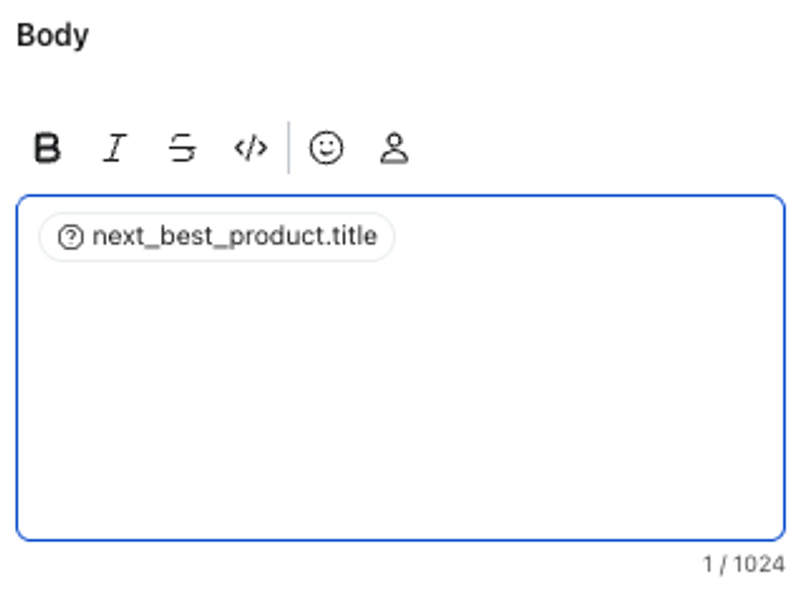
- Werk de kaarttekst indien nodig bij. Klaviyo vult automatisch de dynamische productnaam in het veld Tekst in, maar je kunt deze content wijzigen en ondersteunende tekst toevoegen.
- Voeg desgewenst knoppen toe. WhatsApp ondersteunt maximaal 2 knoppen per bericht voor mediakaartcarrousels en elke knop kan een bezoeklink of een snelle antwoordactie zijn.
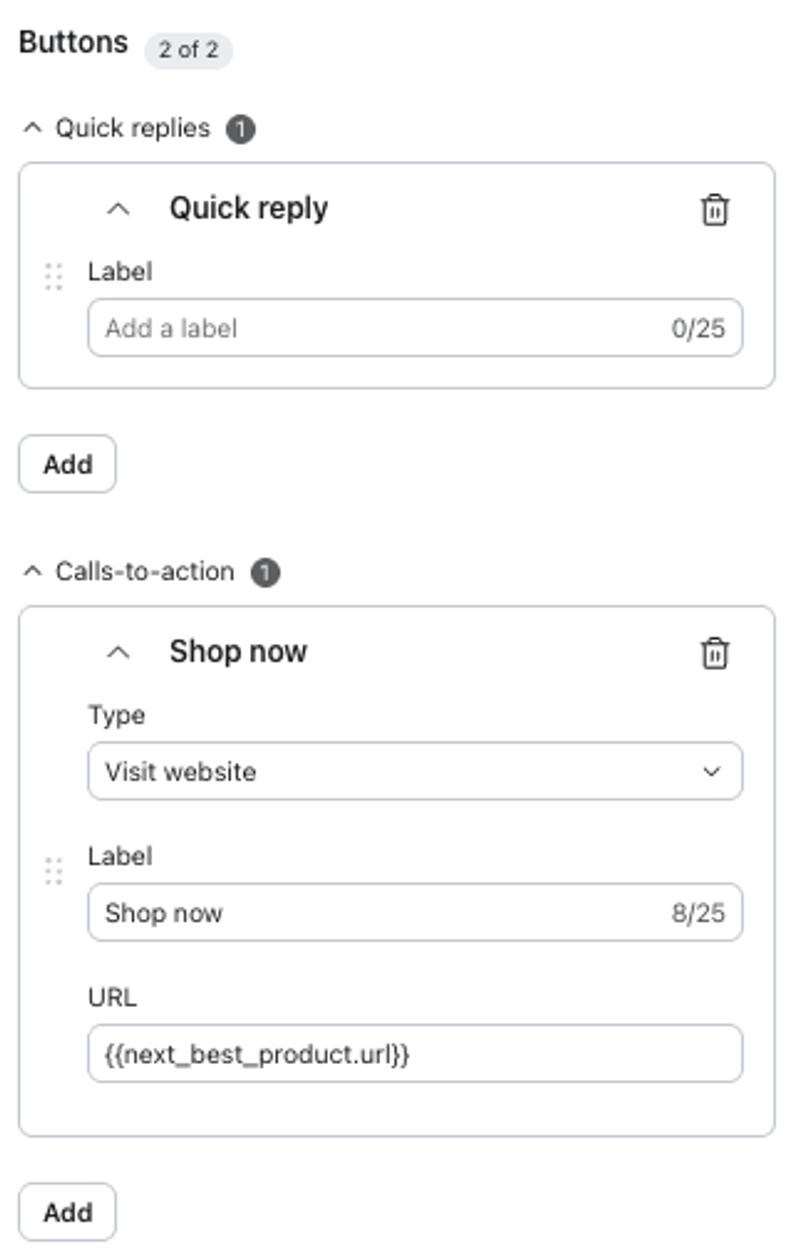
- Als je klaar bent met het bewerken van de kaart en je extra productaanbevelingen wilt toevoegen, selecteer je Terug > Kaart toevoegen. WhatsApp ondersteunt maximaal 10 kaarten per bericht. Je kunt extra statische afbeeldingen toevoegen via het venster Product toevoegen.
- Selecteer Voorbeeld weergeven om te bevestigen hoe de feed wordt weergegeven voor ontvangers en vervolgens Ter beoordeling indienen.
Extra hulpbronnen
Aan de slag met Klaviyo Marketing Analytics
Aan de slag met het catalogusdashboard
Productfeed in mobiele berichten gebruiken