모바일 메시지에서 차선 제품을 사용하는 방법입니다.
예상 3분 읽기
|
업데이트 2026년 6월 11일 오전 12:00 EST
시작하기 전에 알아야 할 것
모바일 메시지에 차선 제품을 추가하기 전에 아래 단계를 완료했는지 확인하세요.
- 관련 차선 제품 기능에 액세스하려면 구독이 필요하므로 Klaviyo 고급 데이터 플랫폼 또는 마케팅 분석을 통해 카탈로그 인사이트에 액세스할 수 있는지 확인하세요.
- 전자상거래 연동이 Klaviyo에 제대로 연결되어 있는지 확인해 주세요.
- Klaviyo의 제품 페이지를 검토하여 카탈로그가 동기화되었는지 확인합니다.
SMS에서 차선 제품 사용
- 콘텐츠를 편집하려면 Klaviyo에서 문자 메시지 캠페인 또는 플로우를 엽니다
- 첨부 파일 추가 > 제품 > 제품 추가를 선택하여 제품 선택기를 엽니다.
- 제품 추가 모달 의 목록에서 차선 제품 을 선택합니다. 차선 제품 옆에 동적 아이콘이 표시되며, 이는 콘텐츠가 각 프로필에 개인화되었음을 나타냅니다.
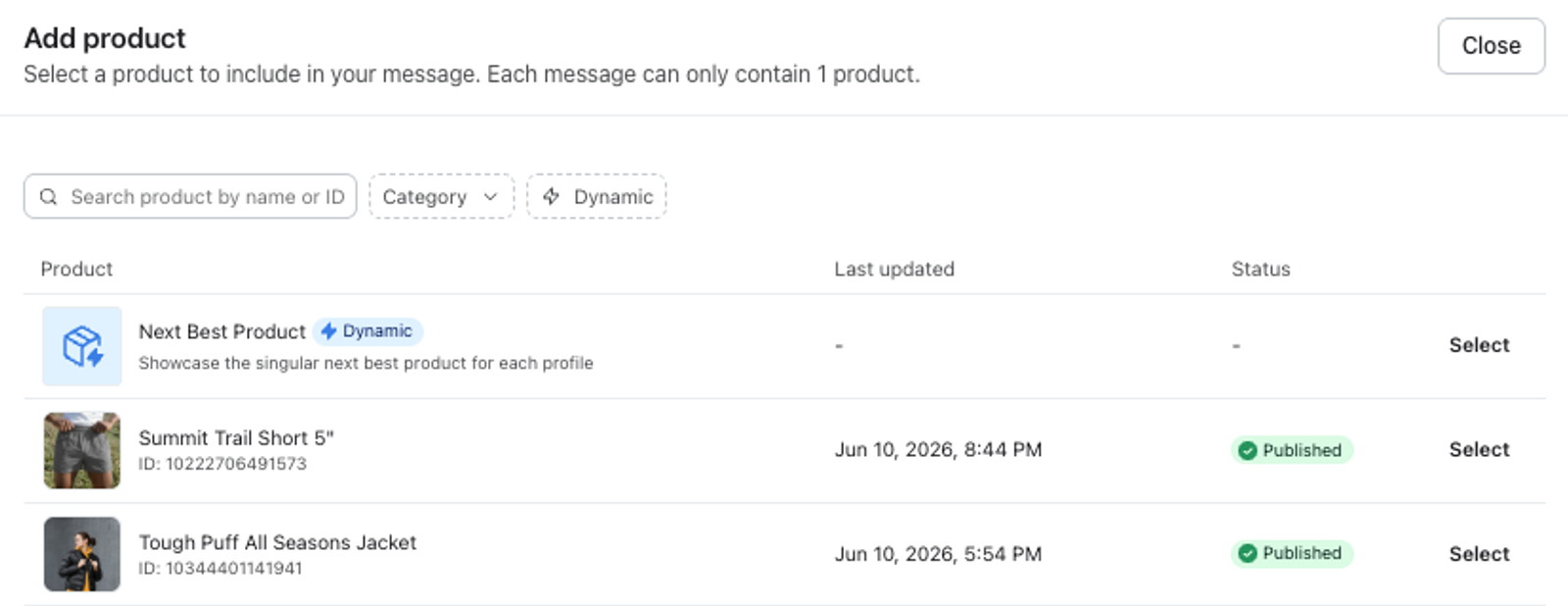
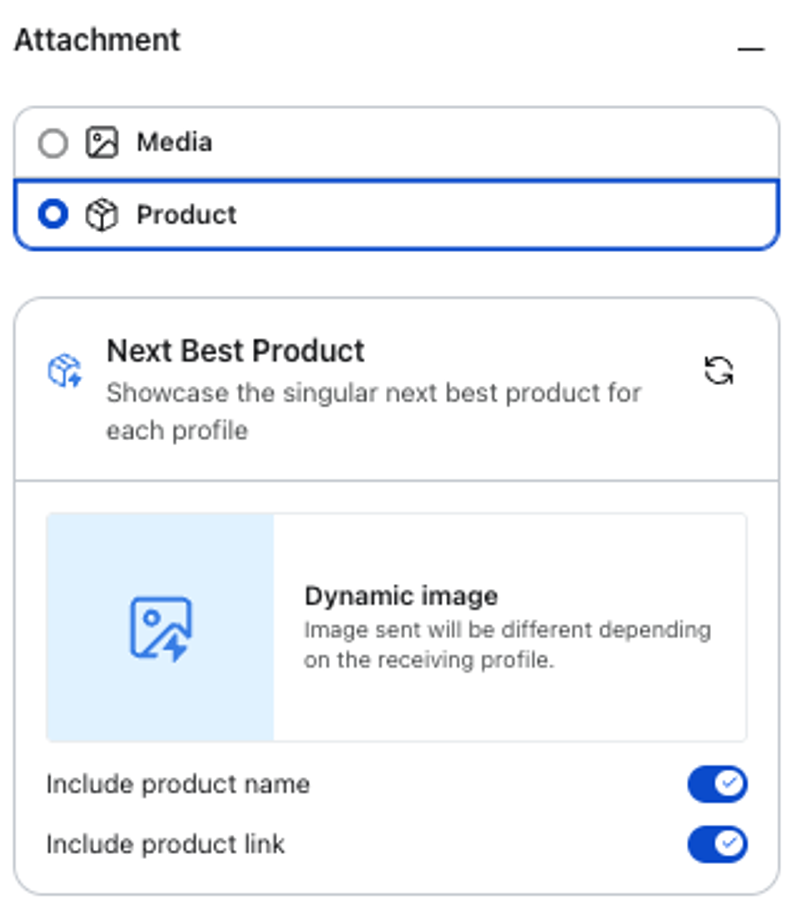
- 표시할 제품 세부 정보를 선택합니다. 카드의 제품 이름과 제품 링크를 켜거나 끌 수 있습니다.
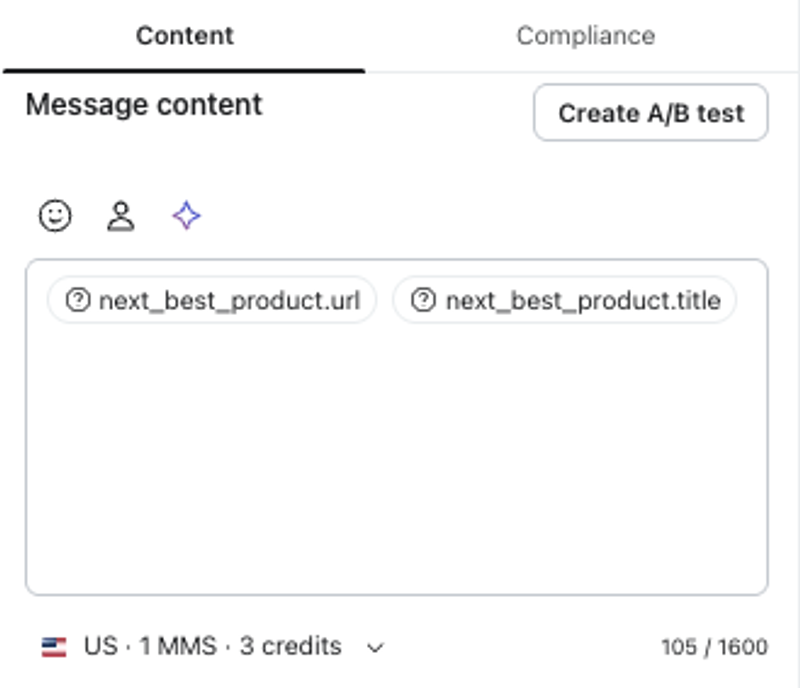
- 제품 이름과 제품 링크를 켜거나 끄면 자동으로 업데이트된 메시지 콘텐츠가 표시됩니다. 필요에 따라 블록에 콘텐츠를 추가할 수 있습니다.
- 보내기 전 에 미리보기 및 테스트를 선택하여 피드가 수신자에게 어떻게 렌더링되는지 확인합니다.
RCS에서 차선 제품 사용
- 콘텐츠를 편집하려면 Klaviyo에서 문자 메시지 캠페인 또는 플로우를 엽니다
- 리치 카드를 선택한 다음 업데이트할 카드 에서 카드 편집을 선택합니다.
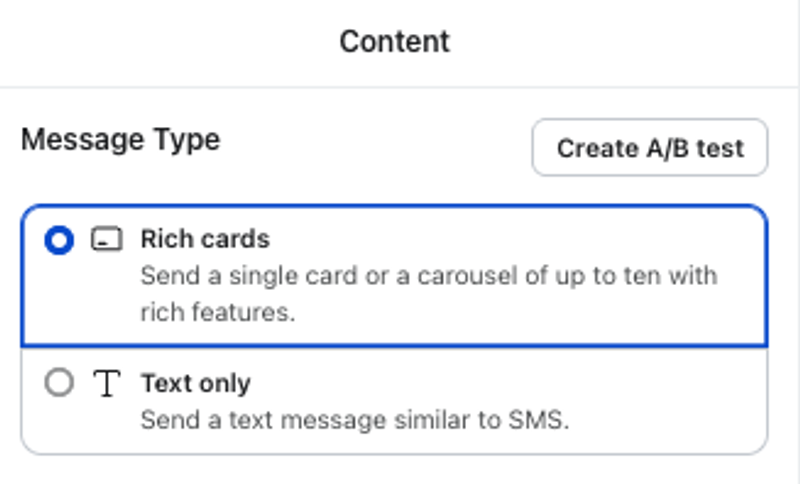
- 카드 편집기에서 첨부 파일 추가를 선택합니다.
- 제품을 선택한 다음 제품 추가 를 선택하여 제품 선택기를 엽니다.
- 제품 추가 모달 의 목록에서 차선 제품 을 선택합니다. 차선 제품 옆에 동적 아이콘이 표시되며, 이는 콘텐츠가 각 프로필에 개인화되었음을 나타냅니다.
- 표시할 제품 세부 정보를 선택합니다. 카드의 표시 이미지, 제품 이름 및 제품 링크를 켜거나 끌 수 있습니다.
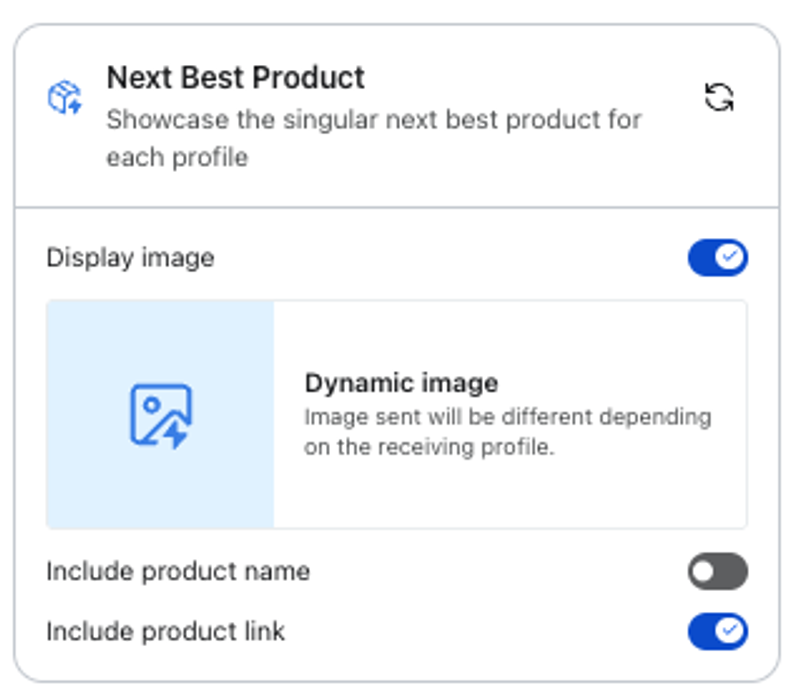
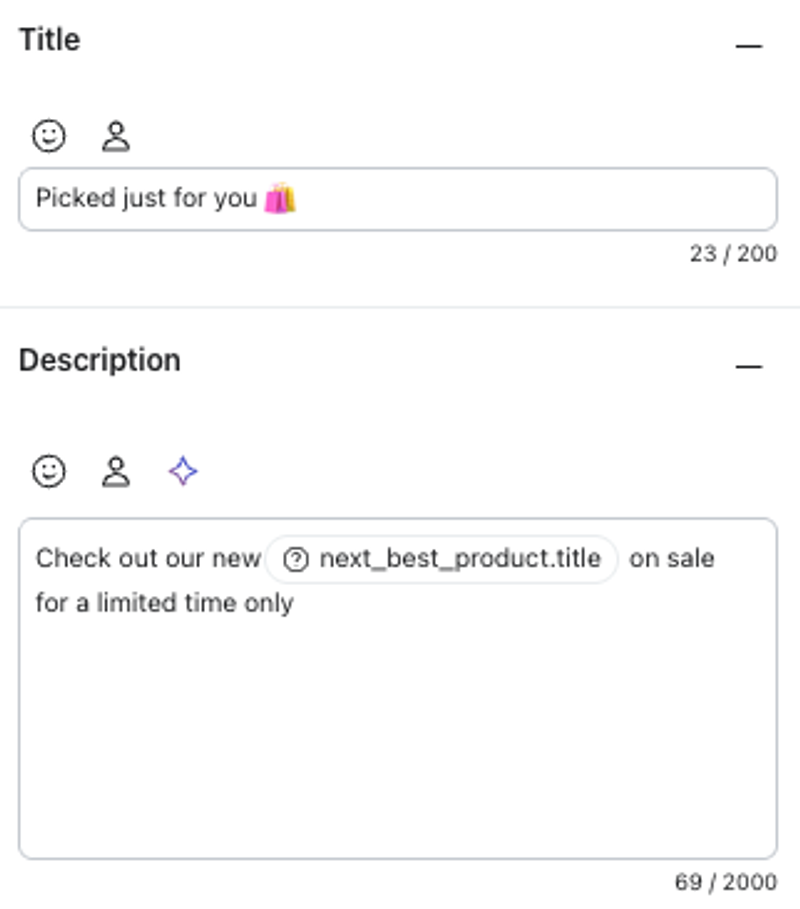
- 필요에 따라 카드 텍스트를 업데이트하세요. Klaviyo가 설명 필드에 동적 제품 이름을 자동으로 채우지만, 이 콘텐츠를 변경하고 지원 텍스트를 추가할 수 있습니다. 메시지의 제목이나 제목을 만들 수도 있습니다.
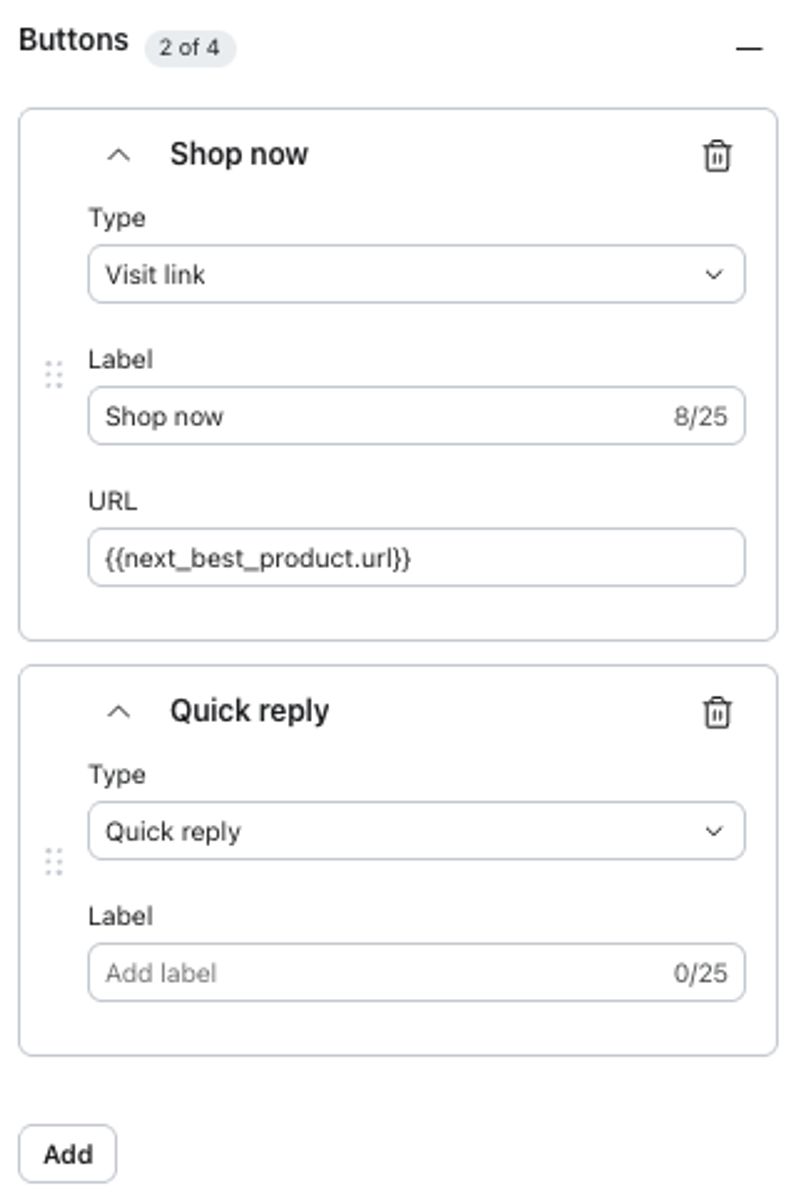
- 원하는 경우 버튼을 추가합니다. RCS는 카드당 최대 4개의 버튼을 지원하며, 각 버튼은 방문 링크 또는 빠른 답장 동작이 될 수 있습니다.
- 카드 편집을 완료한 후 추가 제품 추천을 더 추가하려면 뒤로 > 카드 추가를 선택해 주세요. RCS는 메시지당 최대 10개의 카드를 지원해요. 제품 추가 모달에서 정적 이미지를 추가하거나 동적 제품 피드를 추가할 수 있어요.
- 보내기 전 에 미리보기 및 테스트를 선택하여 피드가 수신자에게 어떻게 렌더링되는지 확인합니다.
Klaviyo는 RCS 메시지를 받을 수 없는 프로필에 대해 SMS 폴백을 자동으로 생성해요(자세한 내용은 여기에서 확인하세요). SMS 폴백의 콘텐츠를 수정하려면 “RCS 메시지와 동일한 콘텐츠 사용”을 꺼서 비활성화한 다음, 위의 단계에 따라 SMS에서 다음 최적 상품을 사용하는 방법을 진행해 주세요.
WhatsApp에서 차선 제품을 사용하세요
WhatsApp을 사용하면 하나의 제품과 함께 하나의 리치 카드를 사용하거나 단일 메시지에서 여러 제품을 표시할 수 있는 미디어 카드 캐러셀을 선택할 수 있습니다. 둘 중 하나는 차선 제품과 함께 사용할 수 있습니다.
하나의 리치 카드
- 콘텐츠를 편집하려면 Klaviyo에서 WhatsApp 캠페인 또는 플로우를 엽니다
- 단일 리치 카드를 선택하여 단일 제품 추천을 선택하세요.
- 제품을 선택한 다음 제품 추가 를 선택하여 제품 선택기를 엽니다.
- 제품 추가 모달 의 목록에서 차선 제품 을 선택합니다. 차선 제품 옆에 동적 아이콘이 표시되며, 이는 콘텐츠가 각 프로필에 개인화되었음을 나타냅니다.
- 표시할 제품 세부 정보를 선택합니다. 카드의 제품 이름과 제품 링크를 켜거나 끌 수 있습니다.
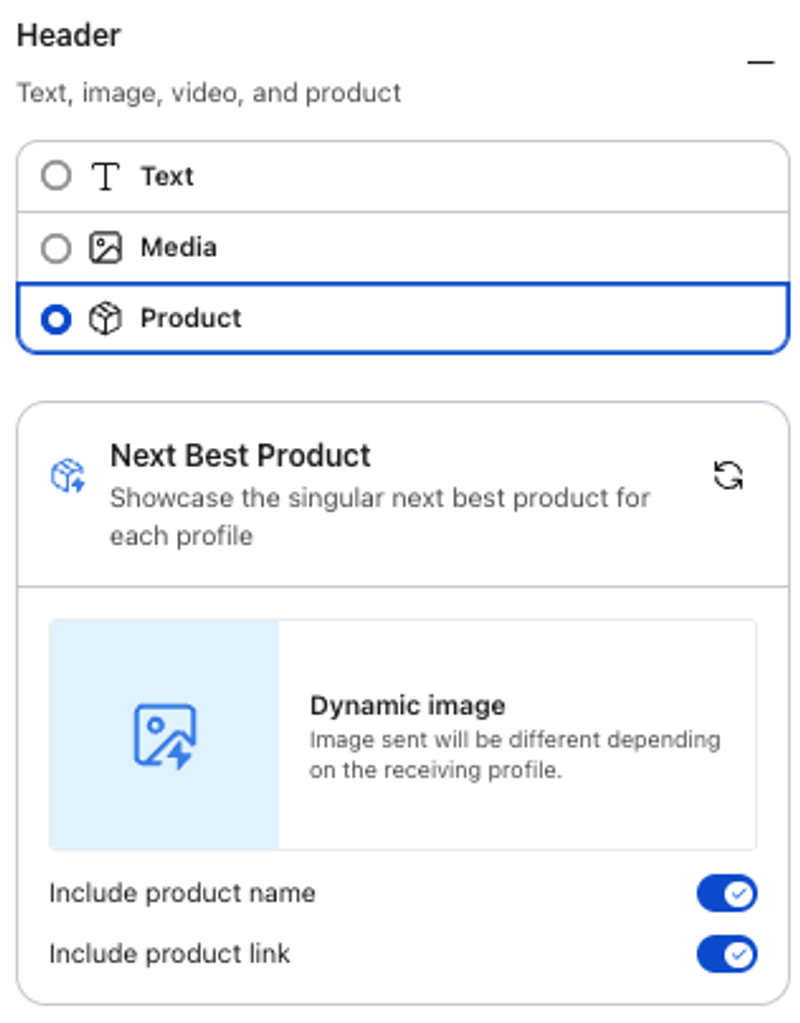
- 필요에 따라 카드 텍스트를 업데이트하세요. Klaviyo는 본문 필드에 동적 제품 이름을 자동으로 채우지만, 이 콘텐츠를 변경하고 지원 텍스트를 추가할 수는 있습니다. 메시지의 제목이나 제목을 만들 수도 있습니다.
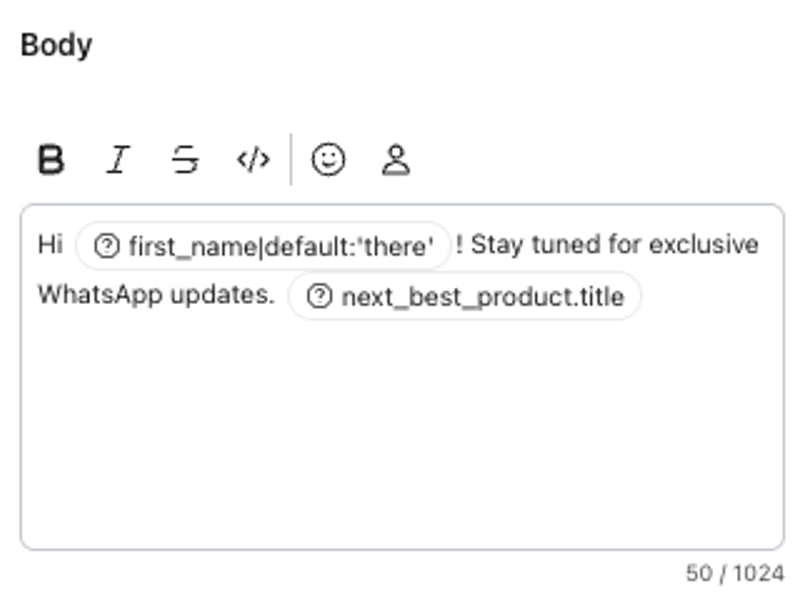
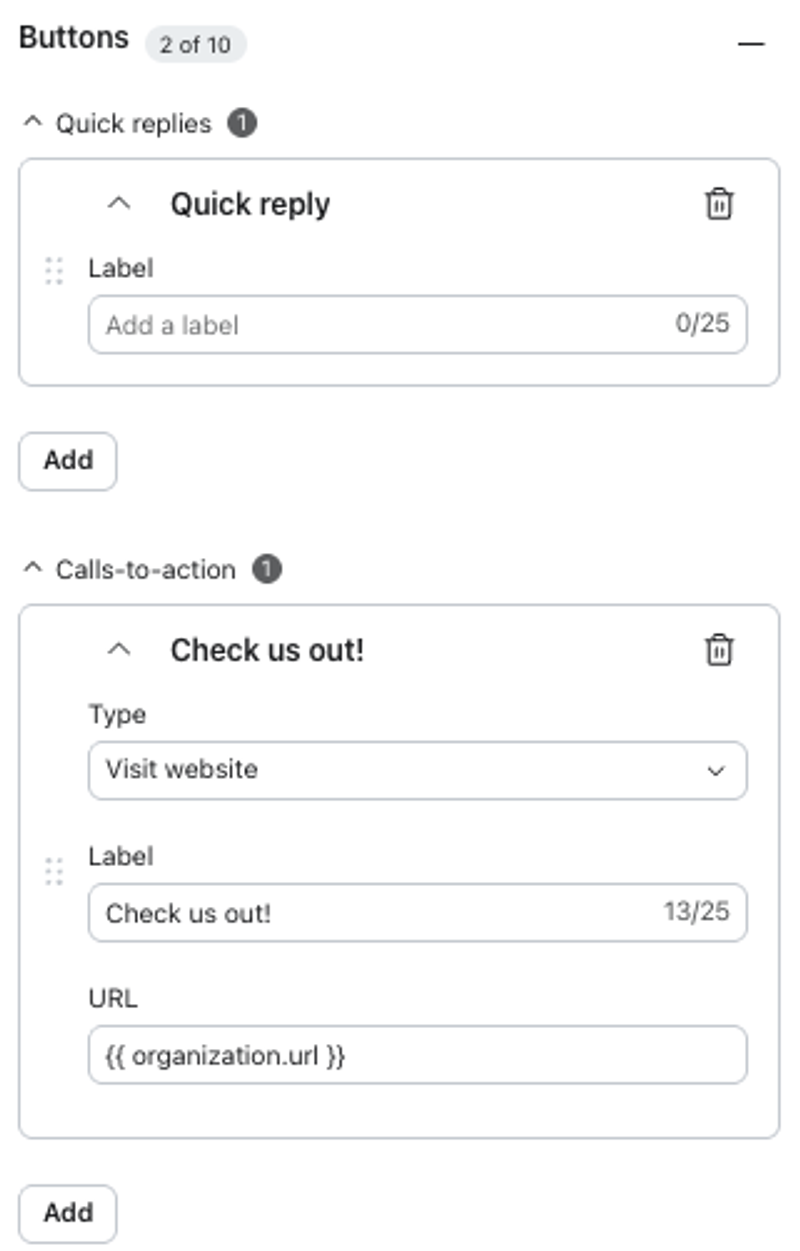
- 원하는 경우 버튼을 추가합니다. WhatsApp은 하나의 리치 카드에 대해 메시지당 최대 10개의 버튼을 지원하며, 각 버튼은 방문 링크 또는 빠른 답변 동작일 수 있습니다.
- 미리보기 를 선택하여 피드가 수신자에게 어떻게 렌더링되는지 확인한 다음 제출하여 검토하세요.
미디어 카드 캐러셀
- 콘텐츠를 편집하려면 Klaviyo에서 WhatsApp 캠페인 또는 플로우를 엽니다
- 미디어 카드 캐러셀 을 선택하여 다중 제품 추천 메시지를 선택합니다.
- 카드에서 카드 편집을 선택한 다음 제품 > 제품 추가 를 선택하여 제품 선택기를 엽니다.
- 제품 추가 모달 의 목록에서 차선 제품 을 선택합니다. 차선 제품 옆에 동적 아이콘이 표시되며, 이는 콘텐츠가 각 프로필에 개인화되었음을 나타냅니다.
- 표시할 제품 세부 정보를 선택합니다. 카드의 제품 이름과 제품 링크를 켜거나 끌 수 있습니다.
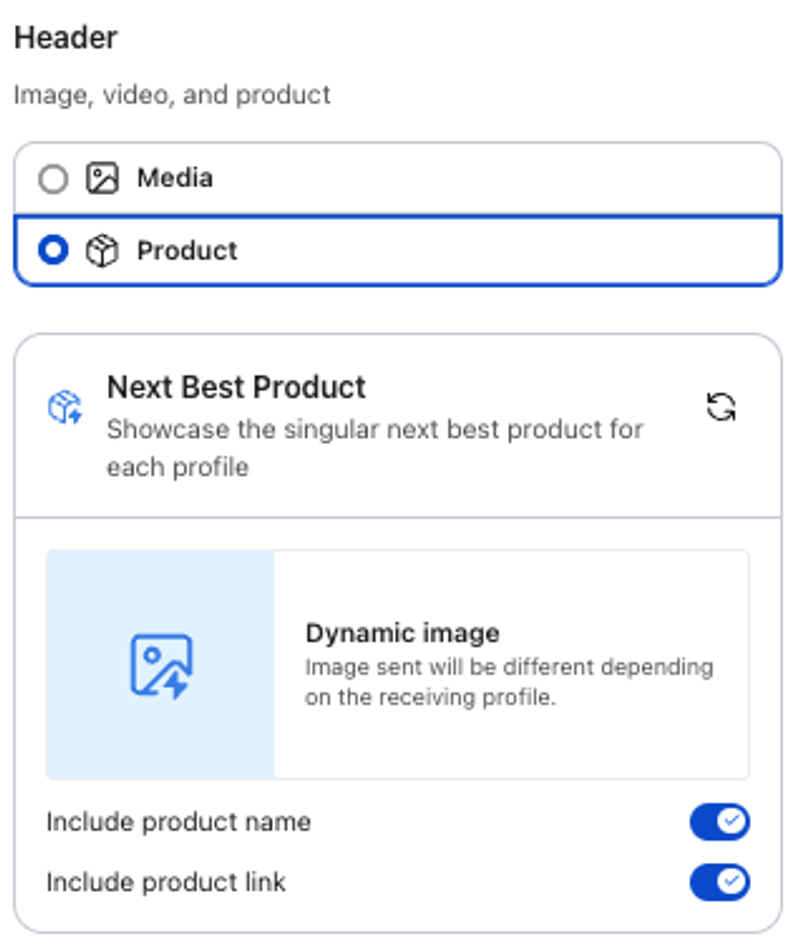
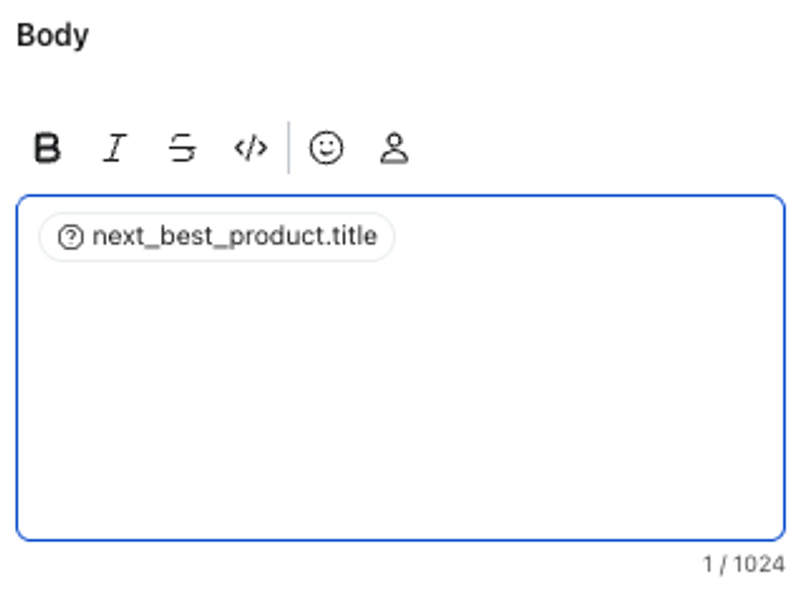
- 필요에 따라 카드 텍스트를 업데이트하세요. Klaviyo는 본문 필드에 동적 제품 이름을 자동으로 채우지만, 이 콘텐츠를 변경하고 지원 텍스트를 추가할 수는 있습니다.
- 원하는 경우 버튼을 추가합니다. WhatsApp은 미디어 카드 캐러셀에 대해 메시지당 최대 2개의 버튼을 지원하며, 각 버튼은 방문 링크 또는 빠른 답변 동작일 수 있습니다.
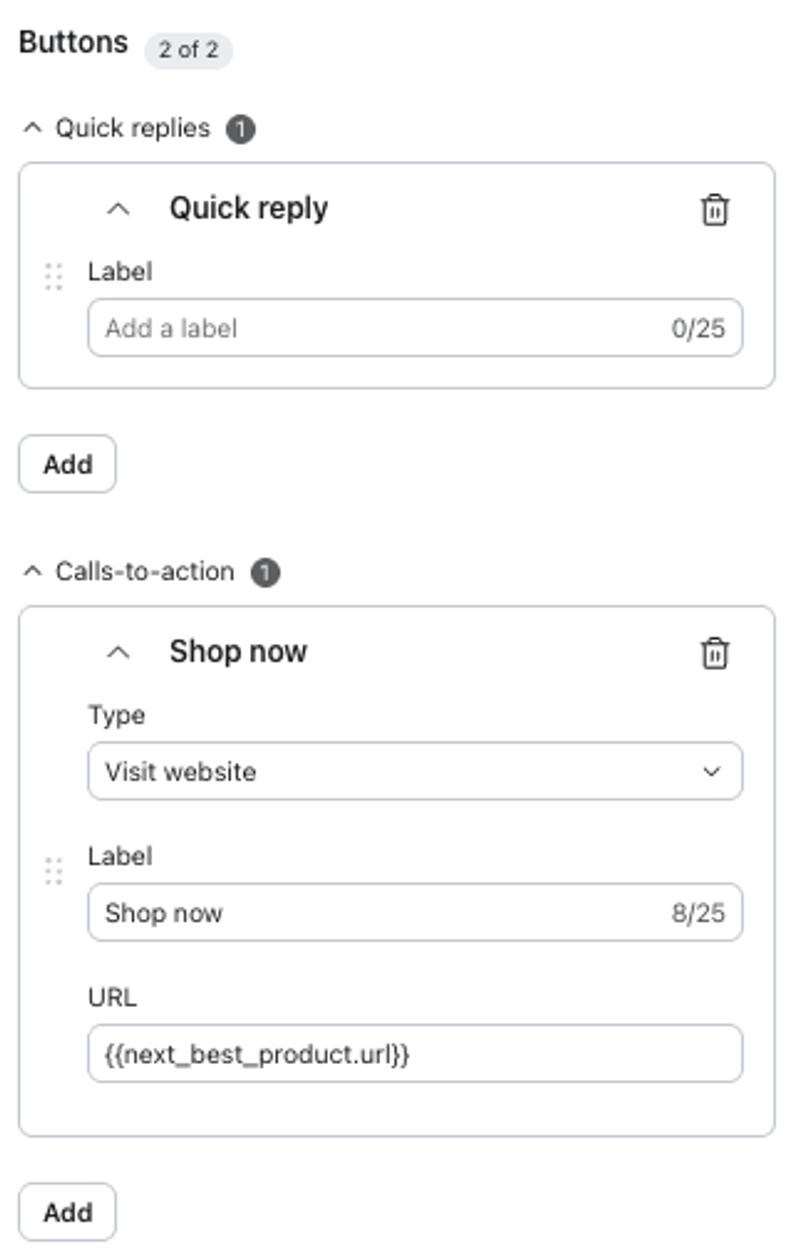
- 카드 편집을 완료한 후 제품 추천을 추가로 추가하려면 뒤로 > 카드 추가 를 선택합니다. WhatsApp은 메시지당 최대 10개의 카드를 지원합니다. 제품 추가 모달에서 정적 이미지를 추가할 수 있습니다.
- 미리보기 를 선택하여 피드가 수신자에게 어떻게 렌더링되는지 확인한 다음 제출하여 검토하세요.
추가 자료
이 도움말 문서가 유용했나요?
이 형식은 도움말 문서 피드백 용도로만 사용하세요. 지원 팀에 문의하는 방법.