Come utilizzare il prossimo miglior prodotto nei messaggi mobili
Prima di iniziare
Prima di aggiungere il prossimo miglior prodotto a un messaggio su dispositivi mobili, assicurati di aver completato i passaggi seguenti:
- Conferma di avere accesso agli Approfondimenti del catalogo tramite Advanced KDP o Marketing Analytics, in quanto è necessario un abbonamento per accedere alle funzionalità associate del prossimo miglior prodotto.
- Verifica che la tua integrazione e-commerce sia correttamente connessa a Klaviyo.
- Assicurati che il tuo catalogo sia sincronizzato esaminando la pagina Prodotti in Klaviyo.
Usa il prossimo miglior prodotto per l'SMS
- Apri una campagna o un flusso di messaggi di testo in Klaviyo per modificare il contenuto
- Seleziona Aggiungi allegato > Prodotto > Aggiungi prodotto per aprire la selezione del prodotto.
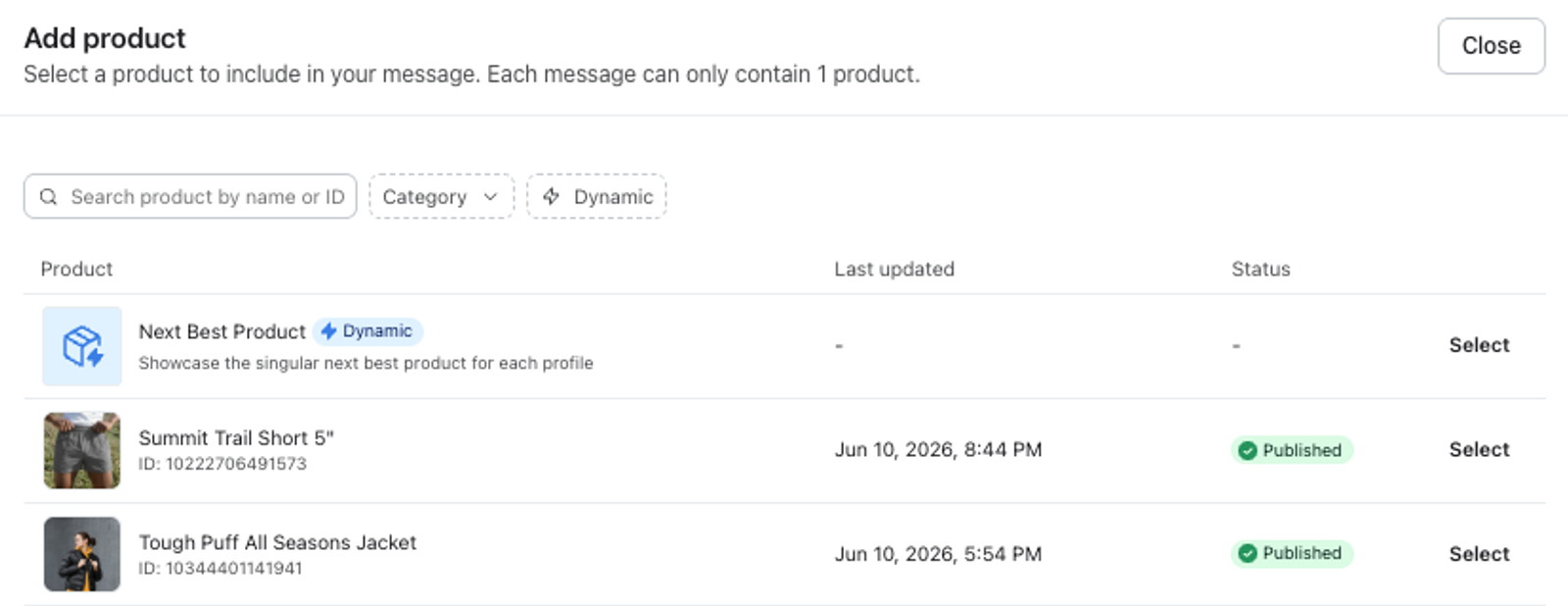
- Nella finestra di dialogo Aggiungi prodotto, seleziona Prossimo miglior prodotto dall'elenco. Vedrai un'icona dinamica accanto a Prossimo miglior prodotto che indica che il contenuto è personalizzato per ogni profilo.
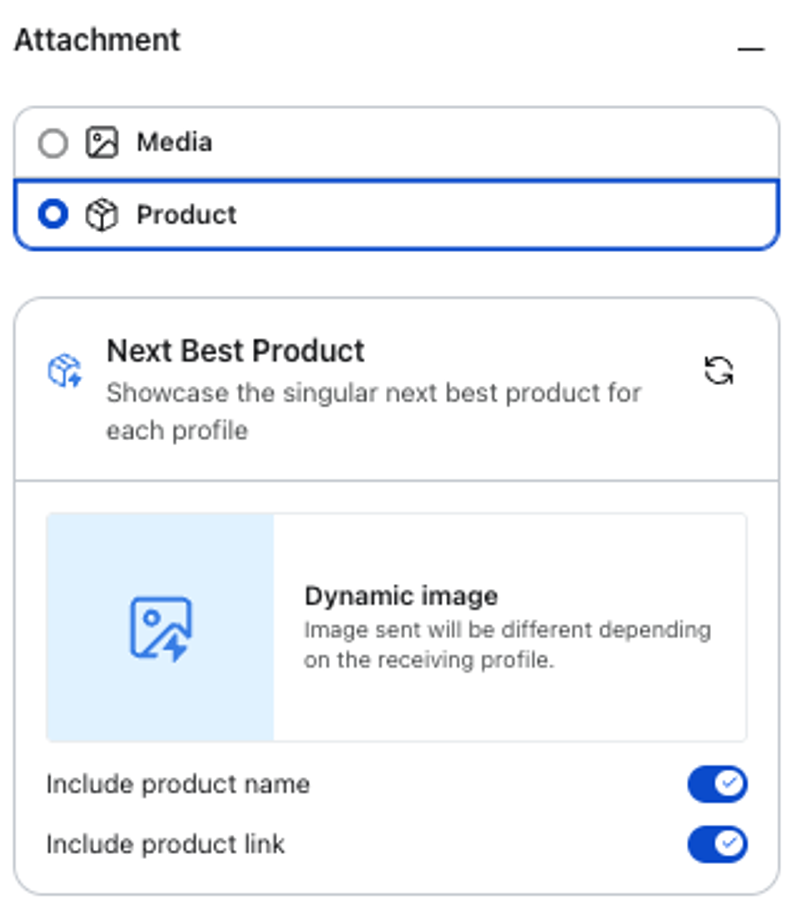
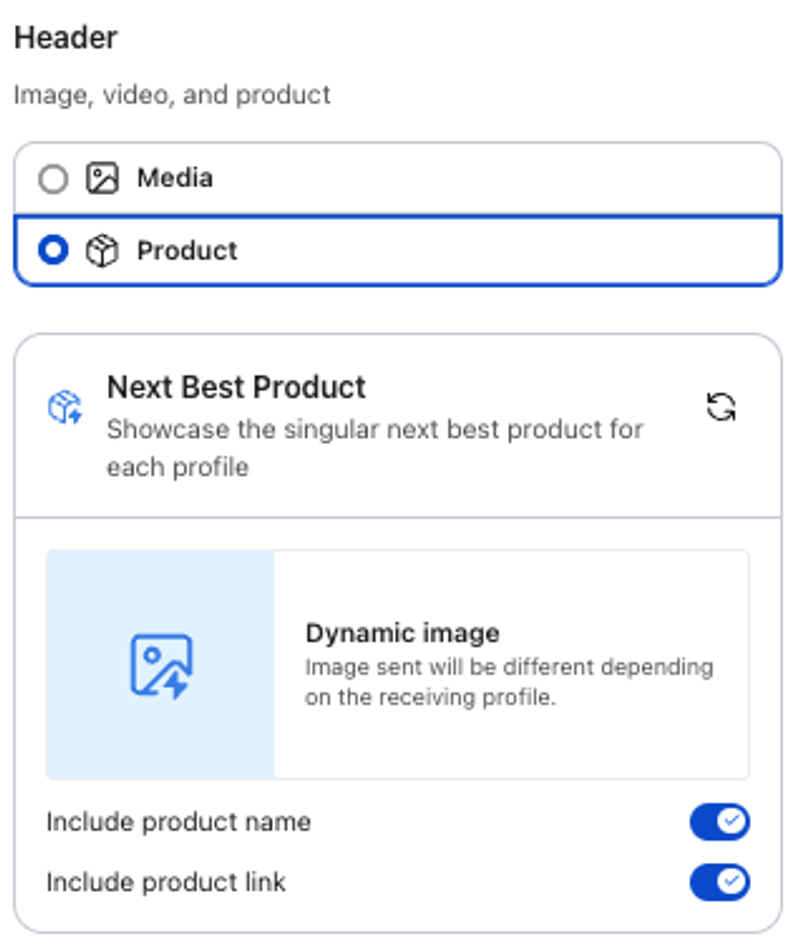
- Scegli quali dettagli del prodotto visualizzare. Puoi attivare o disattivare il nome del prodotto e il link al prodotto per la scheda.
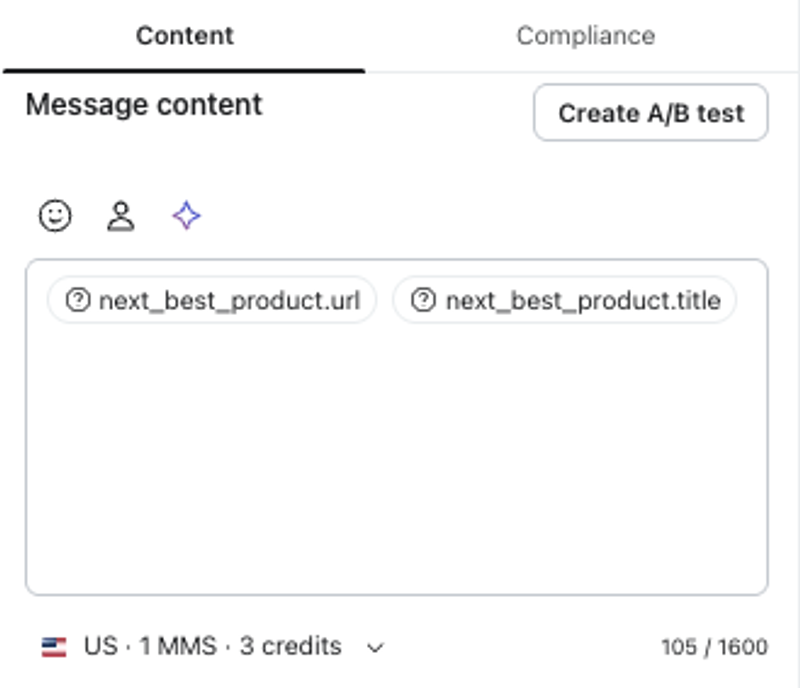
- Quando attivi o disattivi il nome del prodotto e il link al prodotto, il contenuto del messaggio viene aggiornato automaticamente. Puoi aggiungere ulteriori contenuti al blocco in base alle tue esigenze.
- Seleziona Anteprima e test prima dell'invio per confermare come verrà visualizzato il feed per i destinatari.
Usa il prossimo miglior prodotto per l'RCS
- Apri una campagna o un flusso di messaggi di testo in Klaviyo per modificare il contenuto
- Seleziona Carte avanzate, quindi seleziona Modifica carta sulla carta che desideri aggiornare.
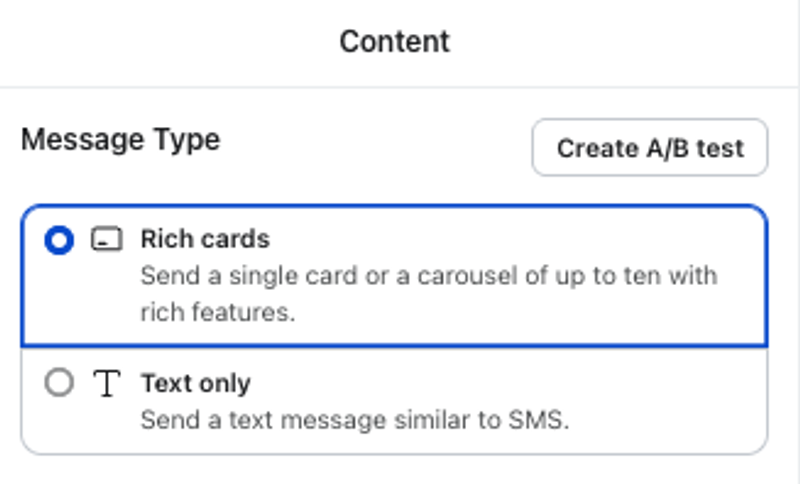
- Nell'editor di schede, seleziona Aggiungi allegato.
- Scegli Prodotto, quindi seleziona Aggiungi prodotto per aprire il selettore dei prodotti.
- Nella finestra di dialogo Aggiungi prodotto, seleziona Prossimo miglior prodotto dall'elenco. Vedrai un'icona dinamica accanto a Prossimo miglior prodotto che indica che il contenuto è personalizzato per ogni profilo.
- Scegli quali dettagli del prodotto visualizzare. Puoi attivare o disattivare l'immagine visualizzata, il nome del prodotto e il link al prodotto per le schede.
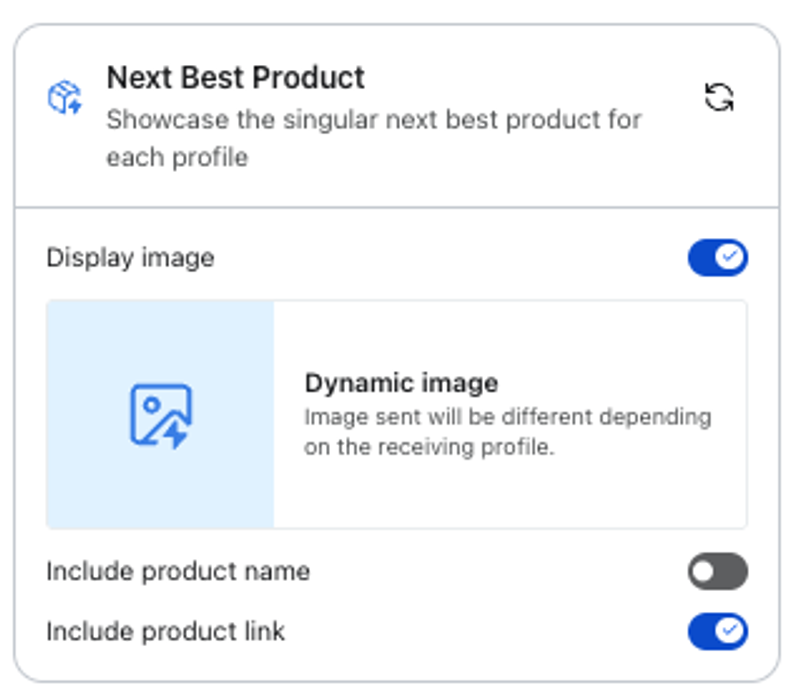
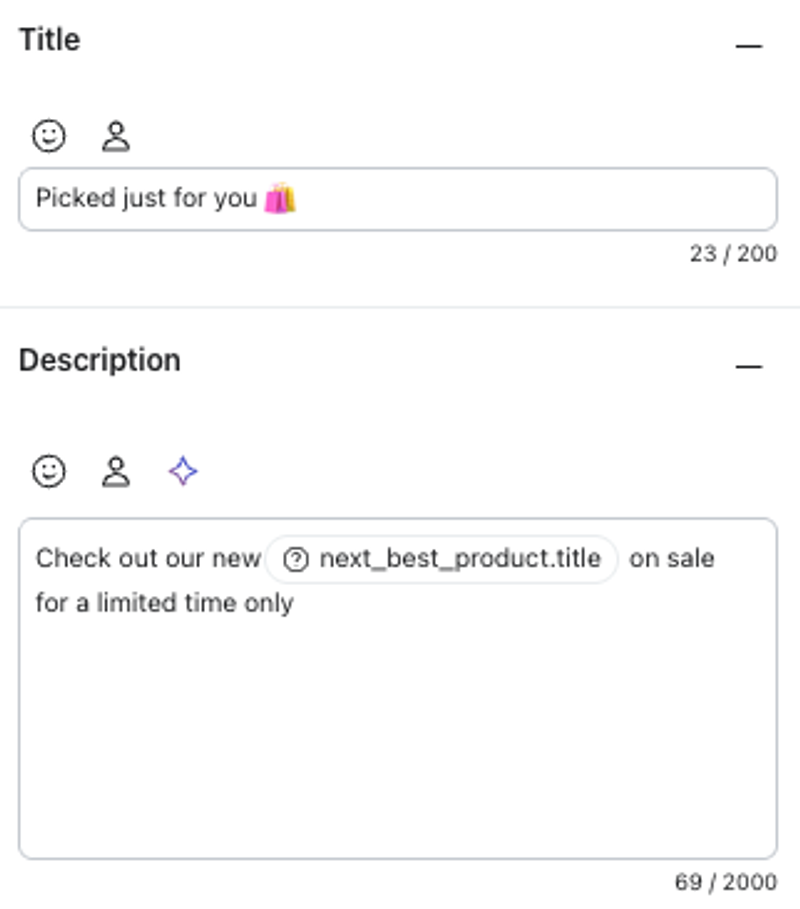
- Aggiorna il testo della carta secondo necessità. Klaviyo popolerà automaticamente il nome dinamico del prodotto nel campo della descrizione, tuttavia puoi modificare questo contenuto e aggiungere un testo di supporto. Puoi anche creare un titolo o un'intestazione per il messaggio.
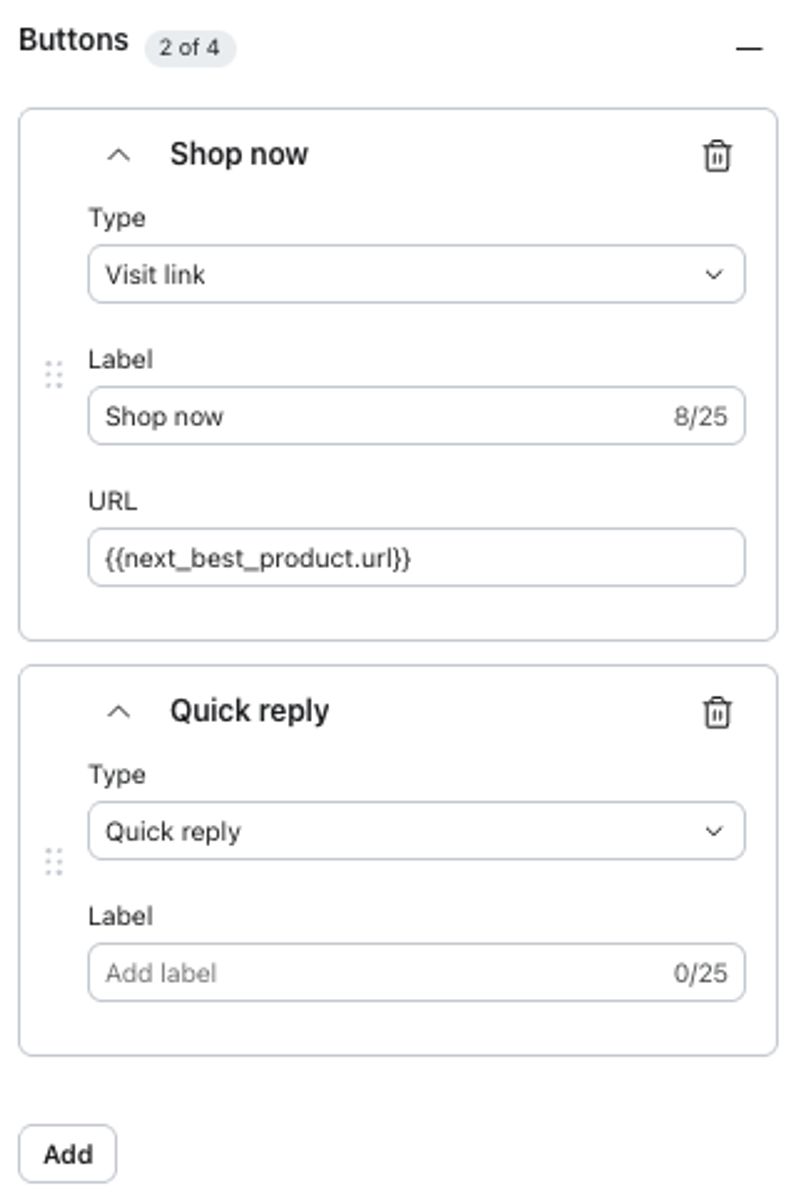
- Aggiungi i pulsanti, se lo desideri. L'RCS supporta fino a 4 pulsanti per scheda e ogni pulsante può essere un link di visita o un'azione di risposta rapida.
- Quando hai finito di modificare la scheda, se vuoi aggiungere altri consigli sui prodotti, seleziona Indietro > Aggiungi scheda. RCS supporta fino a 10 schede per messaggio. Puoi aggiungere immagini statiche o feed dei prodotti dinamici dalla finestra modale Aggiungi prodotto.
- Seleziona Anteprima e test prima dell'invio per confermare come verrà visualizzato il feed per i destinatari.
Klaviyo genera automaticamente un fallback SMS per i profili che non possono ricevere messaggi RCS (scopri di più qui). Se vuoi modificare il contenuto del fallback SMS, disattiva “Usa lo stesso contenuto del messaggio RCS” e segui i passaggi sopra per usare il prodotto successivo migliore in SMS.
Usa il prossimo miglior prodotto su WhatsApp
WhatsApp ti consente di utilizzare un'unica scheda avanzata con un unico prodotto oppure di optare per un carosello di schede multimediali che ti consente di mostrare più prodotti in un unico messaggio. Entrambi possono essere utilizzati in tandem con il prossimo miglior prodotto.
Singole schede avanzate
- Apri una campagna WhatsApp o un flusso in Klaviyo per modificare il contenuto
- Scegli una sola scheda avanzata per scegliere un singolo prodotto consigliato
- Scegli Prodotto, quindi seleziona Aggiungi prodotto per aprire il selettore dei prodotti.
- Nella finestra di dialogo Aggiungi prodotto, seleziona Prossimo miglior prodotto dall'elenco. Vedrai un'icona dinamica accanto a Prossimo miglior prodotto che indica che il contenuto è personalizzato per ogni profilo.
- Scegli quali dettagli del prodotto visualizzare. Puoi attivare o disattivare il nome del prodotto e il link al prodotto per la scheda.
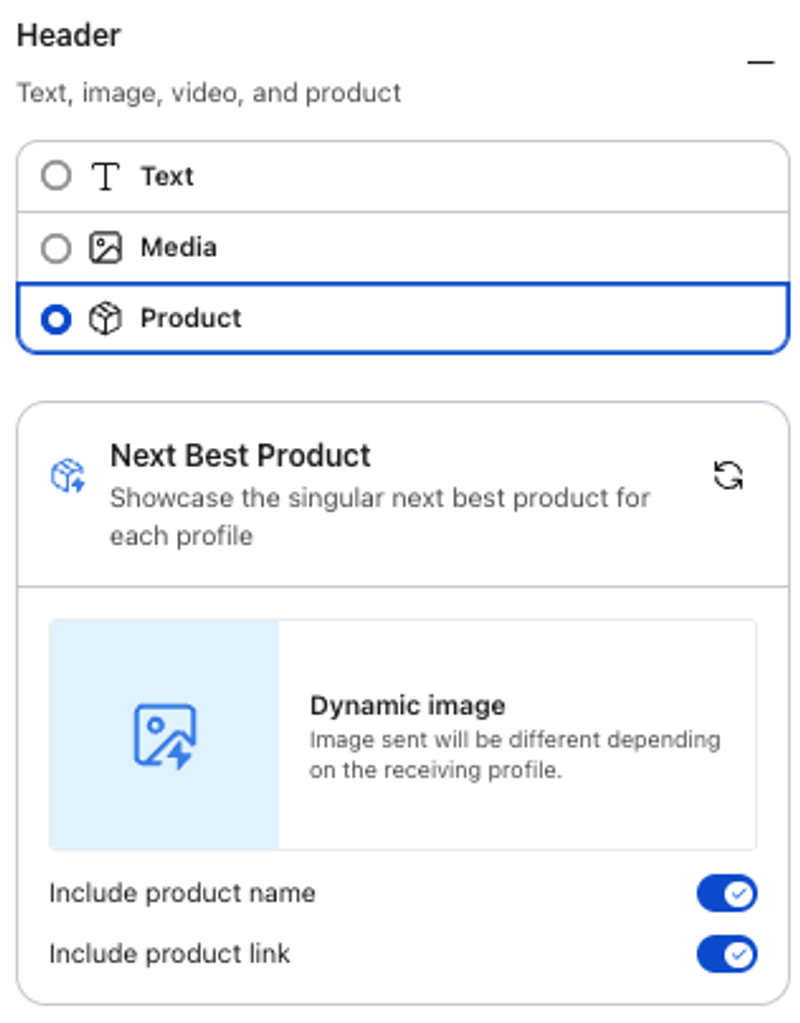
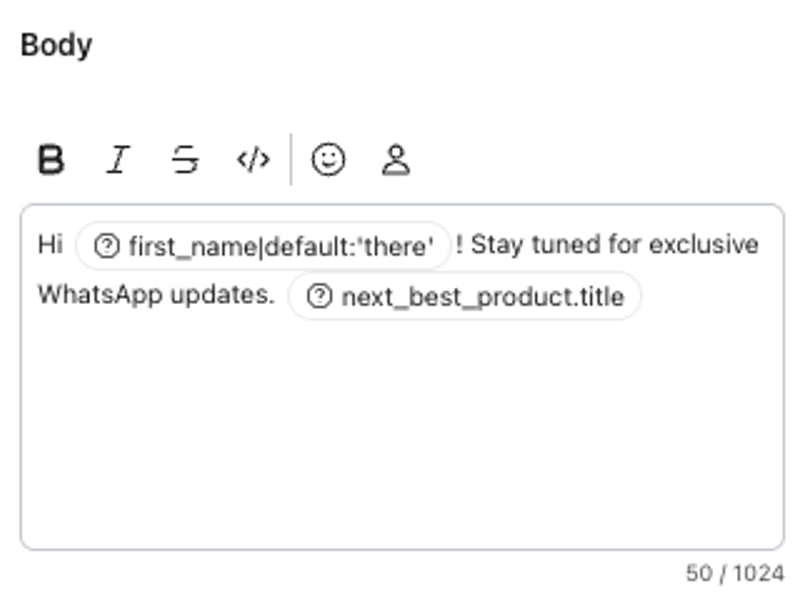
- Aggiorna il testo della carta secondo necessità. Klaviyo popolerà automaticamente il nome dinamico del prodotto nel campo Corpo, tuttavia puoi modificare questo contenuto e aggiungere un testo di supporto. Puoi anche creare un titolo o un'intestazione per il messaggio.
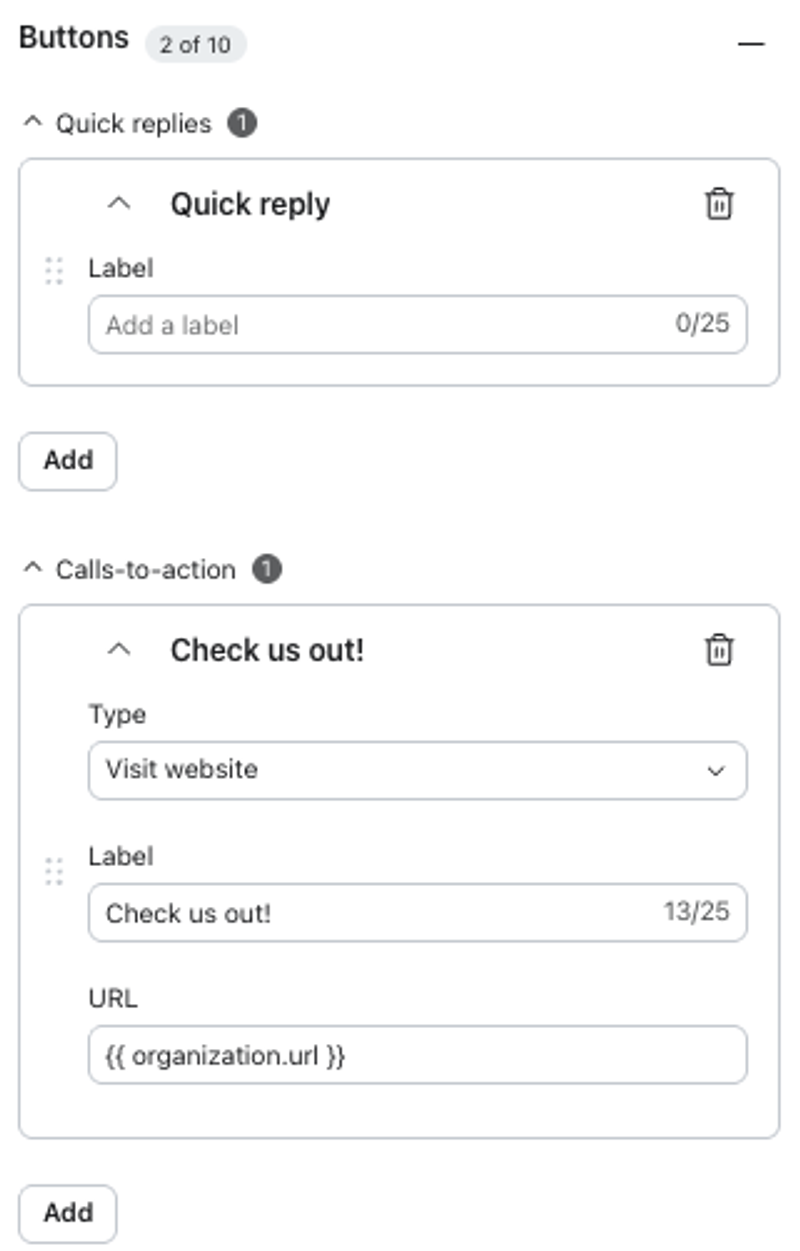
- Aggiungi i pulsanti, se lo desideri. WhatsApp supporta fino a 10 pulsanti per messaggio per le schede avanzate singole e ogni pulsante può essere un link di visita o un'azione di risposta rapida.
- Seleziona Anteprima per confermare come verrà visualizzato il feed per i destinatari e poi Invia per la revisione.
Carosello di schede multimediali
- Apri una campagna WhatsApp o un flusso in Klaviyo per modificare il contenuto
- Seleziona il carosello delle schede multimediali per scegliere un messaggio con consigli su più prodotti
- Alla voce Carte, scegli Modifica carta, quindi seleziona Prodotto > Aggiungi prodotto per aprire il selettore prodotti.
- Nella finestra di dialogo Aggiungi prodotto, seleziona Prossimo miglior prodotto dall'elenco. Vedrai un'icona dinamica accanto a Prossimo miglior prodotto che indica che il contenuto è personalizzato per ogni profilo.
- Scegli quali dettagli del prodotto visualizzare. Puoi attivare o disattivare il nome del prodotto e il link al prodotto per la scheda.
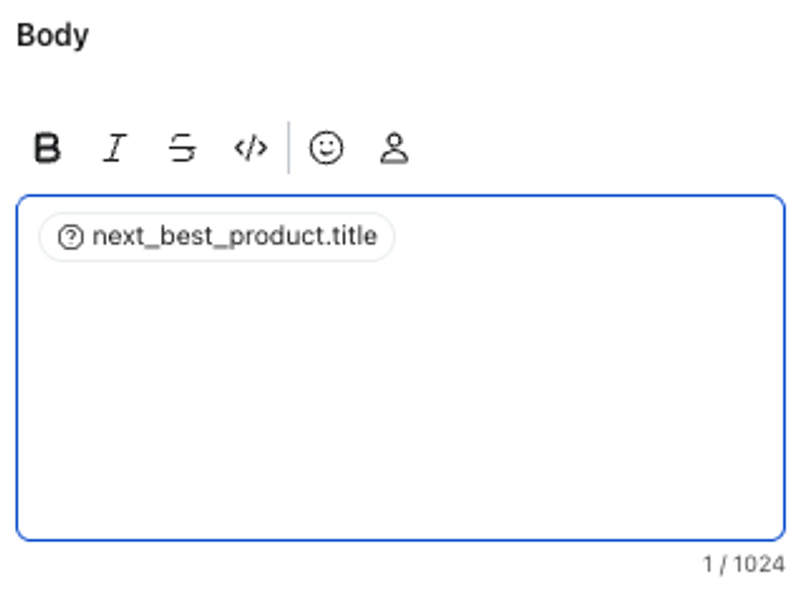
- Aggiorna il testo della carta secondo necessità. Klaviyo popolerà automaticamente il nome dinamico del prodotto nel campo Corpo, tuttavia puoi modificare questo contenuto e aggiungere un testo di supporto.
- Aggiungi i pulsanti, se lo desideri. WhatsApp supporta fino a 2 pulsanti per messaggio per i caroselli di schede multimediali e ogni pulsante può essere un link di visita o un'azione di risposta rapida.
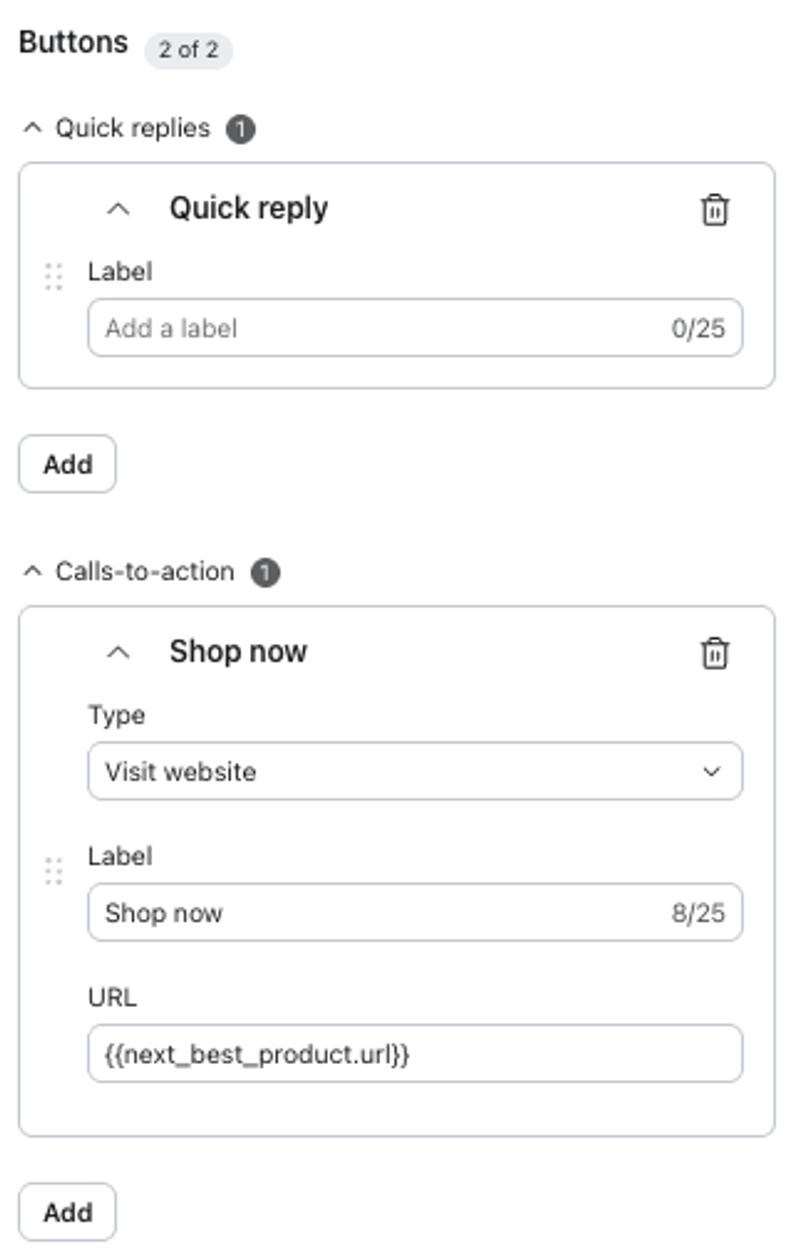
- Al termine della modifica della scheda, se desideri aggiungere ulteriori consigli sui prodotti, seleziona Indietro > Aggiungi scheda. WhatsApp supporta fino a 10 carte per messaggio. Puoi aggiungere altre immagini statiche dalla finestra di dialogo Aggiungi prodotto.
- Seleziona Anteprima per confermare come verrà visualizzato il feed per i destinatari e poi Invia per la revisione.
Risorse aggiuntive
Primi passi con Marketing Analytics
Primi passi con i pannelli di controllo di Approfondimenti del catalogo
Come utilizzare i feed dei prodotti nei messaggi su dispositivi mobili