Jak korzystać z następnego najlepszego produktu w wiadomościach mobilnych
Kilka słów na początek
Zanim dodasz kolejny najlepszy produkt do wiadomości mobilnej, wykonaj poniższe czynności:
- Potwierdź, że masz dostęp do Katalogu danych klientów za pośrednictwem Zaawansowanej platformy danych klientów Klaviyo lub Klaviyo Marketing Analytics w ramach subskrypcji.
- Sprawdź, czy integracja e-commerce jest prawidłowo połączona z Klaviyo.
- Sprawdź stronę Produkty w Klaviyo, aby zsynchronizować katalog.
Użyj kolejnego najlepszego produktu z SMS-a
- Otwórz wiadomość tekstową lub sekwencję w Klaviyo, aby edytować treść
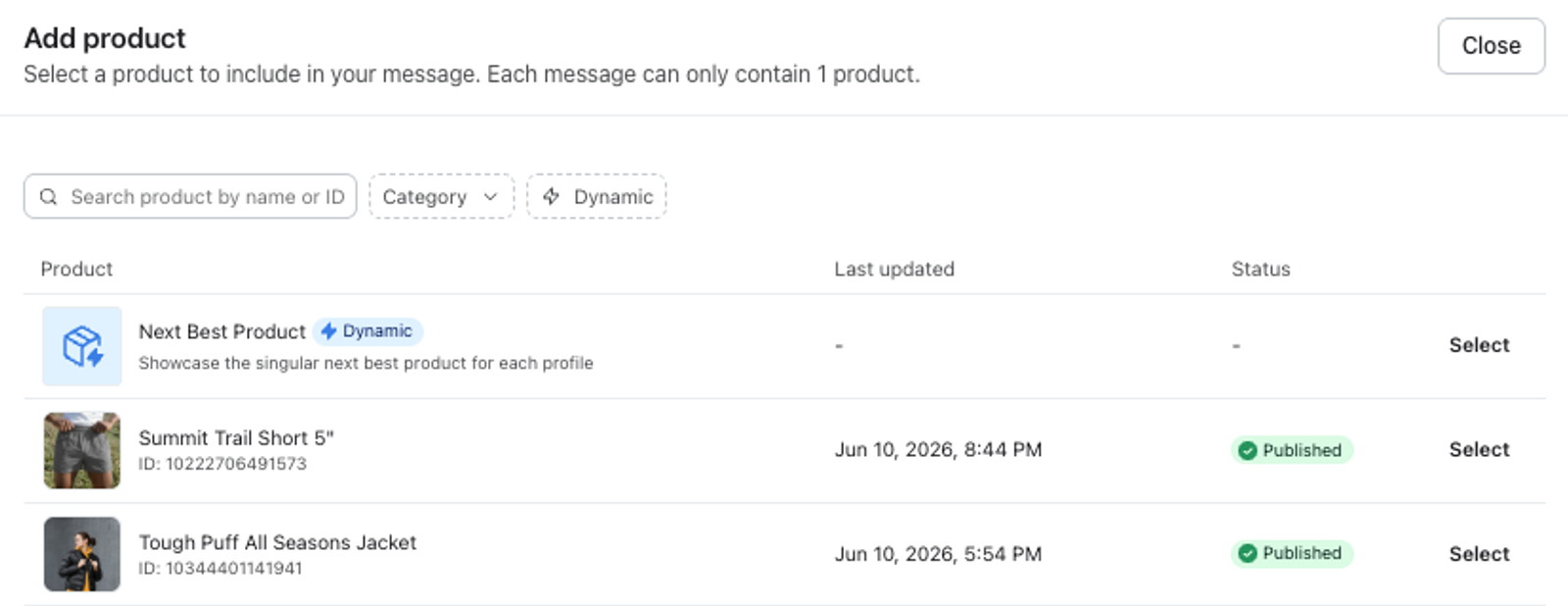
- Wybierz Dodaj załącznik > Produkt > Dodaj produkt, aby otworzyć selektor produktów.
- W oknie modalnym Dodaj produkt wybierz z listy Następny najlepszy produkt. Obok pozycji Następny najlepszy produkt pojawi się ikona dynamiczna, co oznacza, że treści są spersonalizowane dla każdego profilu.
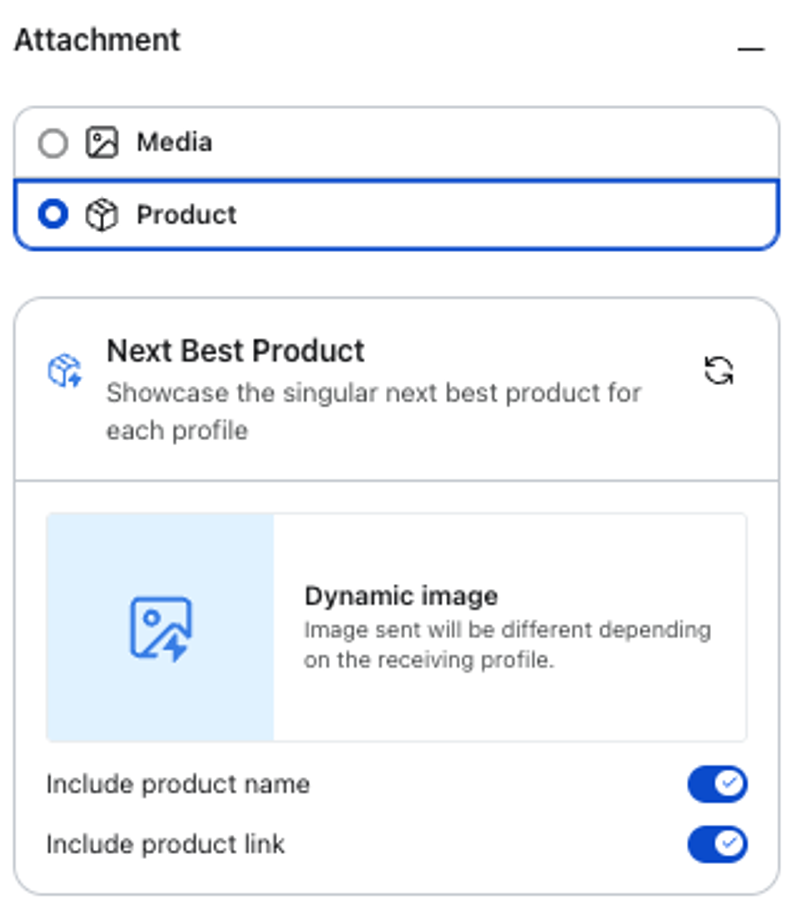
- Wybierz szczegóły produktu do wyświetlenia. Nazwa produktu oraz link do produktu na karcie można włączać i wyłączać.
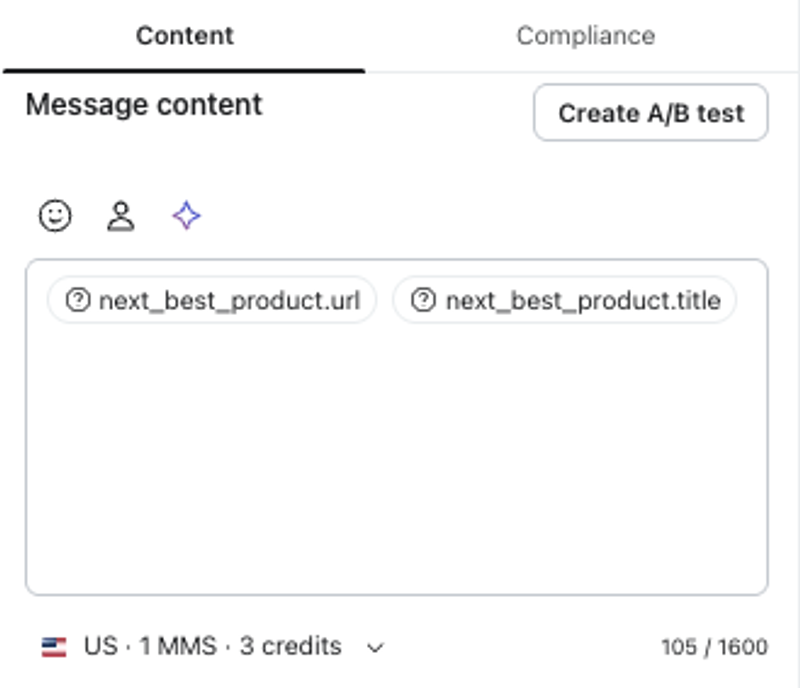
- Po włączeniu lub wyłączeniu nazwy produktu i linku do produktu treść wiadomości zostanie automatycznie zaktualizowana. W razie potrzeby można do bloku dodać dodatkową zawartość.
- Wybierz opcję Wyświetl podgląd i testuj przed wysłaniem, aby potwierdzić sposób renderowania kanału u odbiorców.
Użyj następnego najlepszego produktu w RCS
- Otwórz wiadomość tekstową lub sekwencję w Klaviyo, aby edytować treść
- Wybierz Karty rozszerzone, a następnie Edytuj kartę na karcie, którą chcesz zaktualizować.
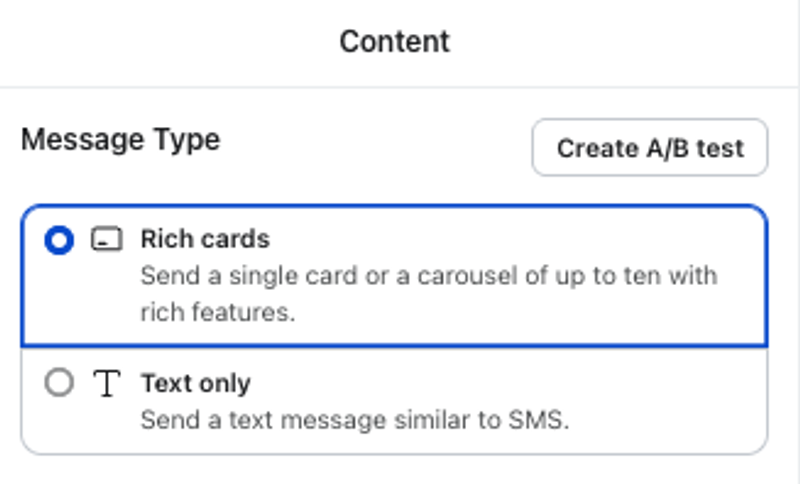
- W edytorze kart wybierz Dodaj załącznik.
- Wybierz opcję Produkt, a następnie Dodaj produkt, aby otworzyć selektor produktów.
- W oknie modalnym Dodaj produkt wybierz z listy Następny najlepszy produkt. Obok pozycji Następny najlepszy produkt pojawi się ikona dynamiczna, co oznacza, że treści są spersonalizowane dla każdego profilu.
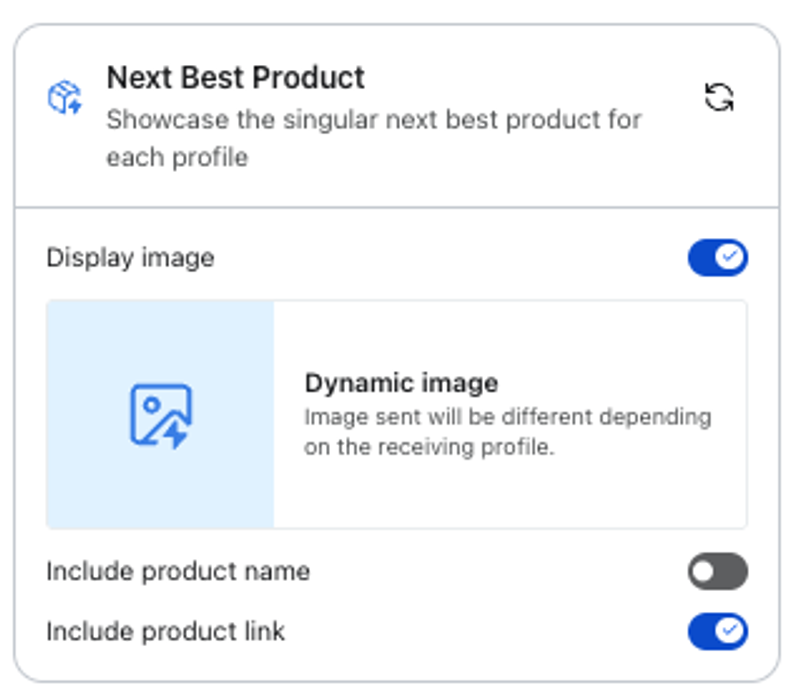
- Wybierz szczegóły produktu do wyświetlenia. Możesz włączać i wyłączać wyświetlanie na kartach obrazu, nazwy produktu i linku do produktu.
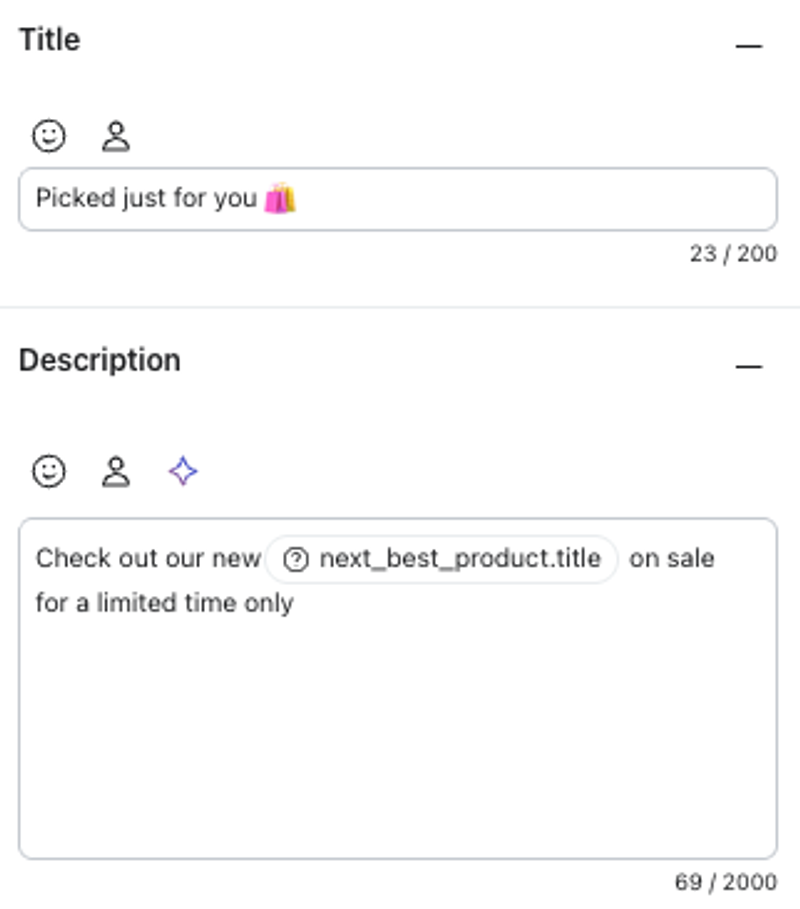
- W razie potrzeby zaktualizuj tekst karty. Klaviyo automatycznie uzupełni nazwę dynamicznego produktu w polu opisu. Możesz zmienić tę zawartość i dodać tekst pomocniczy. Możesz także utworzyć tytuł lub nagłówek wiadomości.
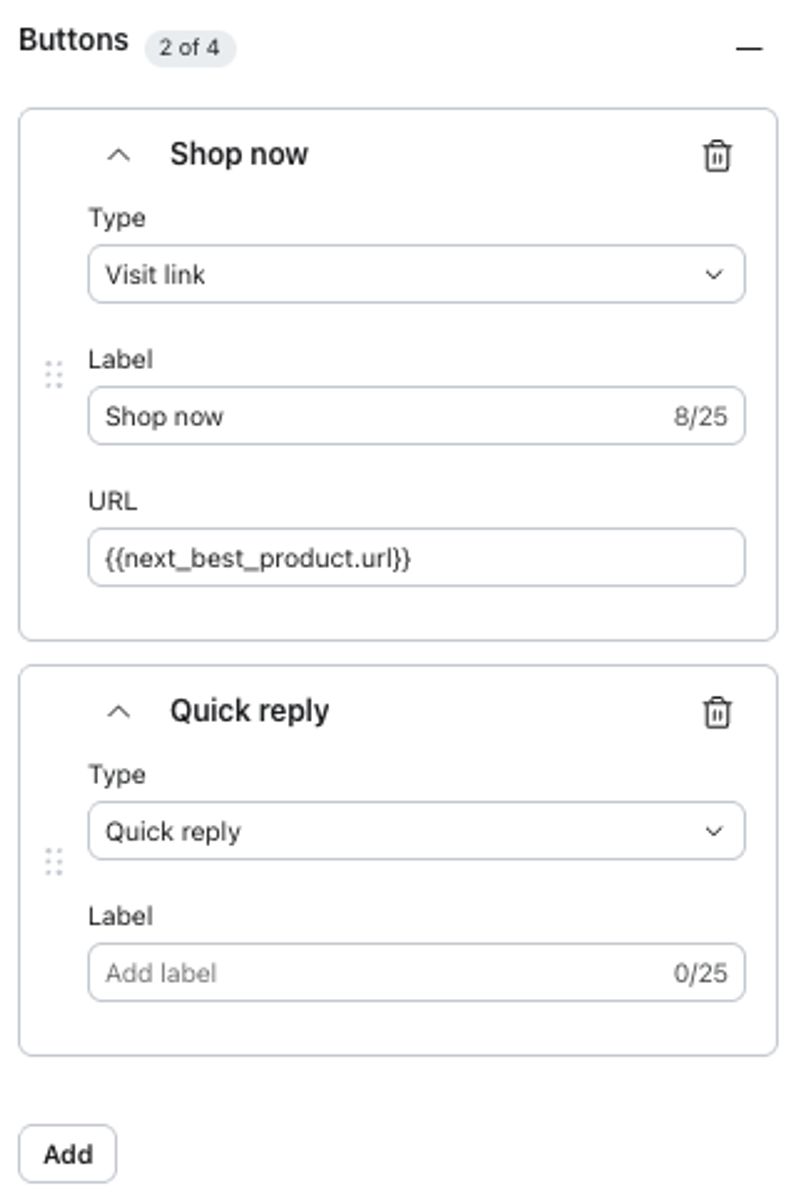
- W razie potrzeby dodaj przyciski. RCS obsługuje do 4 przycisków na kartę, a każdy przycisk może być linkiem do wizyty lub działaniem szybkiej odpowiedzi.
- Gdy skończysz edytować kartę, jeśli chcesz dodać dodatkowe rekomendacje produktów, wybierz Wstecz > Dodaj kartę. RCS obsługuje do 10 kart na wiadomość. W oknie modalnym Dodaj produkt możesz dodać statyczne obrazy lub dynamiczny feed produktowy.
- Wybierz opcję Wyświetl podgląd i testuj przed wysłaniem, aby potwierdzić sposób renderowania kanału u odbiorców.
Klaviyo automatycznie generuje SMS jako rozwiązanie awaryjne dla profili, które nie mogą odbierać wiadomości RCS (dowiedz się więcej tutaj). Jeśli chcesz edytować treść rozwiązania awaryjnego SMS, wyłącz przełącznik „Użyj tej samej treści co w wiadomości RCS” i wykonaj powyższe kroki dotyczące używania next best product w SMS.
Kolejny najlepszy produkt w WhatsAppie
WhatsApp umożliwia korzystanie z jednej karty rozszerzonej w połączeniu z jednym produktem lub karuzelę z kartami multimedialnymi, która pozwala wyświetlać wiele produktów w jednej wiadomości. Oba modele mogą być używane łącznie z kolejnymi najlepszymi produktami.
Pojedyncze karty rozszerzone
- Aby edytować treść, otwórz w Klaviyo kampanię WhatsApp lub sekwencję
- Wybierz Pojedynczą kartę sformatowaną, aby zdecydować się na rekomendację jednego produktu
- Wybierz opcję Produkt, a następnie Dodaj produkt, aby otworzyć selektor produktów.
- W oknie modalnym Dodaj produkt wybierz z listy Następny najlepszy produkt. Obok pozycji Następny najlepszy produkt pojawi się ikona dynamiczna, co oznacza, że treści są spersonalizowane dla każdego profilu.
- Wybierz szczegóły produktu do wyświetlenia. Nazwa produktu oraz link do produktu na karcie można włączać i wyłączać.
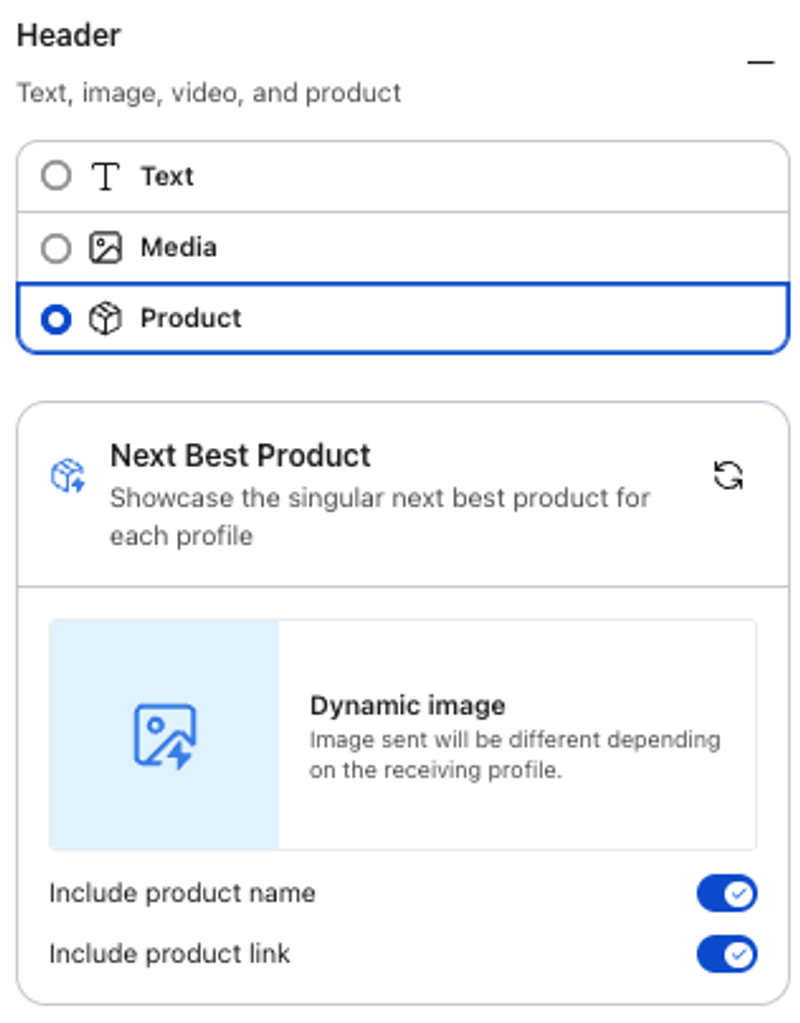
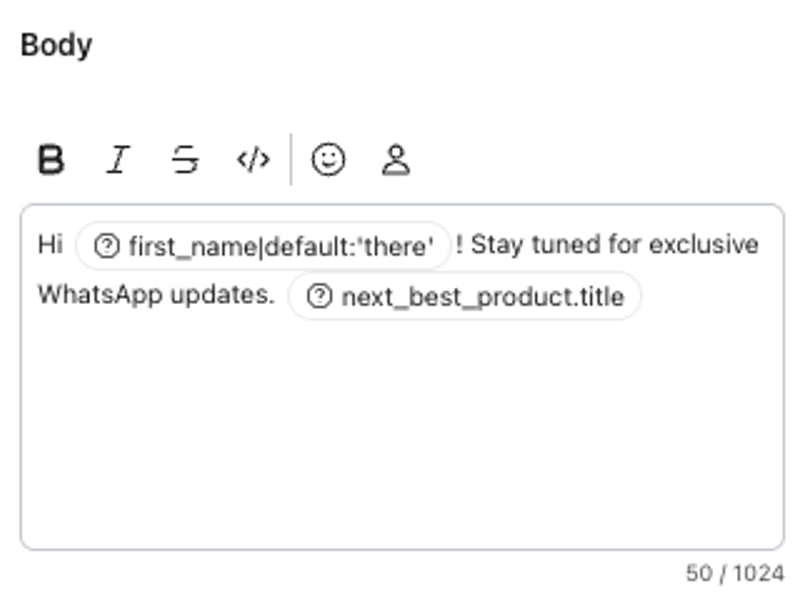
- W razie potrzeby zaktualizuj tekst karty. Klaviyo automatycznie uzupełni dynamiczną nazwę produktu w polu Treść, jednak można zmienić tę zawartość i dodać do niej tekst pomocniczy. Możesz także utworzyć tytuł lub nagłówek wiadomości.
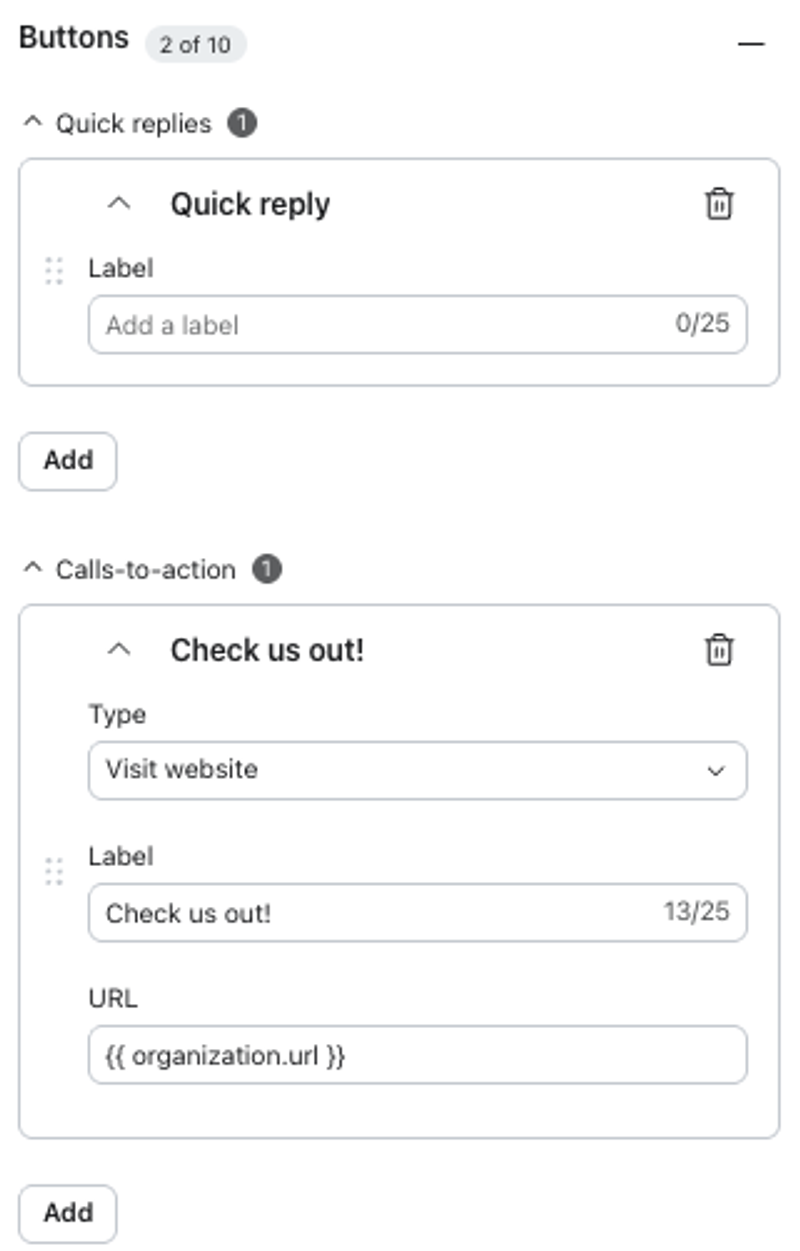
- W razie potrzeby dodaj przyciski. WhatsApp obsługuje do 10 przycisków na wiadomość w przypadku pojedynczej karty rozszerzonej. Każdy przycisk może być linkiem do wizyty lub działaniem szybkiej odpowiedzi.
- Wybierz Podgląd, aby potwierdzić sposób renderowania kanału u odbiorców, a następnie Prześlij do weryfikacji.
Karuzela kart multimedialnych
- Aby edytować treść, otwórz w Klaviyo kampanię WhatsApp lub sekwencję
- Wybierz Karuzelę na kartach multimedialnych, aby zdecydować się na wiadomość z rekomendacją wielu produktów
- W sekcji Karty wybierz opcję Edytuj kartę, a następnie wybierz opcję Produkt > Dodaj produkt, aby otworzyć selektor produktów.
- W oknie modalnym Dodaj produkt wybierz z listy Następny najlepszy produkt. Obok pozycji Następny najlepszy produkt pojawi się ikona dynamiczna, co oznacza, że treści są spersonalizowane dla każdego profilu.
- Wybierz szczegóły produktu do wyświetlenia. Nazwa produktu oraz link do produktu na karcie można włączać i wyłączać.
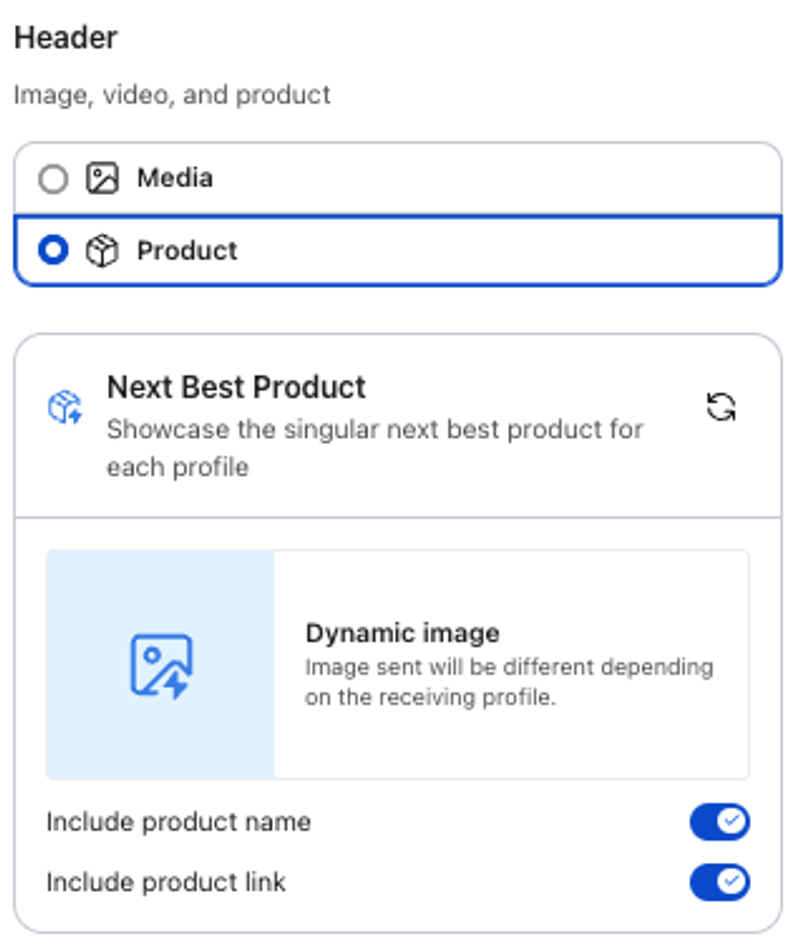
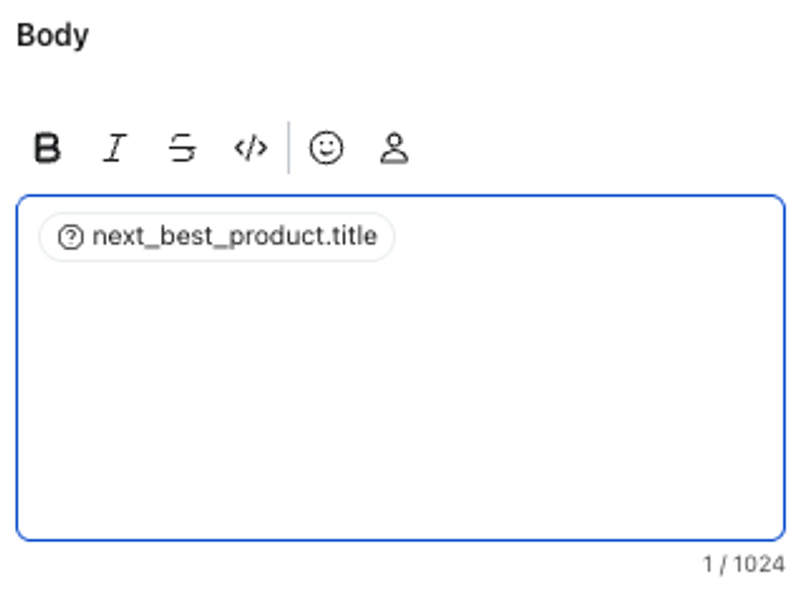
- W razie potrzeby zaktualizuj tekst karty. Klaviyo automatycznie uzupełni dynamiczną nazwę produktu w polu Treść, jednak można zmienić tę zawartość i dodać do niej tekst pomocniczy.
- W razie potrzeby dodaj przyciski. WhatsApp obsługuje do 2 przycisków na wiadomość w przypadku karuzeli z kartami multimedialnymi. Każdy z nich może być linkiem do wizyty lub działaniem szybkiej odpowiedzi.
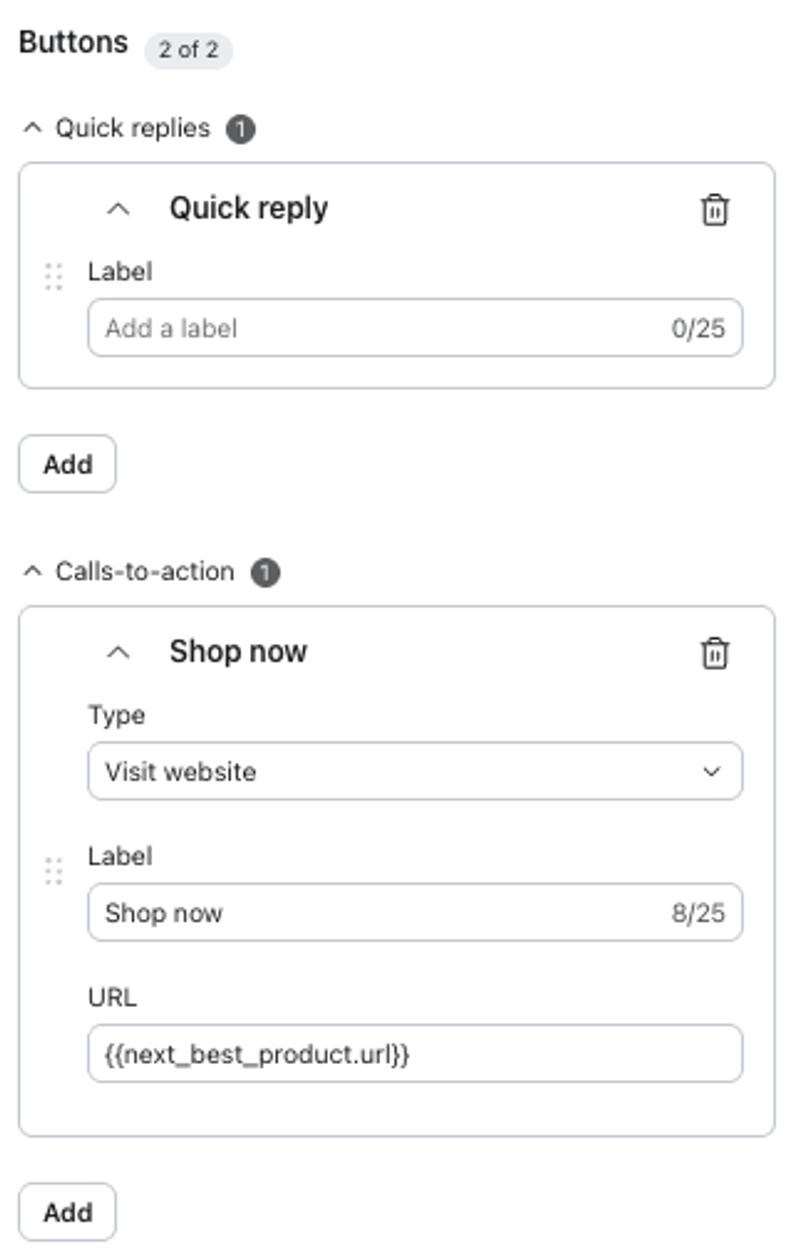
- Jeśli po zakończeniu edycji karty chcesz dodać kolejne rekomendacje produktów, wybierz Wstecz > Dodaj kartę. WhatsApp obsługuje do 10 kart na wiadomość. Dodatkowe obrazy statyczne można dodać z okna modalnego dodawania produktu.
- Wybierz Podgląd, aby potwierdzić sposób renderowania kanału u odbiorców, a następnie Prześlij do weryfikacji.
Dodatkowe źródła
Klaviyo Marketing Analytics: pierwsze kroki
Pierwsze kroki z katalogiem do danych praktycznych
Jak korzystać z feedu produktowego w wiadomościach mobilnych