So verwendest du das nächstbeste Produkt für mobile Nachrichten
Erfahre, wie du das nächste passende Produkt zu SMS-, RCS- und WhatsApp-Nachrichten hinzufügst. Das nächste passende Produkt bietet 1 Produktempfehlung für jedes Profil. Wenn du es zu mehreren Karten in derselben Nachricht hinzufügst, wird das empfohlene Produkt dieses Profils wiederholt.
Bevor du anfängst
Bevor du das nächstbeste Produkt zu einer mobilen Nachricht hinzufügst, stelle sicher, dass du die folgenden Schritte abgeschlossen hast:
- Bestätige, dass dein Konto über Advanced Klaviyo Data Platform oder Personalization Zugriff auf das nächstbeste Produkt hat.
- Verifiziere, dass deine E-Commerce-Integration ordnungsgemäß mit Klaviyo verbunden ist.
- Stelle sicher, dass dein Katalog synchronisiert ist, indem du Inhalte > Produkte in Klaviyo überprüfst.
Wenn du Nächstbestes Produkt nicht in der Produktauswahl siehst, lösche das Suchfeld und kehre zur ersten Seite zurück.
Verwende das nächstbeste Produkt in SMS und MMS
Das Produktbild wird, sofern unterstützt, als MMS gesendet. In Regionen, die MMS nicht unterstützen, wird das Bild entfernt.
- Öffne eine Textnachrichten-Kampagne oder einen Flow in Klaviyo, um den Inhalt zu bearbeiten.
- Klicke auf Anhang hinzufügen > Produkt > Produkt hinzufügen, um die Produktauswahl zu öffnen.
- Wähle im Modal Produkt hinzufügen die Option Nächstbestes Produkt aus der Liste aus. Du siehst ein dynamisches Symbol neben Nächstes bestes Produkt, das anzeigt, dass der Inhalt für jedes Profil personalisiert ist.
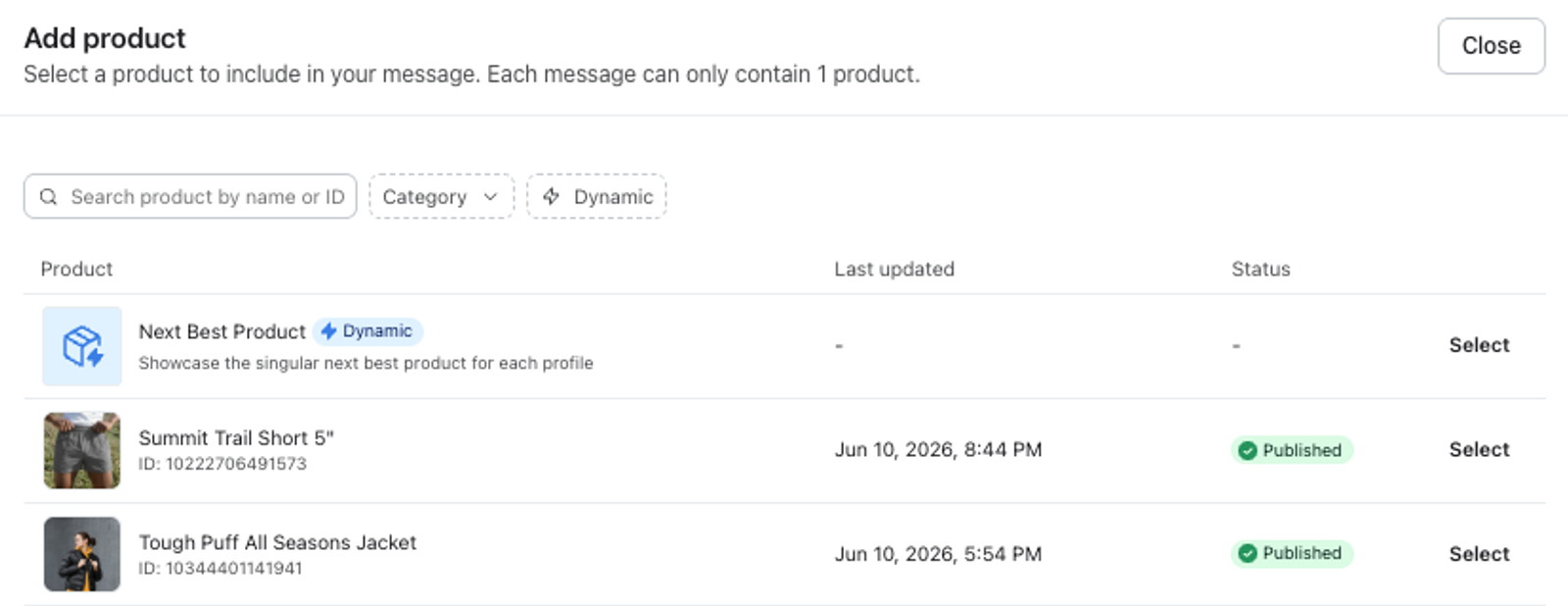
- Wähle aus, welche Produktdetails angezeigt werden sollen. Du kannst Produktname einschließen und Produktlink einschließen für die Nachricht ein- oder ausschalten.
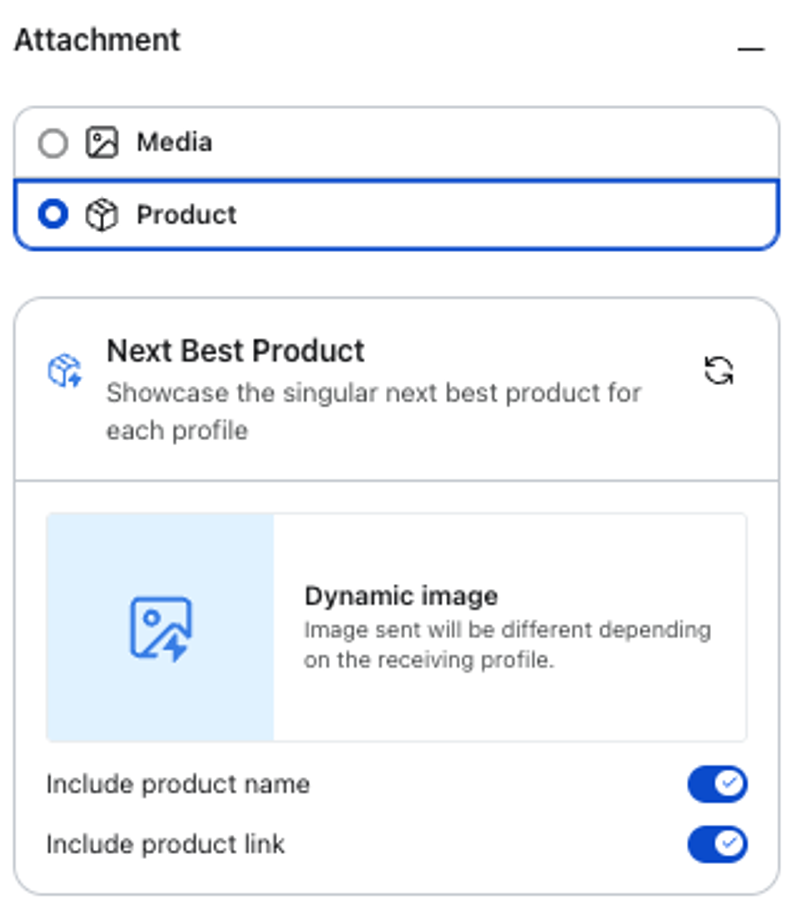
- Wenn du den Produktnamen und den Produktlink ein- oder ausschaltest, siehst du, dass der Nachrichteninhalt automatisch aktualisiert wird. Du kannst der Nachricht bei Bedarf zusätzliche Inhalte hinzufügen.
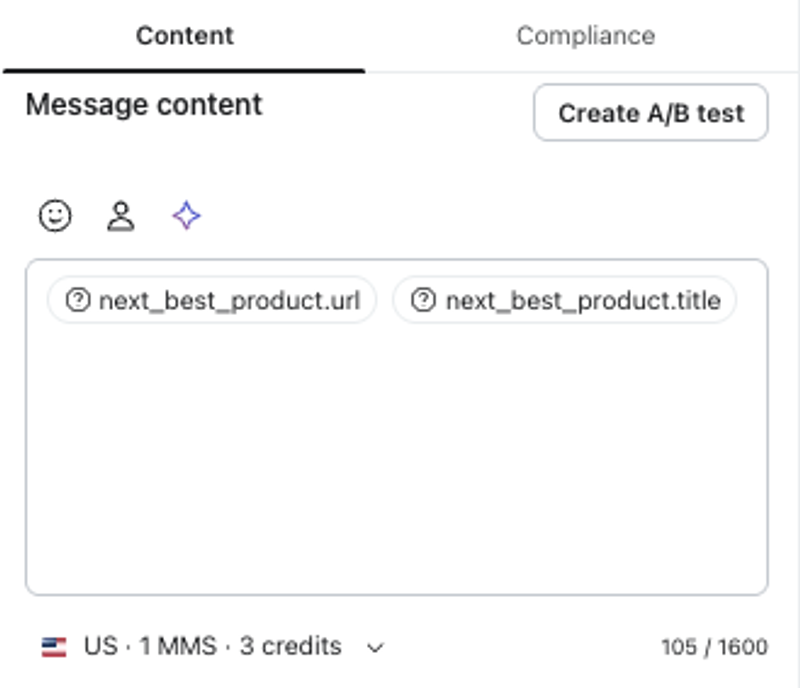
- Wähle Vorschau & Test aus und wähle ein Profil oder ein Ereignis für einen durch eine Metrik ausgelösten Flow aus, um die Produktempfehlung zu prüfen. Nachdem du die Nachricht überprüft hast, schließe die Vorschau und wähle Weiter aus, um zu speichern und fortzufahren.
Verwende das nächstbeste Produkt in der RCS
- Öffne eine Textnachrichten-Kampagne oder einen Flow in Klaviyo, um den Inhalt zu bearbeiten.
- Wähle RCS-Nachricht aus, dann Rich Cards. Wähle auf der Karte, die du aktualisieren möchtest, Karte bearbeiten aus.
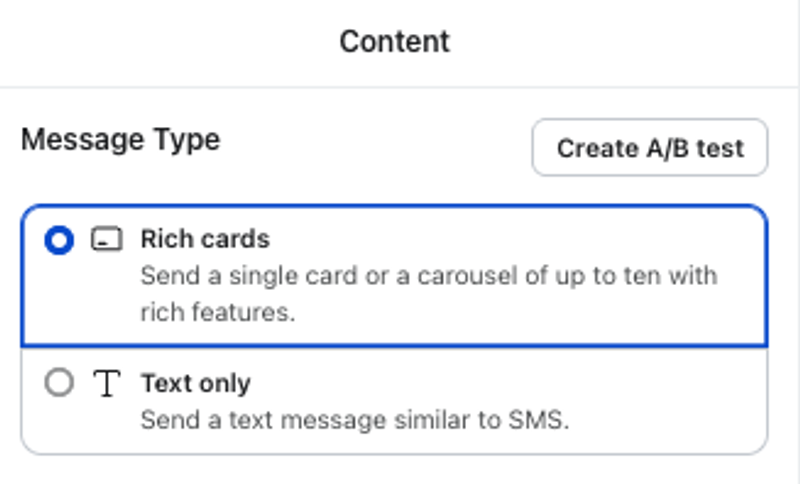
- Wähle im Karten-Editor die Option Anhang hinzufügen aus.
- Wähle Produkt und dann Produkt hinzufügen aus, um die Produktauswahl zu öffnen.
- Wähle im Modal Produkt hinzufügen die Option Nächstbestes Produkt aus der Liste aus. Du siehst ein dynamisches Symbol neben Nächstes bestes Produkt, das anzeigt, dass der Inhalt für jedes Profil personalisiert ist.
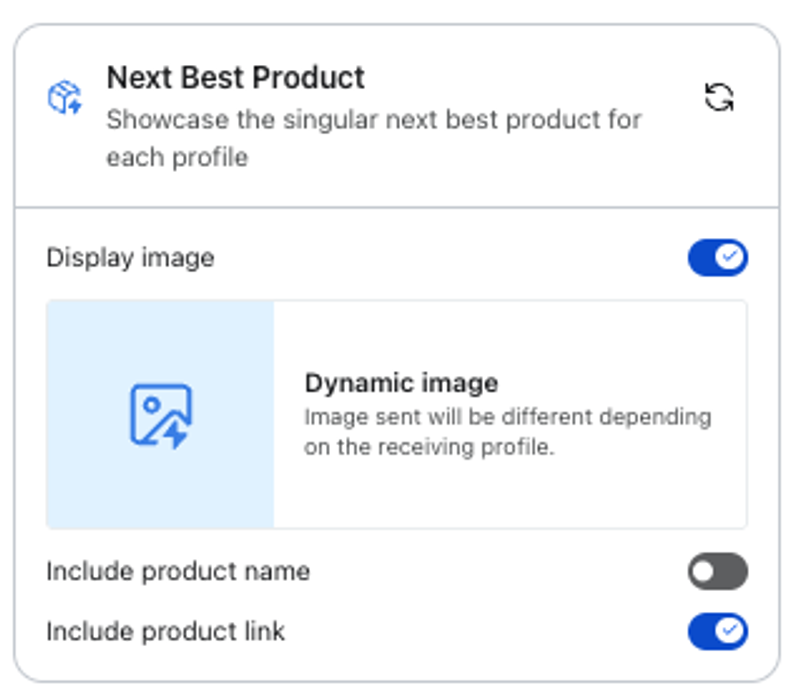
- Wähle aus, welche Produktdetails angezeigt werden sollen. Schalte Produktname einbeziehen und Produktlink einbeziehen ein oder aus. Für eine einzelne Rich Card kannst du auch Bild anzeigen ein- oder ausschalten; Karten in einem Karussell erfordern ein Bild.
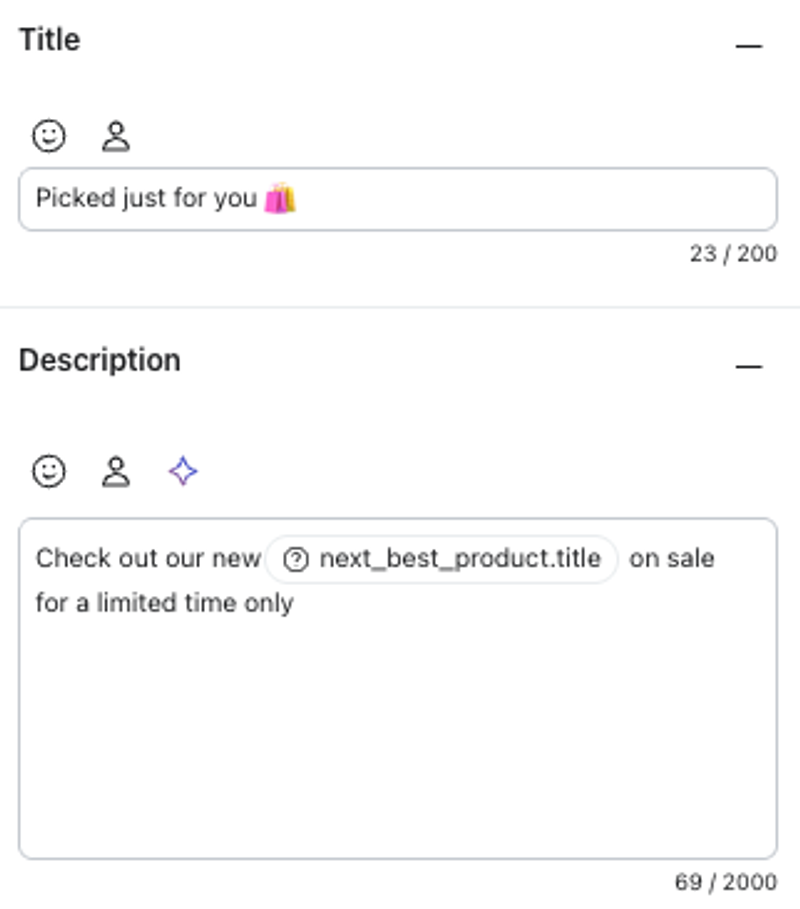
- Aktualisiere den Kartentext nach Bedarf. Wenn Produktname einbeziehen aktiviert ist, fügt Klaviyo den dynamischen Produktnamen zum Feld Beschreibung hinzu. Du kannst unterstützenden Text hinzufügen und einen Titel für die Karte erstellen.
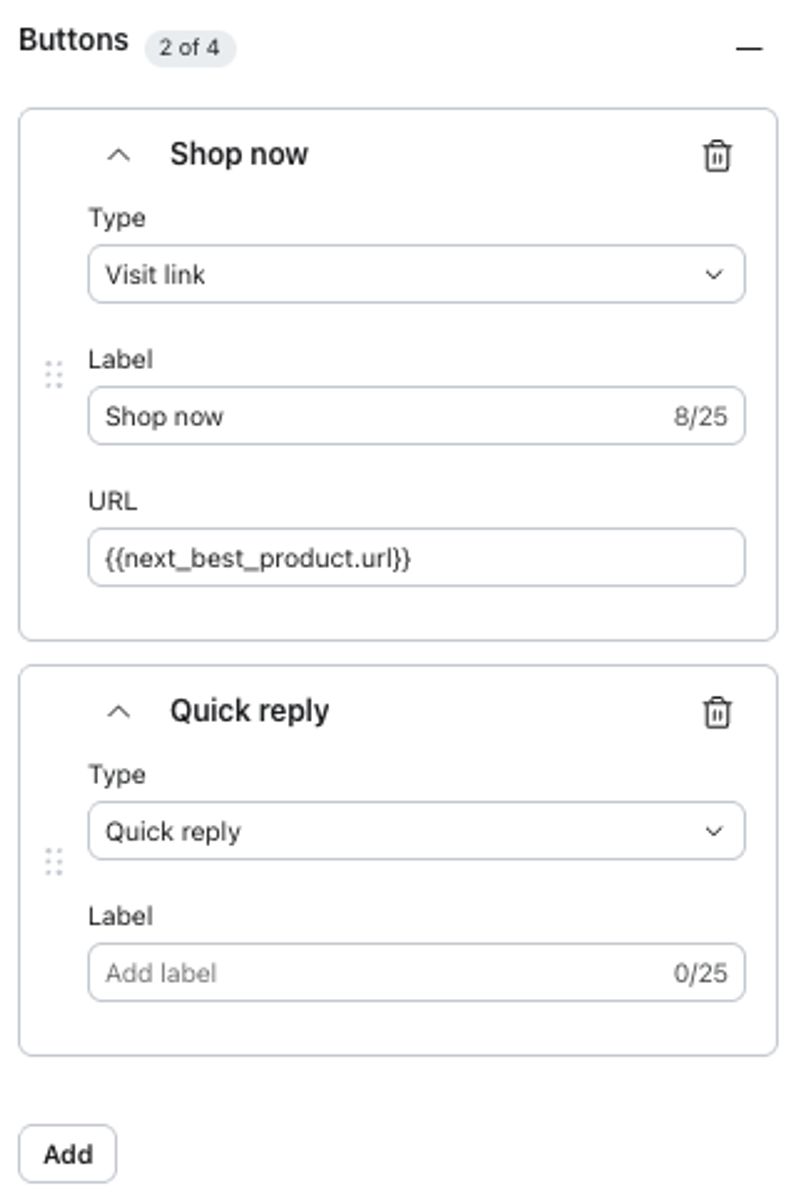
- Füge bei Bedarf Schaltflächen hinzu. RCS unterstützt bis zu 4 Schaltflächen pro Karte. Jede Schaltfläche kann entweder ein Besuchslink oder eine Antwortbaustein-Aktion sein.
- Wenn du mit der Bearbeitung der Karte fertig bist und zusätzliche Produkte hinzufügen möchtest, wähle Zurück > Karte hinzufügen. RCS unterstützt bis zu 10 Karten pro Nachricht. Du kannst statische Bilder oder dynamische Produkt-Feeds im Modal „Produkt hinzufügen“ hinzufügen.
Klaviyo generiert automatisch einen SMS-Fallback für Profile, die keine RCS-Nachrichten empfangen können (mehr dazu hier). Wenn du den Inhalt für den SMS-Fallback bearbeiten möchtest, deaktiviere „Dieselben Inhalte wie in der RCS-Nachricht verwenden“ und befolge die oben genannten Schritte zur Verwendung des nächstbesten Produkts in SMS.
- Wähle Vorschau & Test aus und wähle ein Profil oder ein Ereignis für einen durch eine Metrik ausgelösten Flow aus, um die Produktempfehlung zu prüfen. Nachdem du die Nachricht überprüft hast, schließe die Vorschau und wähle Weiter aus, um zu speichern und fortzufahren.
Nutze das nächstbeste Produkt in WhatsApp
Mit WhatsApp kannst du entweder eine einzelne Rich Card mit 1 Produkt verwenden oder dich für ein Media-Cards-Karussell entscheiden, mit dem du mehrere Produkte in einer einzigen Nachricht anzeigen kannst. Beides kann zusammen mit dem nächstbesten Produkt verwendet werden.
Einzelne Rich Cards
- Öffne eine WhatsApp-Kampagne oder einen WhatsApp-Flow in Klaviyo, um den Inhalt zu bearbeiten.
- Wähle Einzelne Rich Card aus, um dich für eine einzelne Produktempfehlung zu entscheiden.
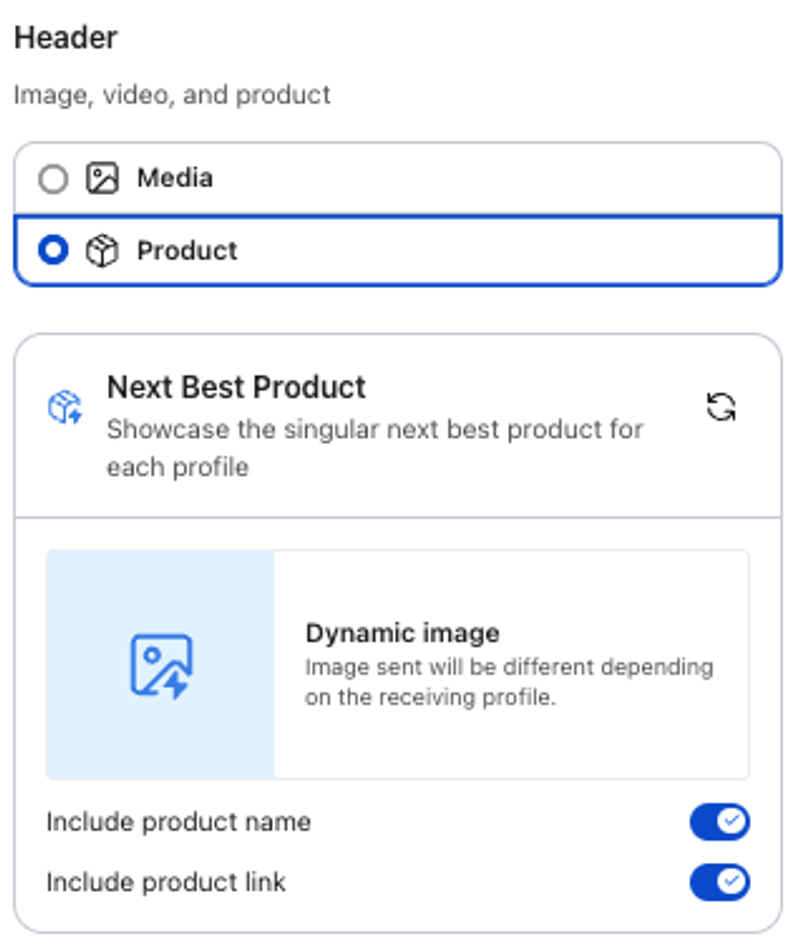
- Schalte Kopfzeile ein, wähle Produkt aus und wähle dann Produkt hinzufügen aus, um die Produktauswahl zu öffnen.
- Wähle im Modal Produkt hinzufügen die Option Nächstbestes Produkt aus der Liste aus. Du siehst ein dynamisches Symbol neben Nächstes bestes Produkt, das anzeigt, dass der Inhalt für jedes Profil personalisiert ist.
- Wähle aus, welche Produktdetails angezeigt werden sollen. Du kannst Produktnamen einschließen und Produktlink einschließen für die Karte ein- oder ausschalten.
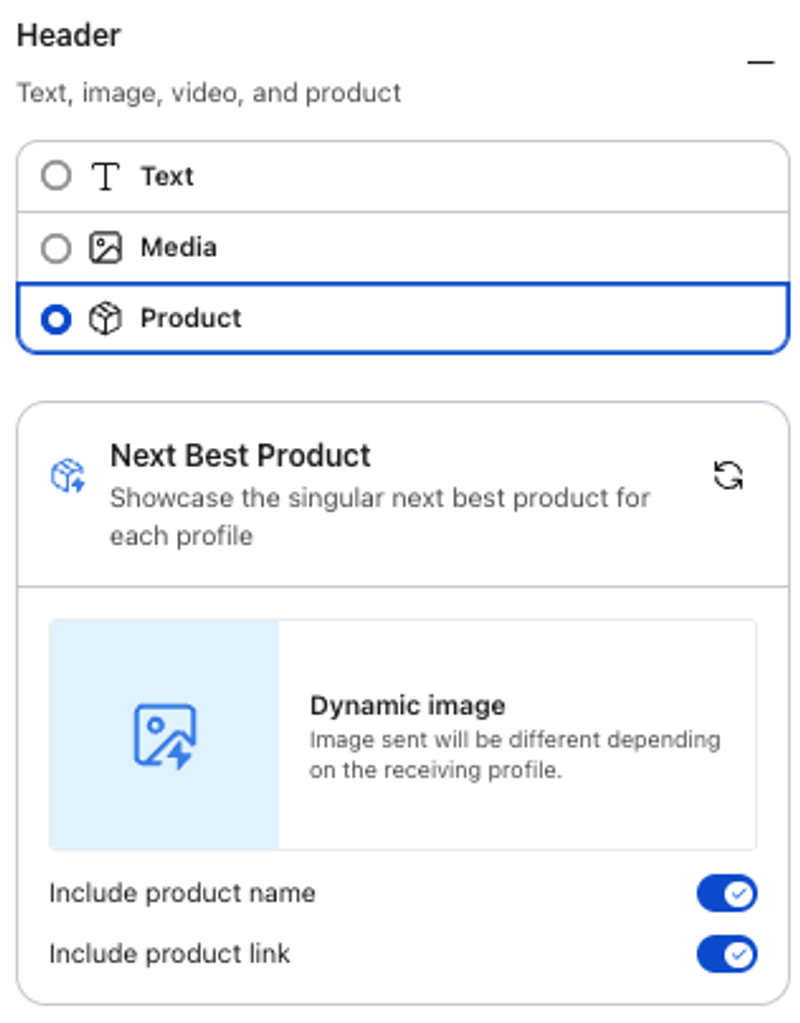
- Aktualisiere den Kartentext nach Bedarf. Wenn Produktnamen einbeziehen aktiviert ist, fügt Klaviyo den dynamischen Produktnamen dem Feld Text hinzu. Füge unterstützenden Text oder eine Überschrift in Text hinzu; das Produktbild belegt die Kopfzeile.
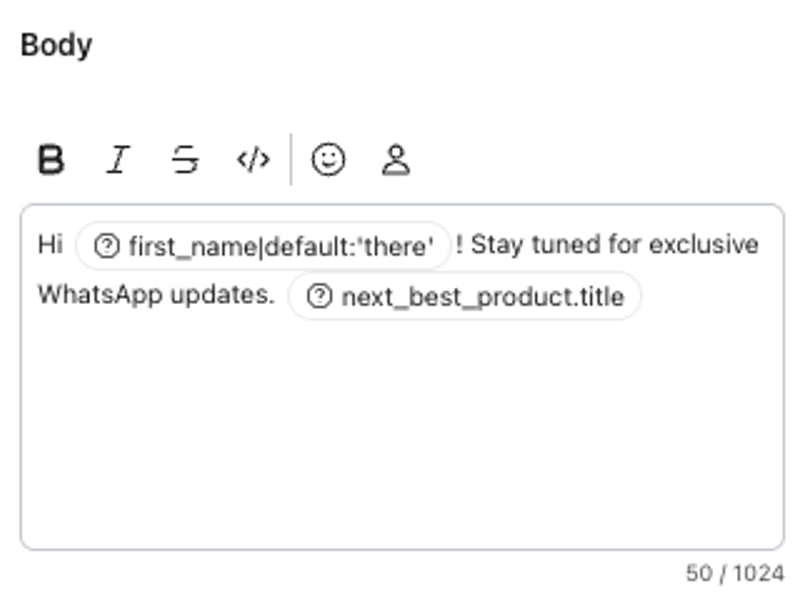
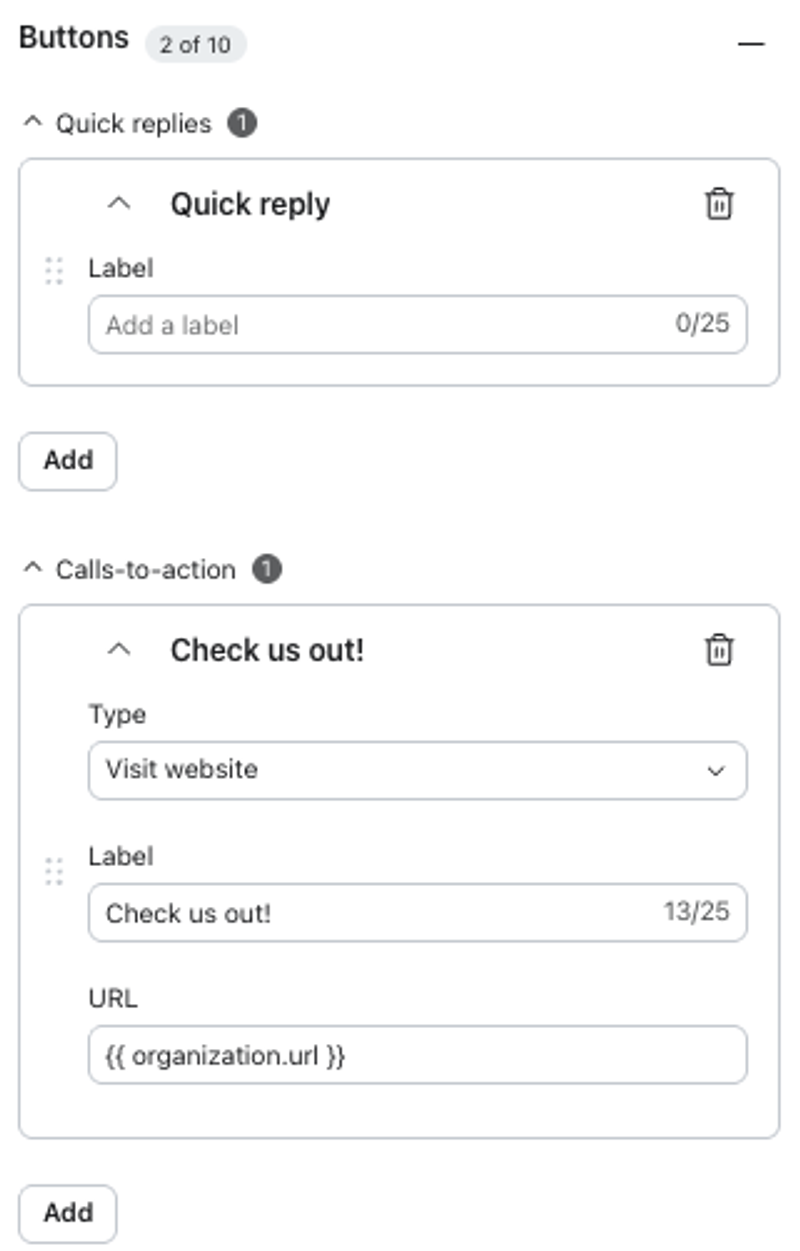
- Füge bei Bedarf Buttons hinzu. Eine einzelne Rich Card unterstützt insgesamt bis zu 10 Buttons, einschließlich Schnellantworten und Call-to-Actions. Du kannst bis zu 2 Website besuchen -Buttons, 1 Telefonnummer anrufen -Button und 1 Code kopieren -Button einfügen.
- Wähle Vorschau aus, um zu bestätigen, wie die Empfehlung für Empfänger*innen angezeigt wird, und klicke anschließend auf Zur Überprüfung einreichen.
- Überprüfe die Vorlagendetails im Dialog und wähle dann Senden aus, um die Vorlage zur Genehmigung an Meta zu senden. Die Vorlage muss genehmigt werden, bevor du sie senden kannst.
Kartenkarussell
- Öffne eine WhatsApp-Kampagne oder einen WhatsApp-Flow in Klaviyo, um den Inhalt zu bearbeiten.
- Wähle Karussell mit Medienkarten aus, um dich für eine Produktempfehlungsnachricht mit mehreren Produkten zu entscheiden.
- Gib den Text für die gesamte Nachricht in Text oberhalb von Karten ein.
- Wähle unter Karten Karte bearbeiten aus und wähle dann Produkt > Produkt hinzufügen, um die Produktauswahl zu öffnen.
- Wähle im Modal Produkt hinzufügen die Option Nächstbestes Produkt aus der Liste aus. Du siehst ein dynamisches Symbol neben Nächstes bestes Produkt, das anzeigt, dass der Inhalt für jedes Profil personalisiert ist.
- Wähle aus, welche Produktdetails angezeigt werden sollen. Du kannst Produktnamen einschließen und Produktlink einschließen für die Karte ein- oder ausschalten.
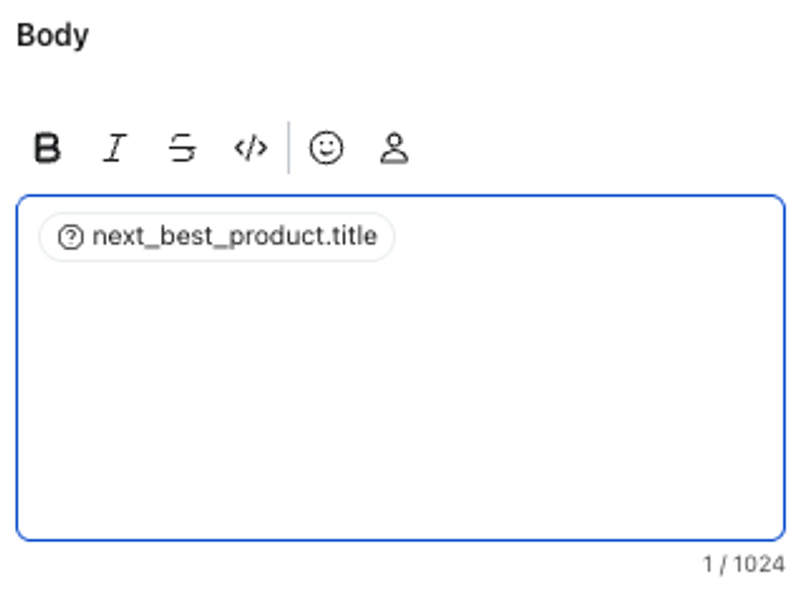
- Aktualisiere den Kartentext nach Bedarf. Wenn Produktnamen einbeziehen aktiviert ist, fügt Klaviyo den dynamischen Produktnamen zum Feld Text der Karte hinzu. Du kannst diesen Inhalt ändern und unterstützenden Text hinzufügen.
- Füge auf jeder Karte 1 oder 2 Buttons hinzu und verwende auf jeder Karte die gleiche Anzahl an Buttons. Du kannst Schnellantworten oder die Aktionen Website besuchen oder Telefonnummer anrufen verwenden. Der Produktlink zählt zum 2-Button-Limit.
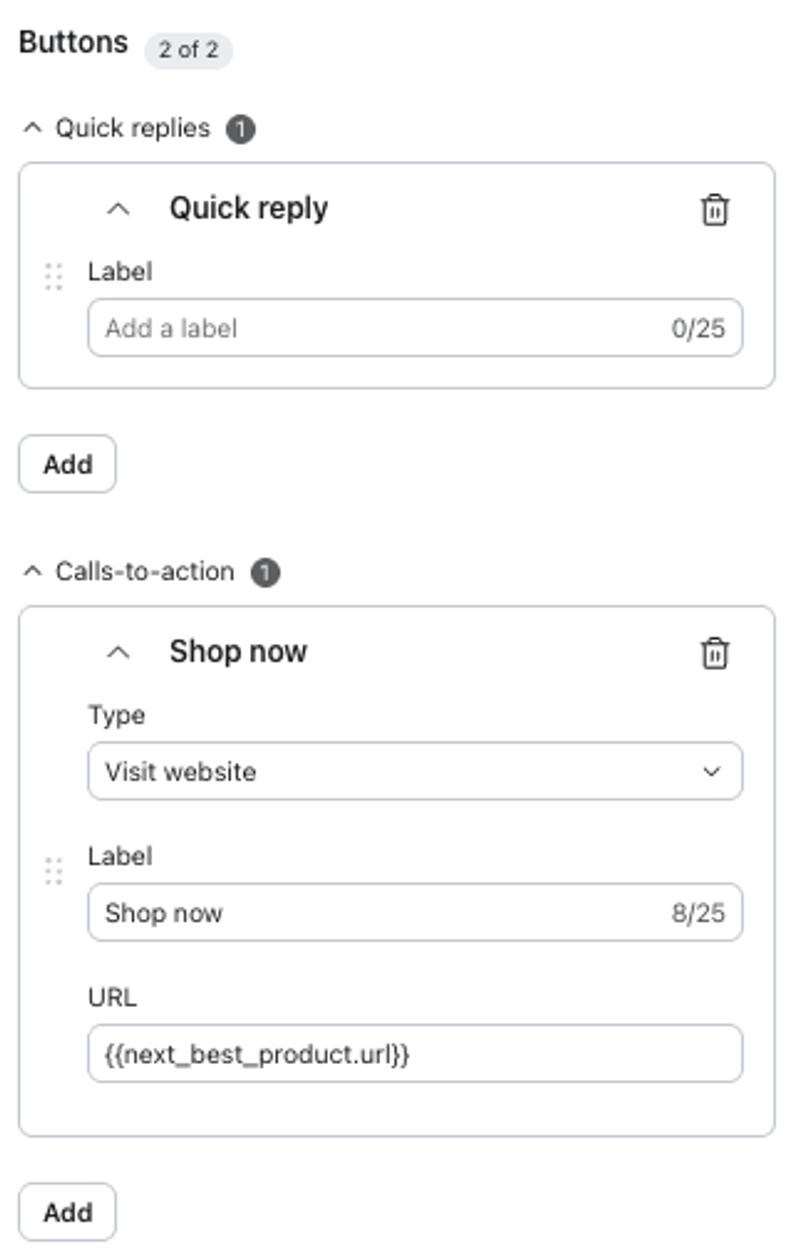
- Wähle Zurück aus und bearbeite die verbleibende Karte. Ein Karussell erfordert 2–10 Karten. Um weitere hinzuzufügen, wähle Karte hinzufügen aus. Du kannst über Produkt hinzufügen weitere Produkte für die zusätzlichen Karten auswählen.
- Wähle Vorschau aus, um zu bestätigen, wie die Empfehlung für Empfänger*innen angezeigt wird, und klicke anschließend auf Zur Überprüfung einreichen.
- Überprüfe die Vorlagendetails im Dialog und wähle dann Senden aus, um die Vorlage zur Genehmigung an Meta zu senden. Die Vorlage muss genehmigt werden, bevor du sie senden kannst.
Weitere Ressourcen
Erste Schritte mit Personalization
Erste Schritte mit den Dashboards für Katalog-Erkenntnisse
So verwendest du Produkt-Feeds in mobilen Nachrichten