Como usar o próximo melhor produto em mensagens móveis
Antes de começar
Antes de adicionar o próximo melhor produto a uma mensagem para celular, confira se você concluiu as etapas abaixo:
- Confirme se você tem acesso aos Insights do Catálogo por meio da Advanced KDP ou do Marketing Analytics, pois é necessária uma assinatura para acessar a funcionalidade associada de próximo melhor produto.
- Verifique se a sua integração de e-commerce está conectada corretamente ao Klaviyo.
- Confira se seu catálogo está sincronizado analisando a página Produtos na Klaviyo.
Use o próximo melhor produto em SMS
- Abra uma campanha ou fluxo de mensagens de texto na Klaviyo para editar o conteúdo
- Selecione Adicionar anexo > Produto > Adicionar produto para abrir o seletor de produtos.
- No modal Adicionar produto, selecione Próximo melhor produto da lista. Você verá um ícone Dinâmico ao lado de Próximo melhor produto indicando que o conteúdo é personalizado para cada perfil.
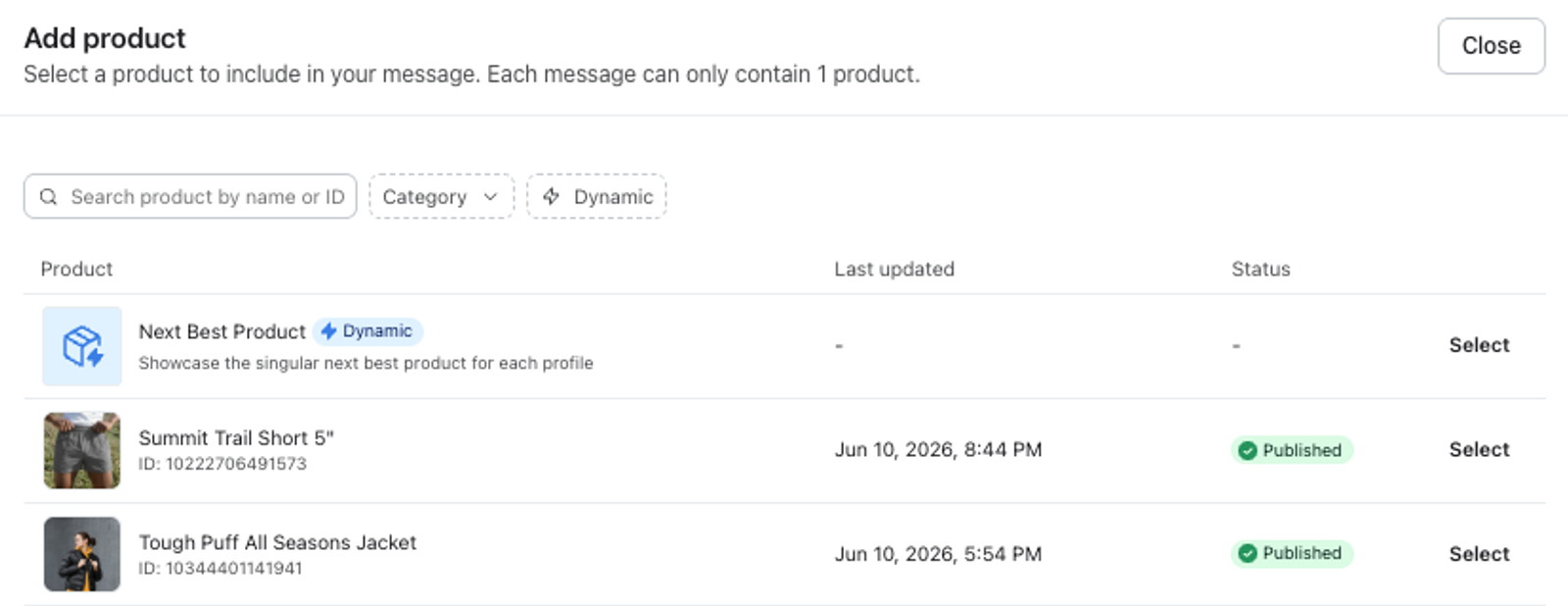
- Escolha os detalhes do produto a serem exibidos. Você pode ativar ou desativar o nome do produto e o link do produto do cartão.
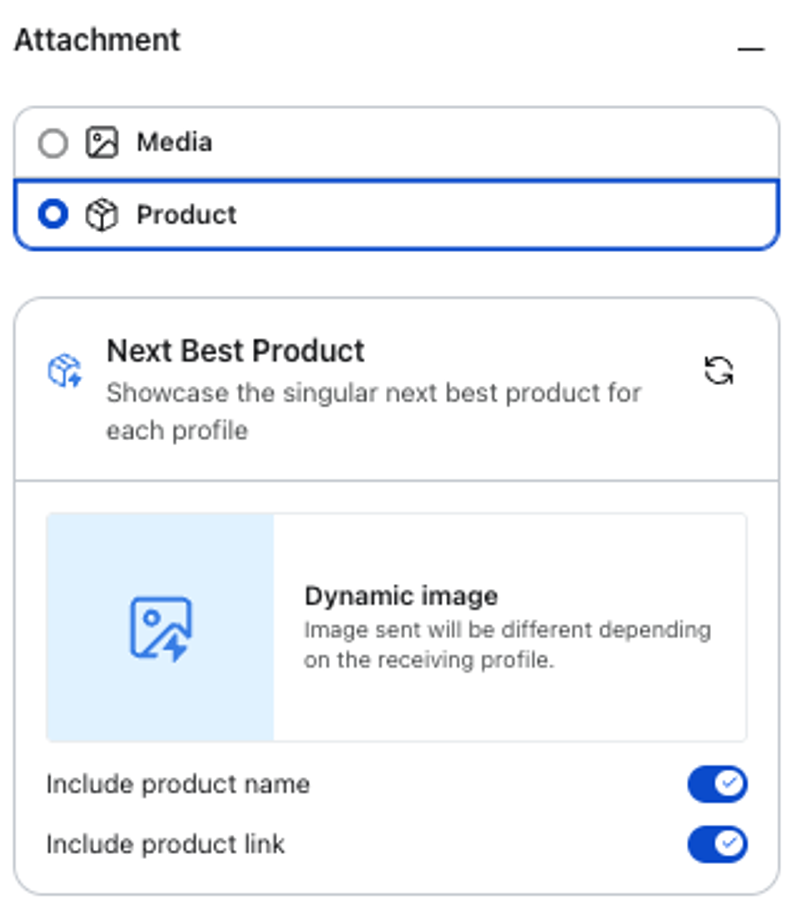
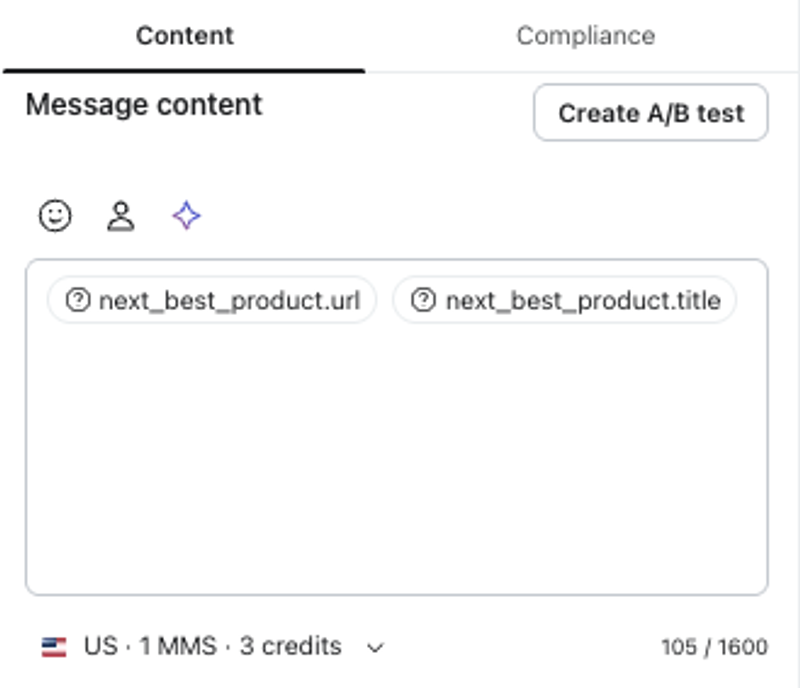
- Quando você ativa ou desativa o nome do produto e o link do produto, você vê o conteúdo da mensagem atualizado automaticamente. Você pode adicionar conteúdo adicional ao bloco conforme necessário.
- Selecione Visualização e teste antes de enviar para confirmar como o feed será renderizado para os destinatários.
Use o próximo melhor produto em RCS
- Abra uma campanha ou fluxo de mensagens de texto na Klaviyo para editar o conteúdo
- Selecione Cartões avançados e, em seguida, selecione Editar cartão no cartão que deseja atualizar.
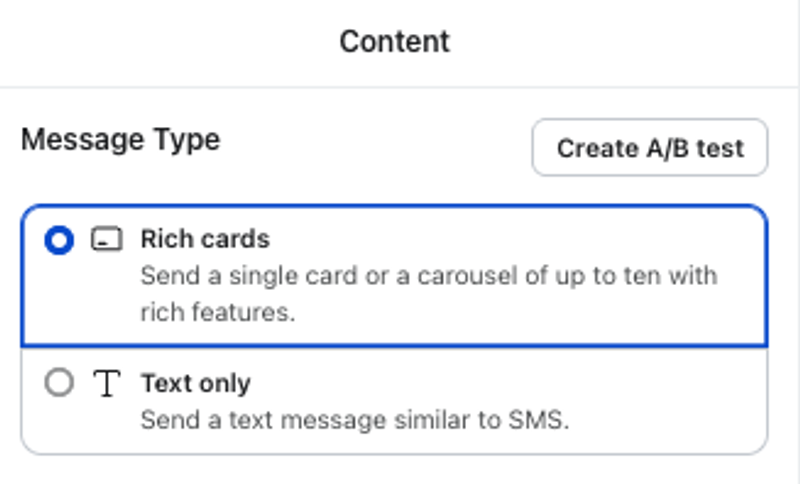
- No editor de cartões, selecione Adicionar anexo.
- Escolha Produto e, em seguida, selecione Adicionar produto para abrir o seletor de produtos.
- No modal Adicionar produto, selecione Próximo melhor produto da lista. Você verá um ícone Dinâmico ao lado de Próximo melhor produto indicando que o conteúdo é personalizado para cada perfil.
- Escolha os detalhes do produto a serem exibidos. Você pode ativar ou desativar a imagem de exibição, o nome do produto e o link do produto para os cartões.
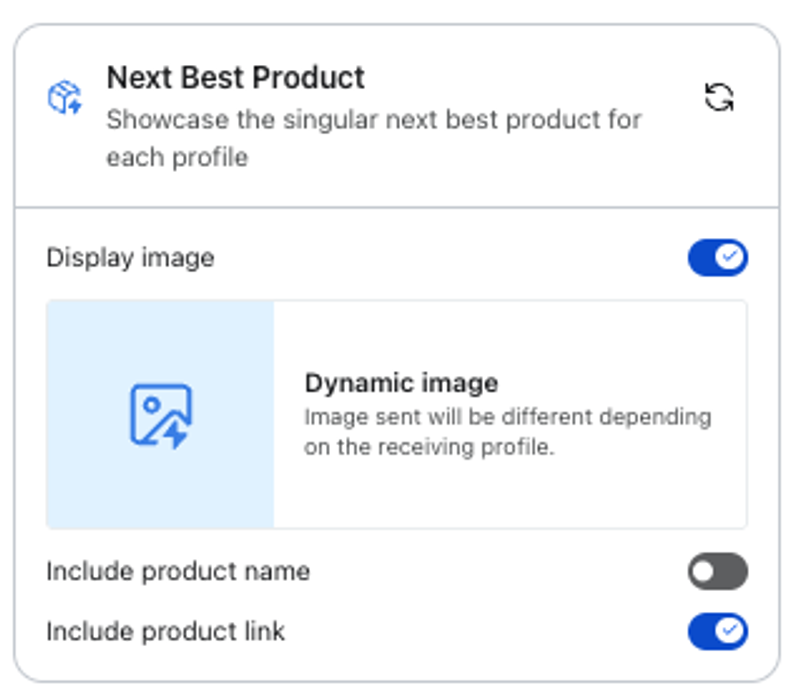
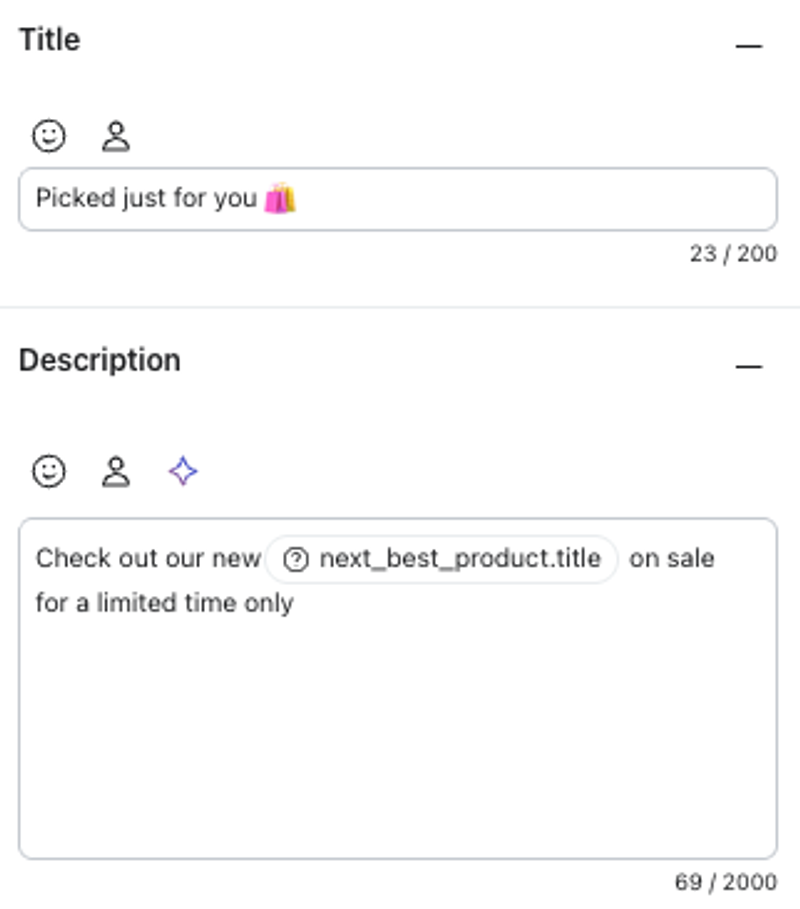
- Atualize o texto do cartão conforme necessário. A Klaviyo preencherá automaticamente o nome dinâmico do produto no campo de descrição, mas você pode alterar esse conteúdo e adicionar um texto de apoio. Você também pode criar um título ou título para a mensagem.
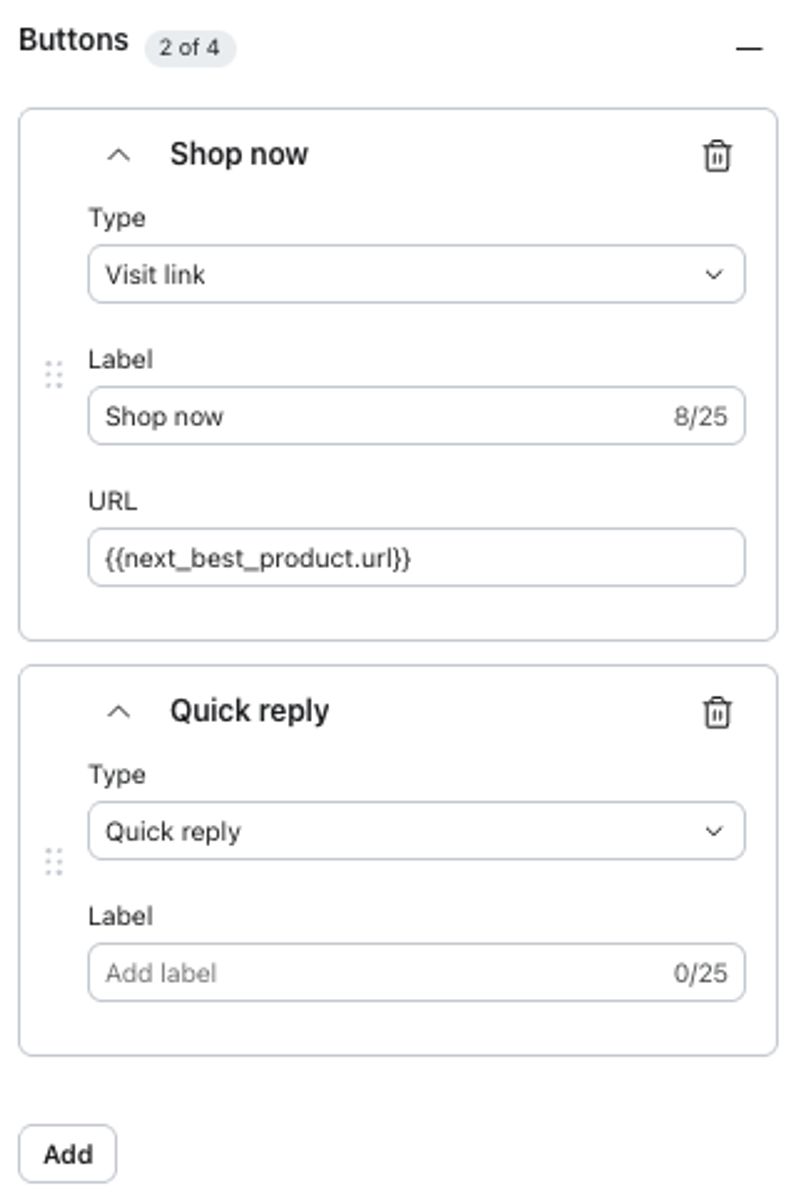
- Adicione botões, se desejar. O RCS suporta até 4 botões por cartão, e cada botão pode ser um link de visita ou uma ação de resposta rápida.
- Quando terminar de editar o cartão, se quiser adicionar mais recomendações de produtos, selecione Voltar > Adicionar cartão. O RCS oferece suporte a até 10 cartões por mensagem. Você pode adicionar imagens estáticas ou feed de produtos dinâmico no modal Adicionar produto.
- Selecione Visualização e teste antes de enviar para confirmar como o feed será renderizado para os destinatários.
A Klaviyo gera automaticamente um fallback de SMS para perfis que não conseguem receber mensagens RCS (saiba mais aqui). Se você quiser editar o conteúdo do fallback de SMS, desative “Usar o mesmo conteúdo da mensagem RCS” e siga as etapas acima para usar o próximo melhor produto no SMS.
Usar o próximo melhor produto no WhatsApp
O WhatsApp permite que você use um único cartão rico com um produto ou você pode optar por um carrossel de cartões de mídia que permite que você apareça vários produtos em uma única mensagem. Qualquer um pode ser usado em conjunto com o próximo melhor produto.
Cartões únicos ricos
- Abra uma campanha ou fluxo do WhatsApp na Klaviyo para editar o conteúdo
- Selecione Cartão rico único para optar por uma única recomendação de produto
- Escolha Produto e, em seguida, selecione Adicionar produto para abrir o seletor de produtos.
- No modal Adicionar produto, selecione Próximo melhor produto da lista. Você verá um ícone Dinâmico ao lado de Próximo melhor produto indicando que o conteúdo é personalizado para cada perfil.
- Escolha os detalhes do produto a serem exibidos. Você pode ativar ou desativar o nome do produto e o link do produto do cartão.
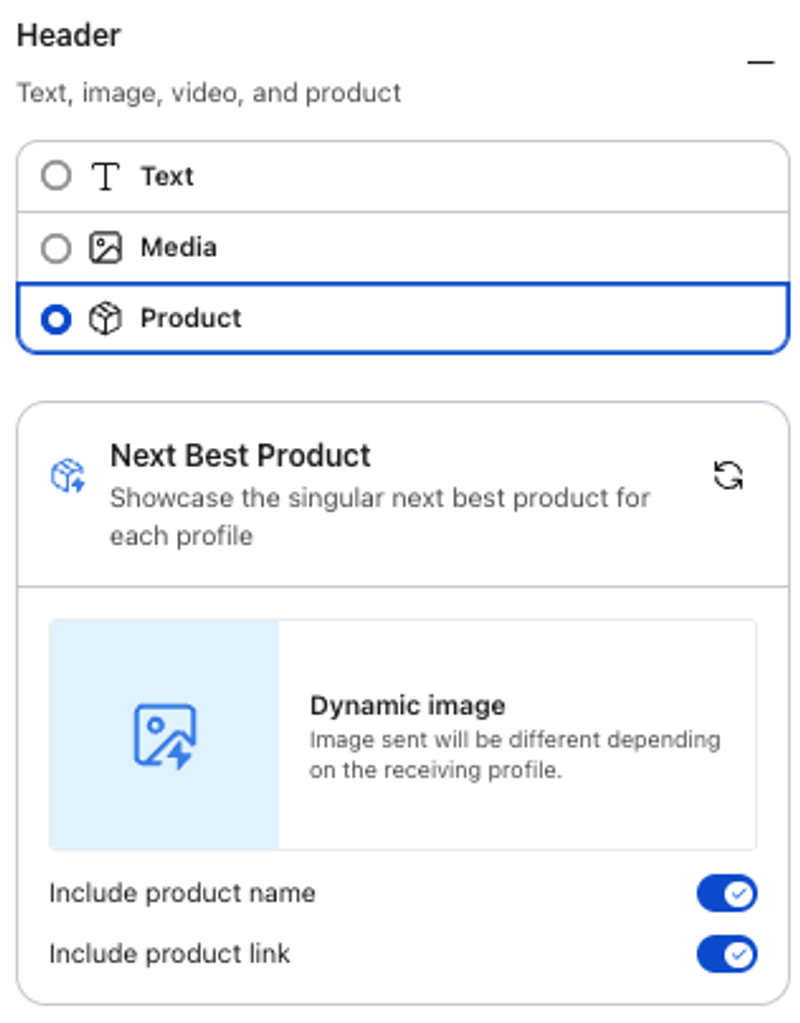
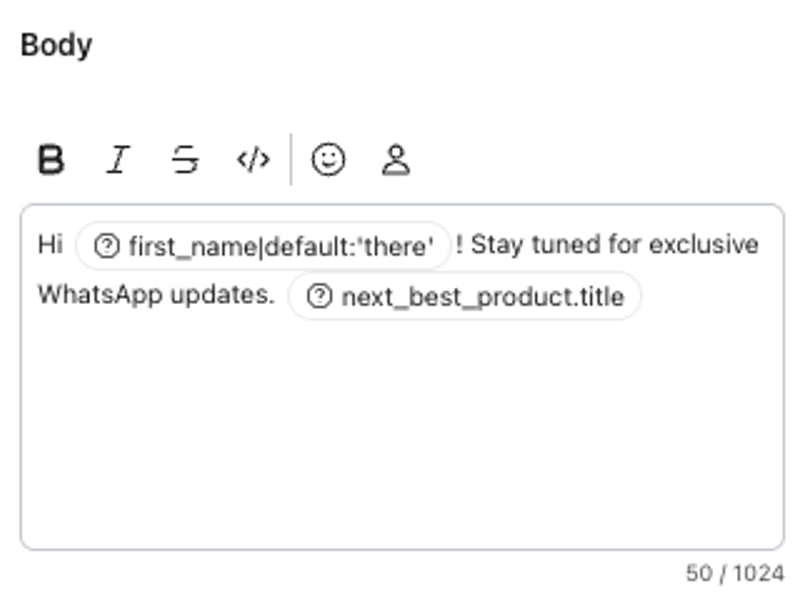
- Atualize o texto do cartão conforme necessário. A Klaviyo preencherá automaticamente o nome dinâmico do produto no campo Corpo, mas você pode alterar esse conteúdo e adicionar texto de apoio. Você também pode criar um título ou título para a mensagem.
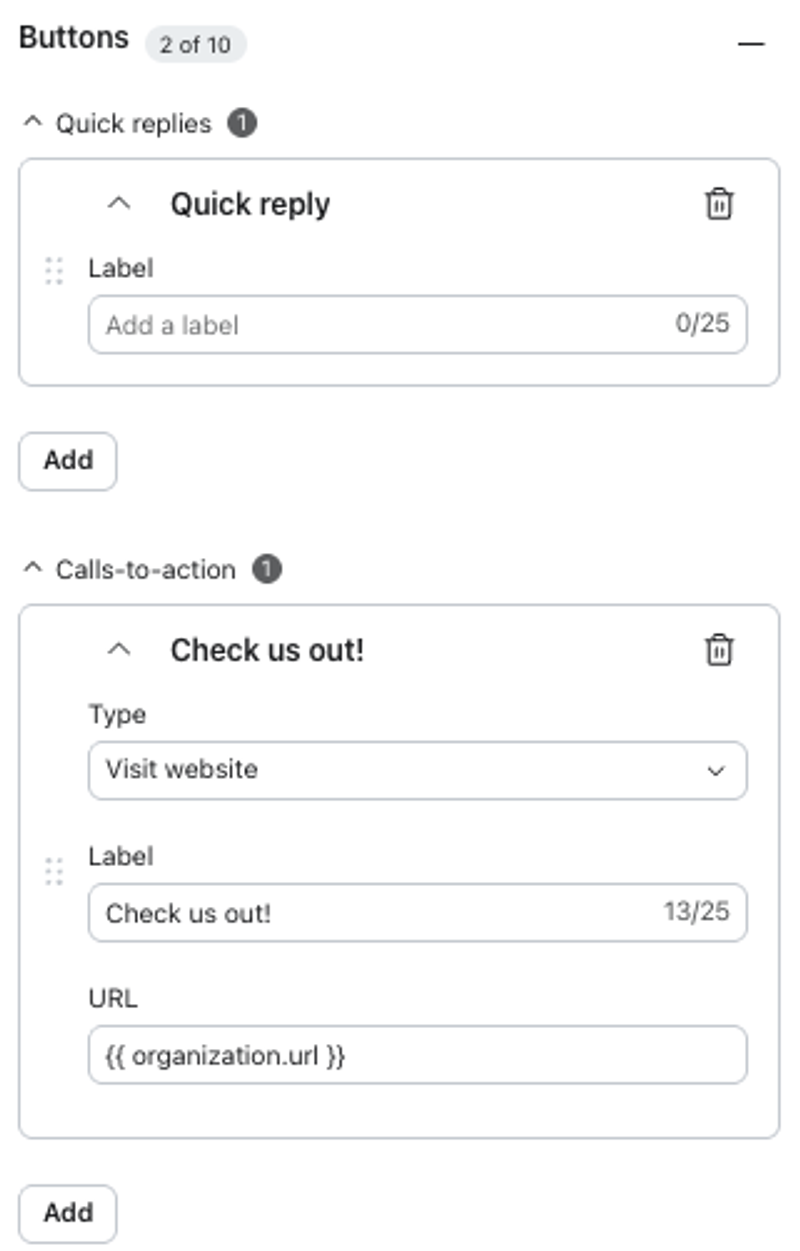
- Adicione botões, se desejar. O WhatsApp suporta até 10 botões por mensagem para cartões únicos e cada botão pode ser um link de visita ou uma ação de resposta rápida.
- Selecione Visualização para confirmar como o feed será renderizado para os destinatários e, em seguida, Enviar para revisão.
Carrossel de cartões de mídia
- Abra uma campanha ou fluxo do WhatsApp na Klaviyo para editar o conteúdo
- Selecione Carrossel de cartões de mídia para optar por uma mensagem de recomendação de vários produtos
- Em Cartões, selecione Editar cartão e, em seguida, selecione Produto > Adicionar produto para abrir o seletor de produtos.
- No modal Adicionar produto, selecione Próximo melhor produto da lista. Você verá um ícone Dinâmico ao lado de Próximo melhor produto indicando que o conteúdo é personalizado para cada perfil.
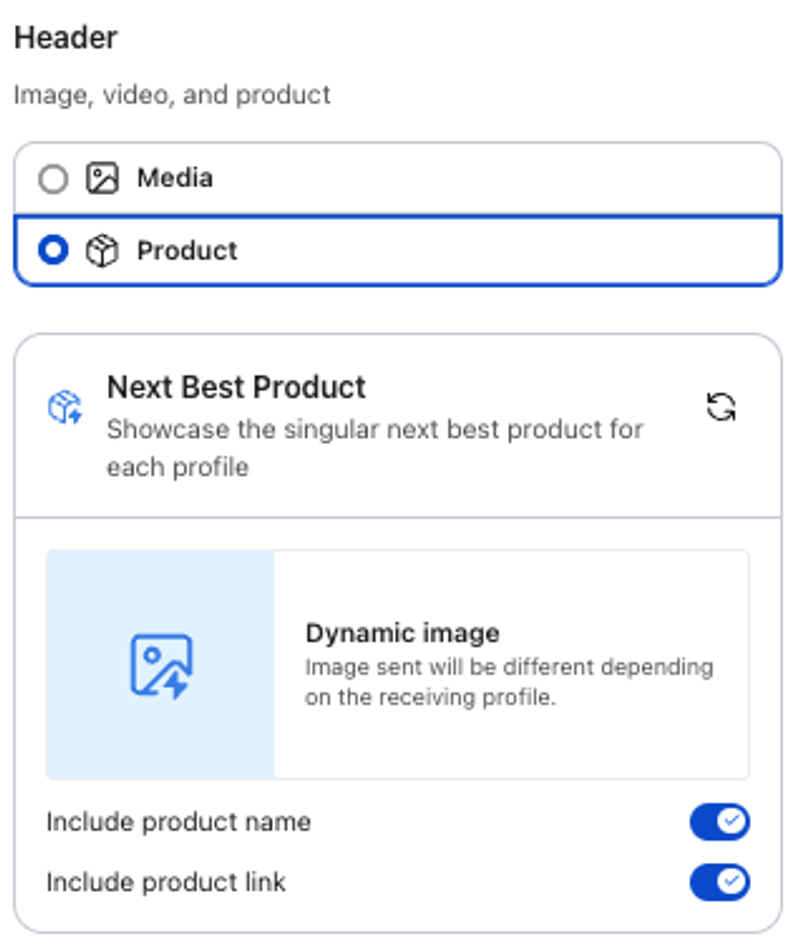
- Escolha os detalhes do produto a serem exibidos. Você pode ativar ou desativar o nome do produto e o link do produto do cartão.
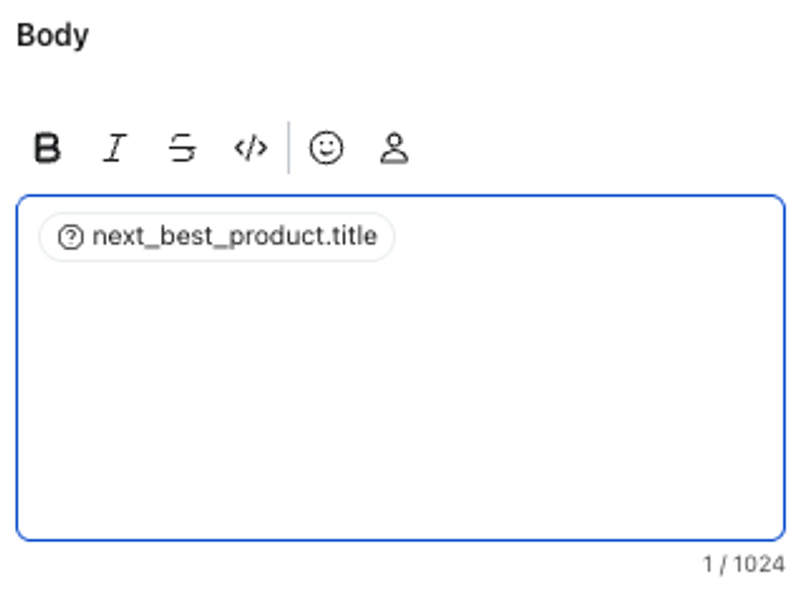
- Atualize o texto do cartão conforme necessário. A Klaviyo preencherá automaticamente o nome dinâmico do produto no campo Corpo, mas você pode alterar esse conteúdo e adicionar texto de apoio.
- Adicione botões, se desejar. O WhatsApp suporta até 2 botões por mensagem para cartões de mídia e carrosséis e cada botão pode ser um link de visita ou uma ação de resposta rápida.
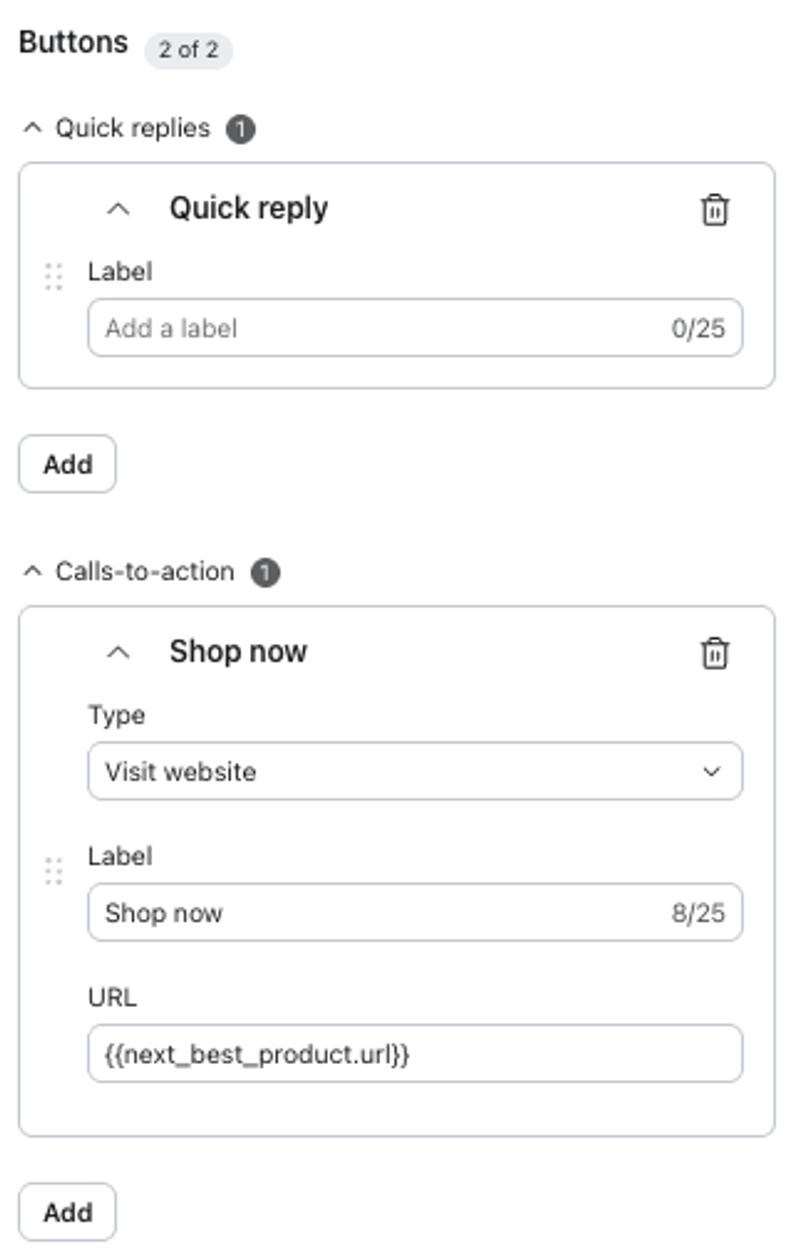
- Quando terminar de editar o cartão, se quiser adicionar recomendações adicionais de produtos, selecione Voltar > Adicionar cartão. O WhatsApp aceita até 10 cartões por mensagem. Você pode adicionar imagens estáticas adicionais a partir do modal Adicionar produto.
- Selecione Visualização para confirmar como o feed será renderizado para os destinatários e, em seguida, Enviar para revisão.
Recursos adicionais
Introdução ao Marketing Analytics
Introdução aos painéis de insights do catálogo
Como usar feeds de produtos em mensagens móveis