ビジネス レビュー ダッシュボードのスタートガイド
このページで学べること
ビジネスレビュー ダッシュボードを使用して、特定の期間におけるコンバージョンの傾向と戦略を追跡し、確認する方法をご覧ください。ビジネスレビュー ダッシュボードでは、特定のチャネルとフローにおけるパフォーマンスに関するインサイトの概要を作成し、それらのチャネルが全体的な成功にどのように寄与しているかを内訳で示します。
ビジネス レビュー ダッシュボードは、すべての Klaviyo ユーザーと権限に対して閲覧専用である点にご注意ください。カードの編集、削除、または順序の調整はできません。ただし、期間、コンバージョン メトリック、比較期間はカスタマイズできます。
ダッシュボードにアクセスする
アナリティクス > ダッシュボードに移動し、以下に示すように、リストからビジネス レビュー ダッシュボードを探してください。

ビジネスとデータのニーズを反映するようにダッシュボードをカスタマイズして作成する方法をご確認ください。
ダッシュボード設定
選択したコンバージョン メトリック ダッシュボードで収益ベースのコンバージョン メトリック(例:Placed Order、Started Checkout、Fulfilled Order など)を使用している場合、カードに金額が表示されます。その他のすべての非収益コンバージョン メトリック(例:Active on Site、Opened Email、Clicked Email など)では、該当するコンバージョンの合計数またはユニーク数が表示されます。
パーセント変化
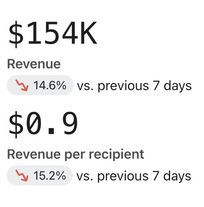
一部のカードには、以下の例に示すように、パーセンテージの変化(プラスまたはマイナス)が表示されます。これらのカードでは、Klaviyo が前の期間と比較した売上またはコンバージョン率の変化を比較します。例えば、過去 7 日間を見ている場合、範囲の前の 7 日間からの売上の割合の変化を比較します。
カードデータと期間
ダッシュボードをカスタマイズする際、使用する期間と比較期間は、カードの左側にあるデータと右側にあるグラフの両方に反映されます。
ダッシュボード カード
ダッシュボードの上部の下に、パフォーマンス カードが表示されます。これらのカードは、特定の期間におけるチャネル、コンバージョン、収益全体でビジネスの成功を確認する方法を表しています。ダッシュボードには、次のカードが含まれます。
全体のパフォーマンスの概要カード
成長の概要カードでは、メッセージとチャネル別のパフォーマンスに絞り込みながら、コンバージョンのパフォーマンスの概要を確認できます。
コンバージョン概要タブ
コンバージョン サマリー タブでは、時間の経過に伴うコンバージョン(選択したコンバージョン メトリックに応じて、売上または合計数)を確認できます。ここでは、Klaviyo に帰属した売上(グラフの緑色の棒)と、外部ソースに帰属した可能性のある売上(グラフの青色の棒)を確認できます。
帰属売上と未帰属売上
- アトリビューション収益
ダッシュボードの期間内に送信されたメッセージに起因すると判断できる、すべてのフローおよびキャンペーンの収益。ただし、コンバージョンイベントもレビューしている期間内に発生している必要はない点に注意してください。たとえば、ダッシュボードの期間が 1/1~1/31 に設定され、受信者が 1/31 にキャンペーンを受信した場合、実際のコンバージョンが 2 月に発生していても、そのキャンペーンに起因する収益はすべてアトリビューション収益に含まれます。 - 未帰属収益
帰属収益とは異なり、未帰属収益では、1 日あたりのリアルタイムのコンバージョンを確認します。簡単に言うと、メッセージの送信時期に関係なく、ダッシュボードの対象期間中に発生した収益はすべてここにカウントされます。
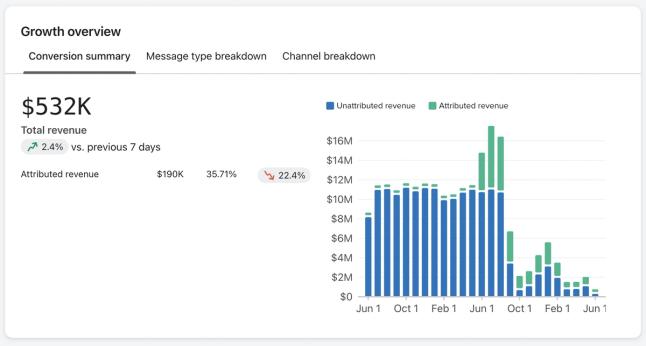
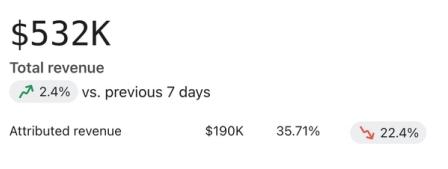
大きい数値は、総合収益(Klaviyo およびその他のソースに起因)と、同じ前期間と比較した変化率を表します。たとえば、期間として過去 7 日間を選択した場合、この期間の収益が、その前の 7 日間と比較されて表示されます。
総売上高の数値の下に、アトリビューションされた売上高が表示されます。さらに、選択した期間における総アトリビューション売上高の割合と、前期間と比較した割合の変化が示されます。
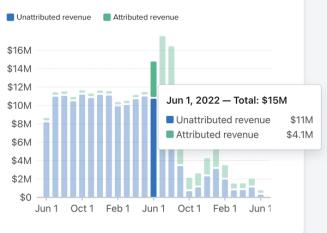
チャート内の任意のバーにカーソルを合わせると、その時点における各バーへの紐づけ済みまたは未紐づけの収益の内訳が表示されます。
メッセージタイプの内訳タブ
メッセージタイプの内訳タブでは、特定のチャネル別に、帰属収益と非帰属収益を確認できます。デフォルトでは、このビューを最初に開くと、すべてのチャネルがまとめて表示されます。チャネルのドロップダウンを使用すると、特定のチャネル(例:メール、SMS、プッシュ)を選択でき、そのチャネル固有の収益データを確認できます。
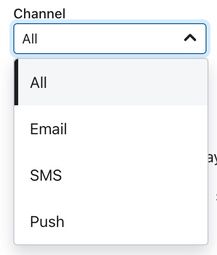
確認する特定のチャネルを選択すると、そのチャネル(例:メール)を含むキャンペーンまたはフロー別の収益の内訳、その割合、および同一の前期間と比較した変化率が表示されます。
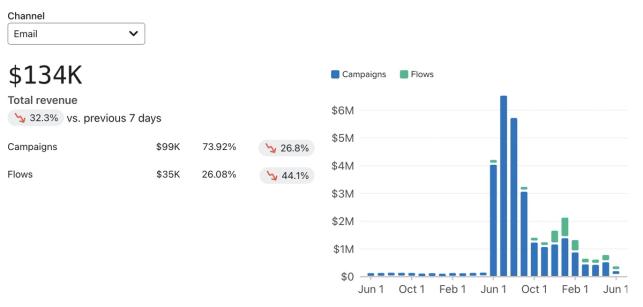
合計収益の下に表示される変化率は、同じ前期間と比較したキャンペーンとフローの両方の変化を表します。キャンペーンまたはフローの右側に表示される変化率は、これら特定のメッセージングタイプの変化を示します。
右側の棒グラフも更新され、時間の経過に伴うキャンペーン(青)とフロー(緑)全体でのこの内訳が表示されます。グラフ内の任意の棒にカーソルを合わせると、その時点における各メッセージタイプ(キャンペーンまたはフロー)に対する、関連付け済みまたは未関連付けの収益の内訳が表示されます。
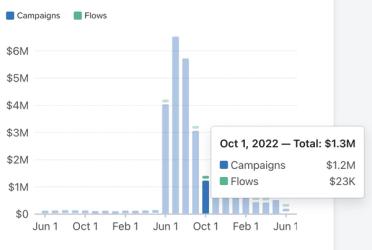
チャネル内訳タブ
チャネル別内訳タブでは、期間別およびチャネル(メール、SMS、またはプッシュ)別の収益を確認できます。ここでは、どのチャネルが収益に最も貢献しているか、またどのチャネルを調整する必要がある可能性があるかを確認できます。
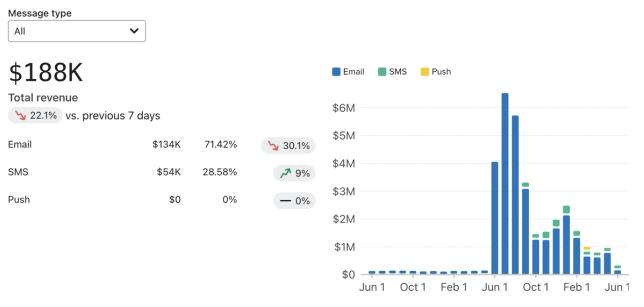
デフォルトでは、このビューを最初に開くと、すべてのメッセージタイプがまとめて表示されます。[メッセージタイプ] のドロップダウンを使用すると、特定のチャネル(例: キャンペーンまたはフロー)を選択できるため、特定のメッセージタイプに固有の収益データを確認できます。
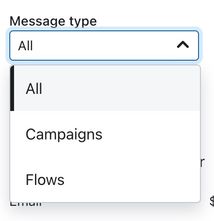
確認する特定のチャネルを選択すると、チャネルメッセージの種類(つまり、メール、SMS、またはプッシュ)別の収益の内訳、その割合、および同じ前期間と比較した変化率が表示されます。
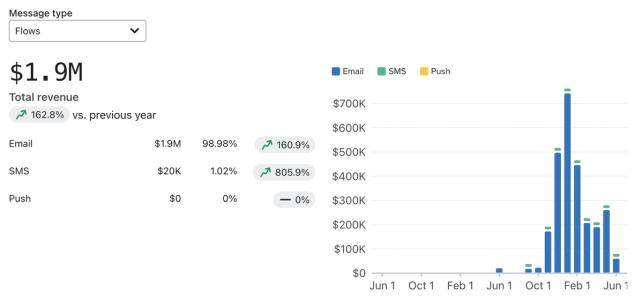
合計収益の下に表示される変化率は、同じ前期間と比較したメール、SMS、およびプッシュの変化を表します。メール、SMS、またはプッシュの右側に表示される変化率は、これらの特定のメッセージタイプの変化を示します。
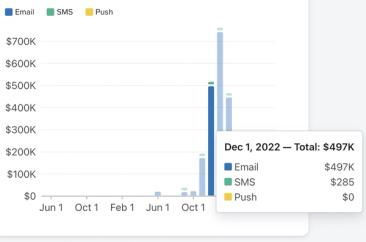
右側の棒グラフも更新され、メール(青)、SMS(緑)、プッシュ(黄)にわたるこの内訳が時間の経過とともに表示されます。グラフ内の任意の棒にカーソルを合わせると、その時点の各メッセージタイプ(キャンペーンまたはフロー)に対するメール、SMS、またはプッシュの売上高の内訳が表示されます。
キャンペーンの成果サマリーカード
キャンペーン パフォーマンスの概要カードでは、チャネル別の収益概要を確認でき、パフォーマンス メトリック(例:開封率、クリック率、平均注文額など)に絞り込めます。最近送信したキャンペーンと、それぞれのパフォーマンス メトリックも確認できます。
[概要] タブ
概要タブでは、特定のチャネル全体の収益と合計受信者数を確認できます。
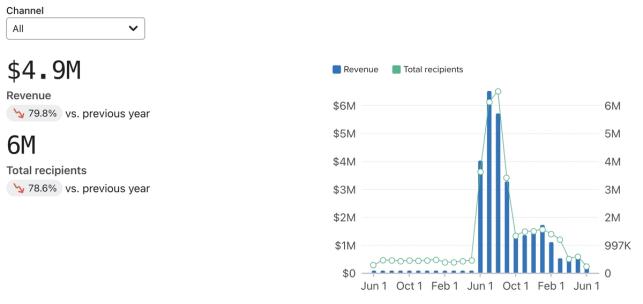
大きい数値は総収益を表し、下の数値は受信者の合計人数を表します。また、これらの値それぞれについて、同じ前期間と比較した変化率も表示されます。たとえば、期間として過去 7 日間を選択した場合、この期間の収益が直前の 7 日間と比較されて表示されます。
ここでの総収益は、合計のアトリビューション収益になります。
確認する特定のチャネルを選択すると、チャネルメッセージの種類(つまり、メール、SMS、またはプッシュ)別に収益と受信者の内訳が表示されます。
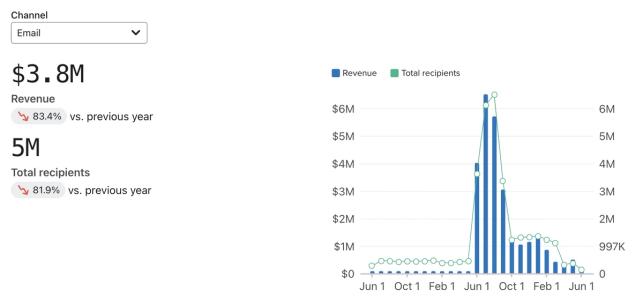
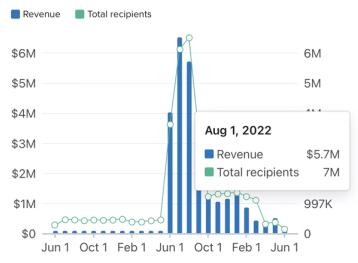
収益と受信者数の横にある割合は、同じ前期間と比較される点にご注意ください。右側の棒グラフも更新され、収益(青)と受信者数(緑)の内訳が時間の経過とともに表示されます。グラフ内のいずれかの棒にカーソルを合わせると、その時点における収益または受信者数の内訳が表示されます。
メトリックタブ
[メトリック] タブには、メトリックのグラフ(例: 開封率、クリック率、平均注文額など)、これらのメトリックのユニーク数の内訳、および各チャネルについて同じ前期間と比較した変化率が表示されます。
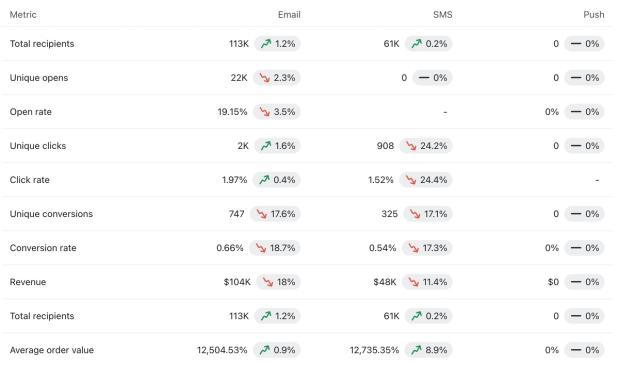
このチャートでは、ダッシュボード上部で選択したコンバージョンメトリックが使用されることに注意してください。例えば、Placed Order を選択した場合、このチャートには、実際に注文を行ったすべての受信者に関連するメトリックが反映されます。つまり、売上に関連しないメトリック(例:Active on site)を使用する場合、チャートは上記とは少し異なって見え、平均注文額などの売上固有のデータは含まれません。チャート内で数値またはパーセンテージが欠けている箇所は、指定した期間内に、選択したコンバージョンメトリックに関連する特定のチャネルメッセージ(例:SMS)が送信されなかったことを示します。
高パフォーマンスのタブ
上位パフォーマンスのタブでは、売上別の上位 5 件のメッセージ、メッセージの種類、合計受信者数と配信率の割合、一意のフルフィルメント注文番号、およびそのメッセージに関連する売上のスナップショットが表示されます。[種類] 列には、使用されたメッセージの種類を示すアイコンが表示されます。これらのメッセージの種類には、次の 1 つ以上が含まれる場合があります:
- 封筒アイコンはメールキャンペーンを表します。
- 吹き出しアイコンは SMS キャンペーンを表します。
- ページアイコンはプッシュキャンペーンを表します。
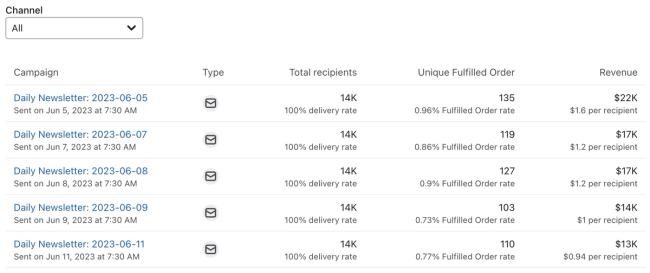
デフォルトでは、このビューに初めてアクセスすると、すべてのチャネルがまとめて表示されます。[チャネル] ドロップダウンを使用すると、特定のチャネル(例:メール、SMS、またはプッシュ)を選択できるため、そのチャネルに固有のメトリックを確認できます。
フローのパフォーマンス サマリーカード
フローのパフォーマンスの概要カードでは、チャネル別の収益の概要を確認でき、パフォーマンスメトリック(例:開封率、クリック率、平均注文額など)に絞り込めます。最近送信したフローと、それぞれの個別のパフォーマンスメトリックも確認できます。
[概要] タブ
概要タブでは、特定のチャネル全体の収益と合計受信者数を確認できます。
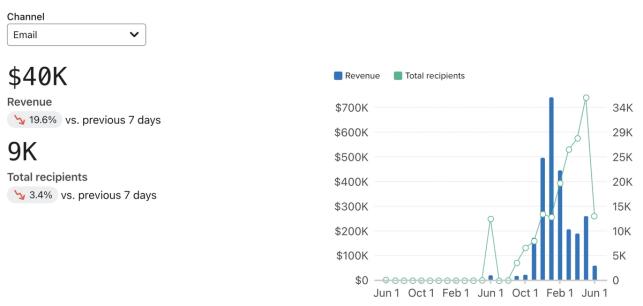
上の大きい数値は(Klaviyo およびその他のソースに起因する)合計収益を表し、下の数値は受信者の合計数を表します。また、これらの値それぞれについて、同じ前期間と比較した変化率も表示されます。たとえば、期間として過去 7 日間を選択した場合、この期間の収益が直前の 7 日間と比較されて表示されます。
ここでの収益は、合計のアトリビューション収益になりますのでご注意ください。
レビューする特定のチャネルを選択すると、チャネル メッセージの種類(例:メール、SMS、プッシュ)別に、収益と受信者の内訳が表示されます。つまり、特定のメッセージタイプを含むフローです。
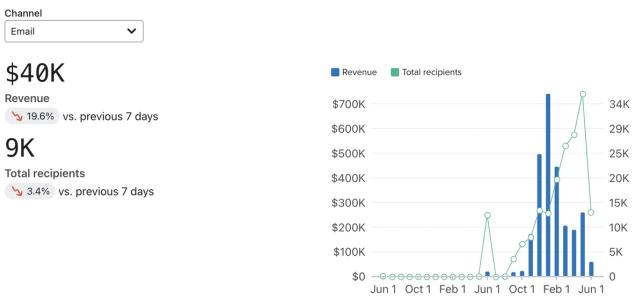
収益と受信者の横にある割合は、同一の前期間と比較したものです。
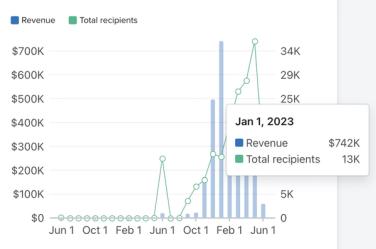
右側の棒グラフも更新され、収益(青)と受信者数(緑)の内訳が時間の経過とともに表示されます。グラフ内のいずれかの棒にカーソルを合わせると、その時点における収益または受信者数の内訳が表示されます。
メトリックタブ
[メトリック] タブには、フロー メトリックのグラフ(例: 開封率、クリック率、平均注文額など)、これらのメトリックのユニーク数の内訳、および各チャネルについて同じ前期間と比較した変化率が表示されます。
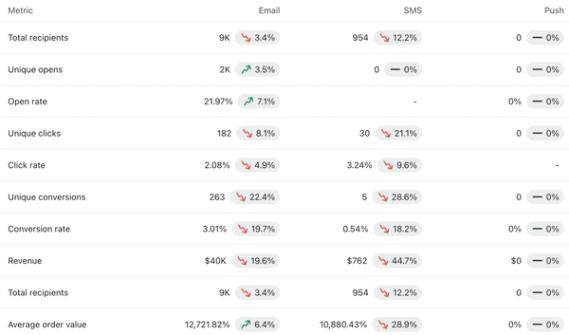
このグラフでは、ダッシュボード上部で選択したコンバージョン メトリックが使用される点にご注意ください。たとえば、Placed Order を選択した場合、このグラフには実際に注文したすべての受信者に関連するメトリックが反映されます。グラフ内で数値や%が欠けている箇所は、指定した期間内に、フロー内で該当するチャネルメッセージ(例: SMS)が送信されていない、または選択したコンバージョン メトリックに関連していないことを示します。
高パフォーマンスのタブ
トップ パフォーマンスのタブには、選択した期間内にアクティブだった最も成功したキャンペーンまたはフローのスナップショットが表示されます。ここでは、成功度(収益またはユニーク コンバージョン数)の高い順に並べ替えられ、次に関する追加情報も含まれます:
- メッセージのステータス(ライブまたは手動)
- 含まれるメッセージの種類(メール、SMS、またはプッシュ)
- 総受信者数と配信率(%)、ユニークなフルフィルメント済み注文番号
- そのメッセージに関連付けられている収益
[タイプ]列では、使用されるメッセージの種類を示すためにアイコンが使用されます。これらのメッセージタイプには、次の 1 つ以上が含まれる場合があります:
- 封筒アイコンは、メールを含むフローを表します。
- 吹き出しアイコンは、SMS を含むフローを表します。
- ページ アイコンは、プッシュ通知を含むフローを表します。
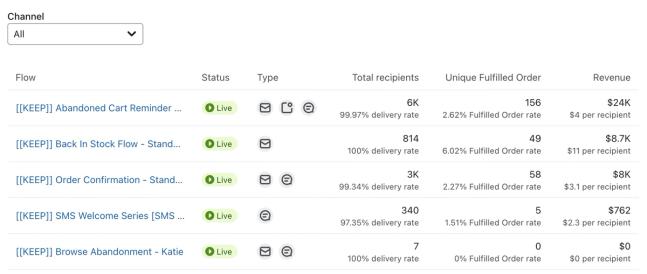
デフォルトでは、このビューに初めてアクセスすると、すべてのチャネルがまとめて表示されます。チャネルのドロップダウンを使用すると、そのチャネルタイプ(例: メール、SMS、またはプッシュ)を含むフローを選択できます。
デリバビリティ カード
デリバビリティ カードでは、メール、SMS、またはプッシュ チャネル全体のデリバビリティを確認できます。さらに、デリバビリティに影響する可能性があるメトリック(例: バウンス率)、割合、および同一の直前期間と比較した割合の変化を確認できます。これらのインサイトは、デリバビリティに影響する問題に対処したり、どこに注力する必要があるかを把握したりするのに役立ちます。
割合でチャートと値を表示するビュー、または件数で表示するビューのいずれかに切り替えることができます。以下の例は、割合 を切り替えたビューを示しています。
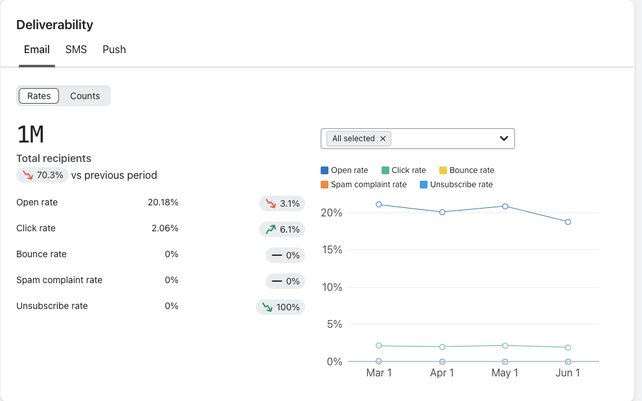
各タブ(メール、SMS、またはプッシュ)では、すべてのメトリックを表示するか、[すべて選択] ドロップダウンを使用して特定のメトリックに絞り込むかを選択できます。
特定のチャネル(例:SMS のバウンス率)では、そのチャネルで追跡できない、または適用されないため、一部のメトリックが表示されない場合があります。
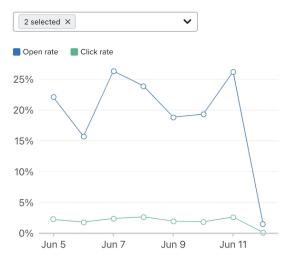
これらのメトリックを選択または選択解除すると、折れ線グラフが更新されてこれらの調整が反映されます。
その他のリソース
- ビジネスレビュー ダッシュボードの作成方法
収益パフォーマンス、デリバビリティの傾向を可視化し、ビジネスの健全性をより深く理解するためのビジネス レビュー ダッシュボードの作成方法を学びましょう。ビジネス レビュー ダッシュボードでは、特定の期間における各マーケティング チャネルおよび種類ごとの成果を詳しく示す、カスタマイズ可能なレポートが提供されます。
- Klaviyo のメッセージアトリビューションを理解する
Klaviyo のイベントおよびメッセージアトリビューションの方法、つまり、どのメッセージやチャネルが顧客行動に貢献したかを把握する方法について説明します。
- メッセージのコンバージョントラッキングを理解する
メール、SMS、モバイルプッシュ メッセージにおけるコンバージョン トラッキングの仕組みと、これらの設定を編集する方法をご確認ください。送信された各キャンペーンとフローについて、Klaviyo はコンバージョンを自動的にトラッキングします。これにより、マーケティング チャネルのパフォーマンスと、各チャネルの個別の成果を分析できます。