ビジネスレビュー ダッシュボードの作成方法
ビジネスレビューのダッシュボードをカスタマイズして、収益パフォーマンス、デリバビリティのトレンドを可視化し、ビジネスの健全性をより深く理解する方法をご確認ください。ビジネスレビューダッシュボードでは、特定の期間における各マーケティングチャネルとタイプ別の成果を詳細に示す、カスタマイズ可能なレポートが提供されます。
データとパフォーマンス カードの解釈方法については、ビジネスレビュー ダッシュボードのスタートガイドをご覧ください。
ダッシュボードにアクセスする
- [分析] > [ダッシュボード]に進みます。
- レビューを開始するにはビジネスレビューをクリックしてください。Klaviyoがこのダッシュボードを自動的に作成します。

アカウント内のすべてのユーザーに、同じダッシュボードが表示されます。日付範囲、比較期間、コンバージョンメトリックへの変更はダッシュボードに保存され、アカウント内の他のユーザーと共有されます。
ダッシュボードのカスタマイズ
日付範囲の選択
新しいビジネスレビューのダッシュボードでは、デフォルトで過去3か月が表示されます。すでに期間を変更している場合、保存された選択内容が表示されます。
- 期間をクリックし、次に期間のドロップダウンを開いて、プリセットの範囲またはカスタムを選択してください。カスタム範囲の場合は、開始日と終了日を選択するか入力してください。
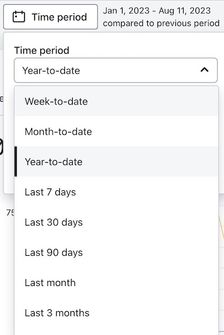
次の内容を表示するように日付範囲を調整できます:
- 週初来
- 月初来
- 年間累計
- 過去7日
- 過去30日
- 過去90日
- 先月
- 過去3か月
- 過去12か月
- 昨年
- カスタム
すべてのデータビューは、アカウントのローカルタイムゾーンに基づいて表示されます。日付には、開始日と終了日の両方が含まれます。たとえば、3月1日~3月30日を選択した場合、データには3月1日と3月30日の両方が含まれます。カスタムの時間範囲および比較範囲では、終了日は開始日から366日後を超える日付にはできません。日付を手入力する場合は、日付フィールドに表示されている形式を使用してください。
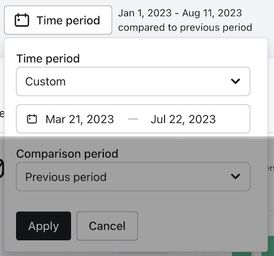
- 日付範囲を保存するには適用をクリックしてください。以下で説明するように、変更を適用する前に比較期間を選択することもできます。
比較期間の変更
- 日付設定が閉じている場合は、期間をクリックしてください。次に、比較期間のドロップダウンを開いてください。
前の期間、前年、またはカスタムを選択してください。カスタム比較の場合は、開始日と終了日を選択するか入力してください。カスタム比較範囲は、メインの期間とは異なる必要があります。
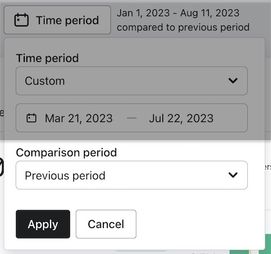
例えば、[前年]オプションを選択し、期間が7日間に設定されている場合、データは前年の同じ7日間と比較されます。[前の期間]を選択すると、データは同じ直前の日付範囲、またはこの場合は選択した日付範囲の直前7日間と比較されます。[カスタム範囲]を選択した場合、データはその特定の範囲のみに対して比較されます。
前年との比較については、完全に一致する日付を使用します。たとえば、データ範囲が直近 30 日間で 2022年9月1日~2022年9月30日である場合、Klaviyo はそれを 2021年9月1日~2021年9月30日と比較します。
- 変更内容に問題がなければ、[適用] をクリックします。
コンバージョン メトリックの選択
日付範囲に加えて、アカウント全体の任意のコンバージョンメトリックも選択できます。コンバージョンメトリックは、任意の外部連携またはコンバージョンに関連するカスタムイベントからデータを取得し、ダッシュボードに表示されるコンバージョンと収益の結果を決定します。
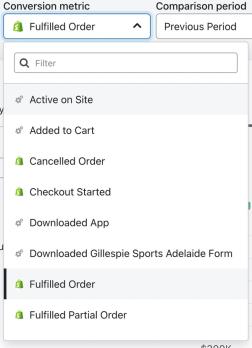
- コンバージョン メトリックを変更するには、[コンバージョン メトリック] の下にあるドロップダウンをクリックします。
- 以下の例に示すように、現在のダッシュボードのニーズに合ったコンバージョンメトリックを選択してください。メトリックを選択すると、ダッシュボードが更新されます。
ダッシュボードを更新しています
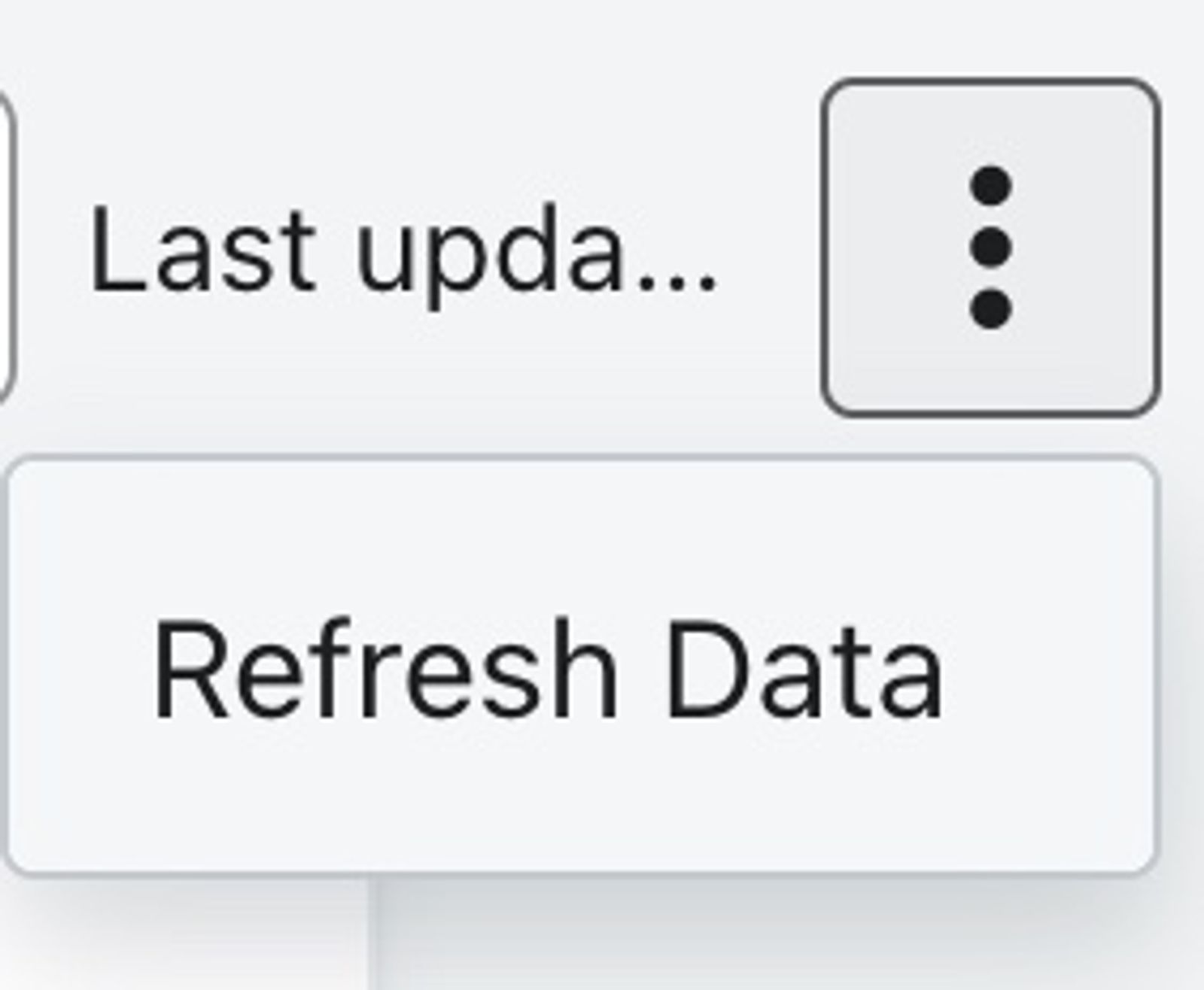
ダッシュボードの右上にある最終更新には、ダッシュボードのデータが最後に更新された日時が表示されます。Klaviyoは、前回の更新から8時間以上経過しているダッシュボードを開くと、データを自動的に更新します。
- ダッシュボードと表示されているデータを手動で更新するには、右上の3点メニュー(...)をクリックし、データを更新を選択します。これにより、ダッシュボード上のすべてのデータが更新されます。
その他のリソース
- ビジネス レビュー ダッシュボードのスタートガイド
ビジネスレビュー ダッシュボードを使用して、特定の期間におけるコンバージョンの傾向と戦略を追跡し、確認する方法をご覧ください。ビジネスレビュー ダッシュボードでは、特定のチャネルとフローにおけるパフォーマンスに関するインサイトの概要を作成し、それらのチャネルが全体的な成功にどのように寄与しているかを内訳で示します。
- Klaviyo のメッセージアトリビューションを理解する
Klaviyo のイベントおよびメッセージアトリビューションの方法、つまり、どのメッセージやチャネルが顧客行動に貢献したかを把握する方法について説明します。
- メッセージのコンバージョントラッキングを理解する
メール、SMS、モバイルプッシュ メッセージにおけるコンバージョン トラッキングの仕組みと、これらの設定を編集する方法をご確認ください。送信された各キャンペーンとフローについて、Klaviyo はコンバージョンを自動的にトラッキングします。これにより、マーケティング チャネルのパフォーマンスと、各チャネルの個別の成果を分析できます。