Så skapar du en instrumentpanel för företagsrecensioner
Lär dig hur du bygger en instrumentpanel för affärsöversyn som visualiserar din intäktsutveckling, leveransbarhetstrender och hjälper dig att bättre förstå hur välmående din verksamhet är. Instrumentpanelen för affärsöversyn ger en anpassningsbar rapport som visar hur framgångsrik du är i varje marknadsföringskanal och typ under specifika tidsperioder.
För information om hur du tolkar data- och prestandakorten kan du gå till vår guide om Komma igång med instrumentpanelen för företagsöversikt.
Skapa eller komma åt instrumentpanelen
- Navigera till Analys > Instrumentpaneler > Business -granskning för att hitta din instrumentpanel.
- Klicka in i instrumentpanelen för att börja granska.

Anpassa instrumentpanelen
Välja ett datumintervall
Som standard visar din instrumentpanel dina resultatmättal för de senaste 30 dagarna.
- För att ändra datumintervallet klickar du på rullgardinsmenyn under Tidsperiod.
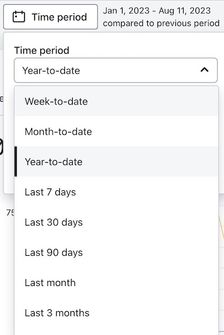
Du kan justera datumintervallet för att visa:
- Hittills den här veckan
- Hittills den här månaden
- Hittills i år
- Senaste 7 dagarna
- Senaste 30 dagarna
- Senaste 90 dagarna
- Föregående månad
- Senaste 3 månaderna
- Senaste 12 månaderna
- Senaste året
- Anpassat (obs: du kan hämta upp till högst 1 år inom ditt datumintervall)
Alla datavyer baseras på ditt kontos lokala tidszon. Datum inkluderar både start- och slutdatum. Om du till exempel väljer 1 mars–30 mars omfattar data både 1 mars och 30 mars. Observera att om du använder det anpassade tidsintervallet kan intervallet inte överstiga 48 månader och, om du anger det manuellt, måste det vara exakt formaterat enligt nedan.
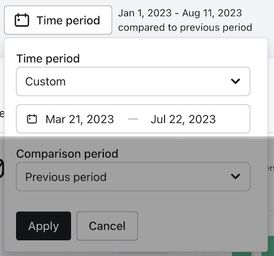
2. Om du vill ändra jämförelseperioden klickar du på rullgardinsmenyn under Jämförelseperiod.
Här har du möjlighet att välja om du vill jämföra din prestanda under ditt datumintervall med en tidigare period, antingen föregående år, föregående månad eller en anpassad uppsättning datumintervall.
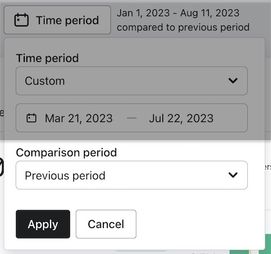
Om du till exempel väljer alternativet för föregående år och din tidsperiod är inställd på 7 dagar kommer dina data att jämföras med samma 7 dagar under föregående år. Om du väljer föregående period jämförs dina data med samma tidigare datumintervall eller, i det här fallet, de 7 dagarna före vårt valda dataintervall. Om du väljer ett anpassat intervall jämförs dina data endast med just det intervallet.
3. När du är nöjd med dina ändringar klickar du på Tillämpa.
Välja ett konverteringsmättal
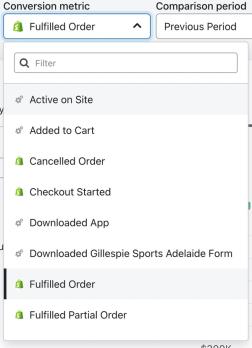
Utöver datumintervallet kan du också välja ett kontoövergripande konverteringsmättal. Konverteringsmättalen hämtar data från valfri integration eller anpassad konverteringsrelaterad händelse och visualiserar dina data i alla kort.
- Om du vill ändra konverteringsmättalet klickar du på rullgardinsmenyn under Konverteringsmättal.
- Välj det konverteringsmättal som passar din nuvarande instrumentpanels behov, som visas i exemplet nedan.
Ändra jämförelseperioden
Du kan också välja om du vill jämföra dina resultat i ditt datumintervall med en tidigare period, antingen föregående år eller föregående månad.
- Klicka på rullgardinsmenyn under Jämförelseperiod och välj ett alternativ (t.ex. föregående period eller föregående år).
Om du till exempel väljer alternativet föregående år kommer dina data att jämföras med samma 7 dagar föregående år. Om du väljer föregående period kommer dina data att jämföras med samma föregående datumintervall eller, i det här fallet, de 7 dagarna före vårt valda datumintervall.
För jämförelser med föregående år använder vi exakta datumöverensstämmelser. Om ditt dataintervall till exempel är de senaste 30 dagarna och det är 1–30 september 2022 jämför Klaviyo det med 1–30 september 2021.
Uppdaterar instrumentpanelen
Uppe i det övre högra hörnet av instrumentpanelen visas tidsstämpeln för när en användare senast uppdaterade instrumentpanelen.
- Om du vill uppdatera instrumentpanelen och de data som visas manuellt klickar du på menyn med tre punkter (...) längst upp till höger och väljer Uppdatera data. Detta uppdaterar alla data på instrumentpanelen.
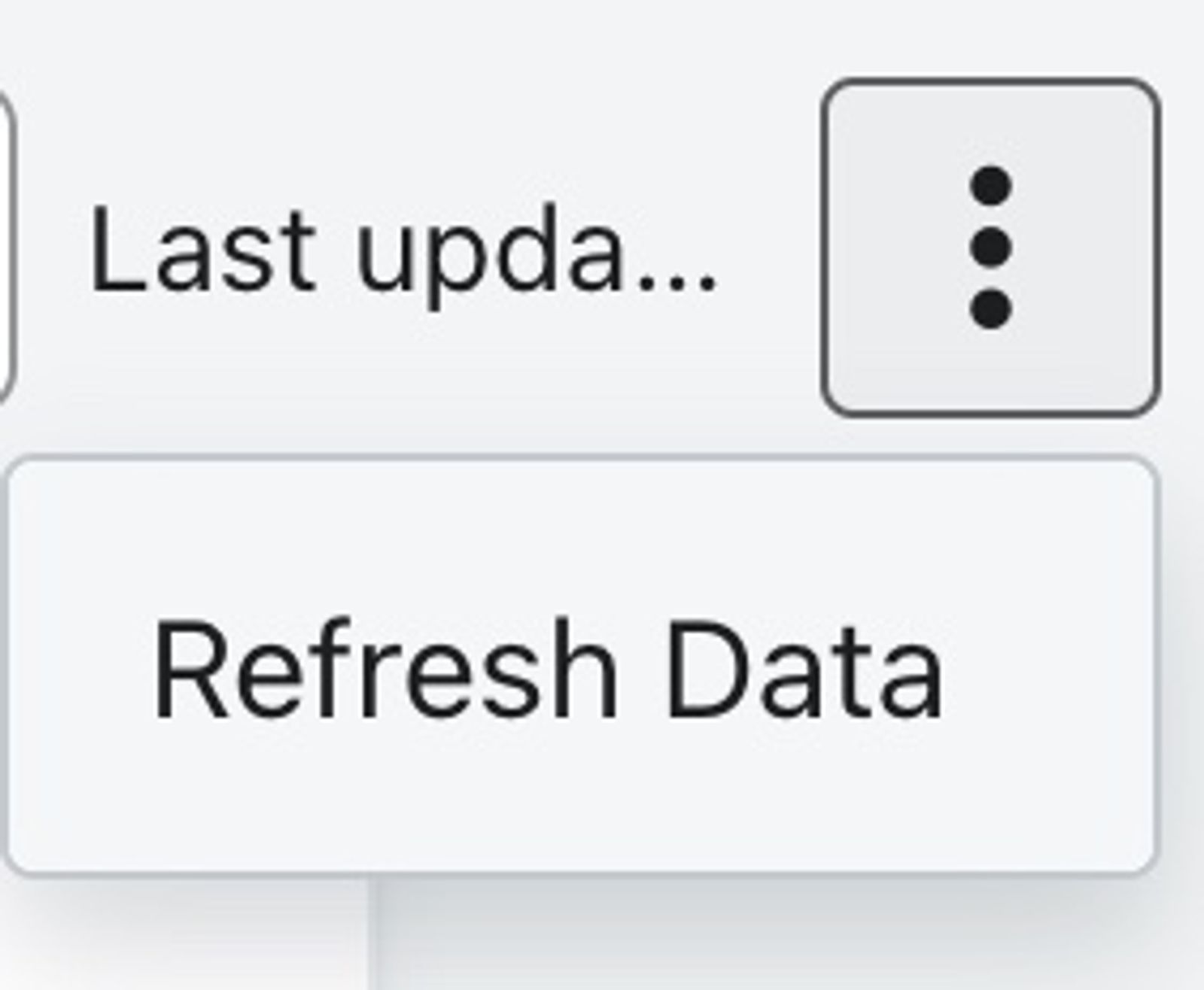
Alla användare på ditt Konto kommer att se samma instrumentpaneler. Tidsstämpeln för senast uppdaterad visar den senaste gången som någon i teamet uppdaterade anslagstavlan.
Ytterligare resurser
- Komma igång med instrumentpanelen för företagsgranskning
Lär dig hur du använder instrumentpanelen för verksamhetsgranskning för att spåra och granska dina konverteringstrender och strategier under en viss tidsperiod. Instrumentpanelen för verksamhetsgranskning skapar en sammanfattning av insikter om din prestation i specifika kanaler och flöden, och bryter ner hur dessa kanaler bidrar till din övergripande framgång.
- Förstå tillskrivning av Klaviyo-meddelanden
Läs mer om Klaviyos attribuering av händelser och meddelanden, eller möjligheten att granska vilka av dina meddelanden eller kanaler som ledde till kundåtgärder.
- Förstå spårning av meddelandekonvertering
Lär dig hur konverteringsspårning fungerar för e-post, sms och Mobil push-meddelanden och hur du redigerar de här inställningarna. För varje kampanj och flöde som skickas spårar Klaviyo automatiskt konvertering. Det gör att du kan analysera resultatet för dina marknadsföringskanaler och deras individuella framgång.