Komma igång med instrumentpanelen för företagsgranskning
Du kommer att lära dig
Lär dig hur du använder instrumentpanelen för verksamhetsgranskning för att spåra och granska dina konverteringstrender och strategier under en viss tidsperiod. Instrumentpanelen för verksamhetsgranskning skapar en sammanfattning av insikter om din prestation i specifika kanaler och flöden, och bryter ner hur dessa kanaler bidrar till din övergripande framgång.
Observera att instrumentpanelen för företagsgranskning är skrivskyddad för alla Klaviyo-användare och behörigheter. Du kommer inte att kunna redigera, ta bort eller ändra ordningen på några kort. Du kan dock anpassa tidsramen, mättalet för konvertering och jämförelseperioden.
Öppna instrumentpanelen
Gå till Analytics > Instrumentpanel och leta efter instrumentpanelen för företagsgranskning i din lista, som visas nedan.

Läs mer om hur du anpassar och bygger din instrumentpanel så att den återspeglar dina behov för verksamhet och data.
Inställningar för instrumentpanelen
Valda konverteringsmättal Om du använder ett intäktsbaserat konverteringsmättal i din instrumentpanel (t.ex. Placed Order, Started Checkout, Fulfilled Order osv.) visas penningvärden i dina kort. Alla andra icke-intäktsbaserade konverteringsmättal (t.ex. Active on Site, Opened Email, Clicked Email osv.) visar det totala eller unika antalet tillämpliga konverteringar.
Procentuella ändringar
Vissa kort visar procentuella förändringar (positiva eller negativa), som i exemplet nedan. I dessa kort kommer Klaviyo att jämföra intäkterna eller den procentuella förändringen i konvertering från föregående period. Om du till exempel tittar på de senaste 7 dagarna jämför vi den procentuella intäktsförändringen med de 7 dagarna före din period.
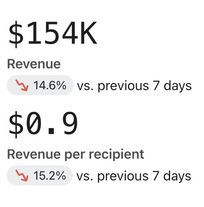
Kortdata och tidsramar
När du anpassar din instrumentpanel visas den tidsram och jämförelseperiod du använder både i data till vänster på kortet och i diagrammen till höger.
Instrumentpanelskort
Under toppen av din instrumentpanel ser du prestandakorten. Dessa kort visar sätt att se framgång över kanaler, konverteringar och intäkter för ditt företag under specifika tidsperioder. Din instrumentpanel innehåller följande kort:
Kort för översikt över tillväxt
Sammanfattningskort för kampanjresultat
Sammanfattningskort för flödesprestanda
Kort för översikt över tillväxt
Kortet med tillväxtöversikten ger en sammanfattning av din konverteringsprestanda, med möjlighet att fokusera på resultat efter meddelande och kanal.
Fliken för sammanfattning av konvertering
På fliken konverteringssammanfattning kan du granska dina konverteringar (antingen efter intäkter eller totalt antal beroende på vilket konverteringsmättal du valde) över tid. Här kan du se vilka intäkter som attribuerades till Klaviyo (gröna staplar i diagrammet) och vilka intäkter som kan attribueras till externa källor (blå stapel i diagrammet).
Attribuerade kontra ej attribuerade intäkter
- Attribuerad intäkt
Alla intäkter från flöde och kampanj som kan attribueras till meddelanden som skickats inom tidsramen i din instrumentpanel. Det är dock viktigt att notera att vi inte kräver att konverteringshändelserna också inträffade under tidsramen som du granskar. Till exempel: om instrumentpanelens tidsram är inställd på 1 jan–31 jan och en kampanj togs emot av mottagare den 31 jan, kommer alla intäkter som attribueras till den kampanjen att ingå i den attribuerade intäkten även om konverteringarna faktiskt ägde rum i februari. - Oattribuerad inkomst
Till skillnad från attribuerad inkomst tittar oattribuerad inkomst på konvertering i realtid per dag. Enkelt uttryckt räknas all inkomst som genererades under tidsperioden i din instrumentpanel här, oavsett när ditt/dina meddelande(n) skickades.
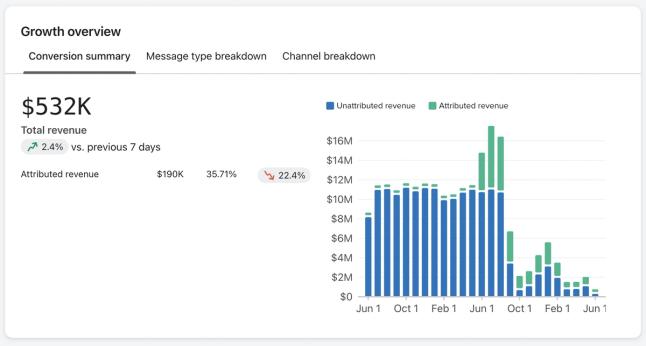
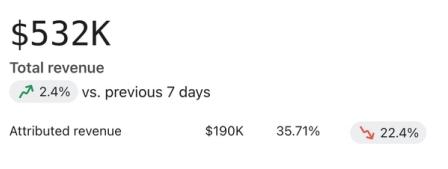
Det stora talet visar den totala sammanlagda intäkten (attribuerad till Klaviyo och andra källor) samt den procentuella förändringen jämfört med samma föregående period. Om du till exempel valde de senaste 7 dagarna som tidsram ser du intäkterna jämförda med de 7 dagarna före den här perioden.
Under det totala intäktsbeloppet visas de attribuerade intäkterna. Dessutom visas andelen av den totala attribuerade intäkten för den tidsperiod du har valt samt procentuell förändring jämfört med föregående period.
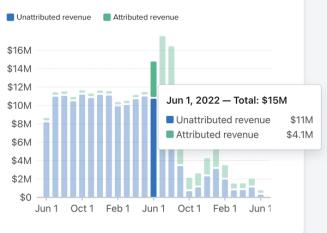
Om du håller muspekaren över staplarna i diagrammet ser du uppdelningen av attribuerade eller icke-attribuerade intäkter för respektive punkt i tiden.
Fliken uppdelning av meddelandetyp
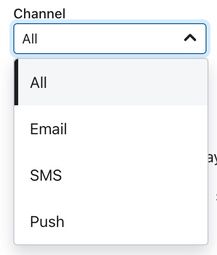
På fliken med uppdelning efter meddelandetyp kan du se attribuerad och icke-attribuerad omsättning per specifik kanal. Som standard ser du alla kanaler tillsammans när du först kommer till den här vyn. När du använder rullgardinsmenyn Kanal kan du välja en specifik kanal (d.v.s. e-post, sms eller push), så att du kan granska omsättningsdata specifikt för den kanalen.
När du väljer en specifik kanal att granska ser du en uppdelning av intäkter efter kampanjer eller flöden som innehåller den här kanalen (t.ex. e-post), procentandelen som detta utgör och den procentuella förändringen jämfört med samma föregående period.
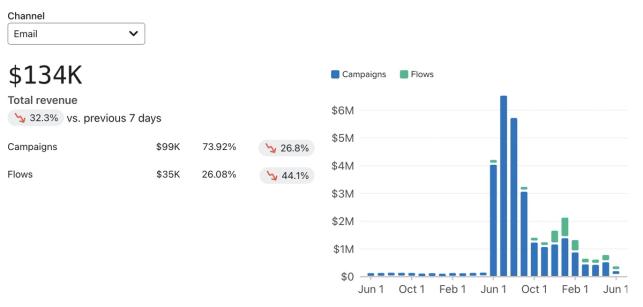
Observera att procentändringen under total intäkt representerar ändringen för både kampanjer och flöden jämfört med samma föregående period. Procentändringen till höger om kampanjer eller flöden visar ändringen för dessa specifika meddelandetyper.
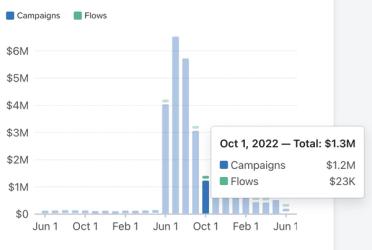
Stapeldiagrammet till höger uppdateras också för att visa den här uppdelningen över kampanjer (blå) och flöden (grön) över tid. Om du för muspekaren över staplarna i diagrammet ser du uppdelningen av tillskriven eller icke tillskriven intäkt till varje meddelandetyp (kampanjer eller flöden) för den tidpunkten.
Fliken uppdelning av kanaler
Fliken med kanaluppdelning ger en vy av din intäkt över tid och per kanal (e-post, sms eller push). Här kan du granska vilka kanaler som bidrar mest till din intäkt och vilka som kan behöva justeras.
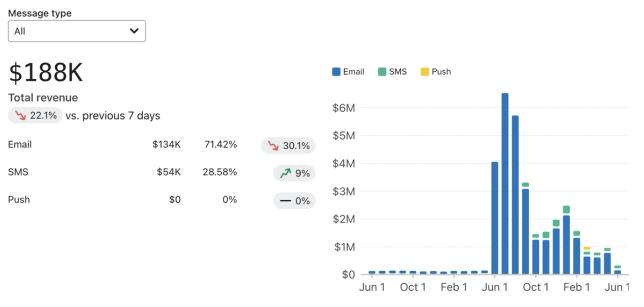
Som standard, när du först kommer till den här vyn, ser du alla meddelandetyper tillsammans. Med rullgardinsmenyn Meddelandetyp kan du välja en specifik kanal (dvs. kampanjer eller flöden), så att du kan granska intäktsdata som är specifik för vissa typer av meddelanden.
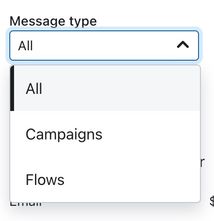
När du har valt en specifik kanal att granska ser du en uppdelning av intäkter efter typen av kanalmeddelande (dvs. e-post, sms eller push), vilken procentandel detta utgör och den procentuella förändringen jämfört med samma föregående period.
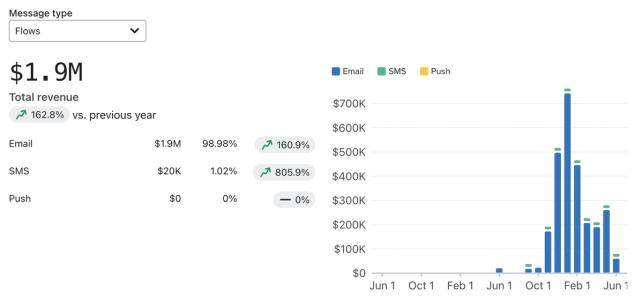
Observera att procentändringen under Total intäkt kommer att representera ändringen för e-post, sms och push jämfört med samma föregående period. Den procentuella förändringen till höger om e-post, sms eller push visar förändringen för dessa specifika meddelandetyper.
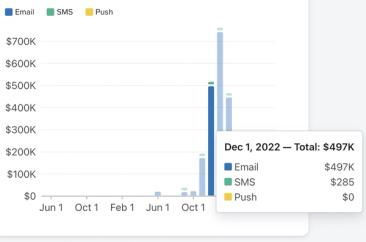
Stapeldiagrammet till höger uppdateras också för att visa den här uppdelningen över e-post (blå), sms (grön) och push (gul) över tid. Om du håller muspekaren över staplarna i diagrammet ser du uppdelningen av intäkter från e-post, sms eller push per meddelandetyp (kampanjer eller flöden) för den tidpunkten.
Sammanfattningskort för kampanjresultat
Sammanfattningskortet för kampanjresultat ger en sammanfattning av din intäkt per kanal, och gör att du kan fokusera på resultatmättal (t.ex. öppningsfrekvens, klickfrekvens (CR), genomsnittligt beställningsvärde osv.). Du kan också granska nyligen skickade kampanjer och deras individuella mättal för resultat.
Fliken Översikt
Fliken Översikt visar dina intäkter och det totala antalet mottagare för specifika kanaler.
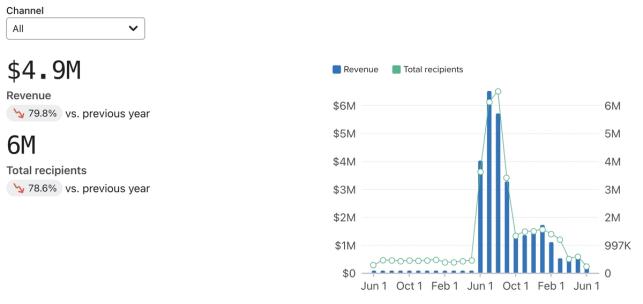
Det stora talet representerar den totala intäkten och det nedre talet representerar det totala antalet mottagare. Du ser också den procentuella förändringen jämfört med samma föregående period för vart och ett av dessa värden. Om du till exempel valde de senaste 7 dagarna som tidsram ser du intäkten jämfört med de 7 dagarna före den här perioden.
Observera att total intäkt här är den totala attribuerade intäkten.
När du har valt en specifik kanal att granska ser du en uppdelning av intäkter och mottagare efter typen av kanalmeddelande (dvs. e-post, sms eller push).
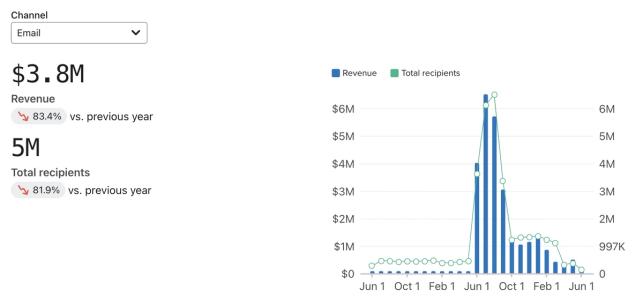
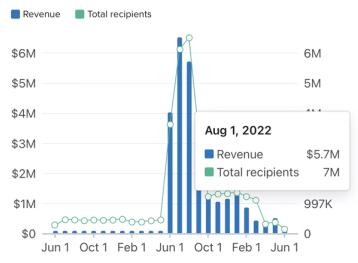
Observera att procentandelen bredvid intäkter och mottagare jämförs med samma föregående period. Stapeldiagrammet till höger uppdateras också för att visa den här uppdelningen av intäkter (blå) och mottagare (grön) över tid. Om du håller muspekaren över någon stapel i diagrammet ser du uppdelningen av intäkter eller mottagare för den tidpunkten.
Fliken Mättal
Fliken Mättal innehåller ett diagram över mättal (t.ex. öppningsfrekvens, klickfrekvens (CR), genomsnittligt beställningsvärde osv.), en uppdelning av det unika antalet för dessa mättal samt procentuell förändring per kanal jämfört med samma föregående period.
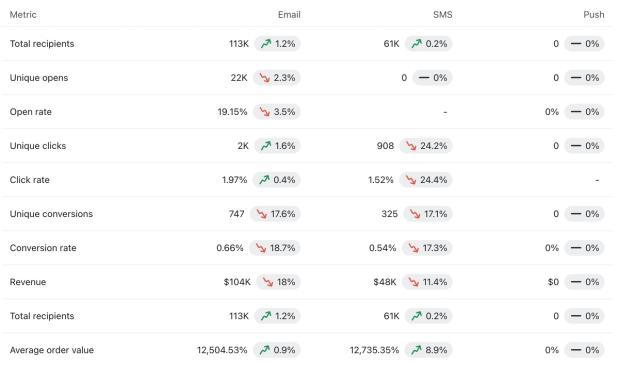
Tänk på att det här diagrammet använder ditt valda konverteringsmättal från instrumentpanelens överkant. Om du till exempel valde Placed Order skulle det här diagrammet återspegla mättal som är relaterade till alla mottagare som faktiskt lade en beställning. Med andra ord: om du använder ett mättal som inte är intäktsrelaterat (t.ex. Aktiv på webbplatsen) kommer ditt diagram att se lite annorlunda ut än ovan och inte innehålla intäktsspecifika data som genomsnittligt beställningsvärde. Eventuella områden i ditt diagram där det saknas siffror eller procenttal saknade utskick av dessa specifika kanalmeddelanden (t.ex. sms) inom din tidsram och kopplade till ditt valda konverteringsmättal.
Fliken bäst presterande
Fliken med bäst resultat ger en översikt över dina 5 främsta meddelanden efter intäkter, meddelandetyp, totalt antal mottagare och leveransfrekvens i procent, unikt uppfyllt ordernummer och intäkterna som är kopplade till meddelandet. Kolumnen Typ visar ikoner som visar vilka typer av meddelanden som används. Dessa meddelandetyper kan omfatta en eller flera av följande:
- Kuvertikonen representerar e-postkampanjer.
- Ikonen med pratbubbla representerar sms-kampanjer.
- Sidikonen representerar push-kampanjer.
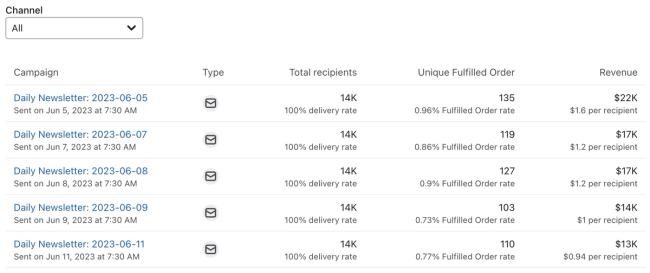
Som standard, när du först kommer till den här vyn, ser du alla kanaler tillsammans. Med rullgardinsmenyn Kanal kan du välja en specifik kanal (dvs. e-post, sms eller push), så att du kan granska mättal som är specifika för den kanalen.
Kort för sammanfattning av flödesprestanda
Sammanfattningskortet för flödesprestanda ger en sammanfattning av din intäkt per kanal med möjlighet att zooma in på prestandamättal (t.ex. öppningsfrekvens, klickfrekvens (CR), genomsnittligt beställningsvärde osv.). Du kan också granska nyligen skickade flöden och deras individuella prestandamättal.
Fliken Översikt
Fliken Översikt visar dina intäkter och det totala antalet mottagare för specifika kanaler.
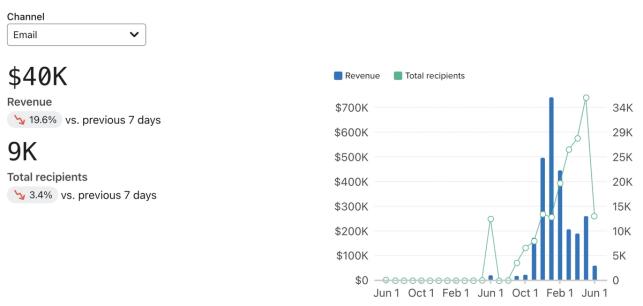
Det stora talet representerar den totala sammanlagda intäkten (tillskriven Klaviyo och andra källor) och talet längst ned representerar det totala antalet mottagare. Du ser också den procentuella förändringen jämfört med samma föregående period för vart och ett av dessa värden. Om du till exempel valde de senaste 7 dagarna som tidsram ser du intäkten jämfört med de 7 dagarna före den här perioden.
Observera att intäkterna här kommer att vara totala attribuerade intäkter.
När du väljer en specifik kanal att granska ser du en uppdelning av inkomst och mottagare efter typen av kanalmeddelande (dvs. e-post, sms eller push). Med andra ord: flöden som innehåller den specifika meddelandetypen.
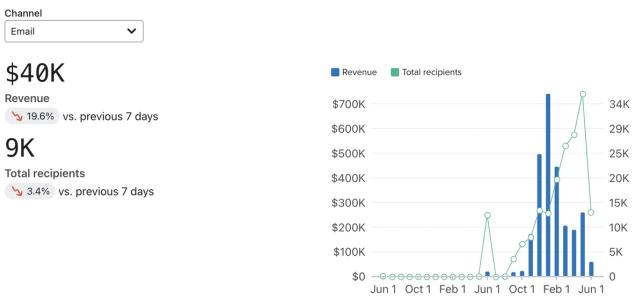
Observera att procentandelen bredvid intäkter och mottagare jämförs med samma föregående period.
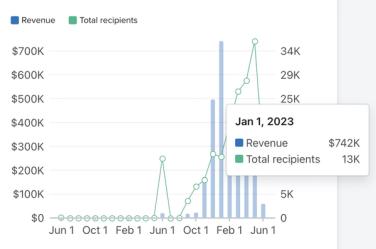
Stapeldiagrammet till höger uppdateras också för att visa den här uppdelningen av intäkter (blå) och mottagare (grön) över tid. Om du håller muspekaren över någon stapel i diagrammet ser du uppdelningen av intäkter eller mottagare för den tidpunkten.
Fliken Mättal
Fliken mättal visar ett diagram över mättal för flöden (t.ex. öppningsfrekvens, klickfrekvens (CR), genomsnittligt beställningsvärde osv.), en uppdelning av det unika antalet av dessa mättal och den procentuella förändringen jämfört med samma tidigare period för varje kanal.
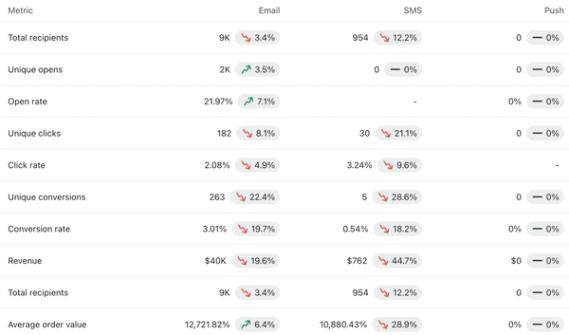
Tänk på att det här diagrammet använder ditt valda konverteringsmättal från instrumentpanelens överkant. Om du till exempel valde Placed Order skulle det här diagrammet återspegla mättal som är relaterade till alla mottagare som faktiskt lade en beställning. Om det saknas siffror eller procenttal i vissa delar av diagrammet betyder det att du inte hade de specifika kanalmeddelandena i dina flöden (t.ex. sms), skickade inom din tidsram och kopplade till ditt valda konverteringsmättal.
Fliken bäst presterande
Fliken för de som presterar bäst ger en ögonblicksbild av de mest framgångsrika kampanjerna eller flödena som var aktiva under din valda tidsram. Här sorteras de i fallande ordning efter framgång (intäkter eller antal unika konverteringar) och innehåller ytterligare information om:
- Meddelandets status (live eller manuell)
- Vilka typer av meddelanden den innehåller (e-post, sms eller push)
- Det totala antalet mottagare och procentandelen leveransfrekvens, unikt uppfyllt ordernummer
- Intäkterna som är kopplade till det meddelandet
Kolumnen Typ använder ikoner för att ange de typer av meddelanden som används. De här meddelandetyperna kan omfatta ett eller flera av följande:
- Kuvertikonen representerar flöden som innehåller e-post.
- Ikonen med pratbubblan representerar flöden som innehåller sms.
- Sidikonen representerar flöden som innehåller pushnotiser.
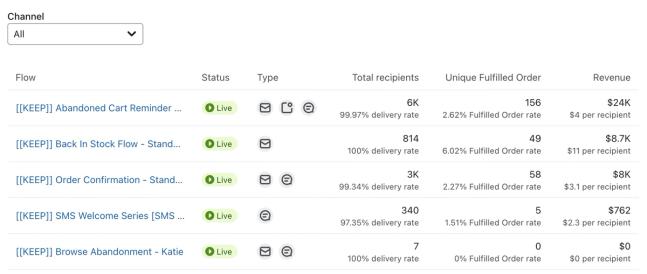
Som standard, när du först kommer till den här vyn, ser du alla kanaler tillsammans. Med listrutan kanal kan du välja ett flöde som specifikt innehåller den kanaltypen (dvs. e-post, sms eller push).
Kort för leveransbarhet
Kortet för leveransbarhet ger en vy över din leveransbarhet i e-post-, sms- eller push-kanaler. Dessutom kan du granska mättal som kan påverka din leveransbarhet (t.ex. avvisningsfrekvens), procentandelen och procentuell förändring jämfört med samma föregående period. De här insikterna hjälper dig att se var du kan behöva lägga mer arbete eller åtgärda problem som påverkar din leveransbarhet.
Du kan antingen växla till en vy som visar diagrammet och värdena som procenttal eller som antal. Exemplet nedan visar vyn Rates när den är aktiverad.
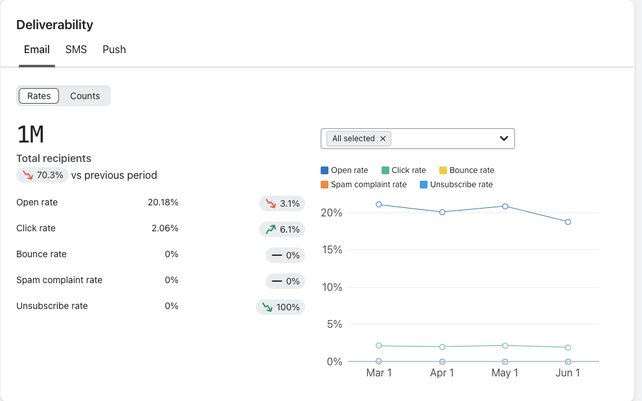
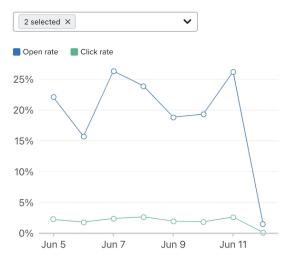
I varje flik (e-post, sms eller push) kan du välja att se alla mättal eller fokusera på specifika mättal med hjälp av listrutan Alla valda.
Observera att vissa mättal kanske inte visas för en viss kanal (t.ex. avvisningsfrekvens för sms) eftersom det inte kan spåras för den kanalen eller inte är tillämpligt.
När du väljer eller avmarkerar dessa mättal uppdateras linjediagrammet så att det återspeglar dessa justeringar.
Ytterligare resurser
- Så skapar du en instrumentpanel för företagsrecensioner
Lär dig hur du bygger en instrumentpanel för affärsöversyn som visualiserar din intäktsutveckling, leveransbarhetstrender och hjälper dig att bättre förstå hur välmående din verksamhet är. Instrumentpanelen för affärsöversyn ger en anpassningsbar rapport som visar hur framgångsrik du är i varje marknadsföringskanal och typ under specifika tidsperioder.
- Förstå tillskrivning av Klaviyo-meddelanden
Läs mer om Klaviyos attribuering av händelser och meddelanden, eller möjligheten att granska vilka av dina meddelanden eller kanaler som ledde till kundåtgärder.
- Förstå spårning av meddelandekonvertering
Lär dig hur konverteringsspårning fungerar för e-post, sms och Mobil push-meddelanden och hur du redigerar de här inställningarna. För varje kampanj och flöde som skickas spårar Klaviyo automatiskt konvertering. Det gör att du kan analysera resultatet för dina marknadsföringskanaler och deras individuella framgång.