Pierwsze kroki z pulpitem przeglądu biznesowego
Czego się dowiesz?
Dowiedz się, jak korzystać z pulpitu przeglądu firmy, aby śledzić i analizować trendy oraz strategie konwersji w określonym przedziale czasu. Pulpit przeglądu firmy tworzy podsumowanie praktycznych danych na temat wyników w wybranych kanałach i sekwencjach oraz pokazuje, jak te kanały przyczyniają się do ogólnego sukcesu.
Pamiętaj, że pulpit przeglądu firmy jest tylko do odczytu dla wszystkich użytkowników Klaviyo, niezależnie od uprawnień. Nie będzie można edytować, usuwać ani zmieniać kolejności żadnych kart. Można jednak dostosować przedział czasu, metrykę konwersji i okres porównawczy.
Uzyskiwanie dostępu do pulpitu
Przejdź do Analityka > Pulpity i znajdź pulpit przeglądu firmy na liście, jak pokazano poniżej.

Dowiedz się, jak dostosować i stworzyć pulpit, aby odzwierciedlał potrzeby Twojej firmy i dane.
Ustawienia pulpitu
Wybrane metryki konwersji Jeśli na pulpicie używasz metryki konwersji opartej na przychodach (np. Placed Order, Started Checkout, Fulfilled Order itd.), na kartach będą wyświetlane wartości pieniężne. Wszystkie pozostałe metryki konwersji inne niż przychodowe (np. Active on Site, Opened Email, Clicked Email itd.) będą pokazywać łączną lub unikalną liczbę odpowiednich konwersji.
Zmiany procentowe
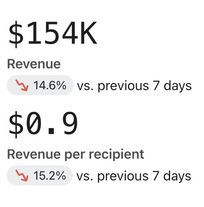
Niektóre karty będą wyświetlać zmiany procentowe (dodatnie lub ujemne), jak pokazano w poniższym przykładzie. Na tych kartach Klaviyo porówna przychód lub procentową zmianę konwersji z poprzedniego okresu. Na przykład, jeśli przeglądasz ostatnie 7 dni, porównamy procentową zmianę przychodu z 7 dni poprzedzających wybrany zakres.
Dane karty i ramy czasowe
Podczas dostosowywania pulpitu wybrane ramy czasowe i okres porównania będą odzwierciedlane zarówno w danych po lewej stronie karty, jak i na wykresach po prawej.
Karty pulpitu
Poniżej górnej części pulpitu zobaczysz karty wyników. Te karty przedstawiają sposoby wyświetlania sukcesu w kanałach, konwersjach i przychodach dla Twojej firmy w określonych przedziałach czasu. Pulpit będzie zawierać następujące karty:
Karta podsumowania wyników kampanii
Karta podsumowania wyników sekwencji
Karta przeglądu rozwoju
Karta przeglądu wzrostu zawiera podsumowanie skuteczności konwersji z możliwością zawężenia wyników według wiadomości i kanału.
Karta Podsumowanie konwersji
Na karcie podsumowania konwersji możesz przejrzeć swoje konwersje (według przychodów lub łącznej liczby, w zależności od wybranej metryki konwersji) na przestrzeni czasu. Tutaj możesz sprawdzić, które przychody zostały przypisane do Klaviyo (zielone słupki na wykresie), a które mogą być przypisane do źródeł zewnętrznych (niebieski słupek na wykresie).
Przychody przypisane a nieprzypisane
- Przypisany przychód
Cały przychód z sekwencji i kampanii, który można przypisać do wiadomości wysłanych w przedziale czasu na pulpicie. Warto jednak pamiętać, że nie wymagamy, aby zdarzenia konwersji również nastąpiły w analizowanym przedziale czasu. Na przykład jeśli przedział czasu na pulpicie jest ustawiony na 1–31 stycznia i odbiorcy otrzymali kampanię 31 stycznia, cały przychód przypisany do tej kampanii zostanie uwzględniony w przypisanym przychodzie, nawet jeśli same konwersje faktycznie miały miejsce w lutym. - Nieprzypisane przychody
W odróżnieniu od przypisanych przychodów nieprzypisane przychody pokazują konwersje w czasie rzeczywistym na dzień. Mówiąc prosto, każdy przychód wygenerowany w przedziale czasowym pulpitu zostanie tu uwzględniony niezależnie od tego, kiedy wysłano wiadomość(-i).
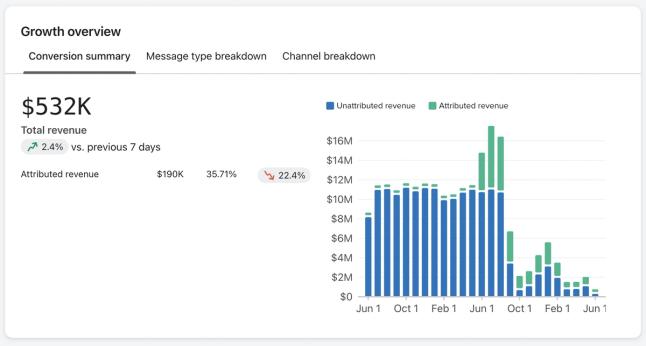
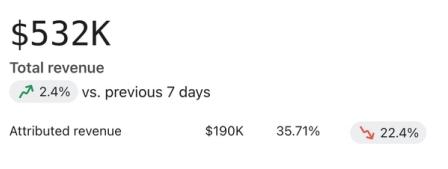
Duża liczba oznacza łączny całkowity przychód (przypisany do Klaviyo i innych źródeł) oraz procentową zmianę w porównaniu z tym samym wcześniejszym okresem. Na przykład jeśli jako przedział czasu wybierzesz ostatnie 7 dni, zobaczysz przychód porównany z 7 dniami poprzedzającymi ten okres.
Poniżej łącznej wartości przychodów wyświetlane są przychody przypisane. Dodatkowo wskazany zostanie procent łącznych przychodów przypisanych dla wybranego przedziału czasu oraz procentowa zmiana w porównaniu z poprzednim okresem.
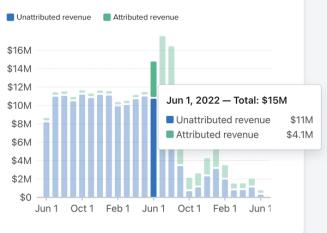
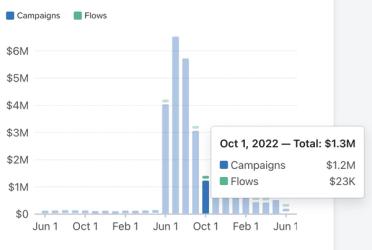
Po najechaniu kursorem na dowolne słupki na wykresie zobaczysz podział na przychód przypisany lub nieprzypisany dla każdego z nich w danym momencie.
Karta Podział na typy wiadomości
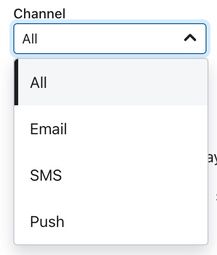
W zakładce podziału według typu wiadomości możesz zobaczyć przychody przypisane i nieprzypisane według konkretnego kanału. Domyślnie po pierwszym przejściu do tego widoku zobaczysz wszystkie kanały razem. Korzystając z listy rozwijanej Kanał, możesz wybrać konkretny kanał (tj. e-mail, SMS lub powiadomienia push), aby przejrzeć dane o przychodach dla tego kanału.
Po wybraniu konkretnego kanału do przeanalizowania zobaczysz podział przychodu według kampanii lub sekwencji, które zawierają ten kanał (np. e-mail), procentowy udział oraz procentową zmianę w porównaniu z tym samym poprzednim okresem.
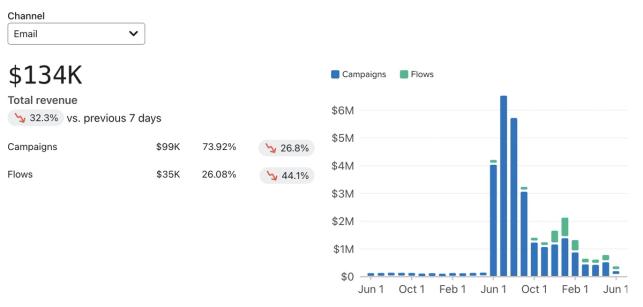
Pamiętaj, że zmiana procentowa pod łącznym przychodem będzie oznaczać zmianę zarówno dla kampanii, jak i sekwencji w porównaniu z tym samym wcześniejszym okresem. Zmiana procentowa po prawej stronie kampanii lub sekwencji pokaże zmianę dla tych konkretnych typów wiadomości.
Wykres słupkowy po prawej stronie również zaktualizuje się, aby pokazać ten podział w kampaniach (niebieski) i sekwencjach (zielony) na przestrzeni czasu. Jeśli najedziesz kursorem na dowolne słupki na wykresie, zobaczysz podział przypisanego lub nieprzypisanego przychodu do każdego typu wiadomości (kampanie lub sekwencje) dla tego punktu w czasie.
Karta Podział kanałów
Karta podziału według kanału przedstawia widok przychodu w czasie i według kanału (e-mail, SMS lub push). Tutaj można sprawdzić, które kanały w największym stopniu generują przychód, a które mogą wymagać dostosowania.
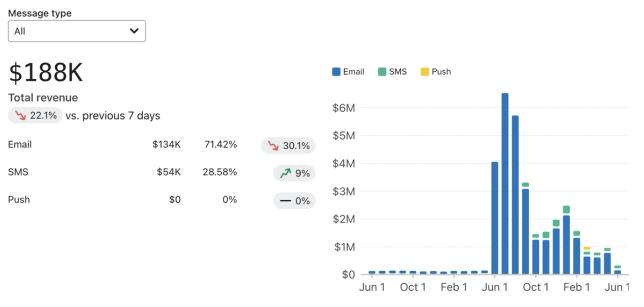
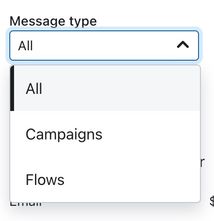
Domyślnie, po pierwszym wejściu do tego widoku, wszystkie typy wiadomości będą widoczne razem. Korzystając z menu rozwijanego Typ wiadomości, możesz wybrać konkretny kanał (np. kampanie lub sekwencje), aby przejrzeć dane o przychodach dotyczące konkretnych typów wiadomości.
Gdy wybierzesz konkretny kanał do przeanalizowania, zobaczysz zestawienie przychodu według typu wiadomości w kanale (tj. e-mail, SMS lub powiadomienia push), procentowy udział oraz procentową zmianę w porównaniu z tym samym poprzednim okresem.
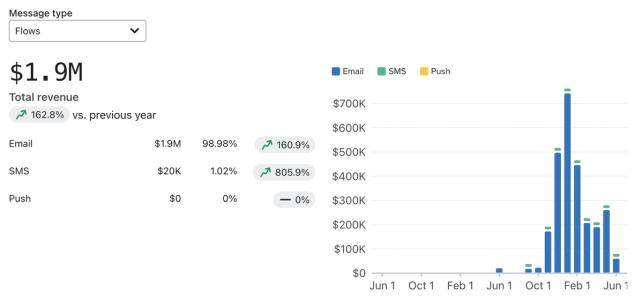
Pamiętaj, że zmiana procentowa w sekcji Łączne przychody będzie przedstawiać zmianę dla e-maila, SMS i powiadomień push w porównaniu z tym samym poprzednim okresem. Zmiana procentowa po prawej stronie e-maila, SMS-a lub powiadomienia push pokaże zmianę dla tych konkretnych typów wiadomości.
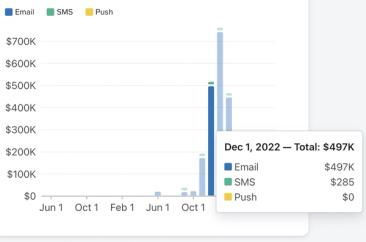
Wykres słupkowy po prawej stronie również zaktualizuje się, aby pokazać ten podział w czasie według e-maila (niebieski), SMS (zielony) i powiadomień push (żółty). Jeśli najedziesz kursorem na dowolne słupki na wykresie, zobaczysz podział przychodów z e-maili, SMS lub push na każdy typ wiadomości (kampanie lub sekwencje) dla danego punktu w czasie.
Karta podsumowania wyników kampanii
Karta podsumowania wyników kampanii zawiera podsumowanie przychodów według kanału oraz umożliwia zawężenie do metryk wyników (np. wskaźnik wyświetleń wiadomości, wskaźnik kliknięć, średnia wartość zamówienia itp.). Możesz też sprawdzić ostatnio wysłane kampanie i ich indywidualne metryki wyników.
Karta Przegląd
Karta Przegląd zapewnia widok Twoich przychodów i łącznej liczby odbiorców w określonych kanałach.
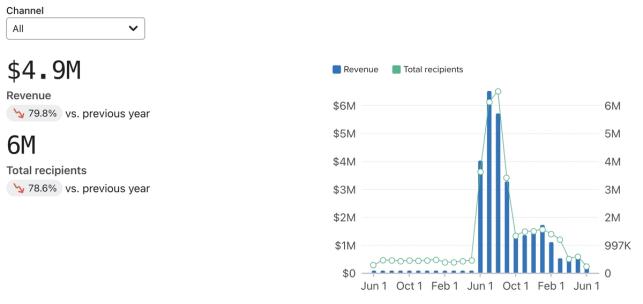
Duża liczba oznacza łączny przychód, a liczba na dole oznacza łączną liczbę odbiorców. Zobaczysz także procentową zmianę w porównaniu z tym samym poprzednim okresem dla każdej z tych wartości. Na przykład jeśli jako przedział czasu wybierzesz ostatnie 7 dni, zobaczysz przychód w porównaniu z 7 dniami poprzedzającymi ten okres.
Pamiętaj, że całkowity przychód w tym miejscu to całkowity przychód przypisany.
Po wybraniu konkretnego kanału do analizy zobaczysz podział przychodów i odbiorców według typu wiadomości w kanale (tj. e-mail, SMS lub push).
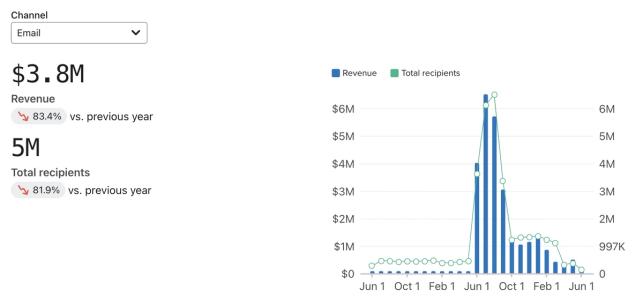
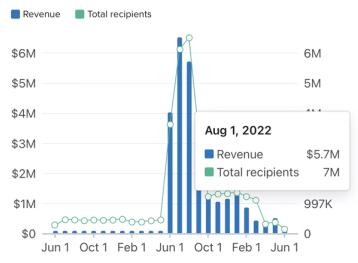
Pamiętaj, że odsetek obok przychodu i odbiorców będzie porównywany z tym samym wcześniejszym okresem. Wykres słupkowy po prawej stronie również zaktualizuje się, aby pokazać ten podział: przychód (niebieski) i odbiorcy (zielony) w ujęciu czasowym. Jeśli najedziesz kursorem na dowolne słupki na wykresie, zobaczysz podział przychodu lub odbiorców dla tego momentu w czasie.
Karta Metryki
Karta Metryki udostępnia wykres metryk (np. wskaźnik wyświetleń wiadomości, wskaźnik kliknięć, średnia wartość zamówienia itp.), zestawienie unikalnej liczby tych metryk oraz procentową zmianę w porównaniu do tego samego poprzedniego okresu dla każdego kanału.
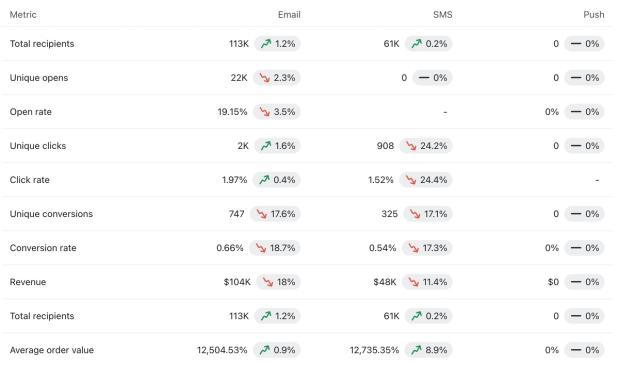
Pamiętaj, że ten wykres korzysta z wybranej metryki konwersji z górnej części pulpitu. Na przykład jeśli wybrano Placed Order, ten wykres będzie odzwierciedlać metryki związane ze wszystkimi odbiorcami, którzy faktycznie złożyli zamówienie. Innymi słowy, jeśli używasz metryki niezwiązanej z przychodami (np. Active on site), wykres będzie wyglądał nieco inaczej niż powyżej i nie będzie zawierał danych dotyczących przychodów, takich jak średnia wartość zamówienia. Wszelkie obszary wykresu, w których brakuje liczb lub wartości procentowych, nie miały wysłanych w danym przedziale czasowym wiadomości z tych konkretnych kanałów (np. SMS) powiązanych z wybraną metryką konwersji.
Karta o najlepszej skuteczności
Zakładka z najlepszymi wynikami zapewnia podgląd 5 najskuteczniejszych wiadomości pod względem przychodów, typu wiadomości, łącznej liczby odbiorców i odsetka wskaźnika dostarczalności, liczby unikalnych zrealizowanych zamówień oraz przychodów powiązanych z tą wiadomością. Kolumna Typ wyświetla ikony wskazujące typy użytej wiadomości. Te typy wiadomości mogą obejmować co najmniej jeden z poniższych:
- Ikona koperty oznacza kampanie e-mailowe.
- Ikona dymka tekstowego oznacza kampanie SMS.
- Ikona strony reprezentuje kampanie push.
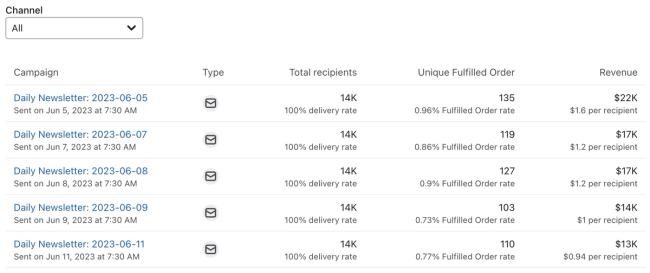
Domyślnie po pierwszym przejściu do tego widoku zobaczysz wszystkie kanały razem. Korzystanie z listy rozwijanej Kanał pozwala wybrać konkretny kanał (tj. e-mail, SMS lub push), aby przejrzeć metryki specyficzne dla tego kanału.
Karta podsumowania wyników sekwencji
Karta podsumowania wydajności sekwencji zawiera podsumowanie przychodów według kanału z możliwością zawężenia do metryk wydajności (np. wskaźnik wyświetleń wiadomości, wskaźnik kliknięć, średnia wartość zamówienia itp.). Można też przejrzeć ostatnio wysłane sekwencje i ich indywidualne metryki wydajności.
Karta Przegląd
Karta Przegląd zapewnia widok Twoich przychodów i łącznej liczby odbiorców w określonych kanałach.
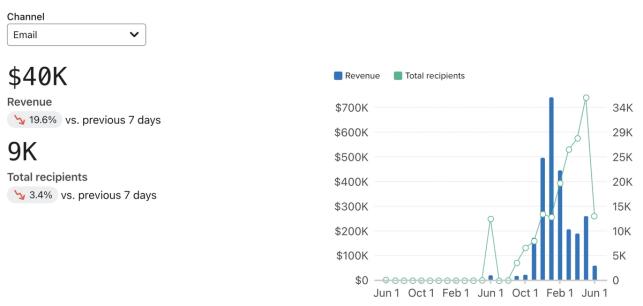
Duża liczba oznacza łączny całkowity przychód (przypisany do Klaviyo i innych źródeł), a dolna liczba oznacza łączną liczbę odbiorców. Zobaczysz także procentową zmianę w porównaniu z tym samym poprzednim okresem dla każdej z tych wartości. Na przykład jeśli jako przedział czasu wybierzesz ostatnie 7 dni, zobaczysz przychód w porównaniu z 7 dniami poprzedzającymi ten okres.
Pamiętaj, że przychód będzie tu łącznym przychodem przypisanym.
Po wybraniu konkretnego kanału do analizy zobaczysz podział przychodów i odbiorców według typu wiadomości w kanale (tj. e-mail, SMS lub push). Innymi słowy, sekwencje zawierające konkretny typ wiadomości.
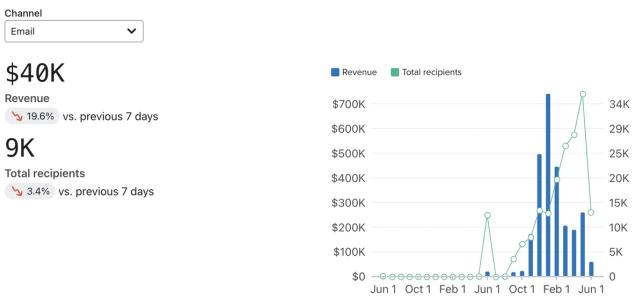
Pamiętaj, że wartość procentowa obok przychodu i odbiorców będzie porównywana z takim samym wcześniejszym okresem.
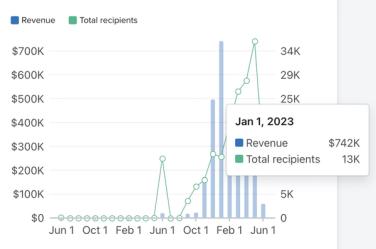
Wykres słupkowy po prawej stronie również zaktualizuje się, aby pokazać ten podział: przychód (niebieski) i odbiorcy (zielony) w ujęciu czasowym. Jeśli najedziesz kursorem na dowolne słupki na wykresie, zobaczysz podział przychodu lub odbiorców dla tego momentu w czasie.
Karta Metryki
Karta Metryki udostępnia wykres metryk sekwencji (np. wskaźnik wyświetleń wiadomości, wskaźnik kliknięć, średnia wartość zamówienia itp.), zestawienie unikalnej liczby tych metryk oraz procentową zmianę w porównaniu do tego samego poprzedniego okresu dla każdego kanału.
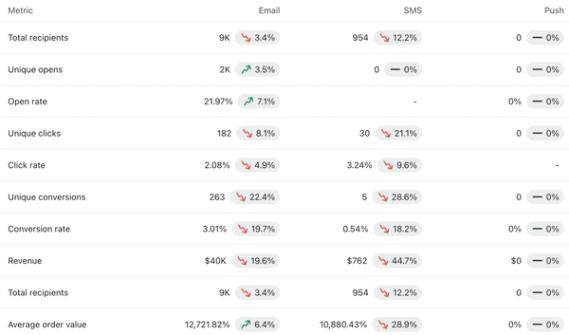
Pamiętaj, że ten wykres korzysta z wybranej metryki konwersji z górnej części pulpitu. Na przykład jeśli wybrano Placed Order, ten wykres będzie odzwierciedlać metryki związane ze wszystkimi odbiorcami, którzy faktycznie złożyli zamówienie. Wszelkie obszary wykresu, w których brakuje liczb lub wartości procentowych, nie zawierały tych konkretnych wiadomości w kanałach w sekwencjach (np. SMS) wysłanych w wybranym przedziale czasu i powiązanych z wybraną metryką konwersji.
Karta o najlepszej skuteczności
Karta najlepszych wyników zapewnia przegląd najbardziej udanych kampanii lub sekwencji, które były aktywne w wybranym przedziale czasu. Tutaj zostaną one posortowane malejąco według sukcesu (przychód lub liczba unikatowych konwersji) i będą zawierać dodatkowe informacje na temat:
- Status wiadomości (aktywny lub ręczny)
- Rodzaje wiadomości, które zawiera (e-mail, SMS lub push)
- Łączna liczba odbiorców i procent wskaźnika dostarczalności, unikalny numer zrealizowanego zamówienia
- Przychody powiązane z tą wiadomością
W kolumnie Typ używane są ikony do wskazywania typów użytych wiadomości. Te typy wiadomości mogą obejmować co najmniej jeden z poniższych:
- Ikona koperty oznacza sekwencje zawierające e-mail.
- Ikona dymka tekstowego oznacza sekwencje zawierające SMS.
- Ikona strony oznacza sekwencje zawierające powiadomienia push.
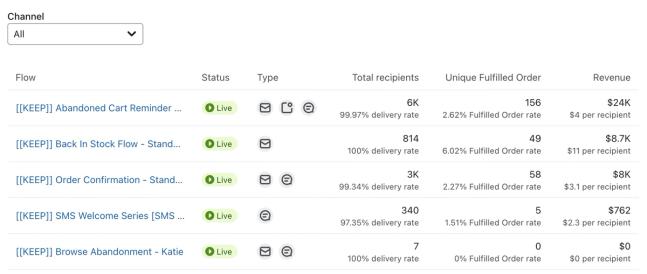
Domyślnie po pierwszym przejściu do tego widoku zobaczysz wszystkie kanały razem. Korzystając z listy rozwijanej Kanał, można wybrać sekwencję zawierającą konkretnie ten typ kanału (np. e-mail, SMS lub push).
Karta Dostarczalność
Karta dostarczalności zapewnia widok dostarczalności w kanałach e-mail, SMS lub push. Dodatkowo możesz sprawdzić metryki, które mogą wpływać na dostarczalność (np. wskaźnik odbić), a także procent oraz zmianę procentową w porównaniu z tym samym poprzednim okresem. Te praktyczne dane pomagają zobaczyć, gdzie warto zainwestować wysiłek lub zająć się problemami wpływającymi na dostarczalność.
Możesz przełączyć widok, który wyświetla wykres i wartości jako stawki procentowe lub jako liczby. Poniższy przykład przedstawia widok przełączony na Wskaźniki.
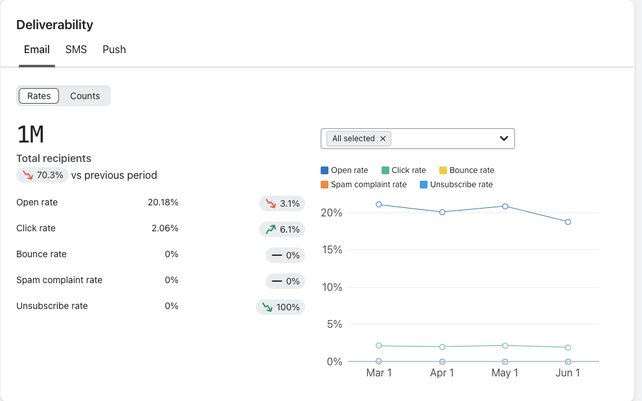
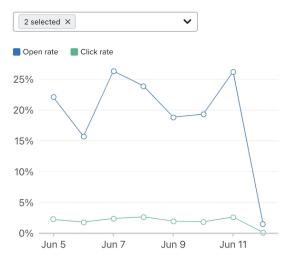
W każdej karcie (e-mail, SMS lub push) możesz wyświetlić wszystkie metryki lub skupić się na konkretnych metrykach, używając listy rozwijanej Wszystkie wybrane.
Pamiętaj, że niektóre metryki mogą nie być wyświetlane dla określonego kanału (np. wskaźnik odbić dla SMS), ponieważ nie można ich śledzić dla tego kanału lub nie mają zastosowania.
Po wybraniu lub odznaczeniu tych metryk wykres liniowy zostanie zaktualizowany, aby odzwierciedlić te zmiany.
Dodatkowe źródła
- Jak zbudować pulpit przeglądu biznesowego
Dowiedz się, jak zbudować pulpit przeglądu działalności, aby wizualizować wyniki przychodów, trendy dostarczalności i lepiej rozumieć kondycję firmy. Pulpit przeglądu działalności zapewnia konfigurowalny raport, który szczegółowo przedstawia Twoje wyniki w każdym kanale i typie marketingu w określonych okresach.
- Zrozumienie atrybucji wiadomości Klaviyo
Dowiedz się więcej o atrybucji zdarzeń i wiadomości w Klaviyo oraz o możliwości sprawdzenia, które wiadomości lub kanały doprowadziły do działań klientów.
- Informacje o śledzeniu konwersji wiadomości
Dowiedz się, jak działa śledzenie konwersji w przypadku wiadomości e-mail, SMS i Mobile Push oraz jak edytować te ustawienia. W przypadku każdej wysłanej kampanii i sekwencji Klaviyo automatycznie śledzi konwersje. Dzięki temu można analizować wydajność kanałów marketingowych i ich indywidualną skuteczność.