Primeros pasos con el panel de revisión de negocio
Objetivos del artículo
Descubre cómo usar el panel de revisión del negocio para dar seguimiento y revisar tus tendencias y estrategias de conversión durante un periodo específico. El panel de revisión del negocio crea un resumen de información sobre tu rendimiento en canales específicos y flujos, y desglosa cómo contribuyen esos canales a tu éxito general.
Ten en cuenta que el panel de revisión de la empresa es solo de lectura para todos los usuarios y permisos de Klaviyo. No podrás editar, eliminar ni ajustar el orden de ninguna tarjeta. Sin embargo, puedes personalizar el periodo de tiempo, la métrica de conversión y el periodo de comparación.
Acceder al panel
Ve a Análisis > Paneles y busca el panel de revisión de negocio en tu lista, como se muestra a continuación.

Obtén información sobre cómo personalizar y crear el panel para que refleje las necesidades de tu negocio y tus datos.
Configuración del panel
Métricas de conversión elegidas Si usas una métrica de conversión basada en ingresos en el panel (p. ej., Pedido realizado, Pago iniciado, Pedido completado, etc.), verás valores monetarios en tus tarjetas. Todas las demás métricas de conversión sin ingresos (p. ej., Con actividad en el sitio, Abrió el correo electrónico, Hizo clic en el correo electrónico, etc.) mostrarán el total o el número único de conversiones aplicables.
Cambios porcentuales
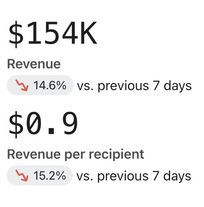
Algunas tarjetas mostrarán cambios porcentuales (positivos o negativos), como se muestra en el ejemplo a continuación. En estas tarjetas, Klaviyo comparará el cambio porcentual de ingresos o de conversión con el periodo anterior. Por ejemplo, si estás viendo los últimos 7 días, compararemos el cambio porcentual de ingresos con los 7 días anteriores a tu rango.
Datos de la tarjeta y periodos de tiempo
Al personalizar tu panel, el periodo y el periodo de comparación que uses se reflejarán tanto en los datos del lado izquierdo de la tarjeta como en los gráficos del lado derecho.
Tarjetas del panel
Debajo de la parte superior del panel, verás las tarjetas de rendimiento. Estas tarjetas representan formas de ver el éxito en canales, conversión e ingresos para tu empresa en periodos de tiempo específicos. El panel contendrá las siguientes tarjetas:
Tarjeta de resumen del crecimiento
Tarjeta de resumen del rendimiento de la campaña
Tarjeta de resumen del rendimiento del flujo
Tarjeta de capacidad de entrega
Tarjeta de resumen del crecimiento
La tarjeta de resumen de crecimiento proporciona un resumen del rendimiento de conversión, con la posibilidad de profundizar en el rendimiento por mensaje y canal.
Pestaña de resumen de conversión
En la pestaña de resumen de conversiones, puedes revisar tus conversiones (ya sea por ingresos o por número total, según la métrica de conversión que elegiste) a lo largo del tiempo. Aquí puedes revisar qué ingresos se atribuyeron a Klaviyo (barras verdes en el gráfico) y qué ingresos podrían atribuirse a fuentes externas (barra azul en el gráfico).
Ingresos atribuidos vs. ingresos no atribuidos
- Ingresos atribuidos
Todos los ingresos de flujo y campaña que se pueden atribuir a los mensajes enviados dentro del periodo de tiempo en tu panel. Sin embargo, es importante tener en cuenta que no exigimos que los eventos de conversión también hayan ocurrido durante el periodo de tiempo que estás revisando. Por ejemplo, si el periodo de tiempo del panel está configurado del 1 de enero al 31 de enero y una campaña fue recibida por los destinatarios el 31 de enero, todos los ingresos atribuidos a esa campaña se incluirán en los ingresos atribuidos, incluso si las conversiones en realidad ocurrieron en febrero. - Ingresos no atribuidos
A diferencia de los ingresos atribuidos, los ingresos no atribuidos analizan las conversiones en tiempo real por día. En pocas palabras, cualquier ingreso que se haya generado durante el periodo de tiempo del panel se contará aquí, sin importar cuándo se hayan enviado los mensajes.
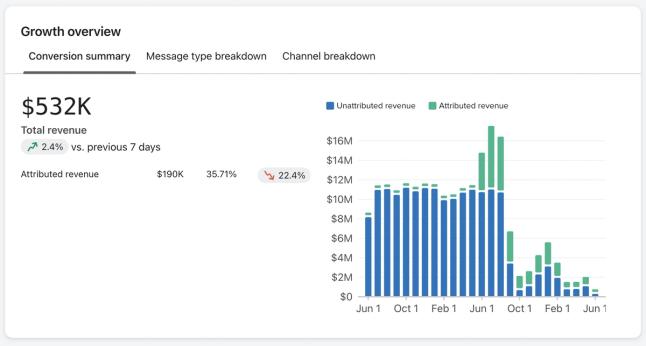
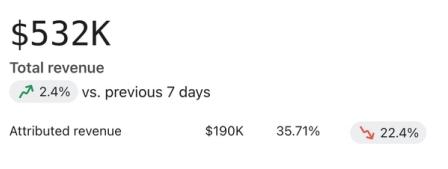
El número grande representa el total de ingresos combinados (atribuidos a Klaviyo y a otras fuentes), así como el porcentaje de cambio frente al mismo periodo anterior. Por ejemplo, si elegiste los últimos 7 días como periodo, verás los ingresos en comparación con los 7 días anteriores a este periodo.
Debajo del número de ingresos totales, se muestran los ingresos atribuidos. Además, se indicará el porcentaje de ingresos totales atribuidos para el periodo de tiempo que seleccionaste y el cambio porcentual en comparación con el periodo anterior.
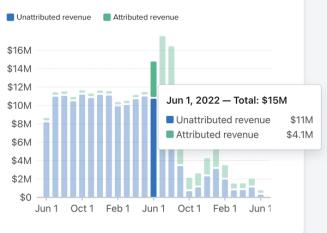
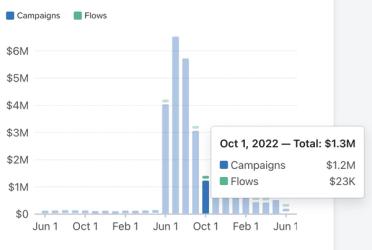
Si colocas el cursor sobre cualquier barra en el gráfico, verás el desglose de ingresos atribuidos o no atribuidos a cada uno para ese momento.
Pestaña de desglose por tipo de mensaje
En la pestaña de desglose por tipo de mensaje, puedes ver los ingresos atribuidos y no atribuidos por canal específico. De forma predeterminada, al entrar por primera vez a esta vista, verás todos los canales juntos. Usar el menú desplegable de canal te permite elegir un canal específico (es decir, correo electrónico, SMS o notificaciones push), para que puedas revisar los datos de ingresos específicos de ese canal.
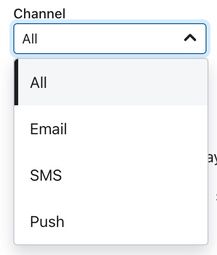
Una vez que elijas un canal específico para revisar, verás un desglose de ingresos por campañas o flujos que contengan este canal (p. ej., correo electrónico), el porcentaje que representa y el cambio porcentual en comparación con el mismo periodo anterior.
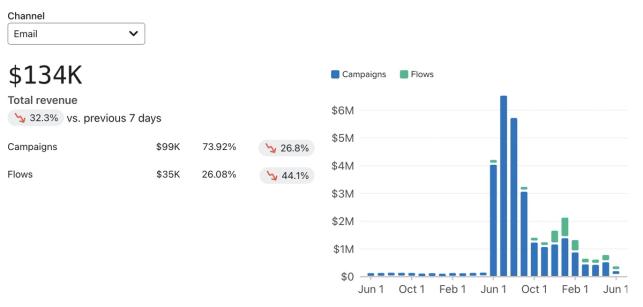
Ten en cuenta que el cambio porcentual en los ingresos totales representará el cambio tanto para campañas como para flujos en comparación con el mismo periodo anterior. El porcentaje de cambio a la derecha de las campañas o los flujos mostrará el cambio para estos tipos de mensajes específicos.
El gráfico de barras de la derecha también se actualizará para mostrar este desglose a lo largo del tiempo entre campañas (azul) y flujo (verde). Si colocas el cursor sobre cualquiera de las barras del gráfico, verás el desglose de ingresos atribuidos o no atribuidos a cada tipo de mensajes (campañas o flujo) para ese momento.
Pestaña de desglose por canales
La pestaña de desglose por canal ofrece una vista de tus ingresos a lo largo del tiempo y por canal (correo electrónico, SMS o push). Aquí puedes revisar qué canal(es) están contribuyendo más a tus ingresos y cuáles podrían necesitar ajustes.
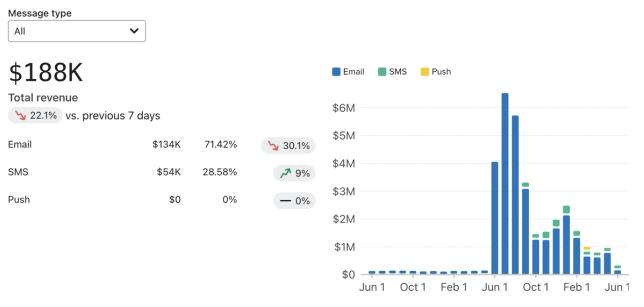
De forma predeterminada, cuando llegues por primera vez a esta vista, verás todos los tipos de mensajes juntos. Usar el menú desplegable de tipo de mensaje te permite elegir un canal específico (es decir, campañas o flujos), para que puedas revisar los datos de ingresos específicos de ciertos tipos de mensaje.
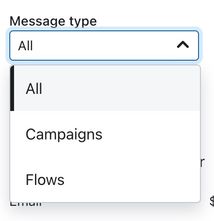
Cuando eliges un canal específico para revisar, verás un desglose de ingresos por tipo de mensaje del canal (es decir, correo electrónico, SMS o push), el porcentaje que representa y el cambio porcentual en comparación con el mismo periodo anterior.
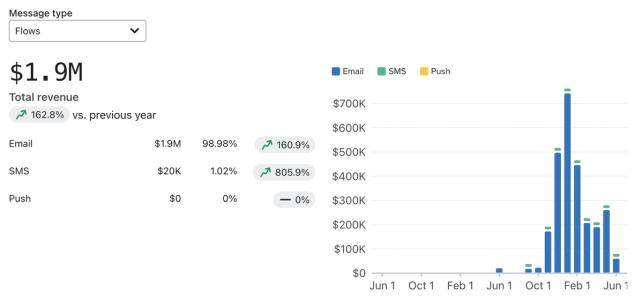
Ten en cuenta que el cambio porcentual en Ingresos totales representará el cambio de correo electrónico, SMS y notificaciones push en comparación con el mismo periodo anterior. El cambio porcentual a la derecha de correo electrónico, SMS o notificaciones push mostrará el cambio de estos tipos específicos de mensajería.
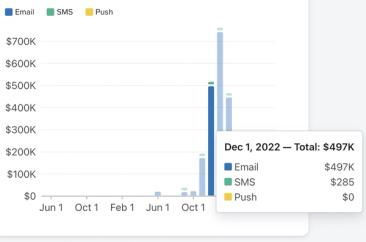
La gráfica de barras de la derecha también se actualizará para mostrar este desglose a lo largo del tiempo en correo electrónico (azul), SMS (verde) y notificaciones push (amarillo). Si pasas el cursor sobre cualquier barra en la gráfica, verás el desglose de ingresos por correo electrónico, SMS o notificaciones push para cada tipo de mensajería (campañas o flujos) en ese momento.
Tarjeta de resumen del rendimiento de la campaña
La tarjeta de resumen de rendimiento de campañas ofrece un resumen de tus ingresos por canal, con la posibilidad de enfocarte en métricas de rendimiento (p. ej., tasa de apertura, tasa de clics (CR), valor medio del pedido (AOV), etc.). También puedes revisar las campañas enviadas recientemente y sus métricas de rendimiento individuales.
Pestaña Resumen
La pestaña de resumen ofrece una vista de los ingresos y el total de destinatarios en canales específicos.
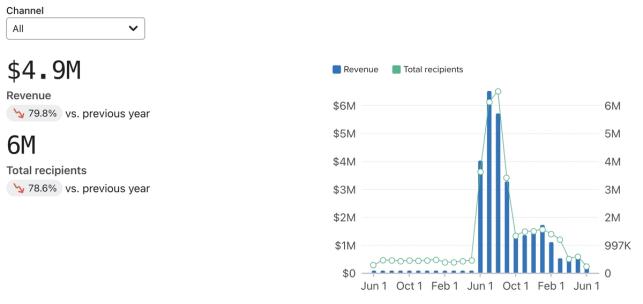
El número más grande representa los ingresos totales y el número inferior representa el número total de destinatarios. También verás el porcentaje de cambio frente al mismo periodo anterior para cada uno de estos valores. Por ejemplo, si elegiste los últimos 7 días como periodo, verás los ingresos en comparación con los 7 días anteriores a este periodo.
Ten en cuenta que el ingreso total aquí será el ingreso total atribuido.
Una vez que elijas un canal específico para revisar, verás un desglose de ingresos y destinatarios por tipo de mensaje del canal (es decir, correo electrónico, SMS o notificación push).
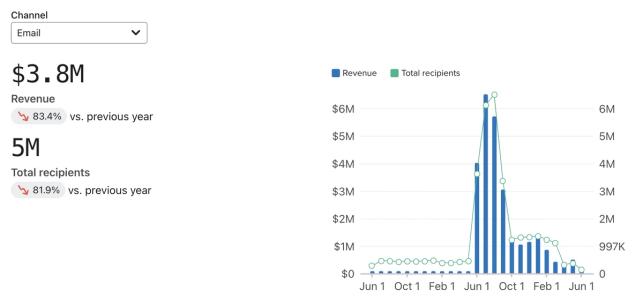
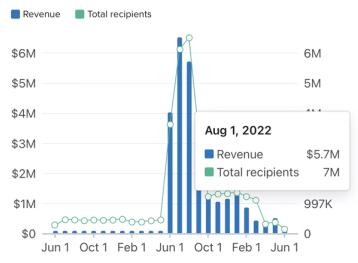
Ten en cuenta que el porcentaje junto a ingresos y destinatarios se comparará con el mismo periodo anterior. La gráfica de barras de la derecha también se actualizará para mostrar este desglose de ingresos (azul) y destinatarios (verde) a lo largo del tiempo. Si colocas el cursor sobre cualquier barra en la gráfica, verás el desglose de ingresos o destinatarios para ese momento.
Pestaña Métricas
La pestaña de métricas proporciona un gráfico de métricas (p. ej., tasa de apertura, tasa de clics (CR), valor medio del pedido (AOV), etc.), un desglose del número único de estas métricas y el porcentaje de cambio en comparación con el mismo periodo anterior por cada canal.
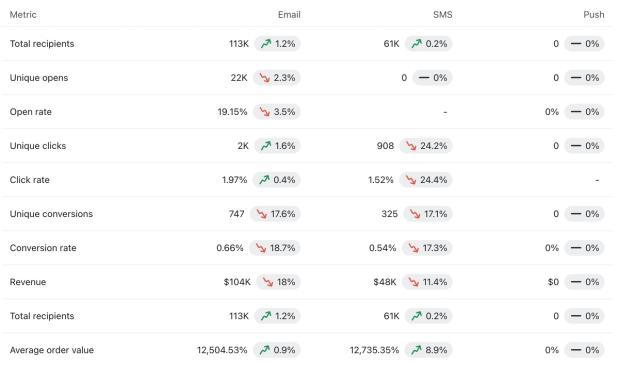
Ten en cuenta que este gráfico usa la métrica de conversión que elegiste en la parte superior del panel. Por ejemplo, si elegiste Pedido realizado, este gráfico reflejaría métricas relacionadas con todos los destinatarios que realmente realizaron un pedido. En otras palabras, si usas una métrica que no está relacionada con los ingresos (p. ej., Con actividad en el sitio), el gráfico se verá ligeramente diferente al anterior y no incluirá datos específicos de ingresos, como el valor medio del pedido (AOV). Las áreas del gráfico en las que falten números o porcentajes no tuvieron esos mensajes de canal específicos (p. ej., SMS) enviados dentro del periodo seleccionado y relacionados con la métrica de conversión elegida.
Pestaña de mejor rendimiento
La pestaña con mejor rendimiento ofrece una instantánea de tus 5 mensajes principales por ingresos, el tipo de mensaje, el total de destinatarios y el porcentaje de tasa de entrega, el número de pedidos completados únicos y los ingresos asociados con ese mensaje. La columna Tipo muestra iconos para indicar los tipos de mensaje utilizados. Estos tipos de mensaje pueden incluir uno o más de los siguientes:
- El ícono de sobre representa las campañas de correo electrónico.
- El ícono de burbuja de texto representa campañas de SMS.
- El ícono de la página representa las campañas push.
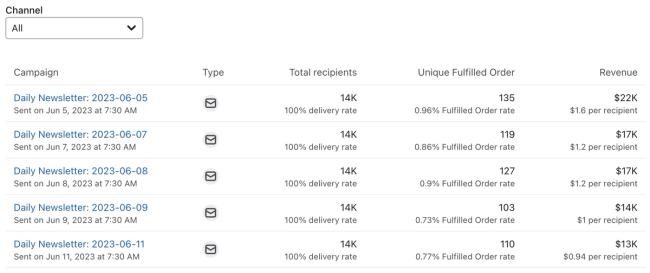
De forma predeterminada, cuando entras por primera vez a esta vista, verás todos los canales juntos. Usar el menú desplegable de canal te permite elegir un canal específico (es decir, email, SMS o push), para que puedas revisar métricas específicas de ese canal.
Tarjeta de resumen del rendimiento de los flujos
La tarjeta de resumen de rendimiento de flujo ofrece un resumen de tus ingresos por canal, con la posibilidad de profundizar en las métricas de rendimiento (p. ej., tasa de apertura, tasa de clics (CR), valor medio del pedido (AOV), etc.). También puedes revisar los flujos enviados recientemente y sus métricas de rendimiento individuales.
Pestaña Resumen
La pestaña de resumen ofrece una vista de los ingresos y el total de destinatarios en canales específicos.
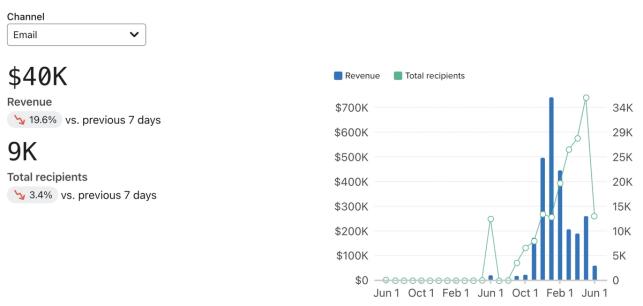
El número grande representa el total de ingresos combinados (atribuidos a Klaviyo y a otras fuentes) y el número de abajo representa el número total de destinatarios. También verás el porcentaje de cambio frente al mismo periodo anterior para cada uno de estos valores. Por ejemplo, si elegiste los últimos 7 días como periodo, verás los ingresos en comparación con los 7 días anteriores a este periodo.
Ten en cuenta que los ingresos aquí serán los ingresos totales atribuidos.
Una vez que elijas un canal específico para revisar, verás un desglose de ingresos y destinatarios por tipo de mensaje del canal (es decir, correo electrónico, SMS o notificación push). En otras palabras, flujos que contienen el tipo de mensaje específico.
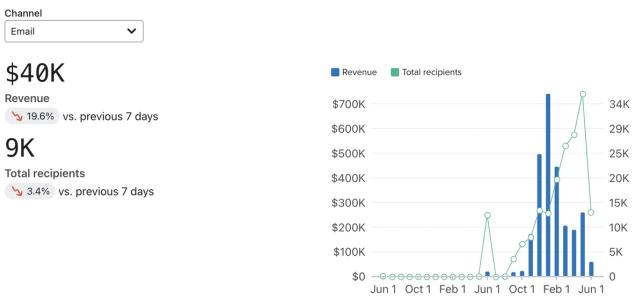
Ten en cuenta que el porcentaje junto a los ingresos y los destinatarios se comparará con el mismo período anterior.
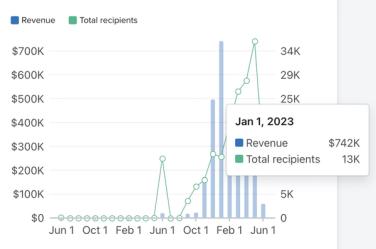
La gráfica de barras de la derecha también se actualizará para mostrar este desglose de ingresos (azul) y destinatarios (verde) a lo largo del tiempo. Si colocas el cursor sobre cualquier barra en la gráfica, verás el desglose de ingresos o destinatarios para ese momento.
Pestaña Métricas
La pestaña de métricas proporciona una gráfica de métricas de flujo (p. ej., tasa de apertura, tasa de clics (CR), valor medio del pedido (AOV), etc.), un desglose del número único de estas métricas y el cambio porcentual en comparación con el mismo periodo anterior por cada canal.
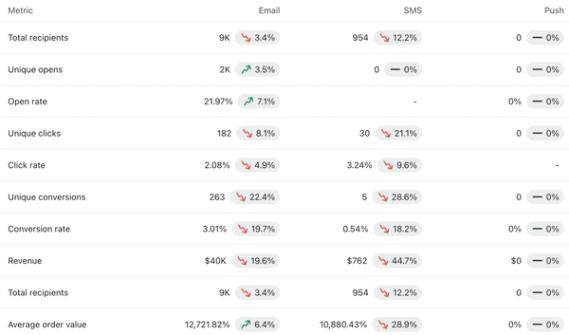
Ten en cuenta que este gráfico usa la métrica de conversión que elegiste en la parte superior del panel. Por ejemplo, si elegiste Pedido realizado, este gráfico reflejaría métricas relacionadas con todos los destinatarios que realmente realizaron un pedido. Cualquier área de tu gráfica a la que le falten números o porcentajes no tuvo esos mensajes de canal específicos en tus flujo (p. ej., SMS) enviados dentro de tu periodo de tiempo y relacionados con la métrica de conversión que elegiste.
Pestaña de mejor rendimiento
La pestaña con mejor rendimiento ofrece una vista rápida de las campañas o flujo más exitosos que estuvieron con actividad dentro del periodo seleccionado. Aquí, se ordenarán de forma descendente según el éxito (ingresos o número de conversión únicas) e incluirán información adicional sobre:
- El estado del mensaje (en vivo o manual)
- Los tipos de mensajes que contiene (correo electrónico, SMS o notificaciones push)
- El total de destinatarios y el porcentaje de tasa de entrega, número único de pedido completado
- Los ingresos asociados con ese mensaje
La columna Tipo usa íconos para indicar los tipos de mensaje utilizados. Estos tipos de mensajes podrían incluir uno o más de los siguientes:
- El ícono de sobre representa flujos que contienen correo electrónico.
- El ícono de burbuja de texto representa flujos que contienen SMS.
- El ícono de página representa flujos que contienen notificaciones push.
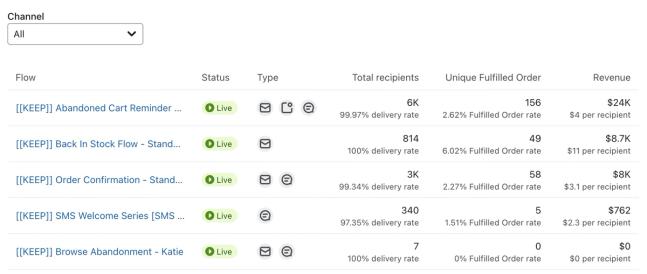
De forma predeterminada, cuando entras por primera vez a esta vista, verás todos los canales juntos. Usar el menú desplegable Canal te permite elegir un flujo que contenga específicamente ese tipo de canal (es decir, correo electrónico, SMS o push).
Tarjeta de capacidad de entrega
La tarjeta de capacidad de entrega ofrece una vista de tu capacidad de entrega en canales de correo electrónico, SMS o notificaciones push. Además, puedes revisar las métricas que pueden afectar tu capacidad de entrega (p. ej., tasa de rebote), el porcentaje y el cambio porcentual en comparación con el mismo periodo anterior. Esta información ayuda a ver en qué áreas podrías necesitar invertir esfuerzos o abordar problemas que afecten tu capacidad de entrega.
Puedes alternar una vista que muestre la gráfica y los valores por porcentajes o por recuentos. El siguiente ejemplo muestra la vista alternada de Tarifas.
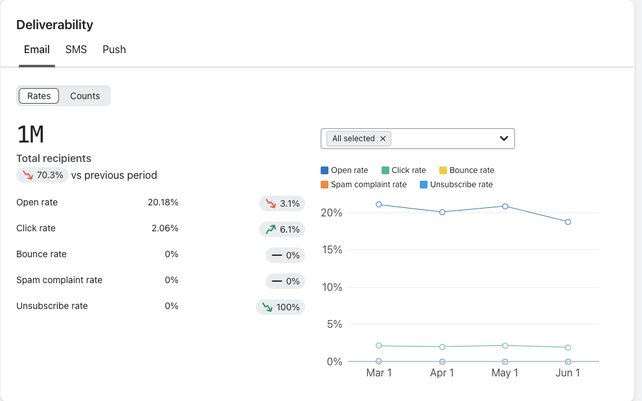
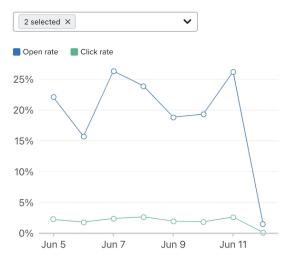
En cada pestaña (correo electrónico, SMS o notificaciones push), puedes ver todas las métricas o centrarte en métricas específicas con el menú desplegable Todas las seleccionadas.
Ten en cuenta que algunas métricas podrían no mostrarse para un canal específico (por ejemplo, la tasa de rebote para SMS), ya que no se pueden rastrear para ese canal o no aplica.
Una vez que selecciones o deselecciones estas métricas, el gráfico de líneas se actualizará para reflejar estos ajustes.
Recursos adicionales
- How to build a business review dashboard
Learn how to build a business review dashboard to visualize your revenue performance, deliverability trends, and better understand the health of your business. The business review dashboard provides a customizable report detailing your success across each marketing channel and type over specific time periods.
- Understanding Klaviyo message attribution
Learn about Klaviyo's event and message attribution or the ability to review which of your messages or channels led to customer actions.
- Understanding message conversion tracking
Learn how conversion tracking works for email, SMS, and mobile push messaging and how to edit these settings. For each campaign and flow sent, Klaviyo automatically tracks conversions. This allows you to analyze the performance of your marketing channels and their individual success.