RFM(最終購入日、購入頻度、購入金額)分析レポートのスタートガイド
このページで学べること
RFM(recency、frequency、monetary values)レポートを使用して、顧客の購入行動に関するより深いインサイトを得る方法を学びましょう。RFMレポートでは、モデルの対象期間内において、顧客が直近でいつ購入したか、全体でどのくらいの頻度で購入しているか、合計でいくら支出したかに関するデータが提供されます。次にKlaviyoはこれらのデータをまとめ、プロファイルがどの顧客グループ(例:ロイヤル顧客)に最も当てはまるかを判定します。これらのインサイトは、メッセージのパーソナライズ方法、リピート購入の促進方法、メッセージを送信する頻度やタイミングなどを含め、マーケティング戦略を最適化するうえで役立ちます。さらに、リスクがある可能性のある顧客やセグメントに対しては、これらのインサイトを活用して再獲得キャンペーンを推進し、チャーンを減らすことができます。
アドバンストKlaviyoデータプラットフォームとパーソナライゼーションはKlaviyoの標準マーケティングアプリケーションには含まれておらず、関連機能にアクセスするにはサブスクリプションが必要です。 これらのプランの購入方法については、請求ガイドをご覧ください。
始める前に
レポートを使用するには、アカウントが次の要件を満たしている必要があります:
- 注文したことのある顧客が少なくとも 500 人いること。
これはプロファイルの合計数ではなく、ビジネスで注文を確定した人の人数を指します。プロファイルのRFMセクションが空の場合は、メッセージを確認してください。顧客にはまだRFMグループがないか、日次更新または設定の更新がまだ進行中の可能性があります。
- Eコマース外部連携(例:Shopify、BigCommerce、Magento など)があるか、Klaviyo API を使用して注文の確定を送信します。
- 注文履歴が少なくとも 180 日分あり、過去 30 日以内の注文があります。
- 3 件以上の注文を行った顧客が少なくとも一部存在します。
これらの要件は、選択したコンバージョンメトリックと期間の締め切りに適用されます。レポートのデータが不十分な場合は、終了日を後の日付にするか、別のコンバージョンメトリックをお試しください。
このレポートにアクセスできるのは、所有者、管理者、マネージャー、およびアナリストのみです。また、新しいカスタム メトリックを作成した場合、この変更がレポートに反映されるまでに最大 48 時間かかることがあります。
2024年5月以降のプロファイルプロパティの更新
2024年5月に、Klaviyoは以下で説明するRFMプロパティと更新スケジュールを導入しました。アドバンストKlaviyoデータプラットフォームを使用する既存顧客と新規顧客では、移行の適用方法が異なりました。
KlaviyoアドバンストKDPを使用している既存のお客様
プロファイルプロパティの変更
Klaviyoは、2024年5月2日より以下の3つのプロパティを導入しました。その後、2024年5月21日にKlaviyoがセグメントを自動的に更新し、これらの新しいプロパティを使用するようにするとともに、古いプロパティの値を削除しました。
古いプロパティ | 新しいプロパティ | 何を測定しますか? | 追加の考慮事項 |
|---|---|---|---|
$current_month_rfm_group | 現在の RFM グループ | プロファイルが現在属している RFM グループ。 | |
$previous_month_rfm_group | 以前の RFM グループ | 現在のRFMグループに属する前に、そのプロファイルが属していた直近の異なるRFMグループ。 | プロファイルの RFM グループが変更されるまで、以前の RFM グループは 不明。と表示されます。 |
該当なし | RFM グループの最終変更日時 | プロファイルが Previous RFM group から Current RFM group に移行したタイムスタンプ。これは、プロファイルが RFM グループを変更した場合にのみ表示されます。 |
プロファイルプロパティが更新されるタイミング
さらに、RFM プロパティは、毎月 1 日ではなく、毎晩更新されます。これは、Klaviyo が 24 時間ごとに更新を確認し、これらの RFM プロパティがプロファイル上で変更されている場合、その変更が反映されることを意味します。ただし、RFM 設定を更新すると、プロファイルプロパティの変更は 2 時間以内に反映されます。
RFM ダッシュボードはすぐに更新されますが、プロファイルレコードの変更は遅れて更新される点にご注意ください。そのため、ダッシュボード上の RFM グループ別の数値と、まだプロファイルに反映されていない数値に差が生じる場合があります。
アドバンストKDPを使用している新規のお客様
2024年5月2日以降にアドバンストKlaviyoデータプラットフォームにオンボーディングした顧客は、これらのプロファイルプロパティが自動的に付与され、古いプロパティから移行する必要はありませんでした。
RFMプロパティが最初に割り当てられたとき、Previous RFM groupはUnknownになります。コンバージョンメトリック、期間の締め切り、またはスコアリングのしきい値を変更すると、Previous RFM groupはUnknownにリセットされ、RFM group last changedはクリアされます。後のグループ変更により、これらの値は再度設定されます。
レポートに移動する
[パーソナライゼーション] > [顧客インサイト] > [RFM分析]と進みます。
確認したいモデルを選択するには、RFMスコアリングモデルを使用します。レポートおよび編集した設定は、そのモデルに適用されます。
ここでは、開始日が当日から 30 日前、終了日が当日のデフォルトレポートが表示されます。
毎晩または 24 時間ごとに、システムが 「現在の RFM グループ」、「以前の RFM グループ」、「RFM グループが最後に変更された日時」 プロパティを自動的に更新します。
RFM ダッシュボードは即時に更新されますが、プロファイルレコードの変更は 24 時間ごとに更新される点にご注意ください。そのため、ダッシュボード上の RFM グループ別の数値と、プロファイルにまだ反映されていない数値に差異が生じる場合があります。
顧客分布の比較カード
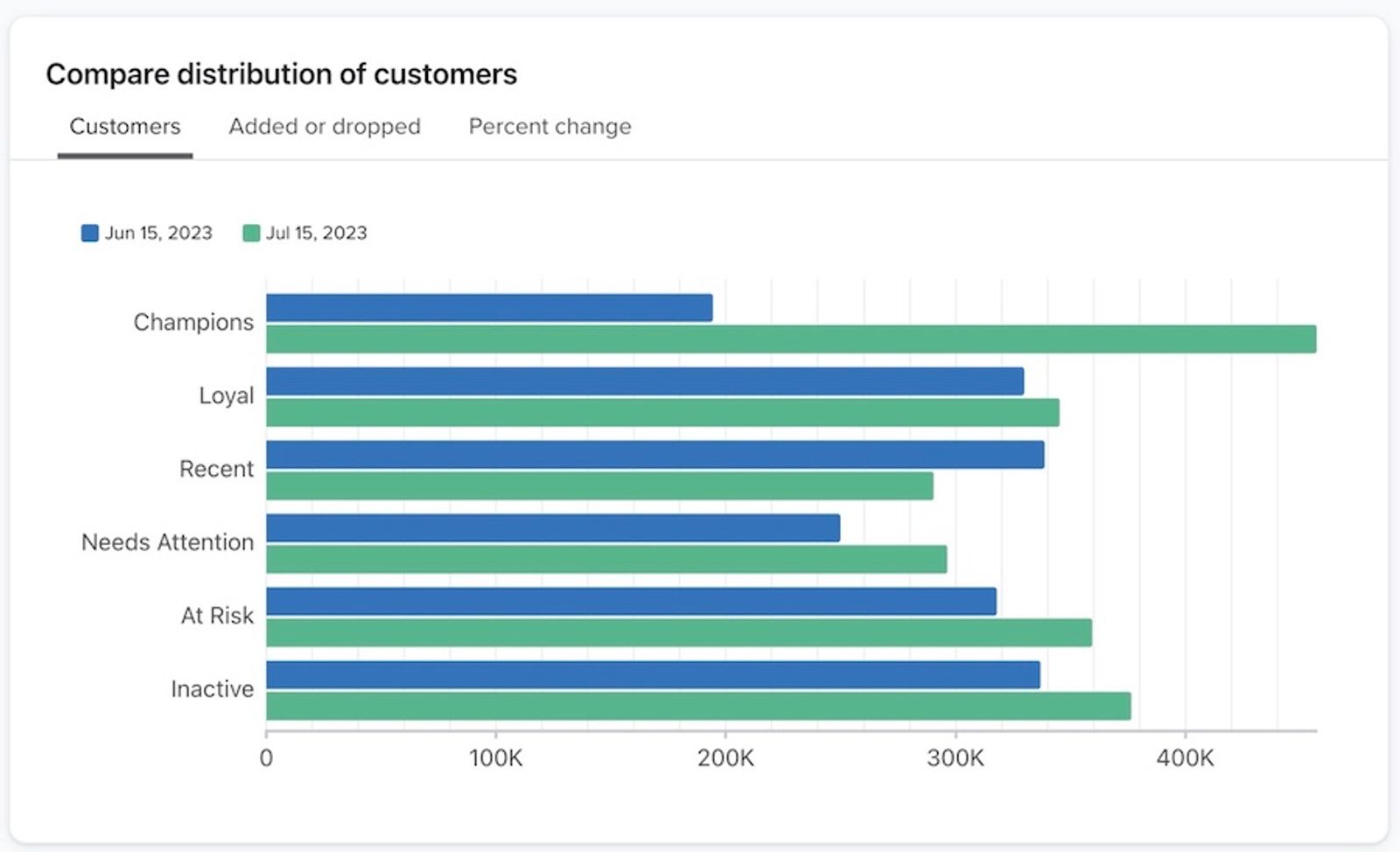
Compare distribution of customers カードでは、次の内訳が表示されます:
- RFM グループ
- 開始日時点における各グループの顧客数です。
- 終了日時点における各グループの顧客数。
このカードは、顧客がさまざまなグループにどのように割り当てられているか、また現在のマーケティング施策が影響を与えているかを確認するのに役立ちます。
Klaviyo によるパーセンタイル、スコア、顧客グループの算出方法の詳細をご覧ください。
顧客グループの比較
顧客分布の比較カードには、顧客グループが棒グラフで表示されます。各グループには、開始日を示す棒と終了日を示す棒があり、グラフの凡例で判別できます。ここでは、一定期間にわたって顧客グループがどのように変化しているかを比較できます。
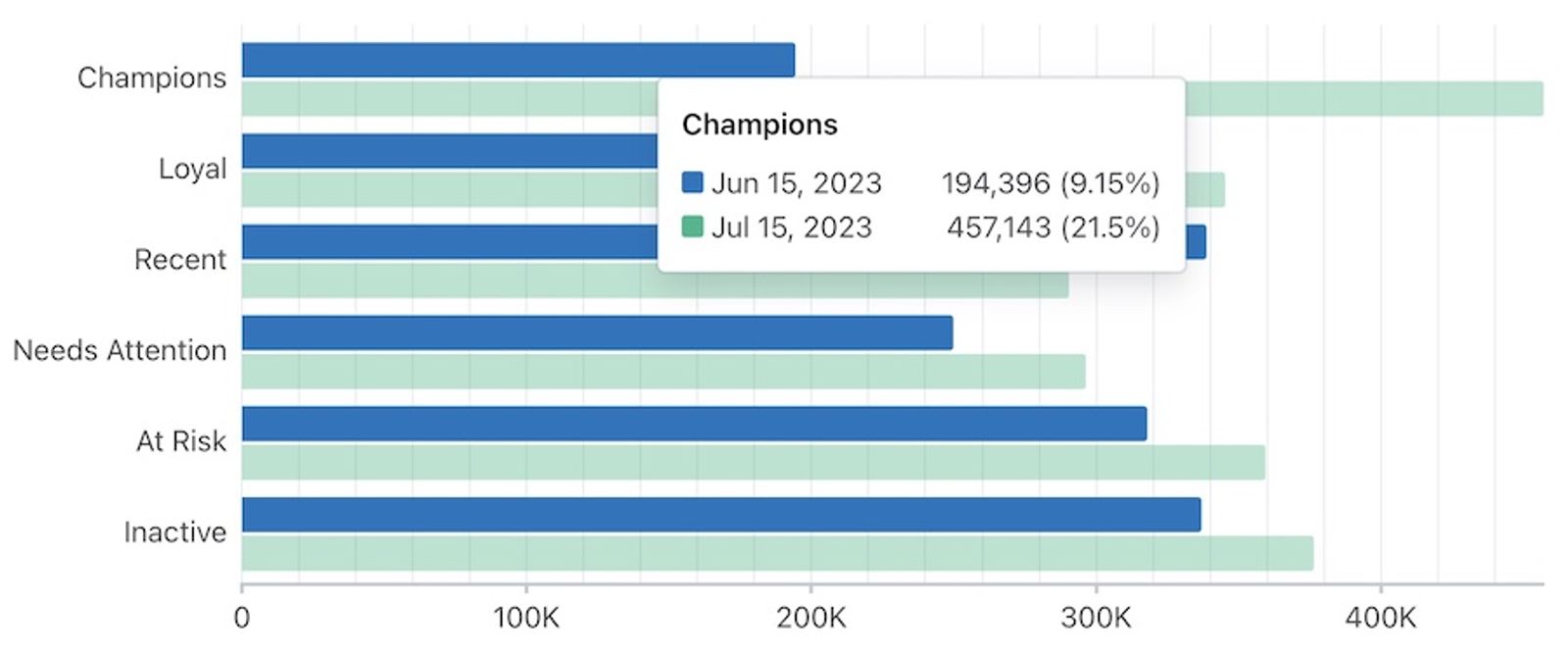
グラフ内のいずれかの棒にカーソルを合わせると、次の内容を確認できます。
- 開始日と終了日
- その顧客グループに該当するプロファイル数。
- このグループが、すべてのグループのうち占める割合。
時系列で見るグループの変化カード
時間の経過に伴うグループの変化カードには、マップ、追加または削除、変化率のタブが含まれます。これらのビューを使用して、開始日と終了日の間でグループメンバーシップを比較します。
追加済みまたは削除済みタブ
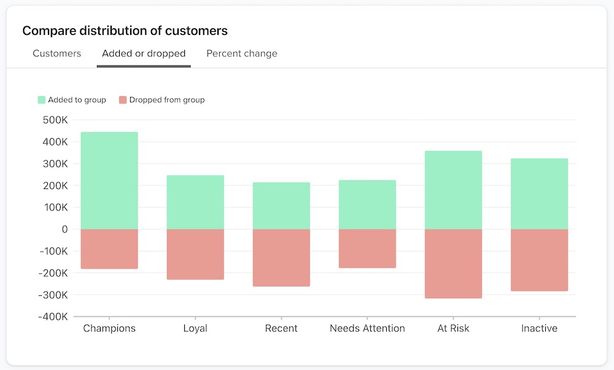
グループ推移カードの追加/削除タブでは、開始日と終了日における各顧客のグループを比較します。スナップショット間で、各グループに移動した、または各グループから移動したプロファイル数が表示されます。このグラフは、各顧客グループの増減を確認し、マーケティング施策をどこに集中させるべきかを判断するのに役立ちます。
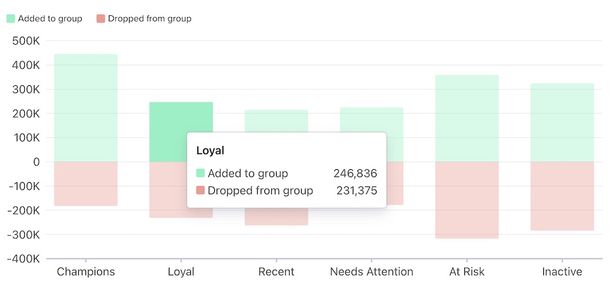
グラフ内のいずれかの棒にカーソルを合わせると、各顧客グループに追加されたプロファイルと除外されたプロファイルの合計数を確認できます。
変化率タブ
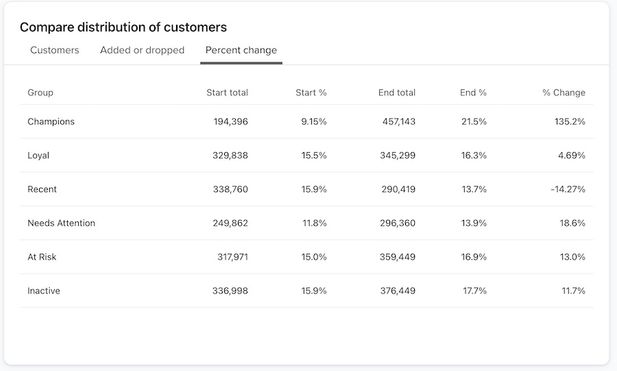
グループの経時変化カードの変化率タブでは、開始日と終了日における各グループのプロファイル数と顧客に占める割合が表示されます。変化率には、開始時点の合計が0より大きい場合に、(終了時点の合計−開始時点の合計)÷開始時点の合計として、グループの件数の相対的な変化が表示されます。購入なしの行には、開始日時点の値のみが表示されます。
この表は静的で、並べ替えやフィルタリングはできません。
マップタブ
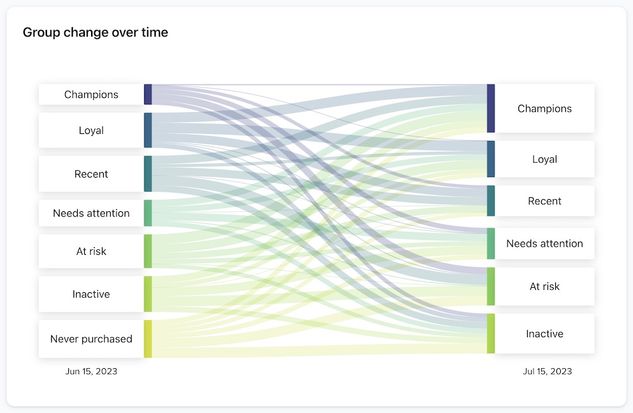
Group change over timeカードのMapタブには、開始日と終了日の間で顧客のグループがどのように異なるかが表示されます。
- カードの左側は、レポートの開始日におけるすべての顧客グループです。
- カードの右側は、終了日におけるすべての顧客グループです。
- これらの日付の間の線は顧客の動きを可視化し、購入行動により同じグループにとどまるか、別のグループに移動するかを示します。
このカードは、これらの顧客パス全体にパターンがあるかどうかを解読する際、特に顧客が時間の経過とともに購入の途中で離脱している可能性がある箇所を把握するのに役立ちます。たとえば、ロイヤル顧客の多くが主に上位の Champion に移行するのではなく下位グループに移行している場合、チャーンする可能性が出る前にこれらのプロファイルを再エンゲージする必要があることを示している可能性があります。
Klaviyo がパーセンタイル、スコア、顧客グループを算出する方法について詳しく見る。
Never purchased グループは、左側の開始日の場合にのみ表示できます。これは、グラフに表示されるすべての顧客が、終了日までに少なくとも 1 回は購入しているためです。終了日までに購入したことがない顧客は、このグラフにはまったく反映されません。
以下に示すように、いずれかのグループ名にカーソルを合わせると、顧客パスと、各グループへの/各グループからの総プロファイル移動数を確認できます。
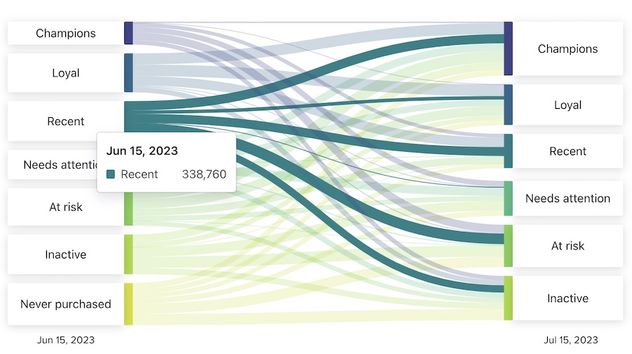
また、グラフ中央にある特定のパスまたは線のいずれかにカーソルを合わせると、あるグループから別のグループへ移動しているプロファイル数を確認できます。
平均パフォーマンスカード
パフォーマンス中央値カードでは、顧客グループごとのパフォーマンス中央値を確認できます。このカードで、開始日タブと終了日タブをクリックして切り替えると、各日付別のパフォーマンス中央値と主要なメトリック(例:購入からの日数、確定した注文数、注文確定による売上)を確認できます。
Klaviyo がパーセンタイル、スコア、顧客グループをどのように計算するかの詳細をご確認ください。
中央値のパフォーマンス データを把握すると、すべてのデータの中間点や顧客行動の中心的傾向を理解するのに役立ちます。特に、外れ値や不均一なデータがある場合に有効です。たとえば、高額で頻繁な購入と、低額で購入頻度の低い顧客の購入が混在している場合、一般的にほとんどの注文が発生するタイミングとその金額の中間的な交点を確認すると役立つことがあります。
この表は静的で、並べ替えやフィルタリングはできません。
レポートのカスタマイズ
デフォルトでは、RFMレポートの開始日は当日から30日前に、終了日は当日に設定されます。次のしきい値を使用してRFMスコアを割り当てます:最新性は日数の上限を使用し、頻度と購買金額は顧客データのパーセンタイルを使用します。これらの設定を調整して、RFMトラッキングのニーズに合わせることができます。
Klaviyo がパーセンタイル、スコア、顧客グループをどのように計算するかについて詳細はこちら。
モデル設定を変更する前に、そのRFMプロパティを使用しているセグメントとフローを確認してください。別のメトリック、期間のカットオフ、またはスコアリングのしきい値を保存すると、グループのメンバーシップが変更され、以前のグループ履歴がリセットされる場合があります。EditではなくViewが表示される場合は、設定を確認できますが、変更する権限がありません。
開始日と終了日を選択する
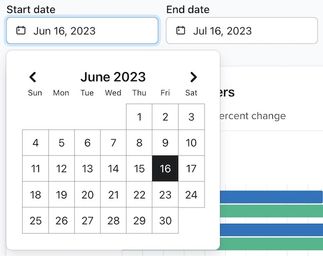
レポートの上部で、スナップショット日1(開始日)とスナップショット日2(終了日)を選択します。開始日は終了日より前である必要があり、終了日は未来の日付にできません。両方の日付が、モデルの期間の上限日時より前である必要があります。これらの日付を変更すると、レポート内の比較が更新されますが、モデルの設定は変更されません。
期間のカットオフを選択
期間の締め日では、モデルが購入アクティビティをどこまで遡って確認するかを制御します。全期間には、利用可能なすべての履歴が含まれます。過去12か月、過去24か月、過去36か月では、今日から遡って測定し、より古いアクティビティを除外します。2つのスナップショット日付で、その履歴内のグループを比較します。
1. RFMスコアリングモデルでモデルを選択し、編集をクリックしてください。
2. 詳細で、期間の締め切りからオプションを選択します。
3. [プレビュー]をクリックし、顧客分布を確認してから、[保存]をクリックします。[RFM設定を保存]で、変更を適用するためにもう一度[保存]をクリックします。
別のコンバージョン メトリックを選択する
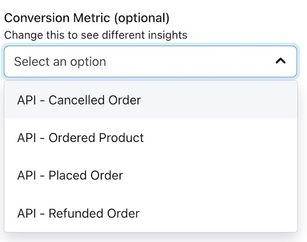
Klaviyoは最初に、アカウント内で注文の確定にマッピングされているメトリックを使用します。カスタムメトリックがマッピングされている場合は、それも含まれます。1つ以上の外部連携を使用している場合など、アカウントに複数の購入メトリックが存在する可能性があります。RFMデータ要件を満たす、別の値ベースのコンバージョンメトリック、または値ベースのカスタムメトリックを選択できます。
- レポートの上部で、RFMスコアリングモデルの下にあるモデルを選択し、編集をクリックしてRFMモデルを編集を開きます。
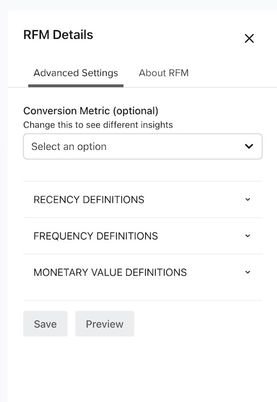
2. 詳細で、コンバージョンメトリックのドロップダウンを開きます。
3. 以下のリストから別のコンバージョン メトリックを選択してください。
別のメトリックを保存すると、選択したモデルのデータとグループが再計算されます。RFMレポート内でカスタムメトリックを使用することもできます。これらを戦略的に使用する方法について詳しくはリンク先をご覧ください。
4. プレビューをクリックし、顧客の分布パネルを確認して、新しいコンバージョンメトリックの結果をチェックします。これらの変更を保存するには、プレビューが必要です。

5. [保存]をクリックします。RFM設定を保存の確認画面で、変更を適用するためにもう一度保存をクリックしてください。
RFM 値を調整する
特定の種類の顧客をより明確に区別できるように、RFM値を調整するとよい場合があります。たとえば、スコアが3となる金額のしきい値を引き上げると、累計支出額がより高い顧客を特定できます。しきい値を変更すると、スコアとグループへの所属が変わりますが、スコアが低い顧客がレポートから削除されるわけではありません。
RFM 値を調整する方法は 2 つあります。
- パーセンタイルを使用してRFMスコアを変更する
パーセンタイルを使用してRFMスコアを変更すると、他の顧客に対する相対的な基準でしきい値を設定できます。たとえば、スコア3の最小頻度パーセンタイルを75に設定すると、購入回数のしきい値が75パーセンタイル以上の顧客を特定できます。そのしきい値を下回る顧客も、頻度スコアが低い状態でレポートに表示されます。
最新性(Recency)の定義は購入からの経過日数の最大値を使用し、パーセンタイルには対応していません。このディメンションには日数の値を使用してください。
- 値を使用してRFMスコアを変更する
値を使用してRFMスコアを変更すると、顧客グループに対して具体的な閾値を設定できます。顧客のことを最もよく把握しているため、スコアをカスタマイズすると、顧客固有の行動により適切に一致させるのに役立ちます。たとえば、コンバージョンメトリックを注文の確定に設定した場合、スコア3の頻度のしきい値は購入回数4回に設定します。モデルの対象期間内に注文回数が4回以上の顧客には、各注文に含まれるアイテム数にかかわらず、頻度スコア3が付与されます。他の顧客に対する相対的なしきい値にしたい場合は、代わりにパーセンタイルを使用してください。
RFM パーセンタイルの変更
- レポートの上部でRFMスコアリングモデルのモデルを選択し、次に編集をクリックしてください。
- 頻度の定義または金額の定義を開いてください。
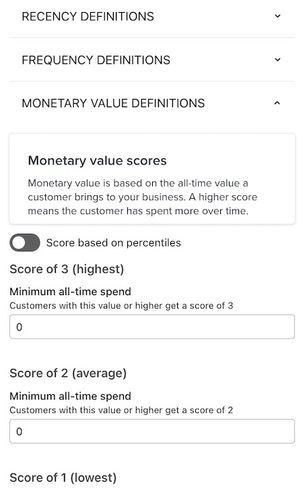
3. パーセンタイルを選択します。
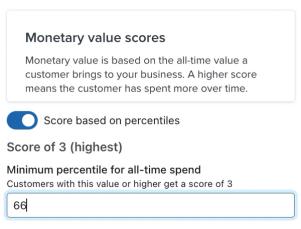
4. スコア3(最高)とスコア2(平均)の最小パーセンタイルを入力します。スコア-3のしきい値は、スコア-2のしきい値より高くする必要があります。
値は 1~100 の範囲である必要があり、「%」文字を含む特殊文字は含めないでください。
たとえば、スコアが3の場合の最小金額パーセンタイルに66を入力すると、支出額が66パーセンタイルのしきい値を満たす顧客にそのスコアが付与されます。これにより、レポート内の他の顧客はそのままに、高支出の顧客を区別しやすくなります。
5. プレビューをクリックし、顧客分布パネルを確認して、新しいパーセンタイルしきい値の結果をチェックします。これらの変更を保存するには、プレビューが必要です。

6. [保存]をクリックします。RFM設定を保存の確認画面で、変更を適用するためにもう一度保存をクリックしてください。
RFM スコアの変更
- レポートの上部でRFMスコアリングモデルのモデルを選択し、次に編集をクリックしてください。
- 最新性の定義、頻度の定義、または購入金額の定義を開いてください。頻度または金額の場合は、値を選択してください。
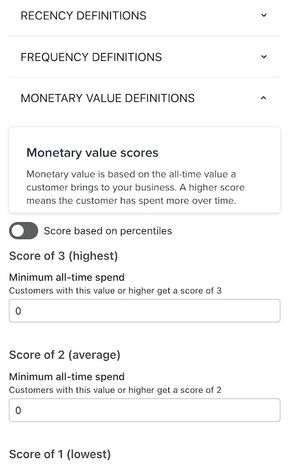
3. スコア3(最高)とスコア2(平均)のしきい値を入力します。最新性については、購入からの最大日数を入力します。スコア3の上限は、より低くする必要があります。頻度と購入金額については、最小値を入力します。スコア3のしきい値は、より高くする必要があります。
金銭的価値の定義を更新する場合は、アカウントの通貨で金額を入力してください(例:USDアカウントの場合、250は$ 250 USDを表します)。
たとえば、全期間を選択した状態で、スコア3の最小金額を$ 250に設定すると、少なくとも$ 250を支出した顧客に金額スコア3が付与されます。全体のRFMグループは、最新度と頻度にも左右されます。
最新性と頻度には整数を使用してください。購入金額は小数点以下2桁まで指定できます。通貨記号は入力しないでください。また、このフィールドでは通貨間の換算が行われないため、アカウントの通貨を使用してください。
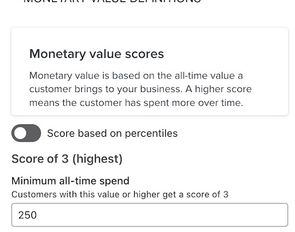
4. プレビューをクリックし、顧客分布パネルを確認して、新しい値の結果を確認します。これらの変更を保存するには、プレビューが必要です。
5. [保存]をクリックします。RFM設定を保存の確認画面で、変更を適用するためにもう一度保存をクリックしてください。
エラーのトラブルシューティング
RFM 設定の編集
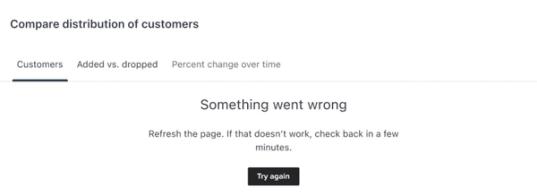
以下に示すようなエラーメッセージが表示された場合、互換性のない値または特殊文字を使用してRFM設定を保存しようとした可能性があります。次の内容を確認してください:
- 数値を入力してください。
- 最新性、頻度、パーセンタイルには整数を使用してください。金額は小数点以下第2位まで指定できます。
- 最新性スコアが2の場合よりも3の場合のほうが日数の上限を低くしてください。頻度スコアまたは金額スコアが2の場合よりも3の場合のほうがしきい値を高くしてください。
- 特殊文字を含めないでください。

空のカードまたはレポート
Klaviyo がデータをすぐに取得できない場合があります。この場合、以下に示すようにエラー通知が表示されます。記載のとおり、このカードを再読み込みするには、レポートページ全体を更新してください。
読み込みスピナーは、レポートがまだデータを取得中であることを示します。ページを更新する前に、処理が完了するまでお待ちください。
個々のプロファイルの RFM 統計を表示する
メインの RFM レポートで提供されるインサイトに加えて、個々のプロファイルの RFM データとグループ分けも確認できます。
これを行うには、各プロファイルにある RFM 分析カードを使用します。
アカウントに複数のRFMモデルがある場合、カードには各モデルの個別のセクションが表示されます。これらの値をメインレポートと比較する際は、モデル名を確認してください。
- オーディエンス > プロファイルに移動し、プロファイルを選択して、メトリックとインサイトを開きます。または、オーディエンス > リストとセグメントに移動し、セグメントを開いて、プロファイルを選択して、メトリックとインサイトを開きます。
- 予測分析カードの下にある RFM 分析カードを見つけます。
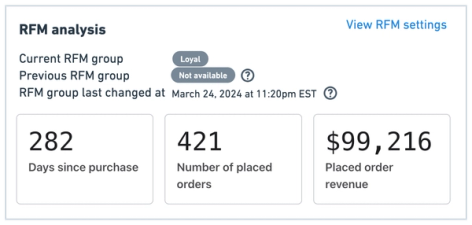
以下の例に示すとおり、このカードには次の内容が含まれます:
- 日次で更新されるプロパティに基づく、プロファイルの現在のRFMグループ。
- 比較用の、プロファイルの以前の RFM グループ。
- RFM グループが最後に変更されたタイムスタンプ、またはプロファイルが Previous RFM group から Current RFM group に移動したタイミングです。これは、プロファイルが RFM グループを変更した場合にのみ表示されます。
- 直近のコンバージョンからの日数、コンバージョン数、およびモデルのコンバージョンメトリックと期間に対して記録された合計収益。例えば、モデルでは「注文の確定」、「購入商品」、または「発送済みの注文」を使用できます。
その他のリソース
- RFM レポートで、最新性、頻度、金額分析(RFM)におけるスコアリングと顧客グループについて理解する
RFM レポートで、最新性、頻度、金額のスコアと顧客グループがどのように算出されるのかを確認してください。
- RFM プロパティを使用してセグメントを作成する方法
RFM 値と顧客グループ化を、セグメント内のプロパティとして使用する方法をご確認ください。セグメントで RFM プロパティを使用すると、マーケティング コンテンツでセグメント ベースのレコメンデーションを作成するのに役立ちます。たとえば、現在「At Risk」または「非アクティブ」の顧客の一部に割引を提供したり、「Recent」グループの顧客に対してクロスセル用コンテンツを使用したりすることが考えられます。
- キャンペーンとフローで RFM プロパティを戦略的に使用する方法
RFM(最新性、頻度、金額)プロパティを使用して、特定の種類のキャンペーンやコンテンツを顧客グループにターゲティングする方法を確認しましょう。プロファイルプロパティ自体を使用する方法でも、RFM プロパティを含むセグメントを使用する方法でも、マーケティングをさらに細かく調整できます。