Introdução ao relatório de análise de recência, frequência e valor monetário (RFM)
O que você vai aprender
Saiba como usar o relatório de recência, frequência e valor monetário (RFM) para obter insights mais aprofundados sobre os comportamentos de compra dos seus clientes. O relatório de RFM fornece dados sobre há quanto tempo um cliente fez uma compra, com que frequência ele compra no geral e quanto ele costuma gastar em transações individuais. Em seguida, a Klaviyo reúne esses dados para determinar com qual grupo de clientes (por exemplo, Clientes fiéis) um perfil mais se alinha. Esses insights são úteis, pois podem otimizar suas estratégias de marketing, incluindo como você personaliza mensagens, como incentiva compras repetidas, com que frequência você envia mensagens e quando, etc. Além disso, para clientes ou segmentos que possam estar em risco, você pode usar esses insights para conduzir campanhas de recuperação e reduzir a taxa de desistência.
Advanced Klaviyo Data Platform e Klaviyo Marketing Analytics não estão incluídos no aplicativo de marketing padrão da Klaviyo, e é necessária uma assinatura para acessar a funcionalidade associada. Acesse nosso guia de cobrança para saber como comprar esses planos.
Antes de começar
Seu relatório precisa:
- Tenha pelo menos 500 clientes que fizeram um pedido.
Isso não se refere ao total de perfis, mas sim ao número de pessoas que realmente fizeram um pedido com a sua empresa. Observe que, se esta seção estiver em um perfil, mas estiver em branco, o Klaviyo não tem dados suficientes sobre essa pessoa para fazer uma previsão.
- Você tem uma integração de e-commerce (por exemplo, Shopify, BigCommerce, Magento etc.) ou usa a API da Klaviyo para enviar pedidos feitos.
- Você tem pelo menos 180 dias de histórico de pedidos e fez pedidos nos últimos 30 dias.
- Você tem pelo menos alguns clientes que fizeram 3 ou mais pedidos.
Somente Proprietários, Administradores, Gerentes e Analistas podem acessar este relatório. Além disso, se você criou uma nova métrica personalizada, pode levar até 48 horas para que essa alteração seja refletida no seu relatório.
Atualizações recentes do relatório (em 02/05/2024)
Em 02-05-2024, o relatório de RFM começará a disponibilizar novas propriedades e configurações. Confira as informações abaixo para clientes existentes e novos que usam o Advanced Klaviyo Data Platform.
Clientes existentes que usam o Advanced Klaviyo Data Platform
Alterações nas Propriedades do perfil
O relatório de RFM terá 3 novas propriedades. A partir de 02-05-2024, a Klaviyo introduziu as novas propriedades indicadas na tabela abaixo. Em seguida, em 21 de maio, a Klaviyo atualizou automaticamente seus segmentos para usar essas novas propriedades e remover os valores da propriedade antiga.
Propriedade antiga | Nova propriedade | O que isso mede? | Considerações adicionais |
|---|---|---|---|
$current_month_rfm_group | Grupo de RFM atual | O grupo RFM ao qual o perfil pertence atualmente. | |
$previous_month_rfm_group | Grupo de RFM anterior | O grupo RFM diferente mais recente ao qual o perfil pertencia antes do grupo RFM atual. | Até que o grupo de RFM de um perfil mude, o Grupo de RFM anterior dele aparecerá como Desconhecido. |
N/A | Grupo de RFM modificado pela última vez | Carimbo de data/hora de quando o perfil fez a transição do grupo de RFM anterior para o grupo de RFM atual. Isso só vai aparecer quando um perfil mudar o grupo RFM. |
Quando as propriedades do perfil são atualizadas
Além disso, as propriedades do RFM são atualizadas todas as noites, em vez de no primeiro dia do mês. Isso significa que a Klaviyo vai verificar as atualizações a cada 24 horas e refletir as mudanças se as propriedades de RFM de um perfil forem alteradas. No entanto, se você atualizar suas configurações de RFM, as alterações das Propriedades do perfil serão refletidas dentro de 2 horas.
Lembre-se de que a atualização do painel RFM é imediata, enquanto as alterações em um perfil são atualizadas com um atraso. Assim, você pode ver diferenças nos números por grupo RFM no painel que ainda não estão refletidas nos seus perfis.
Novos clientes usando a Advanced Klaviyo Data Platform
Novos clientes que estão começando a usar o Advanced Klaviyo Data Platform em ou após 02-05-2024 não precisam se preocupar em fazer a transição para as novas Propriedades do perfil, pois elas já serão o padrão.
Além disso, tenha em mente que você pode ver o status Desconhecido em Grupo de RFM anterior durante a integração ou ao atualizar seu modelo de RFM, enquanto o modelo calcula o Grupo de RFM atual e detecta o estado anterior.
Como navegar até o relatório
Navegue até Advanced Klaviyo Data Platform > Intelligence > Customer insights > RFM analysis. Como alternativa, se você for cliente do Klaviyo Marketing Analytics, navegue até Klaviyo Marketing Analytics > Customer insights > RFM analysis.
Aqui você verá um relatório padrão com a data de início definida como 30 dias antes do dia atual e a data de término como o dia atual.
Todas as noites, ou a cada 24 horas, o sistema atualiza automaticamente as propriedades Grupo RFM atual, Grupo RFM anterior e Última alteração do grupo RFM.
Lembre-se de que o painel RFM é atualizado imediatamente, enquanto as alterações em um registro de perfil são atualizadas a cada 24 horas. Assim, você pode ver diferenças nos números por grupo RFM no painel que ainda não estão refletidas nos seus perfis.
Comparar a distribuição de clientes no cartão
O cartão Comparar a distribuição de clientes detalha:
- Seus grupos de RFM
- Mostra quais clientes foram adicionados ou removidos de cada grupo.
- Mostra a variação percentual de cada grupo durante um período específico.
Este cartão é útil para ver como os clientes são alocados entre diferentes grupos e se seus esforços de marketing atuais estão causando impacto.
Saiba mais sobre como a Klaviyo calcula seus percentis, pontuações e grupos de clientes.
Aba Clientes
A guia Clientes exibe seus grupos de clientes por data em um formato de gráfico de barras. À esquerda, está o grupo de clientes determinado pelo Klaviyo, com uma barra azul representando a data de início e uma barra verde representando a data de término do intervalo de tempo do relatório. Aqui, você pode comparar como seus grupos de clientes mudam ao longo de um período.
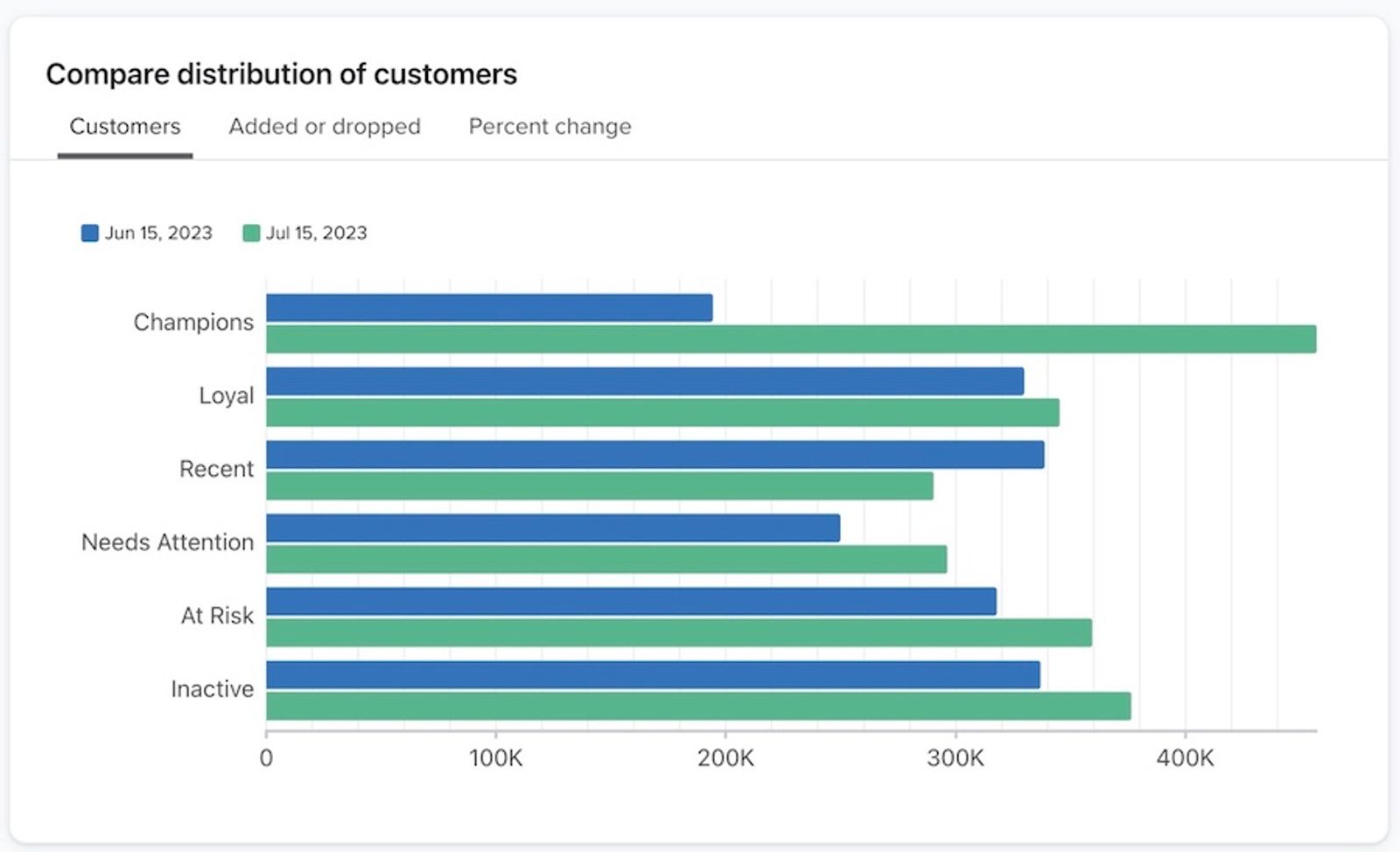
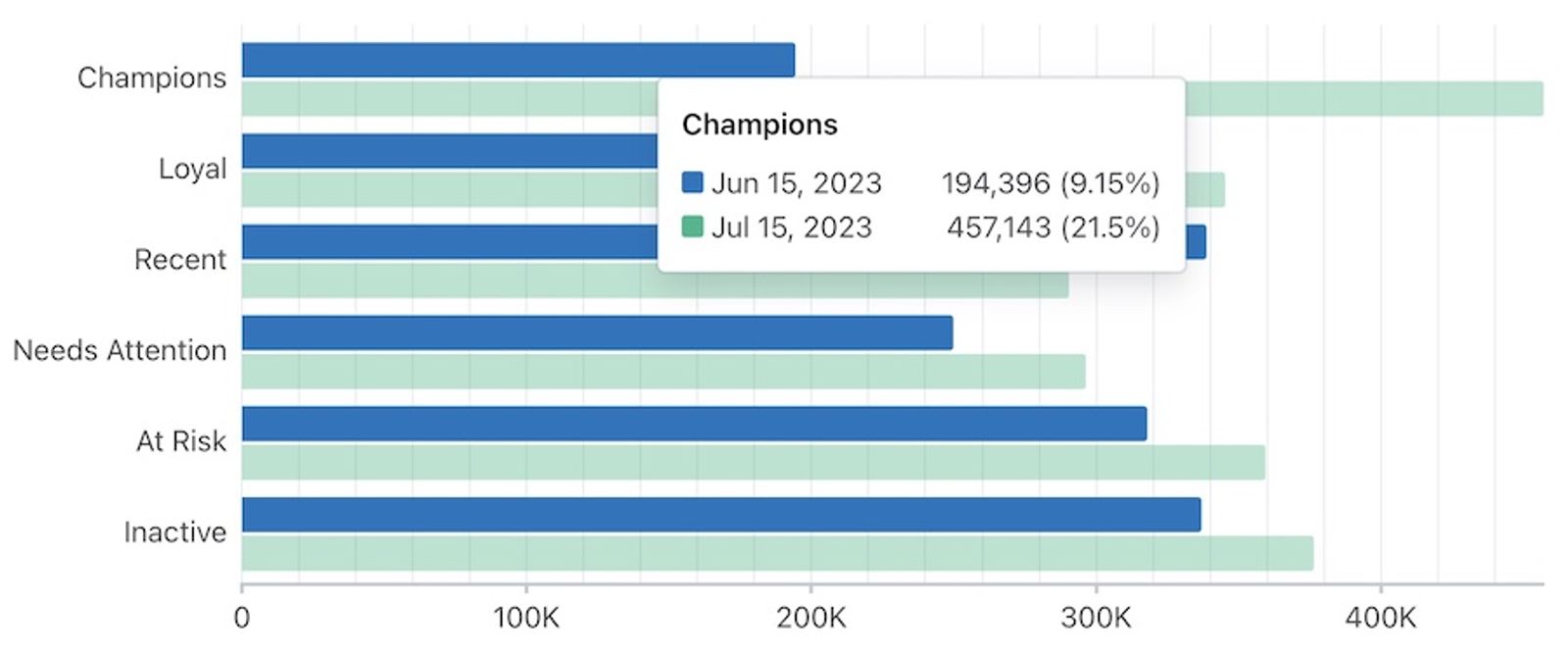
Ao passar o cursor sobre qualquer uma das barras no gráfico, você pode conferir:
- As datas de início e término
- O número de perfis que se encaixam nesse grupo de clientes.
- A porcentagem que esse grupo representa entre todos os grupos.
Aba adicionada ou removida
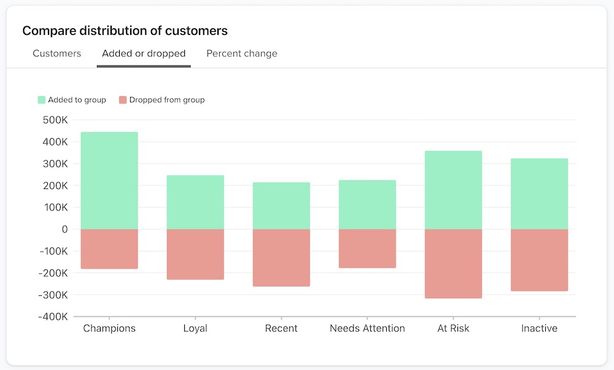
A guia Adicionados ou removidos exibe gráficos de barras para cada grupo de clientes e quaisquer alterações que ocorreram entre as datas de início e término do seu relatório. Você pode analisar o número de perfis adicionados (parte verde-azulada de cada barra) ou removidos (parte vermelha de cada barra) de cada grupo de clientes. Esse gráfico é útil para analisar o total de adições e subtrações em cada grupo de clientes e onde você deve concentrar seus esforços de marketing.
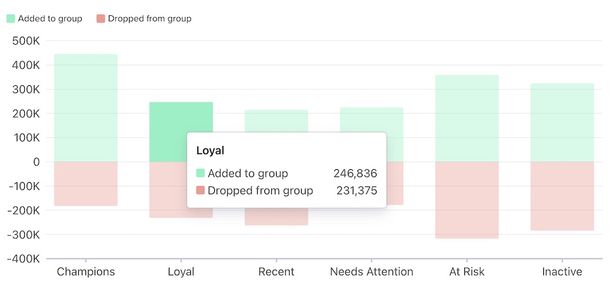
Ao passar o cursor sobre qualquer uma das barras no gráfico, você pode revisar o número total de perfis removidos e adicionados a cada grupo de clientes.
Guia Alteração percentual
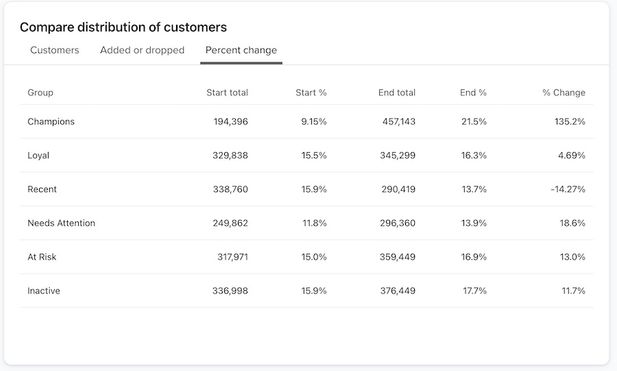
A aba Alteração percentual mostra dados de cada grupo de clientes pelas datas de início e término do seu relatório. Esta tabela mostra o número total de perfis por grupo, a porcentagem que isso representa em relação a todos os grupos, bem como as alterações percentuais (positivas ou negativas) de perfis removidos ou adicionados em cada grupo.
Esta tabela é estática e não permite ordenação nem filtragem.
Cartão de mudança de grupo ao longo do tempo
O card Mudança de grupo ao longo do tempo oferece uma representação visual dos seus grupos de clientes e dos possíveis movimentos dos clientes entre esses grupos, das suas datas de início e término.
- O lado esquerdo do seu cartão representa todos os grupos de clientes na data de início do seu relatório.
- O lado direito do seu cartão contém todos os grupos de clientes na data de término.
- As linhas entre essas datas visualizam os movimentos dos clientes e mostram se eles permanecem no mesmo grupo ou se mudam para outro devido ao comportamento de compra.
Este cartão é útil para identificar se há padrões nesses caminhos do cliente, especialmente onde os clientes podem estar abandonando suas compras ao longo do tempo. Por exemplo, se muitos dos seus clientes Fiéis têm migrado principalmente para agrupamentos mais baixos, e não para Campeões, isso pode indicar a necessidade de reengajar esses perfis antes que eles possivelmente entrem na taxa de desistência.
Saiba mais sobre como a Klaviyo calcula seus percentis, pontuações e grupos de clientes.
O grupo Nunca comprou só pode ser visualizado para a data de início no lado esquerdo. Isso acontece porque todos os clientes mostrados no gráfico terão feito pelo menos uma compra até a data final. Os clientes que nunca fizeram uma compra antes da data final não aparecerão neste gráfico.
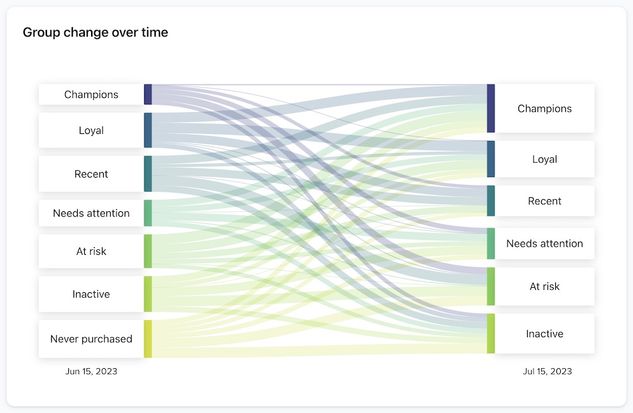
Como mostrado abaixo, ao passar o mouse sobre qualquer um dos nomes de grupo, você pode ver os caminhos dos clientes e o número total de movimentações de perfis para dentro ou para fora de cada grupo.
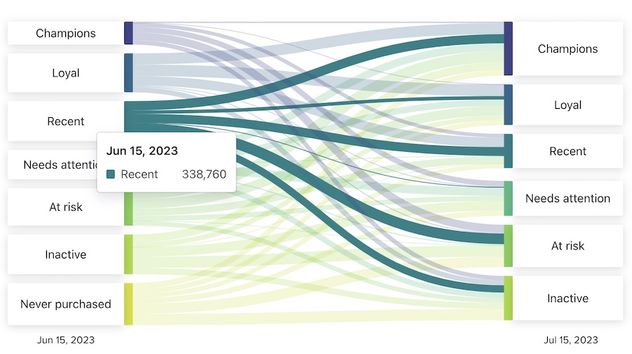
Além disso, ao passar o mouse sobre qualquer um dos caminhos ou linhas específicos no meio do gráfico, você pode revisar o número de perfis passando de um grupo para outro.
Cartão de desempenho mediano
O cartão Desempenho mediano oferece uma visão do desempenho mediano por grupo de clientes. Ao clicar entre as abas Data de início e Data de término neste cartão, você pode ver o desempenho mediano por cada data e principais métricas (ou seja, Dias desde a compra, Número do pedido de compra e Receita do pedido realizado).
Saiba mais sobre como a Klaviyo calcula seus percentis, pontuações e grupos de clientes.
Conhecer os dados de desempenho medianos pode ajudar você a entender o ponto intermediário de todos os seus dados e as tendências centrais dos comportamentos dos seus clientes, especialmente se você tiver outliers ou dados não uniformes. Por exemplo, se você tiver compras frequentes e de alto valor muito diferentes entre si e algumas compras de clientes menos frequentes e de menor valor, pode ser útil ver o cruzamento intermediário de quando a maioria dos pedidos geralmente ocorre e qual é o valor deles.
Esta tabela é estática e não permite ordenação nem filtragem.
Esta tabela é estática e não permite ordenação nem filtragem.
Personalizando o relatório
Por padrão, seu relatório de RFM define a data de início como 30 dias antes do dia atual e a data de término como o dia atual. Ele também determina automaticamente suas pontuações de RFM usando limites exclusivos da sua conta. No entanto, você pode ajustar esses itens e personalizar seu relatório para atender às suas necessidades específicas de rastreamento de RFM.
Saiba mais sobre como a Klaviyo calcula seus percentis, pontuações e grupos de clientes.
Escolher uma data de início e uma data de término
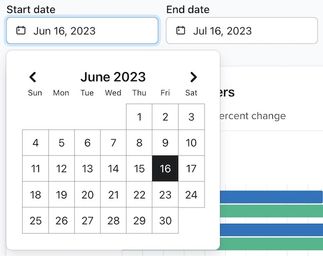
Na parte superior do seu relatório, escolha as datas de início e término no seletor de calendário. Você pode escolher quaisquer datas, desde que a data de início seja anterior à data de término. Atualizar a(s) data(s) vai acionar um recálculo automático de todos os dados e grupos.
Escolher uma métrica de conversão diferente
Por padrão, seu relatório de RFM usará a estatística Pedido feito usada com mais frequência na sua conta para calcular as pontuações iniciais de RFM. A maioria das empresas terá apenas uma estatística Pedido feito, mas algumas terão várias (por exemplo, se você tiver mais de uma integrações). Você pode ajustar isso para outra métrica baseada em valor da sua integrações de e-commerce.
- Para mudar sua métrica, na parte superior do seu relatório clique em Configurações avançadas. A partir daqui, você verá o menu Detalhes de RFM.
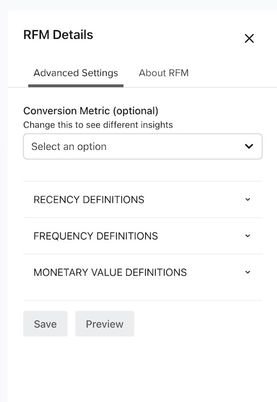
2. Na seção Métrica de conversão, abra o menu suspenso Selecione uma opção.
3. Escolha uma métrica de conversão diferente na lista abaixo.
Atualizar a métrica acionará um recálculo de todos os dados e grupos. Você também pode usar métricas personalizadas no relatório de RFM. Saiba mais sobre como usá-las estrategicamente.
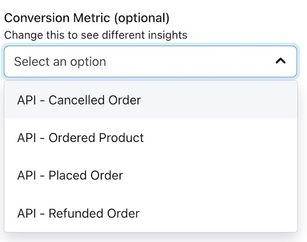
4. (Recomendado, mas opcional) Clique em Prévia para revisar suas alterações antes de salvar. Recomenda-se visualizar a prévia das suas alterações para garantir que a nova métrica de conversão forneça os dados esperados. Você verá o banner mostrado abaixo quando estiver no modo de prévia.

5. Depois que estiver satisfeito com suas atualizações, clique em Salvar.
Ajustar seus valores de RFM
Você pode querer ajustar os valores de RFM derivados dos seus dados para analisar tipos específicos de clientes. Por exemplo, talvez você queira que seu relatório mostre um gasto total maior por cliente. Ajustar para uma pontuação ou percentil mais alto em Definição monetária geraria um relatório de clientes com maior gasto ao longo do tempo.
Você tem 2 opções para ajustar seus valores de RFM:
- Altere suas pontuações de RFM usando percentis
Alterar suas pontuações de RFM usando percentis oferece controle preciso sobre as porcentagens específicas que geram suas pontuações e o agrupamento de clientes. Por exemplo, talvez você queira analisar apenas clientes que compram com muita frequência, então você pode definir seu percentil mínimo de frequência como 75%. Isso dá uma pontuação 3 no seu relatório apenas para os clientes no percentil 75 e distorce o relatório para focar apenas nesses compradores muito frequentes.
Observe que as porcentagens de recência não estão disponíveis devido à necessidade de ter o número médio de dias entre pedidos para definir os limites. Para essas definições, use uma pontuação numérica, conforme definido abaixo.
- Altere suas pontuações de RFM usando valores
Alterar suas pontuações de RFM usando valores permite que você controle a pontuação do Klaviyo que leva aos agrupamentos de clientes. Como você conhece seus clientes melhor do que ninguém, personalizar suas pontuações pode ajudar você a se alinhar melhor aos comportamentos específicos deles. Por exemplo, você pode definir um valor de frequência de 4 compras para receber sua pontuação alta. Isso significa que qualquer pessoa que comprar 4 ou mais itens recebe um valor de 3 automaticamente. Isso é útil se você quiser focar compradores muito frequentes no seu relatório. No entanto, conforme observado acima, para um controle preciso sobre porcentagens e dados, pode ser mais vantajoso usar a alternância de percentis de RFM para definir seus grupos de clientes.
Como alterar seus percentis de RFM
- Na parte superior do seu relatório, clique em Configurações avançadas.
- Escolha qual definição ajustar (Definições de recência, Definições de frequência ou Definições de valor monetário). Clique para abrir o menu aplicável, conforme mostrado no exemplo abaixo.
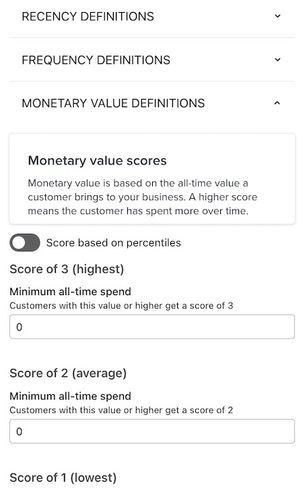
3. Clique no botão de alternância para Pontuação baseada em percentis.
4. A partir daqui, ajuste suas pontuações mais altas ou médias preenchendo as novas porcentagens no(s) campo(s).
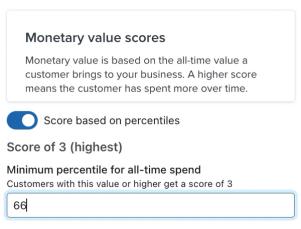
Observe que os valores devem ser de 1 a 100 e não devem incluir caracteres especiais, incluindo o caractere "%".
No exemplo abaixo, usar 66% para o gasto mínimo de todos os tempos faz com que todos os clientes que se enquadram nesse percentil mais alto passem a receber um valor 3 automaticamente. Isso é útil se você quiser focar, ao longo do tempo, clientes com maior gasto.
5. (Recomendado, mas opcional) clique em Pré-visualizar para revisar suas alterações antes de salvar. É recomendável pré-visualizar suas alterações para garantir que os novos percentis forneçam os dados que você espera. Você verá o banner mostrado abaixo quando estiver no modo de prévia.

6. Quando estiver satisfeito com suas atualizações, clique em Salvar.
Como alterar suas pontuações de RFM
- Na parte superior do seu relatório, clique em Configurações avançadas.
- Em seguida, escolha qual definição você gostaria de ajustar (Definições de recência, Definições de frequência ou Definições de valor monetário). Clique para abrir o menu aplicável, conforme mostrado no exemplo abaixo.
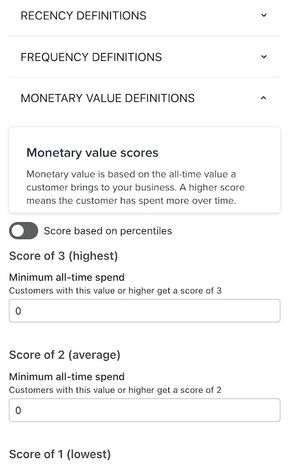
3. A partir daqui, ajuste suas pontuações mais altas ou médias preenchendo seus novos valores no(s) campo(s).
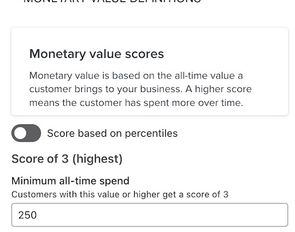
Se você estiver atualizando as definições de Valor monetário, você deve inserir valores que representem valores monetários ou de moeda (por exemplo, 250 representa $ 250 USD para a sua conta).
No exemplo abaixo, usar um valor de $ 250 como gasto mínimo de todos os tempos faz com que apenas os clientes que gastam pelo menos $ 250 sejam classificados como seus melhores clientes (com um valor de 3).
Observe que esses valores devem ser números inteiros e não é possível usar caracteres especiais de moeda. Também é recomendável usar os mesmos valores de moeda definidos na sua conta, pois ele não converterá os valores aqui.
4. (Recomendado, mas opcional) Clique em Prévia para revisar suas alterações antes de salvar. É recomendável pré-visualizar suas alterações para garantir que os novos percentis forneçam os dados que você espera. Você verá o banner mostrado abaixo quando estiver no modo de prévia.
Solução de erros
Edições nas configurações de RFM
Se você receber uma mensagem de erro como a mostrada abaixo, talvez você tenha tentado salvar suas configurações de RFM com um valor incompatível ou caracteres especiais. Os valores devem:
- Sejam valores numéricos
- Ser números inteiros
- Não entrar em conflito entre si (por exemplo, o gasto médio de todos os tempos é maior do que o gasto mínimo de todos os tempos)
- Não incluir caracteres especiais

Cartão ou relatório vazio
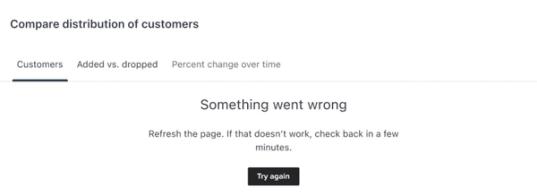
Pode haver momentos em que a Klaviyo não consegue recuperar seus dados imediatamente. Se isso acontecer, você verá uma notificação de erro como mostrado abaixo. Conforme observado, atualize a página inteira do relatório para recarregar este(s) cartão(ões).
Se você receber uma mensagem dizendo que está "Aplicando alterações" com uma barra de progresso verde, seus dados ainda estão carregando. Isso não é um erro de dados, então não é necessário atualizar a página. Seus dados serão carregados em instantes nos seus cards.
Como visualizar as estatísticas de RFM para um perfil individual
Além dos insights fornecidos no relatório principal de RFM, você também pode revisar os dados e os agrupamentos de RFM para perfis individuais.
Para fazer isso, você usará o cartão RFM Analysis em cada perfil.
- Se você estiver na seção Perfil, navegue até Públicos > Perfil > Métrica e insights. Se você estiver no criador de segmentos, navegue até Públicos > Listas e segmentos e encontre um segmento. Clique em um perfil e vá para Métrica e insights.
- Encontre o cartão análise RFM abaixo do cartão análise preditiva.
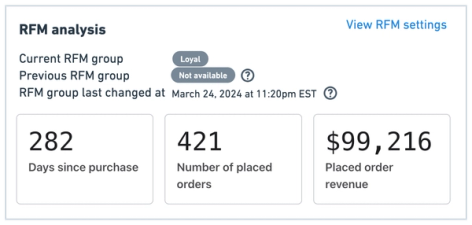
Como mostrado no exemplo abaixo, este cartão conterá:
- O grupo RFM atual do perfil (observe que os grupos RFM são baseados nos valores diários que são atualizados diariamente).
- O grupo de RFM anterior do perfil para comparação.
- O carimbo de data/hora de quando o grupo de RFM foi alterado pela última vez ou quando um perfil passou de Grupo de RFM anterior para Grupo de RFM atual. Isso só vai aparecer quando um perfil mudar o grupo RFM.
- Dados relacionados ao número de conversões e à receita potencial. (Observe que essas serão métricas baseadas em receita derivadas dos seus dados de RFM, como Pedido realizado, Produto pedido, Pedido atendido etc.).
Recursos adicionais
- Understanding scoring and customer groups in the recency, frequency, and monetary analysis (RFM) report
Learn how to understand the recency, frequency, and monetary scores and customer groups are derived in the RFM report.
- How to build a segment using RFM properties
Learn how to use RFM values and customer groupings as properties in your segments. Using RFM properties in a segment is useful for creating segment-based recommendations in your marketing content. For example, you may want to provide discounts to some of your current At Risk or Inactive customers, or use cross-selling content with customers in your Recent group.
- How to strategically use RFM properties in campaigns and flows
Learn how to use RFM (recency, frequency, and monetary) properties to target specific types of campaigns and content to your customer groups. Either by using the profile properties themselves or by using a segment with the RFM properties, you can tailor your marketing even further.