Primi passi con il report di analisi RFM (Recency, Frequency, Monetary)
Cosa imparerai
Scopri come usare il report sull'analisi RFM (recency, frequency e monetary value) per ottenere approfondimenti più dettagliati sui comportamenti di acquisto dei tuoi clienti. Il report di analisi RFM fornisce dati su quanto recentemente un cliente ha effettuato un acquisto, con quale frequenza acquista complessivamente e quanto spende in genere per singola transazione. Klaviyo quindi riunisce questi dati per determinare a quale gruppo di clienti (ad es. clienti fedeli) un profilo si allinea maggiormente. Questi approfondimenti sono utili perché possono ottimizzare le tue strategie di marketing, incluso come personalizzi i messaggi, come incoraggi gli acquisti ripetuti, con quale frequenza invii messaggi e quando, ecc. Inoltre, per i clienti o i segmenti che potrebbero essere a rischio, puoi utilizzare questi approfondimenti per realizzare campagne di winback e ridurre il churn (tasso di abbandono).
Advanced KDP e Klaviyo Marketing Analytics non sono inclusi nell'applicazione di marketing standard di Klaviyo e per accedere alle relative funzionalità è necessario un abbonamento. Visita la nostra guida alla fatturazione per scoprire come acquistare questi piani.
Prima di iniziare
Il tuo report deve:
- Hai almeno 500 clienti che hanno effettuato un ordine.
Questo non si riferisce ai profili totali, ma al numero di persone che hanno effettivamente effettuato un ordine con la tua attività. Se questa sezione si trova su un profilo ma è vuota, Klaviyo non ha abbastanza dati su quella persona per fare una previsione.
- Hai un'integrazione di e-commerce (come Shopify, BigCommerce, Magento, ecc.) o utilizzi l'API di Klaviyo per inviare gli ordini.
- Hai almeno 180 giorni di cronologia degli ordini e hai effettuato ordini negli ultimi 30 giorni.
- Hai almeno alcuni clienti che hanno effettuato tre o più ordini.
Solo Proprietari, Amministratori, Manager e Analisti possono accedere a questo report. Inoltre, se hai creato una nuova metrica personalizzata, potrebbero volerci fino a 48 ore prima che questa modifica venga riportata nel tuo report.
Aggiornamenti recenti dei report (al 02/05/2024)
A partire dal 2 maggio 2024, il report RFM di analisi sta introducendo nuove proprietà e impostazioni. Ti invitiamo a leggere le informazioni riportate di seguito per i clienti esistenti e per quelli nuovi che utilizzano Advanced KDP.
Clienti esistenti che utilizzano Klaviyo Advanced KDP
Modifiche alle proprietà del profilo
Il report dell'analisi RFM includerà 3 nuove proprietà. A partire dal 2/05/2024, Klaviyo ha introdotto le nuove proprietà indicate nella tabella seguente. Poi, il 21/05, Klaviyo ha aggiornato automaticamente i tuoi segmenti in modo che utilizzassero queste nuove proprietà e rimuovessero i vecchi valori delle proprietà.
Proprietà precedente | Nuova proprietà | Che cosa misura? | Ulteriori considerazioni |
|---|---|---|---|
$current_month_rfm_group | Gruppo analisi RFM attuale | Il gruppo di analisi RFM a cui appartiene attualmente il profilo. | |
$previous_month_rfm_group | Gruppo analisi RFM precedente | Il gruppo di analisi RFM diverso più recente, a cui apparteneva il profilo prima del suo gruppo di analisi RFM attuale. | Finché il gruppo di analisi RFM di un profilo non cambia, il suo Gruppo di analisi RFM precedente verrà mostrato come Sconosciuto. |
N/D | Ultima modifica del gruppo RFM | Timestamp del momento in cui il profilo è passato da Gruppo di analisi RFM precedente a Gruppo di analisi RFM attuale. Questo verrà visualizzato solo quando un profilo cambia il proprio gruppo di analisi RFM. |
Quando le Proprietà del profilo vengono aggiornate
Inoltre, le proprietà dell'analisi RFM vengono aggiornate ogni notte invece che il 1° del mese. Ciò significa che Klaviyo verificherà la presenza di aggiornamenti ogni 24 ore e, se queste Proprietà del profilo di analisi RFM sono cambiate per un profilo, vedrai questi cambiamenti riflessi. Tuttavia, se aggiorni le impostazioni di analisi RFM, le modifiche alle Proprietà del profilo verranno riflesse entro 2 ore.
Tieni presente che il pannello di controllo dell'analisi RFM si aggiorna immediatamente, mentre le modifiche a una scheda profilo si aggiornano con un ritardo. Di conseguenza, nel pannello di controllo potresti vedere differenze nei numeri per gruppo di analisi RFM che non si riflettono ancora nei tuoi profili.
Nuovi clienti che utilizzano Advanced KDP
I nuovi clienti che entrano a far parte della Advanced Klaviyo Data Platform a partire dal 2 maggio 2024 non devono preoccuparsi di passare alle nuove Proprietà del profilo, in quanto queste saranno già standard.
Inoltre, tieni presente che potresti visualizzare lo stato Sconosciuto per Gruppo analisi RFM precedente durante l'onboarding o quando aggiorni il tuo modello di analisi RFM mentre il modello calcola Gruppo analisi RFM corrente e rileva lo stato precedente.
Passare al report
Vai su Advanced Klaviyo Data Platform > Intelligence > Approfondimenti sui clienti > Analisi RFM. In alternativa, se sei un cliente di Klaviyo Marketing Analytics, vai su Klaviyo Marketing Analytics > Approfondimenti sui clienti > Analisi RFM.
Qui vedrai un report predefinito con una data di inizio impostata a 30 giorni prima del giorno corrente e una data di fine impostata al giorno corrente.
Ogni notte o ogni 24 ore, il sistema aggiorna automaticamente le proprietà Gruppo di analisi RFM attuale, Gruppo di analisi RFM precedente e Ultima modifica del gruppo di analisi RFM.
Tieni presente che il pannello di controllo dell'analisi RFM si aggiorna immediatamente, mentre le modifiche in un record del profilo si aggiornano ogni 24 ore. Di conseguenza, nel pannello di controllo potresti vedere differenze nei numeri per gruppo di analisi RFM che non si riflettono ancora nei tuoi profili.
Confronta la distribuzione dei clienti scheda
La scheda Confronta la distribuzione dei clienti suddivide:
- I tuoi gruppi di analisi RFM
- Mostra quali clienti sono stati aggiunti o rimossi da ciascun gruppo.
- Mostra la variazione percentuale di ciascun gruppo in un determinato intervallo di tempo.
Questa scheda è utile per vedere come i clienti vengono distribuiti tra diversi gruppi e se le tue attuali attività di marketing stanno avendo un impatto.
Scopri di più su come Klaviyo calcola percentili, punteggi e gruppi di clienti.
Scheda Clienti
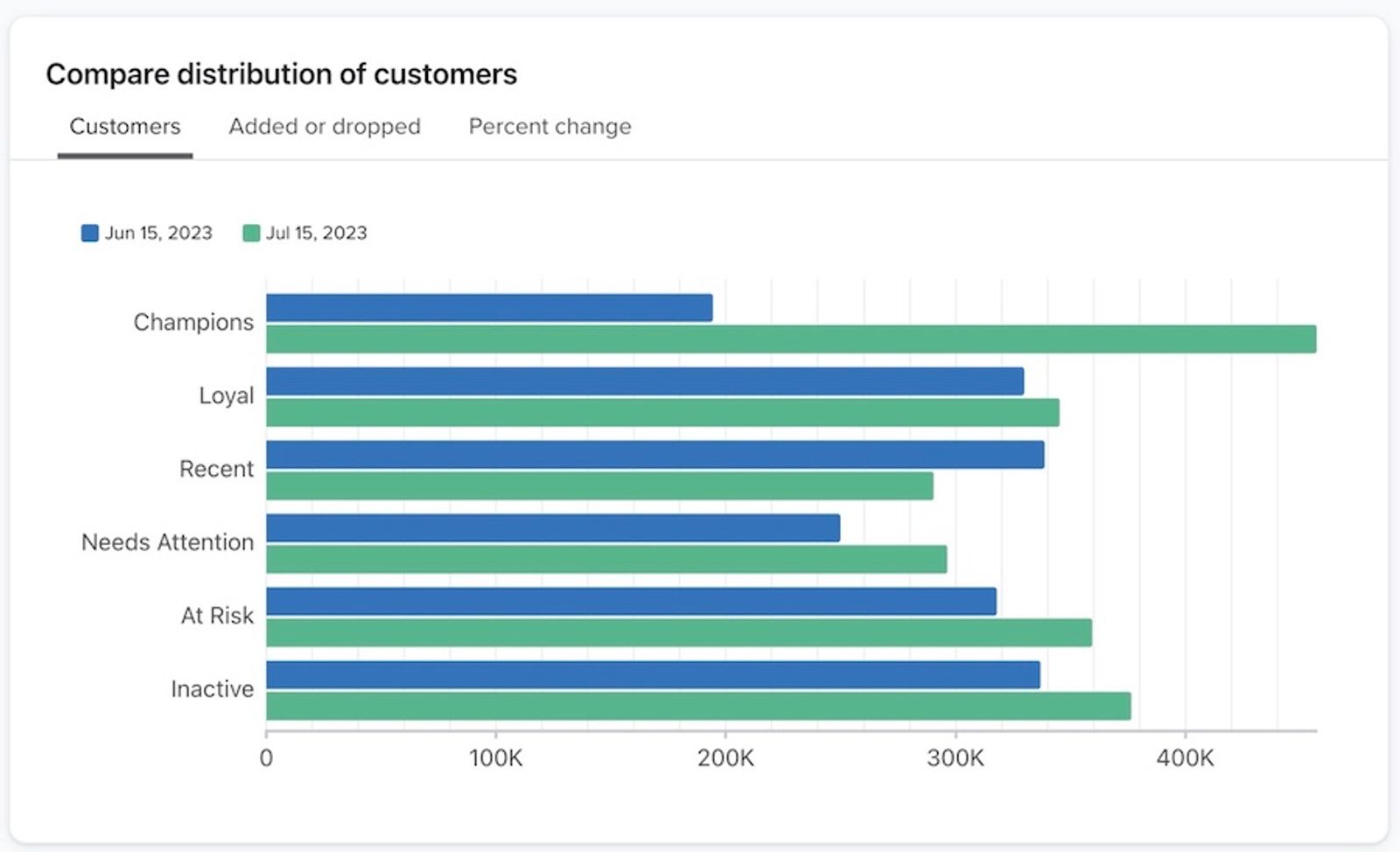
La scheda Clienti mostra i tuoi gruppi di clienti per data in un grafico a barre. A sinistra c’è il gruppo di clienti determinato da Klaviyo con una barra blu che rappresenta la data di inizio e una barra verde che rappresenta la data di fine dell’intervallo di tempo del report. Qui puoi confrontare come cambiano i tuoi gruppi di clienti in un determinato periodo.
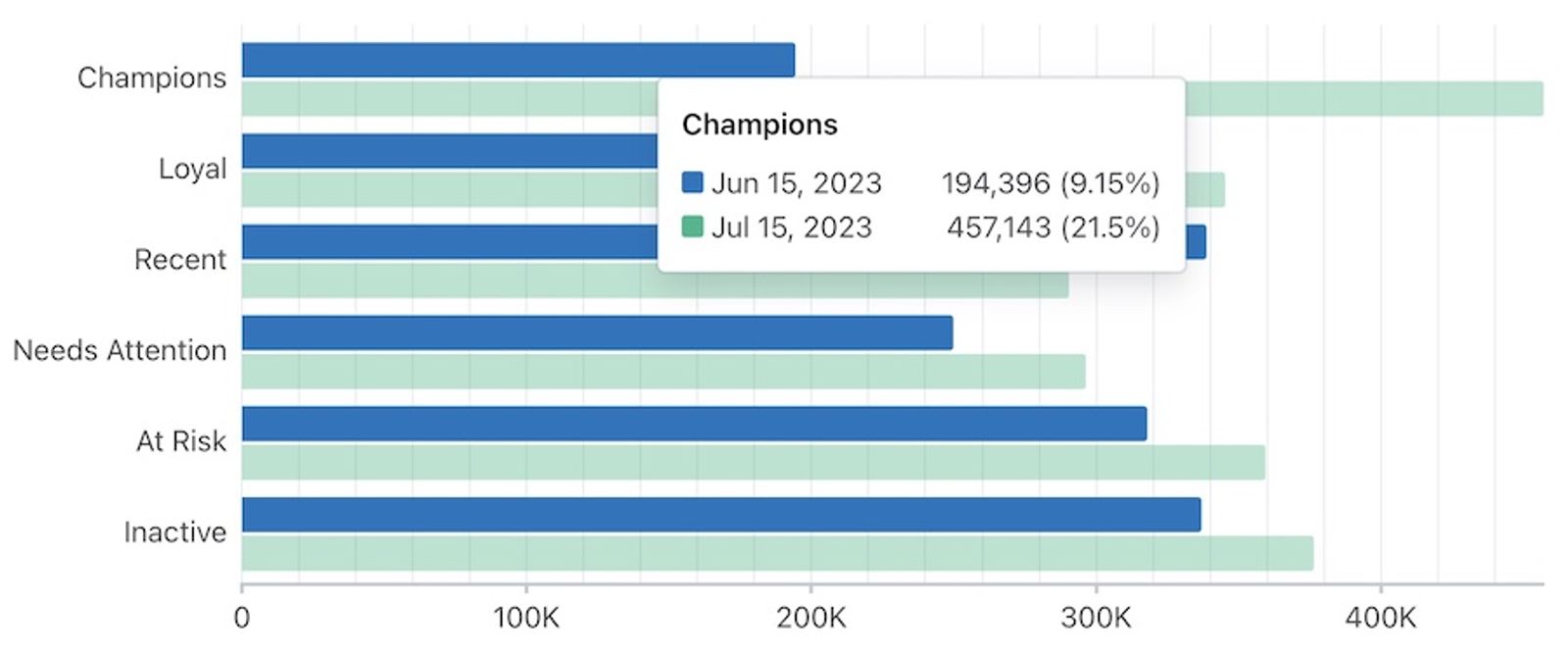
Passando il mouse su una qualsiasi delle barre nel grafico, puoi controllare:
- Le date di inizio e fine
- Il numero di profili che rientrano in quel gruppo di clienti.
- La percentuale che questo gruppo rappresenta rispetto a tutti i gruppi.
Scheda aggiunta o eliminata
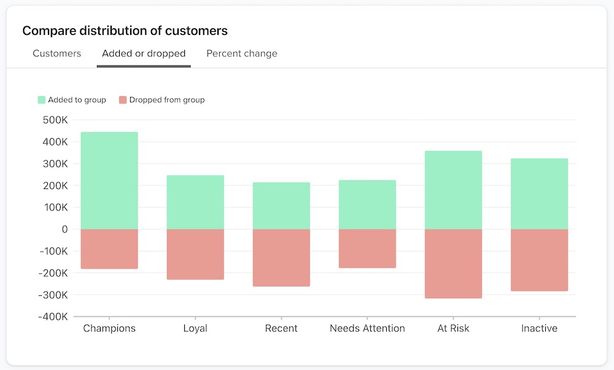
La scheda Aggiunti o rimossi mostra grafici a barre per ciascun gruppo di clienti e qualsiasi modifica avvenuta tra le date di inizio e di fine del report. Puoi esaminare il numero di profili aggiunti (parte verde acqua di ciascuna barra) o rimossi (parte rossa di ciascuna barra) da ciascun gruppo di clienti. Questo grafico è utile per esaminare il totale delle aggiunte e delle sottrazioni per ciascun gruppo di clienti e capire su cosa concentrare le tue attività di marketing.
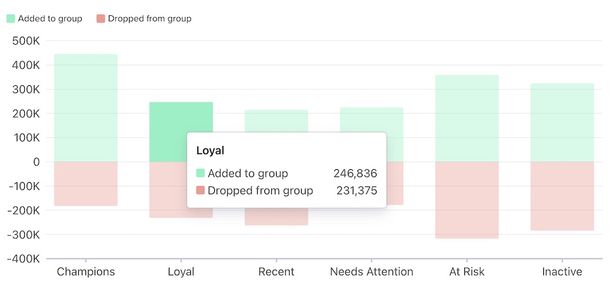
Passando il mouse su una qualsiasi delle barre del grafico, puoi vedere il numero totale di profili eliminati e aggiunti a ciascun gruppo di clienti.
Scheda variazione percentuale
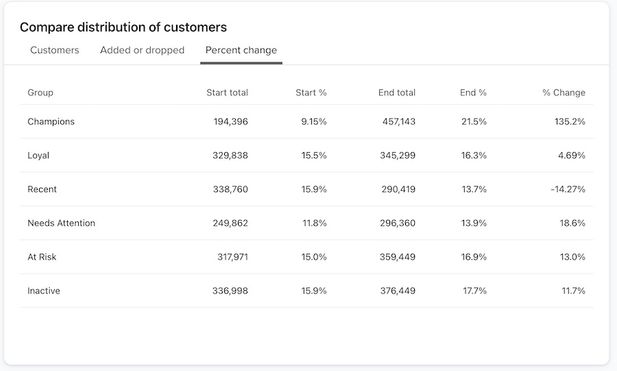
La scheda Variazione percentuale mostra i dati per ciascun gruppo di clienti in base alle date di inizio e fine del tuo report. Questa tabella mostra il numero totale di profili per gruppo, la percentuale che rappresenta sul totale dei gruppi, nonché le variazioni percentuali (positive o negative) dei profili rimossi o aggiunti per ciascun gruppo.
Questa tabella è statica e non consente l'ordinamento o il filtraggio.
Scheda cambiamento del gruppo nel tempo
La scheda Modifica dei gruppi nel tempo fornisce una rappresentazione visiva dei tuoi gruppi di clienti e dei potenziali spostamenti dei clienti tra questi gruppi, dalle date di inizio a quelle di fine.
- Il lato sinistro della scheda mostra tutti i gruppi di clienti alla data di inizio del report.
- Il lato destro della tua scheda include tutti i gruppi di clienti alla data di fine.
- Le linee tra queste date visualizzano i movimenti dei clienti e se restano nello stesso gruppo o passano a un altro in base al loro comportamento di acquisto.
Questa scheda è utile per capire se ci sono pattern in questi percorsi cliente, soprattutto nei punti in cui i clienti potrebbero interrompere gli acquisti nel tempo. Ad esempio, se molti dei tuoi clienti Loyal stanno principalmente passando a raggruppamenti inferiori e non a Champions, questo potrebbe indicare la necessità di coinvolgere di nuovo questi profili prima che possano andare incontro a churn (tasso di abbandono).
Scopri di più su come Klaviyo calcola i tuoi percentili, punteggi e gruppi di clienti.
Il gruppo Mai acquistato è visualizzabile solo per la data di inizio sul lato sinistro. Questo perché tutti i clienti mostrati nel grafico avranno effettuato almeno un acquisto entro la data di fine. I clienti che non hanno mai effettuato un acquisto prima della data di fine non verranno mostrati in questo grafico.
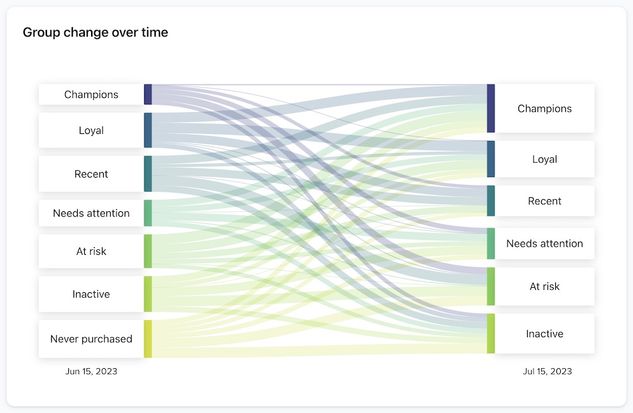
Come mostrato di seguito, passando il mouse su uno qualsiasi dei nomi dei gruppi, puoi visualizzare i percorsi dei clienti e il numero totale di spostamenti dei profili in entrata o in uscita da ciascun gruppo.
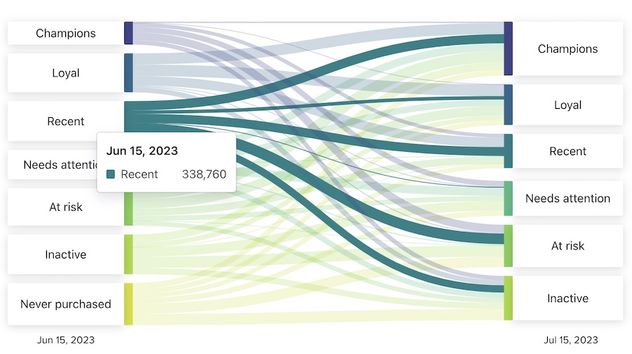
Inoltre, passando il cursore su uno qualsiasi dei percorsi o delle linee specifiche al centro del grafico, puoi vedere il numero di profili che passano da un gruppo all'altro.
Scheda della prestazione mediana
La scheda Prestazioni mediane offre una vista delle prestazioni mediane per gruppo di clienti. Facendo clic sulle schede Data di inizio e Data di fine su questa scheda, puoi vedere le prestazioni mediane per ciascuna data e le metriche chiave (ad es. Giorni dall'acquisto, Numero dell'ordine di acquisto e Ricavi dell'ordine effettuato).
Scopri di più su come Klaviyo calcola i tuoi percentili, punteggi e gruppi di clienti.
Conoscere i dati sulle prestazioni mediane può aiutarti a capire il punto medio di tutti i tuoi dati e le tendenze centrali dei comportamenti dei clienti, soprattutto se hai valori anomali o dati non uniformi. Ad esempio, se hai acquisti frequenti e di alto valore e alcuni acquisti meno frequenti e di valore inferiore, potrebbe essere utile vedere il punto di intersezione centrale in cui, in genere, avviene la maggior parte degli ordini e il loro valore.
Questa tabella è statica e non consente l'ordinamento o il filtraggio.
Questa tabella è statica e non consente l'ordinamento o il filtraggio.
Personalizzare il report
Per impostazione predefinita, il tuo report di analisi RFM imposta la data di inizio a 30 giorni prima del giorno corrente e la data di fine come il giorno corrente. Inoltre, determina automaticamente i tuoi punteggi di analisi RFM utilizzando soglie uniche per il tuo account. Tuttavia, puoi modificare questi elementi e personalizzare il report in base alle tue esigenze specifiche di tracciamento RFM.
Scopri di più su come Klaviyo calcola percentili, punteggi e gruppi di clienti.
Scelta di una data di inizio e di fine
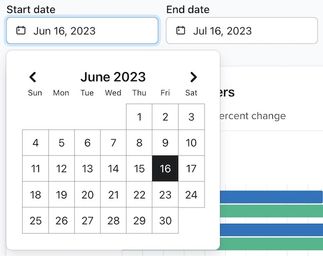
Nella parte superiore del report, scegli le date di inizio e fine dal selettore del calendario. Puoi scegliere qualsiasi data, purché la data di inizio preceda la data di fine. L'aggiornamento della/e data/e attiverà un ricalcolo automatico di tutti i dati e dei gruppi.
Scegliere una metrica di conversione diversa
Per impostazione predefinita, il report dell'analisi RFM utilizzerà la statistica Placed order più frequentemente usata per il tuo account per calcolare i punteggi iniziali dell'analisi RFM. La maggior parte delle aziende avrà solo una statistica per gli ordini effettuati, mentre una quota minore ne avrà di più (ad esempio, se hai più di un'integrazione). Puoi adattare questa metrica a un'altra, basata sul valore, dalla tua integrazione per l'e-commerce.
- Per cambiare metrica, in alto nel report fai clic su Impostazioni avanzate. Da qui, vedrai il menu Dettagli sull'analisi RFM.
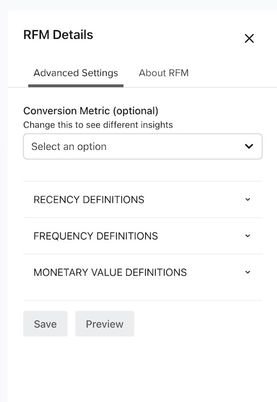
2. Nella sezione Metrica di conversione, apri il menu a discesa Seleziona un’opzione.
3. Scegli una metrica di conversione diversa dall’elenco seguente.
L’aggiornamento della metrica attiverà un ricalcolo di tutti i dati e i gruppi. Puoi anche utilizzare metriche personalizzate nel report di analisi RFM; leggi di più su come utilizzarle strategicamente.
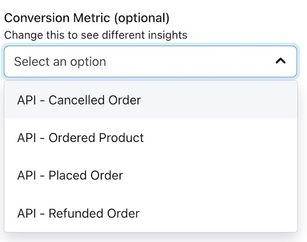
4. (Consigliato ma facoltativo) Fai clic su Anteprima per rivedere le modifiche prima di salvare. Si consiglia di visualizzare in anteprima le modifiche per assicurarsi che la nuova metrica di conversione fornisca i dati previsti. Quando sei in modalità anteprima, vedrai il banner mostrato di seguito.

5. Una volta che gli aggiornamenti ti soddisfano, fai clic su Salva.
Regolazione dei valori dell’analisi RFM
Potresti scoprire di voler modificare i valori RFM ricavati dai tuoi dati per analizzare tipi specifici di clienti. Ad esempio, potresti voler che il report analizzi una spesa complessiva più alta della clientela. Passare a un punteggio o a un percentile più elevato nella tua Definizione monetaria produrrebbe un report con clienti che spendono di più nel tempo.
Hai 2 opzioni per modificare i valori della tua analisi RFM:
- Modifica i tuoi punteggi dell'analisi RFM usando i percentili
Modificare i punteggi dell'analisi RFM usando i percentili offre un controllo preciso sulle percentuali specifiche che generano i tuoi punteggi e il raggruppamento dei clienti. Ad esempio, potresti voler osservare solo i clienti che acquistano molto frequentemente, quindi potresti impostare il percentile minimo della frequenza su 75%. Questo assegna un punteggio pari a 3 nel report solo ai clienti nel 75° percentile più alto e lo orienta in modo da concentrarsi solo su questi acquirenti molto frequenti.
Tieni presente che le percentuali di recency non sono disponibili, perché è necessario il numero di giorni medi tra un ordine e l’altro per definire le soglie. Per queste definizioni, usa invece un punteggio numerico, come definito di seguito.
- Modifica i tuoi punteggi di analisi RFM usando i valori
Modificare i tuoi punteggi di analisi RFM usando i valori ti consente di controllare il punteggio di Klaviyo che porta ai raggruppamenti di clienti. Poiché conosci meglio di chiunque altro i tuoi clienti, personalizzare i tuoi punteggi può aiutarti ad allinearti meglio ai loro comportamenti specifici. Ad esempio, puoi impostare un valore di frequenza di 4 acquisti da assegnare al tuo punteggio alto. Ciò significa che chiunque acquisti 4 o più articoli riceve automaticamente un valore 3. Questo è utile se vuoi concentrarti su chi acquista molto spesso nel tuo report. Tuttavia, come indicato sopra, per un controllo preciso su percentuali e dati, potrebbe essere più vantaggioso usare l'interruttore dei percentili RMF per definire i tuoi gruppi di clienti.
Modifica dei percentili dell’analisi RFM
- In alto nel report, fai clic su Impostazioni avanzate.
- Scegli quale definizione modificare (Definizioni di recentità, Definizioni di frequenza o Definizioni di valore monetario). Fai clic per aprire il menu pertinente, come mostrato nell'esempio sotto.
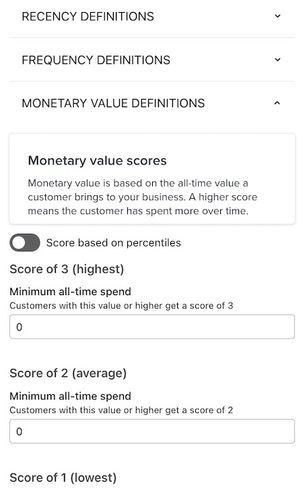
3. Fai clic sull’interruttore per Punteggio basato sui percentili.
4. Da qui, modifica i punteggi più alti o medi compilando le nuove percentuali nei campi.
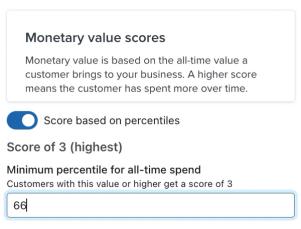
Tieni presente che i valori devono essere compresi tra 1 e 100 e non devono includere caratteri speciali, incluso il carattere “%”.
Nell’esempio seguente, usare il 66% come spesa minima di sempre sposta automaticamente tutti i clienti che rientrano in questo percentile più alto, assegnando loro un valore pari a 3. È utile se nel tempo vuoi concentrarti sui clienti che spendono di più.
5. (Consigliato ma facoltativo) fai clic su Anteprima per rivedere le modifiche prima di salvare. Si consiglia di visualizzare l’anteprima delle modifiche per assicurarsi che i nuovi percentili forniscano i dati che ti aspetti. Quando sei in modalità anteprima, vedrai il banner mostrato di seguito.

6. Una volta che le modifiche ti soddisfano, clicca su Salva.
Modifica dei punteggi di analisi RFM
- In alto nel report, fai clic su Impostazioni avanzate.
- Quindi scegli quale definizione vuoi modificare (Definizioni di recenza, Definizioni di frequenza o Definizioni del valore monetario). Fai clic per aprire il menu pertinente, come mostrato nell'esempio sotto.
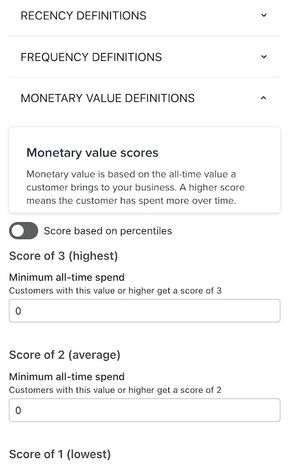
3. Da qui, modifica il punteggio più alto o quello medio compilando i nuovi valori nel campo o nei campi.
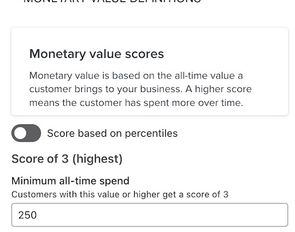
Se stai aggiornando le definizioni di Valore monetario, dovresti inserire valori che rappresentino valori monetari o di valuta (ad esempio: 250 rappresenta 250 $ USD per il mio account).
Nell'esempio seguente, l'utilizzo di un valore di 250 $ come spesa minima complessiva fa sì che solo i clienti che spendono almeno 250 $ vengano classificati come "migliori" clienti (con un valore di 3).
Tieni presente che devono essere numeri interi e non possono essere utilizzati caratteri speciali di valuta. Si consiglia anche di utilizzare gli stessi valori di valuta impostati per il tuo account, perché qui i valori non verranno convertiti.
4. (Consigliato ma facoltativo) Fai clic su Anteprima per rivedere le modifiche prima di salvare. Si consiglia di visualizzare l’anteprima delle modifiche per assicurarsi che i nuovi percentili forniscano i dati che ti aspetti. Quando sei in modalità anteprima, vedrai il banner mostrato di seguito.
Risoluzione dei problemi relativi agli errori
Modifiche alle impostazioni di analisi RFM
Se ricevi un messaggio di errore come quello mostrato di seguito, potresti aver provato a salvare le impostazioni dell’analisi RFM con un valore incompatibile o con caratteri speciali. I valori devono:
- Sii un valore numerico
- Essere numeri interi
- Non entrare in conflitto tra loro (ad esempio, la spesa media di sempre è superiore alla spesa minima di sempre)
- Non includere caratteri speciali

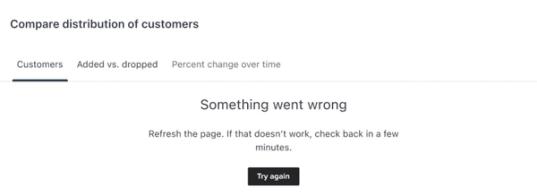
Scheda o report vuoto
A volte Klaviyo potrebbe non riuscire a recuperare subito i tuoi dati. In tal caso, vedrai una notifica di errore come mostrato sotto. Come indicato, aggiorna l'intera pagina del report per ricaricare questa/e scheda/e.
I tuoi dati sono ancora in fase di caricamento se ricevi un messaggio che indica “Applying changes” con una barra di avanzamento verde. Non si tratta di un errore dei dati, quindi non è necessario aggiornare la pagina. I dati verranno caricati a breve nelle schede.
Visualizzazione delle statistiche dell'analisi RFM per un singolo profilo
Oltre agli approfondimenti forniti nel report principale dell’analisi RFM, puoi anche rivedere i dati e i raggruppamenti dell’analisi RFM per i singoli profili.
Per farlo, userai la scheda Analisi RFM su ciascun profilo.
- Se sta visitando la sezione Profili, si rechi su Audiences > Profiles > Metrics and insights. Se si trova nel generatore di segmenti, vada su Audiences > Lists & Segments e trovi un segmento. Clicchi su un profilo e vada su Metriche e approfondimenti.
- Trova la scheda analisi RFM sotto la scheda analisi predittiva.
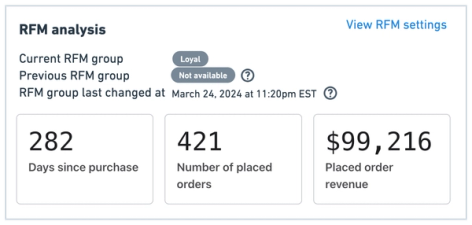
Come mostrato nell'esempio seguente, questa scheda conterrà:
- Il gruppo di analisi RFM corrente del profilo (nota: i gruppi di analisi RFM si basano sui valori giornalieri, che vengono aggiornati ogni giorno).
- Il precedente gruppo di analisi RFM del profilo per il confronto.
- Lo timestamp dell’ultima modifica del gruppo di analisi RFM, ovvero quando un profilo è passato da Gruppo di analisi RFM precedente a Gruppo di analisi RFM attuale. Questo verrà visualizzato solo quando un profilo cambia il proprio gruppo di analisi RFM.
- Dati relativi al numero di conversioni e al potenziale fatturato. (Tieni presente che si tratterà di metriche basate sul fatturato derivate dalla tua analisi RFM, ad esempio Placed Order, Ordered Product, Fulfilled Order, e così via).
Risorse aggiuntive
- Comprendere il punteggio e i gruppi di clienti nel report di analisi RFM (recency, frequency e monetary)
Scopri come vengono ricavati i punteggi di recency, frequency e monetary e i gruppi di clienti nel report di analisi RFM.
- Come creare un segmento utilizzando le proprietà dell'analisi RFM
Scopri come utilizzare i valori dell’analisi RFM e i raggruppamenti di clienti come proprietà nei tuoi segmenti. Usare le proprietà dell’analisi RFM in un segmento è utile per creare consigli basati su segmenti nei tuoi contenuti di marketing. Ad esempio, potresti voler offrire sconti ad alcuni dei tuoi clienti attuali a rischio o inattivi, oppure usare contenuti di cross-selling con i clienti nel tuo gruppo Recenti.
- Come utilizzare strategicamente le proprietà dell'analisi RFM nelle campagne e nei flussi
Scopri come utilizzare le proprietà dell'analisi RFM (recency, frequency e monetary) per indirizzare tipologie specifiche di campagne e contenuti ai tuoi gruppi di clienti. Puoi farlo usando direttamente le Proprietà del profilo oppure un segmento con le proprietà dell'analisi RFM, così da personalizzare ancora di più le tue attività di marketing.