Cómo solicitar reseñas a tus clientes con flujos de Klaviyo Reviews
Qué aprenderás
Aprende a configurar flujos clave en Klaviyo para empezar a adquirir reseñas de clientes.
Si utilizas una plataforma de reseñas distinta de Klaviyo Reviews, descubre cómo solicitar reseñas con un flujo de Klaviyo.
Flujos de reseñas clave
Hay 2 flujos de reseñas clave:
- Flujo de solicitud de reseña
Pide a un comprador reciente que reseñe un producto de su pedido. Considera ofrecer un incentivo (p. ej., 15 % de descuento, envío gratis en su próximo pedido, puntos de fidelidad adicionales), que puede aumentar la conversión. Este flujo se activa con el evento Listo para reseñar. - Flujo de seguimiento de reseñas
Si ofreces un incentivo (recomendado) a cambio de reseñas de clientes, entrega esa recompensa una vez que se envíe una reseña. Este flujo se activa con el evento Reseña enviada.
Acerca del evento Listo para reseña
Esta métrica se registra cuando un artículo se entrega o se completa y cumple los criterios que estableces para indicar que un artículo está listo para ser revisado. Descubre cómo personalizar la métrica Lista para revisar .
Los eventos Ready to review solo se activan para los pedidos realizados después de que empieces a usar Klaviyo Reviews. Descubre cómo rellenar la métrica Ready to review para pedidos anteriores.
Crear un flujo de solicitudes de reseñas
- En Klaviyo, navega hasta la pestaña Flujos.
- Haz clic en Crear flujo.
- Busca «Solicitud de reseña» y, después, selecciona una de las tarjetas Solicitud de reseña: Klaviyo Reviews.
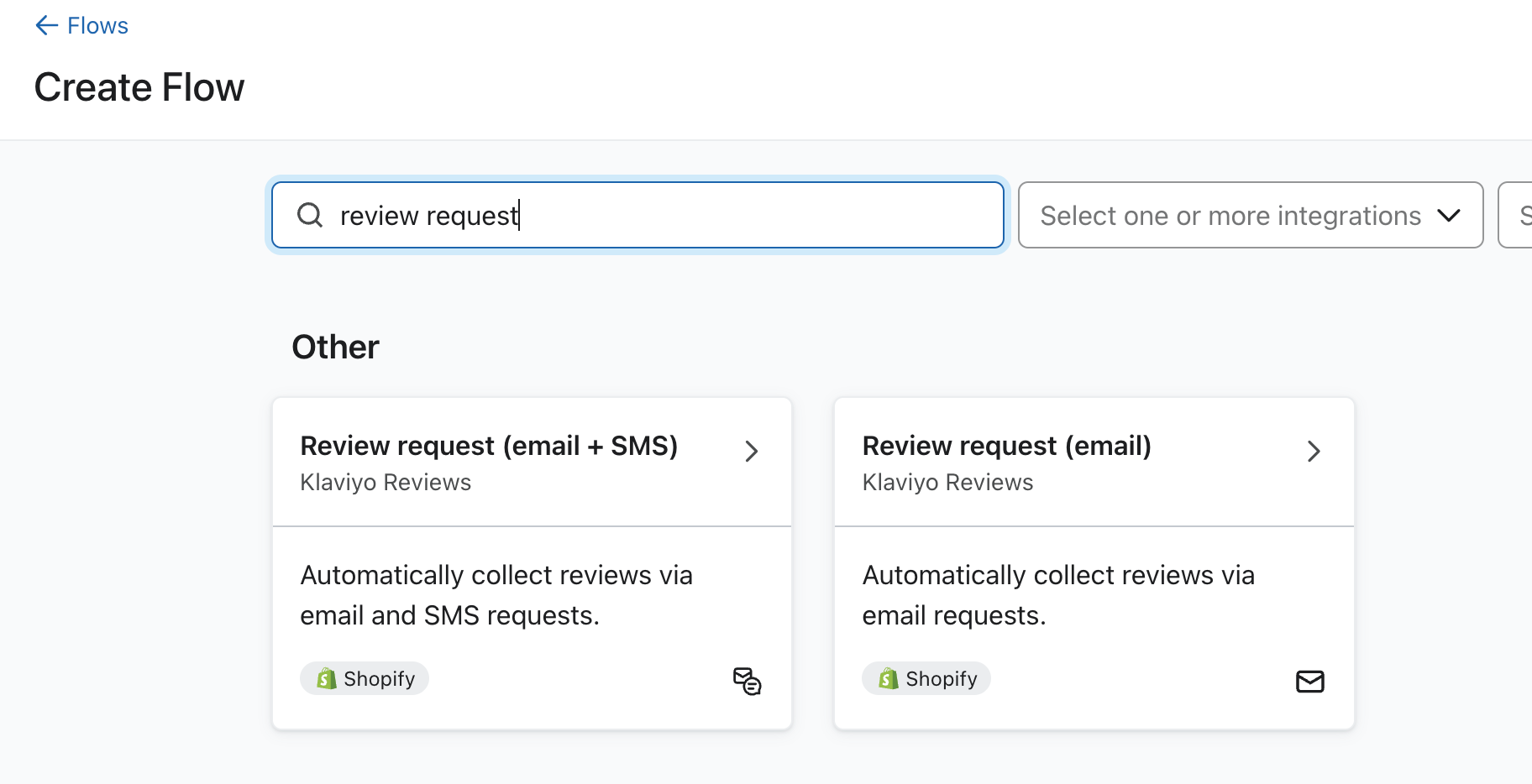
- Haz clic en Usar plantilla.
- Ajusta los mensajes del flujo a tu gusto.
- Haz clic en Revisar y activar en la esquina superior derecha.
- Elige Live en el menú desplegable.
- Pulsa Guardar.
Una vez que hayas completado estos pasos, tu flujo de solicitud de reseña empezará a enviarse a tus clientes a medida que pasen a ser aptos para enviar reseñas.
Cuando alguien envía una reseña haciendo clic en el enlace de este mensaje de flujo, aparecerá con la insignia Verified buyer en tu sitio.
Si eliminas un producto después de enviar una solicitud de reseña, los destinatarios que hagan clic en la CTA del email verán un mensaje que indica que el producto se ha eliminado. No podrán enviar una reseña de un producto eliminado.
Ajustar el botón de solicitud de revisión
Si quieres sustituir las estrellas predeterminadas en el email de solicitud de reseña, solo tienes que añadir un botón al email de tu flujo con la etiqueta del enlace dinámico de solicitud de reseña en el campo URL: {{ event.review_link }}
Crear un flujo de seguimiento de reseñas
Si ofreces un incentivo a cambio de reseñas, debes cumplir y enviar la recompensa, independientemente del contenido de la reseña. Aunque no ofrezcas un incentivo, considera dar las gracias a quien haga la reseña por sus comentarios y ofrecer asistencia si tuvo una experiencia negativa.
- En Klaviyo, navega hasta la pestaña Flujos.
- Haz clic en Crear flujo.
- Busca «Review follow-up» y, a continuación, selecciona la tarjeta Review Follow-up: Klaviyo Reviews.
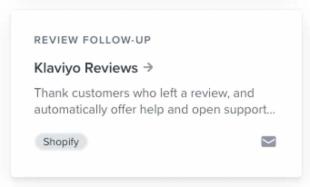
- Haz clic en Crear flujo.
- Edita los mensajes del flujo para que reflejen tu marca y la recompensa que te gustaría ofrecer.
- Cuando el flujo esté completo, haz clic en Actualizar estados de acción y activa el flujo.
Añadir un código de cupón (opcional)
Si quieres incluir un incentivo en tu flujo de seguimiento de reseñas, usa un código de cupón personal creado en Klaviyo.
- Crear un código de cupón único.
- Descubre cómo crear cupones únicos para Shopify.
- Aprende a crear cupones únicos para WooCommerce.
- Vuelve a la pestaña con tu flujo de seguimiento de reseñas.
- Añade la etiqueta del código de cupón,
{% coupon_code 'NAME_OF_YOUR_COUPON' %}, con el nombre de tu cupón.
El formulario de envío de reseñas
Cuando tus clientes hagan clic en la CTA de tu flujo de solicitud de reseñas, primero verán una opción para seleccionar una calificación por estrellas. Una vez que seleccionen una calificación por estrellas, verán un formulario con los siguientes campos:
- Dirección de email
- Texto de la reseña
- Subir foto (se admiten los formatos PNG y JPG)
- Sube un vídeo (se admiten los formatos MP4 y MOV)
- Preguntas personalizadas, si se han configurado
Una vez enviada la reseña, verá una página de confirmación con un enlace para editarla. Si ha pedido más de 1 producto, verá la opción de reseñar hasta 3 productos adicionales de su pedido. Los productos se seleccionan y se ordenan en función de tu configuración de priorización.
Los revisores pueden volver al enlace de solicitud de reseña original durante un máximo de 30 días después de enviar su reseña para editarla.
Solicita reseñas manualmente
Puedes solicitar una reseña a un cliente directamente con un enlace de solicitud de reseña manual.
Estos enlaces son específicos del producto seleccionado. Puedes usar un enlace de reseña generado manualmente en una campaña para compradores anteriores de ese producto, en conversaciones de atención al cliente o en cualquier otro lugar en el que contactes con compradores anteriores de un producto específico.
- Selecciona la pestaña Reseñas en Klaviyo.
- Haz clic en la pestaña Productos .
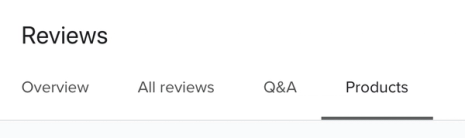
- Haz clic en el menú de 3 puntos a la derecha del producto para el que quieras solicitar una reseña.
- Haz clic en Copiar enlace a reseña manual.
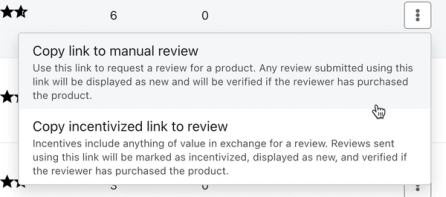
- Comparte este enlace directamente con un cliente (por ejemplo, enviándoselo por email).
Elige Copiar enlace incentivado para reseñar si estás incentivando al revisor de alguna manera (por ejemplo, intercambiando un producto gratis por reseñas, ofreciendo códigos de descuento, etc.). Una reseña enviada mediante este enlace se marcará como Incentivada en tus widgets de reseñas.
Recibe notificaciones sobre nuevas reseñas
Configura notificaciones por email cada vez que alguien reseñe uno de tus productos.
Activar las notificaciones de nuevas reseñas significa que también recibirás una notificación cuando alguien haga una pregunta. No es posible suscribirse exclusivamente a las notificaciones de reseñas nuevas.
- Ve a la pestaña Reseñas en Klaviyo.
- Haz clic en Configuración de reseñas.
- Selecciona Notificaciones y reglas de publicación.
- En Notificaciones, marca la casilla junto a Actividad pendiente (reseñas y preguntas y respuestas).
- Elige una frecuencia (inmediatamente, diaria o semanal) y el momento de entrega.
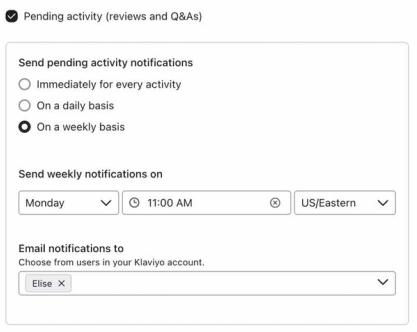
- Elige uno o varios destinatarios de notificaciones de tu lista de usuarios de la cuenta
Se les enviarán notificaciones cuando alguien envíe una reseña o una pregunta sobre un producto.
Las notificaciones solo se pueden enviar a los usuarios de la cuenta. Si quieres enviar notificaciones a alguien que no ves en el desplegable, invítale a unirse a tu cuenta de Klaviyo.
- De forma opcional, marca la casilla junto a Resumen semanal de estadísticas para recibir un informe semanal sobre las reseñas de productos. Esto se puede enviar a un usuario (o usuarios) distinto de los que estén seleccionados para las notificaciones de reseñas.
- Haz clic en Guardar cambios.
Cuando recibas reseñas, puedes añadir opcionalmente una respuesta pública a cada una (p. ej., dar las gracias a alguien por sus comentarios o disculparte por una experiencia frustrante).
Recursos adicionales
- Cómo crear preguntas de reseñas personalizadas
Descubre cómo añadir preguntas para que tus clientes las respondan cuando reseñen tus productos. Las respuestas pueden ayudar a contextualizar su reseña y proporcionar datos valiosos sobre tus productos. Si tus clientes responden a preguntas personalizadas de reseñas, los futuros navegantes del sitio pueden filtrar las reseñas en función de sus respuestas.
- Introducción a los segmentos
Descubre cómo crear y usar segmentos en Klaviyo, una herramienta potente para entender a tu audiencia y enviar mensajes dirigidos.