Så här begär du recensioner från dina kunder med Klaviyo Reviews-flöden
Du kommer att lära dig
Lär dig hur du konfigurerar viktiga flöden i Klaviyo för att börja samla in kundrecensioner.
Om du använder en annan omdömesplattform än Klaviyo Reviews kan du läsa mer om hur du begär omdömen med ett Klaviyo-flöde.
Viktiga granskningsflöden
Det finns två viktiga granskningsflöden:
- Flöde för att be om recension
Be en nylig köpare att recensera en produkt från sin beställning. Överväg att erbjuda ett incitament (t.ex. 15 % rabatt, fri frakt på deras nästa beställning, extra lojalitetspoäng), vilket kan öka konverteringen. Det här flödet utlöses av händelsen Ready to review. - Flöde för uppföljning av recensioner
Om du erbjuder ett incitament (rekommenderas) i utbyte mot kundrecensioner ska du leverera belöningen när en recension har skickats in. Det här flödet utlöses av händelsen Recension inskickad.
Om händelsen Klar för recension
Det här mättalet spåras när en vara levereras eller uppfylls och uppfyller de kriterier du har angett för att indikera att en vara är redo att granskas. Läs mer om hur du anpassar mättalet Ready to review .
Ready to review -händelser utlöses endast för beställningar som görs efter att du börjar använda Klaviyo Reviews. Lär dig hur du fyller i mättalet Redo att granska för tidigare beställningar.
Skapa flöde för recensionsbegäranden
- I Klaviyo går du till fliken Flöden.
- Klicka på Skapa flöde.
- Sök efter ”Granskningsförfrågan” och välj sedan ett av korten Granskningsförfrågan: Klaviyo Reviews.
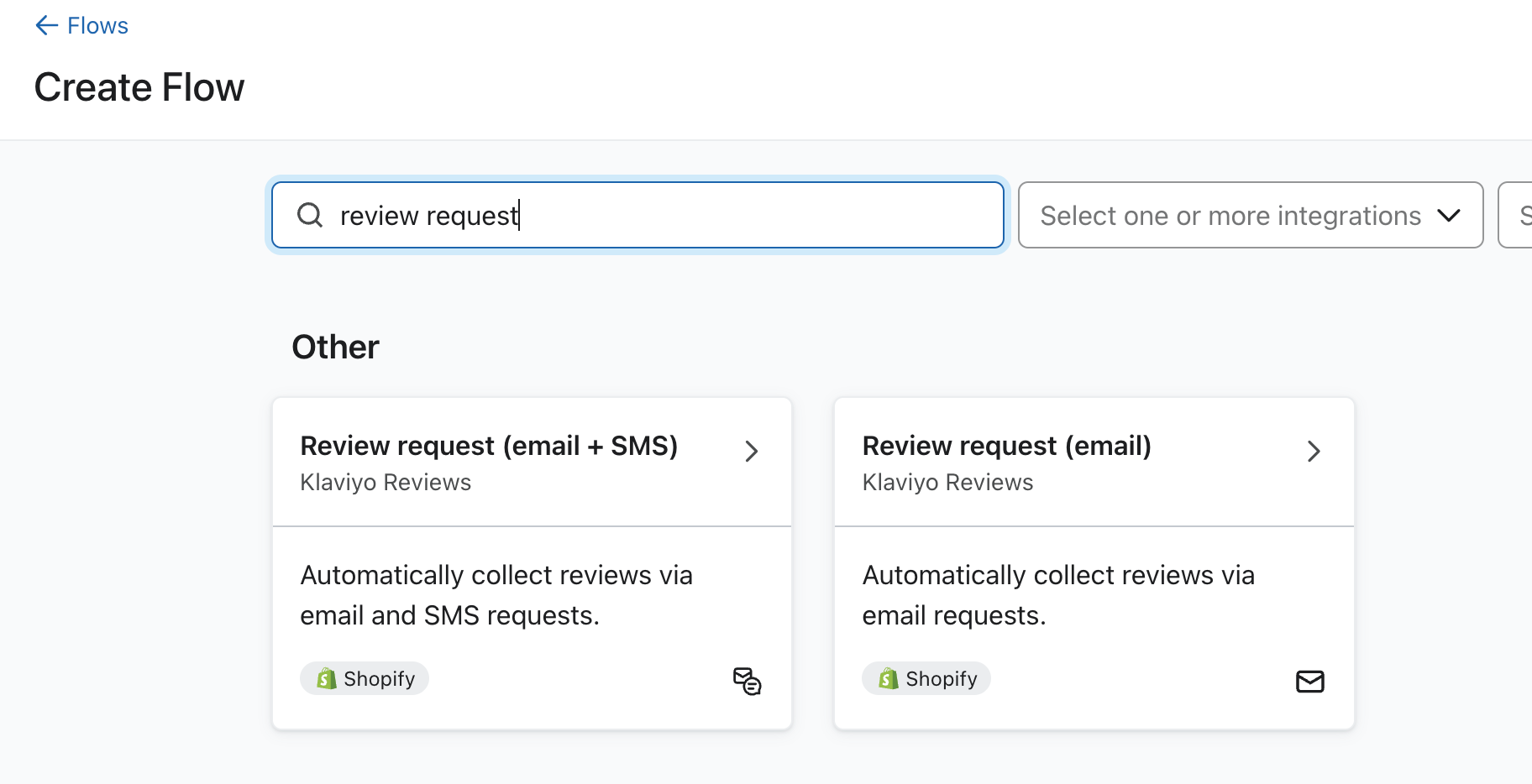
- Klicka på Använd mall.
- Justera flödesmeddelandena efter dina önskemål.
- Klicka på Granska och aktivera uppe till höger.
- Välj Live i rullgardinsmenyn.
- Klicka på Spara.
När du har slutfört de här stegen börjar ditt flöde för granskningsbegäran skicka till dina kunder när de blir berättigade att skicka in recensioner.
När någon skickar in en recension genom att klicka på länken i det här flödesmeddelandet visas de med märket Verifierad köpare på din webbplats.
Om du tar bort en produkt efter att du har skickat en recensionsförfrågan för den kommer mottagare som klickar på e-postmeddelandets CTA att se ett meddelande om att produkten har tagits bort. De kommer inte att kunna skicka in en recension för en borttagen produkt.
Justera knappen för granskningsförfrågan
Om du vill ersätta standardstjärnorna i e-postmeddelandet med granskningsförfrågan lägger du bara till en knapp i ditt flödesmejl med etiketten för den dynamiska länken till granskningsförfrågan i fältet URL: {{ event.review_link }}
Skapa ett flöde för recensionsuppföljning
Om du erbjuder ett incitament i utbyte mot recensioner måste du fullfölja och skicka belöningen, oavsett innehållet i recensionen. Även om du inte erbjuder ett incitament kan du överväga att tacka recensenten för deras feedback och erbjuda support om de hade en negativ upplevelse.
- I Klaviyo går du till fliken Flöden.
- Klicka på Skapa flöde.
- Sök efter ”Review follow-up” och välj sedan kortet Review Follow-up: Klaviyo Reviews.
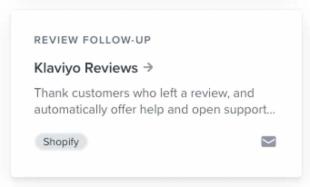
- Klicka på Skapa flöde.
- Redigera flödesmeddelandena så att de speglar ditt varumärke och belöningen du vill erbjuda.
- När ditt flöde är klart klickar du på Uppdatera åtgärdsstatusar och gör flödet live.
Lägg till en Kupongkod (valfritt)
Om du vill inkludera ett incitament i ditt granskningsuppföljningsflöde kan du använda en personlig Kupongkod som skapats i Klaviyo.
- Skapa en unik kupongkod.
- Läs om hur du skapar unika kuponger för Shopify.
- Läs mer om hur du skapar unika kuponger för WooCommerce.
- Navigera tillbaka till fliken med ditt flöde för uppföljning efter recension.
- Lägg till Kupongkod-etiketten,
{% coupon_code 'NAME_OF_YOUR_COUPON' %}, med namnet på din kupong.
Formuläret för att skicka in en recension
När dina kunder klickar på CTA:n i ditt flöde för recensionsförfrågan ser de först ett alternativ för att välja ett stjärnbetyg. När de har valt ett stjärnbetyg ser de ett formulär med följande fält:
- E-postadress
- Granska text
- Ladda upp foto (formaten PNG och JPG stöds)
- Ladda upp video (formaten MP4 och MOV stöds)
- Anpassade frågor, om konfigurerade
När granskningen har skickats in ser de en bekräftelsesida med en länk för att redigera sin granskning. Om de beställde fler än 1 produkt ser de alternativet att granska upp till 3 ytterligare produkter från sin beställning. Produkterna väljs ut och sorteras baserat på dina prioriteringsinställningar.
Granskare kan återgå till den ursprungliga länken för granskningsförfrågan i upp till 30 dagar efter att de har skickat in sin recension för att redigera den.
Begär recensioner manuellt
Du kan begära en recension från en kund direkt med en länk för manuell recensionsbegäran.
De här länkarna är specifika för den valda produkten. Du kan använda en manuellt genererad recensionslänk i en kampanj till tidigare köpare av den produkten, i kundtjänstsamtal eller var som helst annars där du kontaktar tidigare köpare av en specifik produkt.
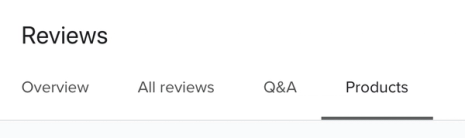
- Välj fliken Recensioner i Klaviyo.
- Klicka på fliken Produkter .
- Klicka på menyn med tre punkter till höger om produkten som du vill begära en recension för.
- Klicka på Kopiera länk till manuell recension.
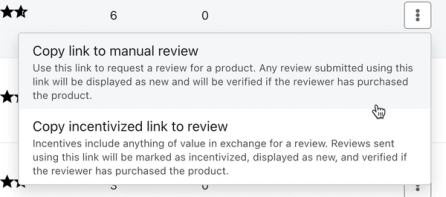
- Dela den här länken direkt med en kund (t.ex. genom att mejla den till kunden).
Välj Kopiera incitamentslänk för att lämna en recension om du ger recensenten någon form av incitament (t.ex. byter en gratis produkt mot recensioner, erbjuder rabattkoder osv.). En recension som skickas in via den här länken markeras som Incitament i dina recensionswidgetar.
Få aviseringar om nya recensioner
Konfigurera e-postaviseringar när någon recenserar en av dina produkter.
Om du aktiverar aviseringar om nya recensioner blir du också meddelad när någon ställer en fråga. Det är inte möjligt att prenumerera enbart på aviseringar om nya recensioner.
- Gå till fliken Recensioner i Klaviyo.
- Klicka på Inställningar för recensioner.
- Välj Publiceringsregler och aviseringar.
- Under Aviseringar markerar du rutan bredvid Väntande aktivitet (recensioner och frågor och svar).
- Välj en frekvens (omedelbart, dagligen eller veckovis) och tidpunkt för leverans.
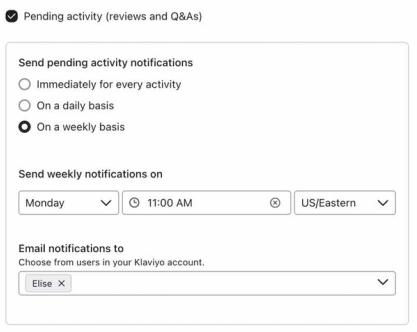
- Välj en eller flera mottagare av aviseringar från din lista med kontoanvändare
Aviseringar skickas till dem när någon skickar in en recension eller en produktfråga.
Aviseringar kan bara skickas till Kontots användare. Om du vill skicka aviseringar till någon du inte ser i rullgardinsmenyn kan du bjuda in dem att gå med i ditt Klaviyo-Konto.
- Du kan också markera rutan bredvid Weekly stats summary för en veckorapport om dina produktrecensioner. Den kan skickas till en annan användare (eller andra användare) än de som är valda för granskningsaviseringar.
- Klicka på Spara ändringar.
När du får recensioner kan du om du vill lägga till ett offentligt svar på var och en (t.ex. tacka en recensent för deras feedback eller be om ursäkt för en frustrerande upplevelse).
Ytterligare resurser
- Så skapar du anpassade frågor för recensioner
Läs om hur du lägger till frågor som dina kunder kan besvara när de recenserar dina produkter. Svaren kan hjälpa till att sätta recensionen i sitt sammanhang och ge värdefulla data om dina produkter. Om dina kunder svarar på anpassade granskningsfrågor kan framtida webbplatsbesökare filtrera recensioner baserat på deras svar.
- Komma igång med segment
Läs mer om hur du skapar och använder segment i Klaviyo, som är ett kraftfullt verktyg för att förstå din målgrupp och skicka riktade meddelanden.