Så skapar du unika kuponger för Woocommerce
Du kommer att lära dig
Lär dig hur du skapar unika kuponger för engångsbruk för din WooCommerce-butik och använder dem i flöden för att uppmuntra prenumeranter att genomföra ett köp. För att göra det skapar du först din kupong i WooCommerce och konfigurerar sedan inställningar för den länkade kupongen i Klaviyo.
Koder för unika kuponger för WooCommerce kan endast användas i flödesmejl, inte i kampanjmejl. Om du vill inkludera en kupong i en kampanj kan du överväga att ladda upp unika koder eller använda en statisk WooCommerce-kupong.
Användningsfall för unika kuponger i flöden
- övergiven kundvagn
Skicka en rabattkod som bara är Aktiv under en begränsad tid (t.ex. 2 till 4 dagar) till dem som överger kundvagnen och inte har köpt tidigare, för att skapa en känsla av brådska och uppmuntra konvertering från mer tillfälliga besökare. - Winback
Skicka en rabattkod till köpare som inte har handlat på sistone för att uppmuntra dem att handla igen. Precis som med logiken för en kupong för övergiven kundvagn kan det skapa en känsla av brådska och leda till ett köp om du skickar en kupong med ett bestämt utgångsdatum. - Välkomstserie
Skicka en rabattkod till nya prenumeranter så snart de går med i din E-postlista. Du kan skicka en annan kod med ett ökat incitament om de fortfarande inte har gjort ett köp efter 2 veckor.
Innan du börjar
Se till att du har integrerat med WooCommerce och har behörighet att visa och hantera kuponger i Klaviyo. Navigera till Innehåll > Kupong. Om fliken WooCommerce kupong saknas kontrollerar du din integration:
- Välj integrationer i Klaviyos navigering till vänster.
- Sök efter WooCommerce och välj det sedan.
- Granska din WooCommerce-anslutning och slutför eventuella ofullständiga konfigurationer. Om du redigerar integrationsinställningarna klickar du på Spara inställningar.
Du måste aktivera kuponger i WooCommerce om du inte redan har gjort det:
- Logga in på ditt WooCommerce-konto.
- Gå till WooCommerce > Inställningar > Allmänt och kryssa i rutan för att aktivera användning av kuponger.
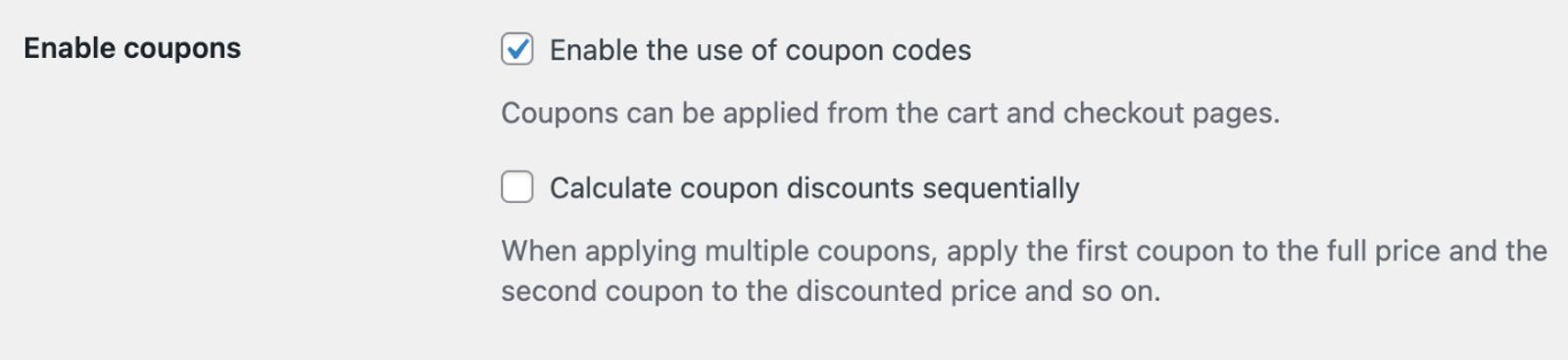
- Spara dina ändringar.
Skapa din kupong i WooCommerce
- I ditt WooCommerce-konto går du till Marknadsföring > Kuponger.
- Klicka på Lägg till ny kupong. Om du inte har skapat en kupong än kan du använda uppmaningen för att skapa din första kupong.
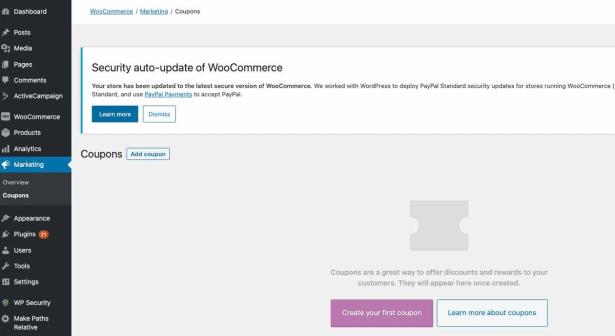
- Ange en Kupongkod och en valfri beskrivning för eget bruk. För att länka koden i Klaviyo använder du högst 32 tecken och bara bokstäver, siffror och understreck.
- Ange dina kupongdata. Detta inkluderar:
- Rabattyp
- Kupongbelopp
- Tillåt fri frakt
- Utgångsdatum för kupong
- Om du har några Användningsbegränsningar eller Användningsgränser anger du dem på respektive flik under Kupongdata.
Om du vill göra varje genererad kod till engångsbruk ställer du in Användningsgräns per kupong på 1. Vi rekommenderar också att du ställer in Användningsgräns per användare på 1. Klaviyo kopierar de här gränserna från din WooCommerce-kupong till de genererade koderna.
- När du är klar med redigeringen klickar du på Publicera så att din kupong är redo att användas.
Konfigurera din kupong i Klaviyo
Nu när du har skapat din kupong i WooCommerce konfigurerar du den i Klaviyo så att du kan generera koder för dina flöden.
- Navigera till Innehåll > Kuponger i Klaviyos vänstra navigeringsfält.
- I menyraden längst upp väljer du fliken WooCommerce kupong.
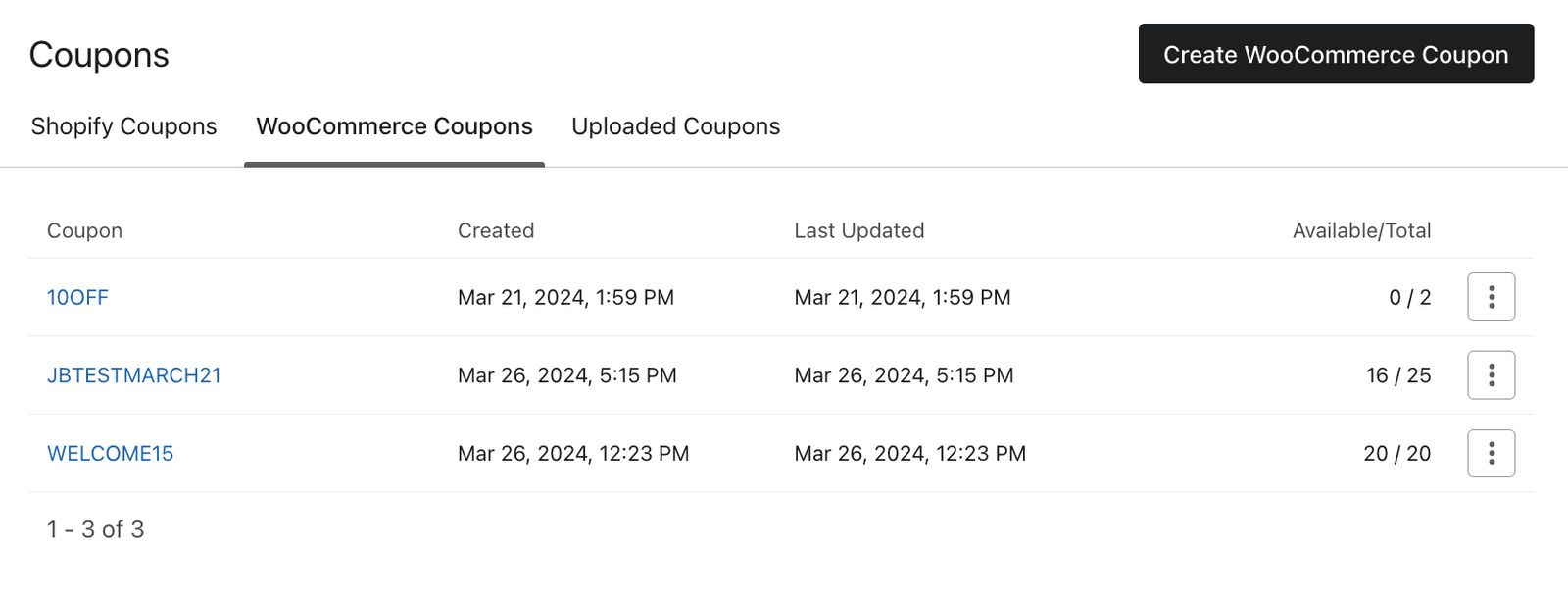
- Välj Skapa WooCommerce-kupong.
- Välj Lägg till kod och ange sedan kupongkoden du skapade i WooCommerce. Det ska vara samma kodnamn som du tilldelade den länkade kupongen i WooCommerce.
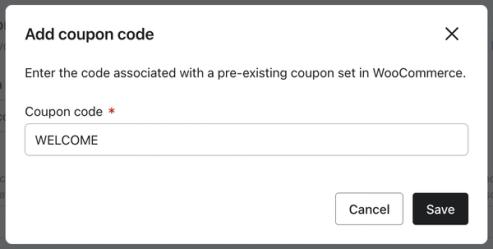
- Klicka på Spara.
- Ange följande egenskaper för din kupong:
- Prefix
Klaviyo lägger till upp till 10 slumpmässiga bokstäver och siffror efter ett valfritt prefix (t.ex. JB20). Prefixet kan innehålla upp till 25 bokstäver, siffror eller bindestreck. Den fullständiga koden är begränsad till 32 tecken.
- Prefix
Observera att WooCommerce lagrar alla kupongkoder med små bokstäver. Om du till exempel anger JB20 som prefix skulle en fullständig unik kod visas som jb20h3shfr7kgs när den skapas.
- Kvantitet
Ange ett Minimilager mellan 1 och 150 000. Klaviyo använder det här värdet för att generera en första omgång koder och fylla på koder vid behov för flöden. Vi rekommenderar att du väljer det antal som du rimligen förväntar dig att använda under en dag (t.ex. 10). - Utgångsdatum
Välj när dina kupongkoder går ut: Efter ett visst antal dagar eller På ett specifikt datum. För båda alternativen anger du utgångstid och tidszon. Klaviyo använder till en början ditt Kontos tidszon, men du kan ändra den. Utgångsdatumet som anges i Klaviyo åsidosätter WooCommerce-kupongens utgångsdatum för de genererade koderna.
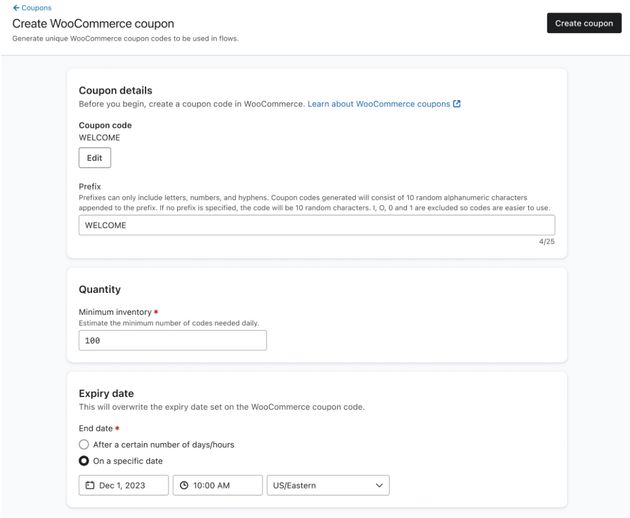
- Klicka på Skapa kupong.
Behåll den ursprungliga Kupongkod i WooCommerce oförändrad efter att du länkar den till Klaviyo. Klaviyo slår upp den koden när nya koder genereras. Om den byter namn eller tas bort ska du återställa den ursprungliga koden i WooCommerce eller skapa en ny kupong i Klaviyo som är länkad till en befintlig WooCommerce-kod.
När du har skapat din kupong i WooCommerce och konfigurerat den i Klaviyo börjar Klaviyo automatiskt generera koder för dina flödesmejl.
Använd din unika kupong i en flöde
När du har skapat och konfigurerat din kupong lägger du in den i ett flödesmejl.
- Navigera till fliken Flöde i Klaviyo i vänster navigeringsfält.
- Öppna ett befintligt flöde eller skapa ett nytt.
- Välj ett flödesmejl i ditt flöde.
- Öppna meddelanderedigeraren för det valda flödesmeddelandet.
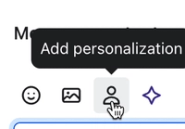
- Klicka i textfältet där du vill ha kupongen och klicka sedan på personaliseringsikonen. Beroende på vilken redigerare du använder kan du se en personikon eller en knapp med texten Personalisering.
- I menyn Alla typer väljer du kuponger.
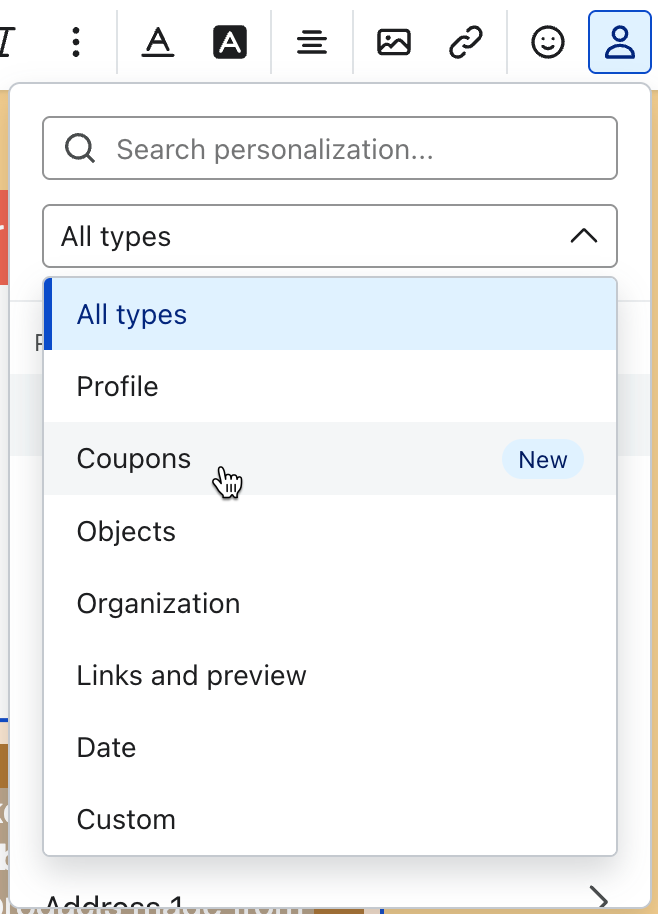
- Välj den kupong du vill lägga till. Spara dina ändringar och gå tillbaka till flödesbyggaren.
- Valfritt: Välj de tre punkterna på ditt e-postmeddelande i flödet och klicka sedan på Förhandsgranska. Förhandsgranskningen i appen visar din kupongs namn följt av ”-PREVIEW” i stället för en inlösbar kod. När mejlet skickas tilldelar Klaviyo en kod från det tillgängliga lagret till mottagaren.
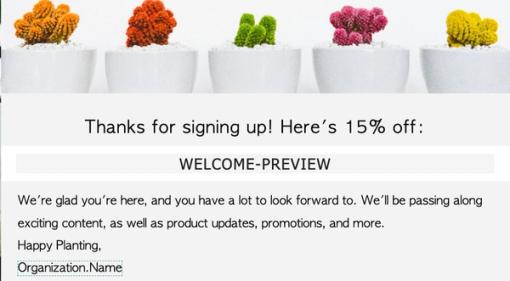
När e-postmeddelanden skickas ersätts kupongetiketten för varje mottagare med en unik rabattkod som består av ditt valfria prefix följt av upp till 10 slumpmässiga bokstäver och siffror. Om du inkluderar samma kupongetikett i flera flödesmejl får mottagaren samma kod så länge den fortfarande är giltig.
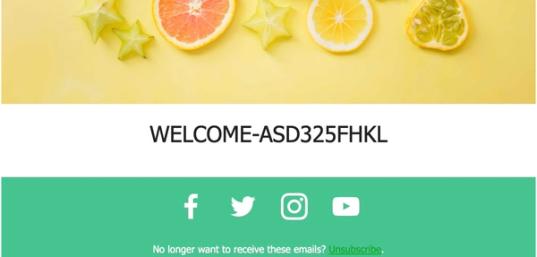
Klaviyo genererar en första omgång unika koder när du skapar kupongen, baserat på Minimum inventory i avsnittet Quantity. Till exempel: ett minsta lagersaldo på 100 begär en första omgång på 100 koder.
För kuponger som är inställda på att löpa ut Efter ett visst antal dagar kontrollerar Klaviyo lagersaldot enligt ett schema och fyller på tillgängliga koder upp till ditt lägsta lagersaldo. För båda alternativen för utgång, om ett flödes-e-postmeddelande behöver en kod och ingen finns tillgänglig, begär Klaviyo fler koder. E-postmeddelandet kan fördröjas medan genereringen slutförs.
Eftersom Klaviyo kan generera fler koder när flöden behöver dem behöver du inte manuellt lägga till batcher med Lägg till koder. Om kodgenereringen misslyckas kontrollerar du kupongen och integrationsinställningarna med hjälp av felsökningsstegen nedan.
Testa din kupong
Innan du skickar kupongen till din målgrupp ska du testa den med en e-postadress som du kontrollerar. Stegen nedan ställer in det valda e-postmeddelandet på Manuell, så att det väntar på ditt godkännande innan det skickas. Andra aktiva meddelanden i flödet kan fortfarande skickas till din testprofil.
- I flödesbyggaren öppnar du statusrullgardinsmenyn på e-postmeddelandet som du vill testa.
- Välj Manuell.
- Aktivera ditt flöde med din test-e-postadress (t.ex. genom att fylla i ett registreringsformulär för att gå med i listan som utlöser flödet). Se till att din testprofil uppfyller flödets utlösare och profilfilter.
- Vänta tills din testprofil når e-postmeddelandet efter eventuella tidsfördröjningar. När e-postmeddelandet är i Manuellt visas profilen i Behöver granskas.
- Välj e-postmeddelandet, klicka på Visa detaljer och öppna Mottagaraktivitet > Behöver granskas.
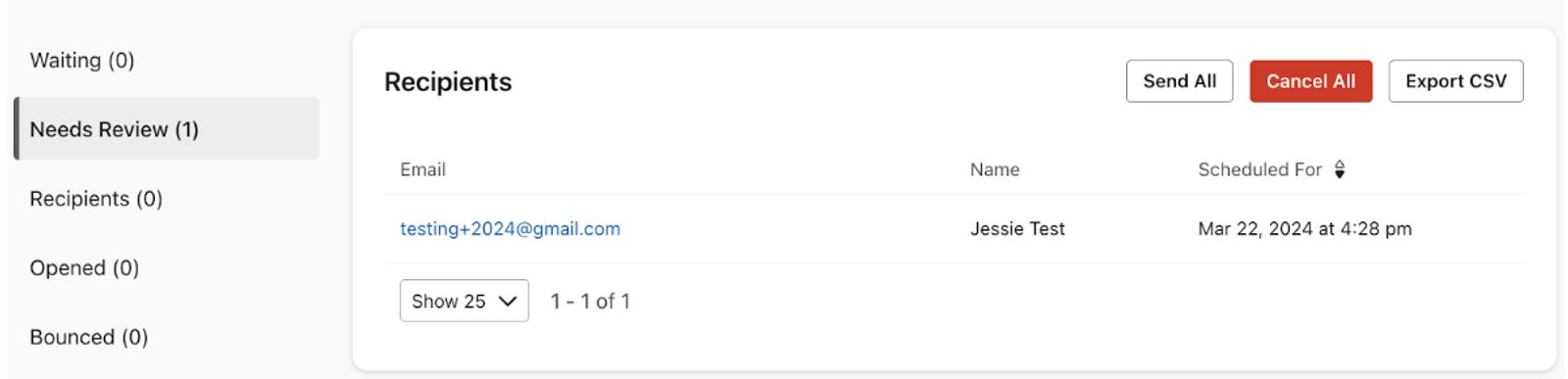
- Hitta din testprofil och välj Skicka nu bredvid den.

Om ingen Kupongkod är tillgänglig när du skickar testmejlet kan leveransen försenas medan Klaviyo skapar fler koder och försöker skicka igen. Om mejlet inte kommer fram kan du kontrollera Mottagaraktivitet och felsökningsstegen nedan.
- Kontrollera din inkorg för att hitta e-postmeddelandet med den unika koden. Tillämpa koden i en kundvagn i din WooCommerce-butik och bekräfta att rabatten och användningsbegränsningarna matchar ditt erbjudande.
När du är redo att skicka automatiskt ställer du in e-postmeddelandets status på Live. Meddelanden som redan har statusen Behöver granskas måste fortfarande skickas eller avbrytas manuellt.
Felsökning av vanliga kupongproblem
Om du ser problem med att skapa unika kuponger för WooCommerce i Klaviyo kan du gå igenom följande rekommenderade felsökningssteg. Om du fortfarande ser problem efter att du har gått igenom de rekommenderade stegen kan du kontakta Klaviyos supportteam för mer hjälp.
Kontrollera dina inställningar för WooCommerce-integrationen
Om din integrationer med WooCommerce inte synkar, eller om din WooCommerce-butik inte går att nå, kan Klaviyo inte generera nya Kupongkod.
Så här visar du dina integrationsinställningar för WooCommerce:
- Välj integrationer i Klaviyos navigering till vänster.
- Sök efter WooCommerce och välj det sedan.
- Se över dina anslutningsinställningar. Om du gör ändringar klickar du på Spara inställningar.
Om du vill ha mer hjälp med att konfigurera din Klaviyo-integration med WooCommerce kan du läsa Komma igång med WooCommerce.
Minska antalet som angetts för Kupongkod
Om du får ett fel när du skapar kupongkoder kan du testa att minska Minsta lager i avsnittet Kvantitet i dina kuponginställningar i Klaviyo.
Kontrollera att kupongen finns i WooCommerce
Om du får ett fel som anger att kupongen inte kan hittas i WooCommerce kan Klaviyo inte matcha den angivna kupongen med en i ditt WooCommerce-konto.
Om du fortfarande skapar kupongen i Klaviyo ska du korrigera koden så att den matchar en befintlig kupong i WooCommerce. Om du redan har sparat den kan du inte ändra den länkade koden i Klaviyo. Återställ koden i WooCommerce, eller skapa en ny kupong i Klaviyo som är länkad till en befintlig WooCommerce-kod och ersätt den gamla kupongetiketten i dina flödesmejl.
Kontrollera om det finns potentiell inkompatibilitet med Jetpack-pluginet för WooCommerce
Om du märker att dina kupongkoder börjar ta slut eller inte fylls på kan det bero på att Klaviyos kupongtjänst inte är kompatibel med Jetpack -pluginen för WooCommerce. Om du har den här pluginen installerad ska du inaktivera den.
Ytterligare resurser
- Hur börjar jag med kupongkoder i Klaviyo
Lär dig hur du skapar och laddar upp unika och statiska kupongkoder i Klaviyo för att stimulera kunder att engagera sig i ditt varumärke. Att erbjuda ett incitament kan hjälpa dig att förbättra kundupplevelsen, vilket resulterar i högre försäljning och ökat livstidsvärde.
- Så ställer du in statiska kuponger för WooCommerce
Lär dig hur du skapar och använder statiska WooCommerce-kupongkoder för att uppmuntra nya registreringar och få tidigare kunder att göra ett nytt köp.
- Så använder du unika kupongkoder i sms- och mms-meddelanden
Lär dig hur du använder unika kuponger i dina sms-/mms-meddelanden så att du kan skicka kuponger för engångsbruk till dina sms-prenumeranter och uppmuntra dem att genomföra ett köp.