Cómo crear cupones únicos para Woocommerce
Objetivos del artículo
Descubre cómo crear cupones únicos de un solo uso para tu tienda de WooCommerce y usarlos en flujos para incentivar a los suscriptores a hacer una compra. Para hacerlo, primero crearás tu cupón en WooCommerce y luego configurarás los ajustes del cupón vinculado en Klaviyo.
Los códigos de cupón únicos para WooCommerce solo se pueden usar en correos electrónicos de flujo, no en correos electrónicos de campaña. Si quieres incluir un cupón en una campaña, considera subir códigos únicos o usar un cupón estático de WooCommerce.
Casos de uso de códigos de cupón únicos en flujos
- Carrito abandonado
Envía un código de descuento que solo esté con actividad durante un periodo limitado (p. ej., de 2 a 4 días) a las personas que abandonaron el carrito y que no hayan comprado antes, para crear una sensación de urgencia e incentivar la conversión de personas que solo están explorando. - Recuperación
Envía un código de descuento a los compradores que no hayan comprado recientemente para incentivarlos a volver a comprar. Similar a la lógica de cupones de carrito abandonado, enviar un cupón con una fecha de caducidad establecida puede crear una sensación de urgencia y motivar una compra. - Serie de bienvenida
Envía un código de descuento a los suscriptores nuevos en cuanto se unan a la lista de correos electrónicos. Puedes enviar otro código con un incentivo mayor si después de 2 semanas todavía no han realizado una compra.
Antes de empezar
Asegúrate de haber integrado con WooCommerce y poder ver la pestaña Cupones en Contenido en la navegación del lado izquierdo de Klaviyo. Si ya integraste pero no ves la pestaña Cupones:
- Selecciona el nombre de la empresa en la esquina inferior izquierda de la navegación izquierda de Klaviyo y, luego, selecciona Integraciones.
- Busca Woocommerce y luego selecciona la tarjeta.
- Haz clic en Actualizar configuración para actualizar la configuración de las integraciones. Ahora deberías ver la pestaña Cupones en Contenido en la navegación del lado izquierdo.
Deberás habilitar los cupones en WooCommerce, si todavía no lo has hecho:
- Inicia sesión en tu cuenta de WooCommerce.
- Ve a WooCommerce > Settings > General y marca la casilla para habilitar el uso de cupones.
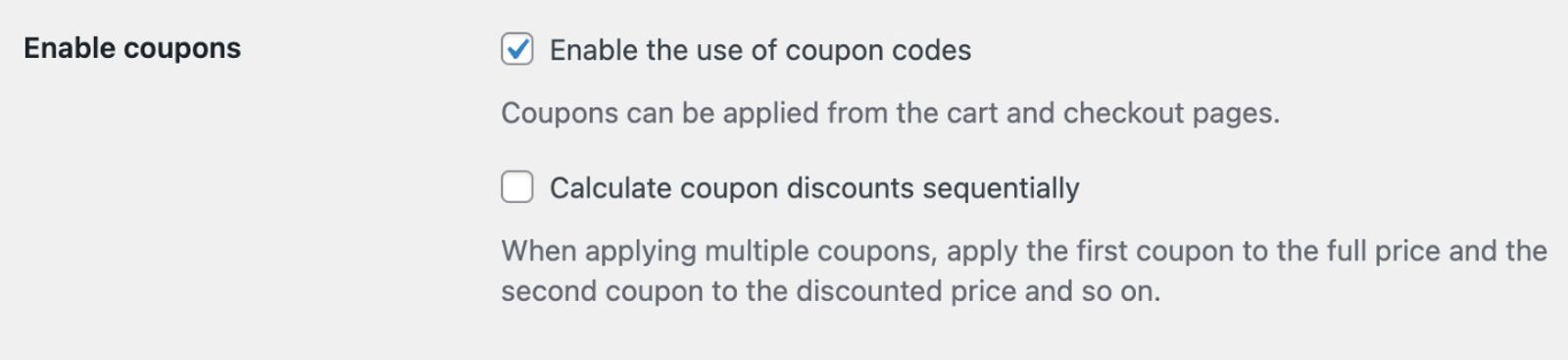
- Guarda los cambios.
Crea el cupón en WooCommerce
- En tu cuenta de WooCommerce, ve a Marketing > Cupones.
- Haz clic en Añadir cupón. O, si todavía no has creado uno, haz clic en Crea tu primer cupón.
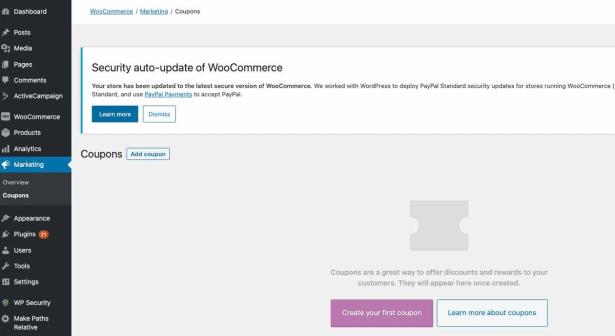
- Junto a Código de cupón, asigna un nombre al cupón y agrega una descripción para uso interno.
- Ingresa los datos del cupón. Esto incluye lo siguiente:
- Tipo de descuento
- Importe del cupón
- Permitir envío gratuito
- Fecha de caducidad del cupón
- Si tienes Restricciones de uso o Límites de uso, ingrésalos en las pestañas correspondientes en Datos del cupón.
Para garantizar la unicidad entre tus códigos de cupón, recomendamos establecer un límite de uso de 1 por cupón y 1 por usuario. Esto no es obligatorio; sin embargo, puede ayudar a disuadir el uso compartido entre clientes.
- Cuando termines de editar, haz clic en Publicar para que el cupón esté listo para usarse.
Configura tu cupón en Klaviyo
Ahora que creaste el cupón en WooCommerce, configúralo en Klaviyo para que puedas generar códigos para los flujos.
- Ve a Contenido > Cupones en la barra de navegación izquierda de Klaviyo.
- En la barra de menús en la parte superior, selecciona la pestaña Cupones de WooCommerce.
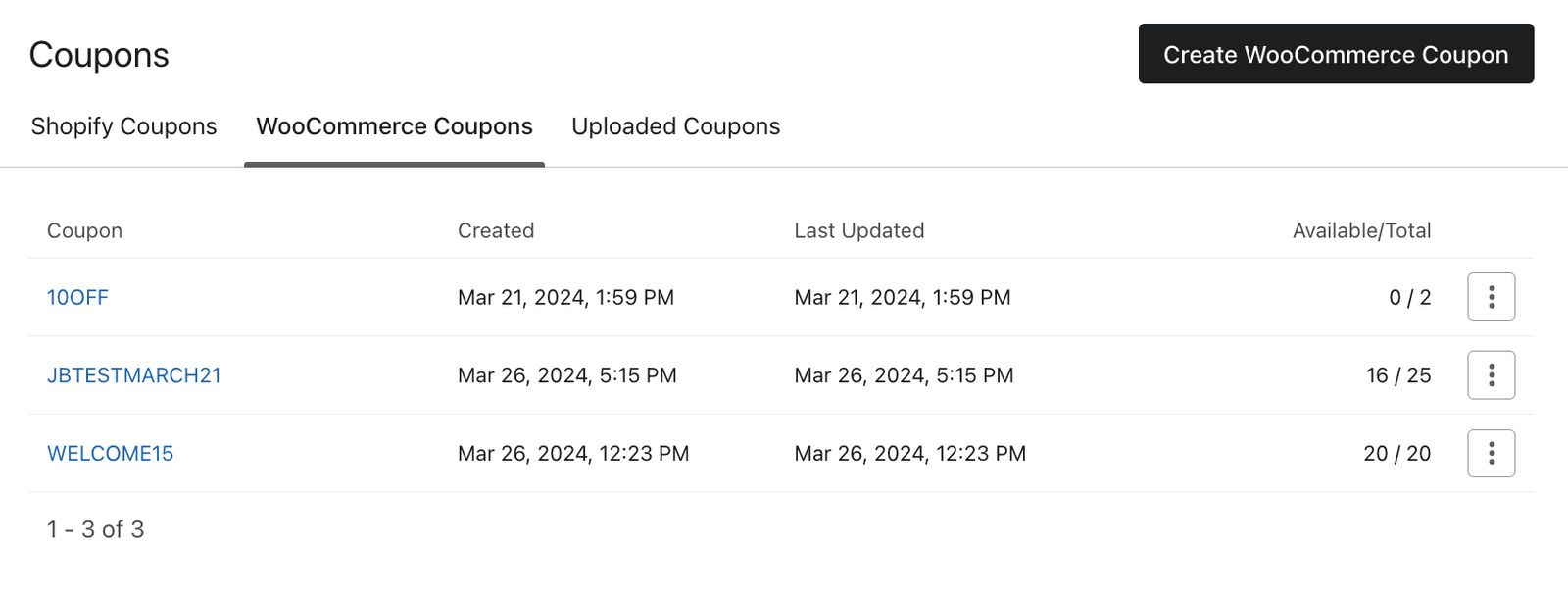
- Selecciona Crear cupón de WooCommerce.
- Selecciona Agregar código y luego ingresa el código de cupón que creaste en WooCommerce. Debe ser el mismo nombre de código que asignaste al cupón vinculado en WooCommerce.
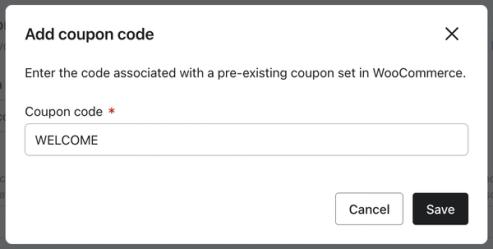
- Haz clic en Guardar.
- Configura las siguientes propiedades para tu cupón:
- Prefijo
Klaviyo generará un código aleatorio para cada persona, pero también puedes especificar un prefijo para que se incluya antes de cada código de 10 dígitos (p. ej., JB20).
- Prefijo
Ten en cuenta que WooCommerce guarda todos los códigos de cupón en minúsculas. Por ejemplo, si ingresas JB20 como prefijo, un código único completo se mostrará como jb20h3shfr7kgs cuando se cree.
- Cantidad
Calcula el número mínimo de códigos que debes tener disponibles; Klaviyo usará este número (que debe estar entre 0 y 150 000) para generar automáticamente un lote de códigos a diario o según sea necesario. Te recomendamos configurar este número con la cantidad que razonablemente esperas usar en un día (p. ej., 10). - Fecha de vencimiento
Elige cuándo quieres que venza el cupón (ya sea después de cierta cantidad de días o en una fecha específica). Klaviyo mostrará de forma predeterminada la zona horaria asociada con la cuenta; sin embargo, la zona horaria es configurable. Si configuras una fecha de vencimiento diferente en WooCommerce, la fecha de vencimiento configurada en Klaviyo la sobrescribirá.
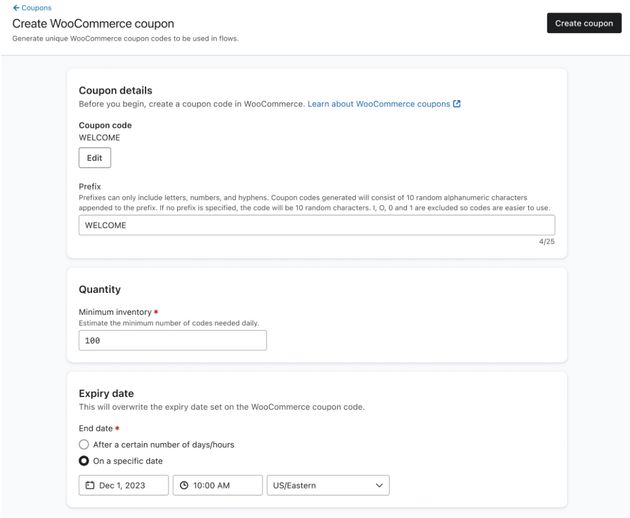
- Haz clic en Crear cupón.
Si cambias el nombre del cupón en WooCommerce, afectará la vinculación con el cupón en Klaviyo. Si los nombres no coinciden, verás un mensaje de error que indica que Klaviyo No puede encontrar el código de cupón correspondiente en WooCommerce. No podrás terminar de configurar el cupón ni generar códigos hasta que los nombres coincidan.
Una vez que hayas creado el cupón en WooCommerce y lo hayas configurado en Klaviyo, Klaviyo empezará a generar códigos automáticamente para los correos electrónicos del flujo.
Utilizar tu cupón único en un flujo
Una vez que hayas creado y configurado tu cupón, insértalo en un mensaje de flujo.
- Ve a la pestaña Flujos en la barra de navegación izquierda de Klaviyo.
- Abre un flujo existente o crea uno nuevo.
- Selecciona un mensaje de flujo dentro de tu flujo.
- Abre el editor de mensajes para el mensaje de flujo seleccionado.
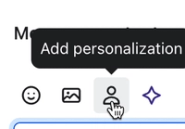
- Haz clic en el icono de personalización. Según el editor que estés usando, es posible que veas un ícono de persona o un botón con la etiqueta Personalización.
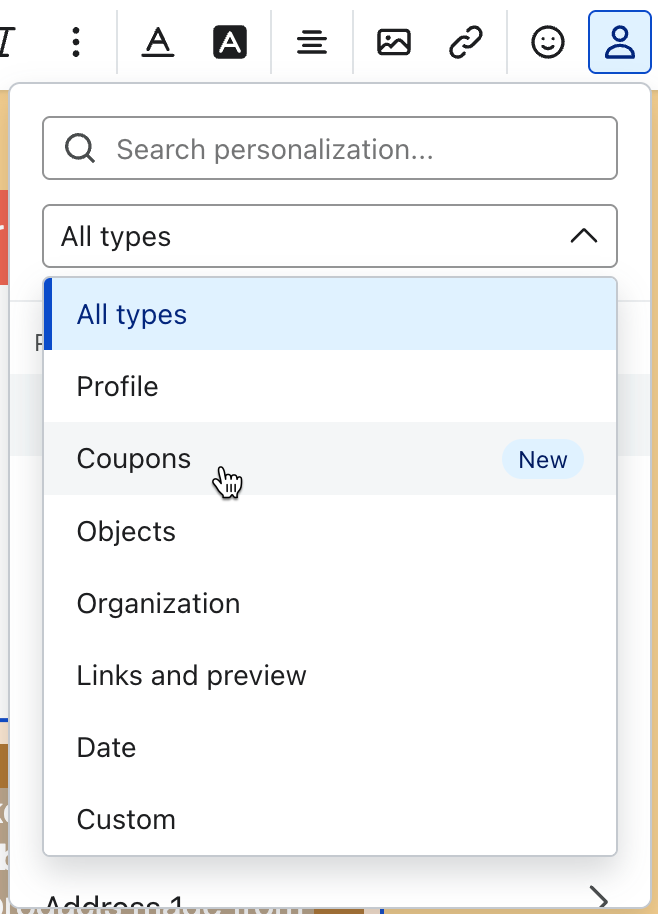
- En el menú Todos los tipos, selecciona Cupones.
- Selecciona el cupón que deseas añadir.
- Opcional: Selecciona los tres puntos en tu correo electrónico de flujo y, a continuación, haz clic en Vista previa. Ten en cuenta que, si abres la vista previa del correo electrónico directamente en Klaviyo, no se mostrará un código único. En su lugar, verás el nombre de tu cupón seguido de un guion y la palabra "VISTA PREVIA". Klaviyo solo creará y compartirá un código único a la hora de envío.
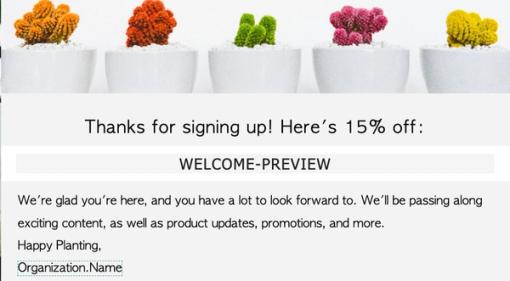
Cuando se envían mensajes, un código de descuento único, que consta de tu prefijo y 10 dígitos aleatorios, reemplazará dinámicamente la variable para cada destinatario individual. Si incluyes la misma etiqueta de cupón en varios mensajes de un flujo, el destinatario recibirá el mismo código único cada vez.
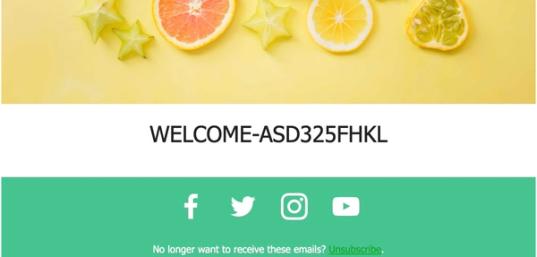
Los códigos de cupón únicos para los correos electrónicos de flujos activos se generan automáticamente según la cantidad que especifiques en la sección Inventario mínimo de la página de Detalles del cupón. Por ejemplo, si creas un cupón con un inventario mínimo de 100, Klaviyo genera un lote de 100 códigos únicos. Estos se reponen automáticamente cada día; sin embargo, si usas los 100 códigos antes de la reposición, el intento número 101 de asignar un cupón se omitirá debido a la falta de códigos disponibles. Esto activa automáticamente que Klaviyo genere otros 100 códigos. Como los códigos de cupón para flujos se reponen automáticamente, no será necesario añadir manualmente lotes de códigos mediante la opción Añadir códigos.
Prueba el cupón
Antes de enviar el flujo con el cupón a tu público, recomendamos probarlo primero.
- En el editor de flujos, haz clic en Revisar y activar.
- Cambia el estado a Manual.
- Haz clic en Activar.
- Activa el flujo realizando la acción de activación correspondiente con el flujo (por ejemplo, completar un formulario de registro para unirse a una lista determinada). El flujo generará automáticamente 100 cupones cuando completes la acción de activación.
El cupón puede tardar unos minutos en generar los códigos. Por este motivo, hay un breve tiempo de carga, y es posible que veas el perfil de prueba en Se omitió: Volviendo a intentar generar códigos. Esto desaparecerá una vez que se hayan terminado de generar los cupones.
- Cuando se generen los cupones, el correo electrónico de prueba que activó el flujo tendrá el estado Necesita revisión del correo electrónico.
- Haz clic en el grupo Necesita revisión dentro de Actividad de destinatarios.
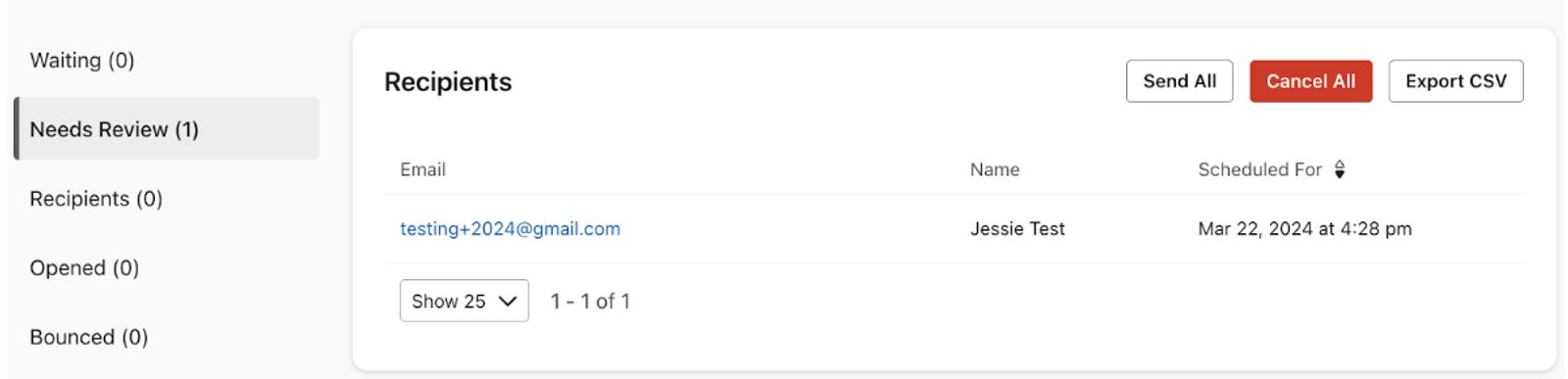
- Selecciona Enviar ahora.

- Revisa tu bandeja de entrada para ver el correo electrónico con el código único.
Solucionar problemas comunes de cupones
Si tienes problemas al crear cupones únicos para WooCommerce en Klaviyo, sigue estos pasos de solución de problemas recomendados. Si sigues viendo problemas después de seguir los pasos recomendados, comunícate con el equipo de soporte de Klaviyo para obtener más ayuda.
Comprueba la configuración de la integración con WooCommerce
Si tu integraciones con WooCommerce no se sincronizan o no se puede acceder a tu tienda de WooCommerce, Klaviyo no podrá generar nuevos código de cupón.
Para ver la configuración de integración de WooCommerce:
- Selecciona el nombre de la empresa en la esquina inferior izquierda de la navegación izquierda de Klaviyo y, luego, selecciona Integraciones.
- Busca WooCommerce y luego selecciona la tarjeta.
- Haz clic en Actualizar configuración para actualizar la configuración de tus integraciones.
Para obtener más ayuda para configurar la integración de Klaviyo con WooCommerce, consulta Primeros pasos con WooCommerce.
Disminuye la cantidad establecida para los códigos de cupón
Si tienes un error al crear códigos de cupón, intenta reducir el número mínimo de inventario configurado mediante el campo Cantidad en la configuración de cupones en Klaviyo.
Verifica que el cupón exista en WooCommerce
Si recibes un error que indica que no se puede encontrar el cupón en WooCommerce, Klaviyo no puede hacer coincidir el cupón especificado con uno de tu cuenta de WooCommerce.
Para resolver esto, actualiza el nombre del cupón en Klaviyo y asegúrate de que coincida con un código de cupón existente en tu tienda WooCommerce.
Verifica si hay una posible incompatibilidad con el complemento Jetpack para WooCommerce
Si notas que la cantidad de códigos de cupón para tus cupones es baja o que no se están reponiendo, puede deberse a una incompatibilidad del servicio de cupones de Klaviyo con el complemento Jetpack para WooCommerce. Si tienes este complemento instalado, desactívalo.
Recursos adicionales
- Getting started with coupon codes in Klaviyo
Learn how to create and upload unique and static coupon codes in Klaviyo to incentivize customers to engage with your brand. Offering an incentive can help you improve the customer experience, resulting in higher sales and increased lifetime value.
- How to set up static coupons for WooCommerce
Learn how to create and use static WooCommerce coupon codes to incentivize new sign-ups and encourage past customers to make another purchase.
- How to use unique coupon codes in SMS and MMS messages
Learn how to use unique coupons in your SMS/MMS messages so that you can send one-time-use coupons to your SMS subscribers and encourage them to make a purchase.